



前言
前面一篇文章介绍了如何通过录制的方法制作脚本,制作了一个如下的脚本:
'==========以下是按键精灵录制的内容==========
MoveTo 349, 891
Delay 100
LeftClick 1
LeftUp 1
MoveTo 325, 613
Delay 100
LeftDown 1
LeftClick 1
LeftUp 1
Delay 100
LeftDown 1
LeftClick 1
LeftUp 1
'==========以上是按键精灵录制的内容==========
不知道有没有人测试过,这个方法能解决很多问题了。不过咱们介绍的模拟器,可不是单单只能靠录制制作脚本的东东哟。
这里说的鼠标模拟器,前面的文章已经提到过,下载链接的获取也在上篇文章介绍过了。安装方法和安装后注意事项,请关注本公众号后,浏览前篇文章。
本文再来介绍只是用鼠标就能做出完美脚本来的方法。
脚本制作
还是用得上文的示例,我们来看一下如何通过简单的鼠标操作就完成脚本。
首先还是先了解一下需要的动作:
1)我们的操作是在名单选择好后,再让鼠标自动做重复投票操作。第一步就是鼠标点击【确定投票】。
2)网站会弹出是否确定的提示框,鼠标移到【确定】按钮,做一下点击。
3)网站会重新弹出投标完成的信息框,鼠标移到【确定】按钮,做一下点击。
4)操作过程中还发现提示框的【确定】按钮位置和完成信息框的【确定】按钮位置差不多,就少了一个移动鼠标的动作。
那么我们实际要做的操作就是:
1)鼠标移到一个坐标
2)左键单击鼠标
3)鼠标移到下一个位置
4)等待提示框出现
5)左键单击鼠标
6)等待信息框出现
7)左键单击鼠标
然后循环操作就可以了。
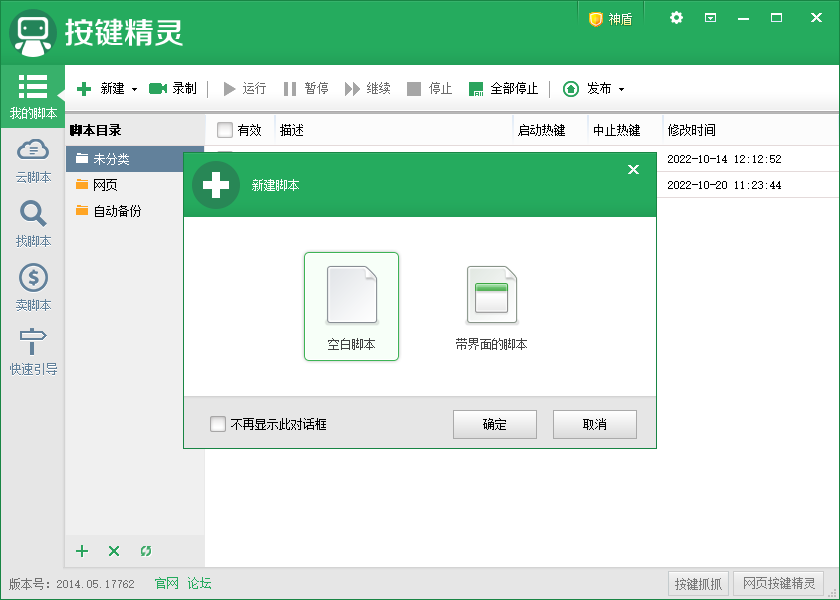
动作分析完成,那么开始干活。打开软件,点击【新建】,出现的提示框中选择【空白脚本】,点击【确定】。
打开了新建脚本的窗口,我们先看下窗口上的内容。如下图,窗口左边将命令分成了几个类别,分别是【键盘命令】、【鼠标命令】、【控制命令】、【颜色/图形命令】、【其他命令】、【插件命令】。这些命令都用好了就成了编程高手了。本文中只需要用到两次鼠标移动和三次鼠标单击的【鼠标命令】,还有等待提示框和信息框打开延时等待的【其他命令】。
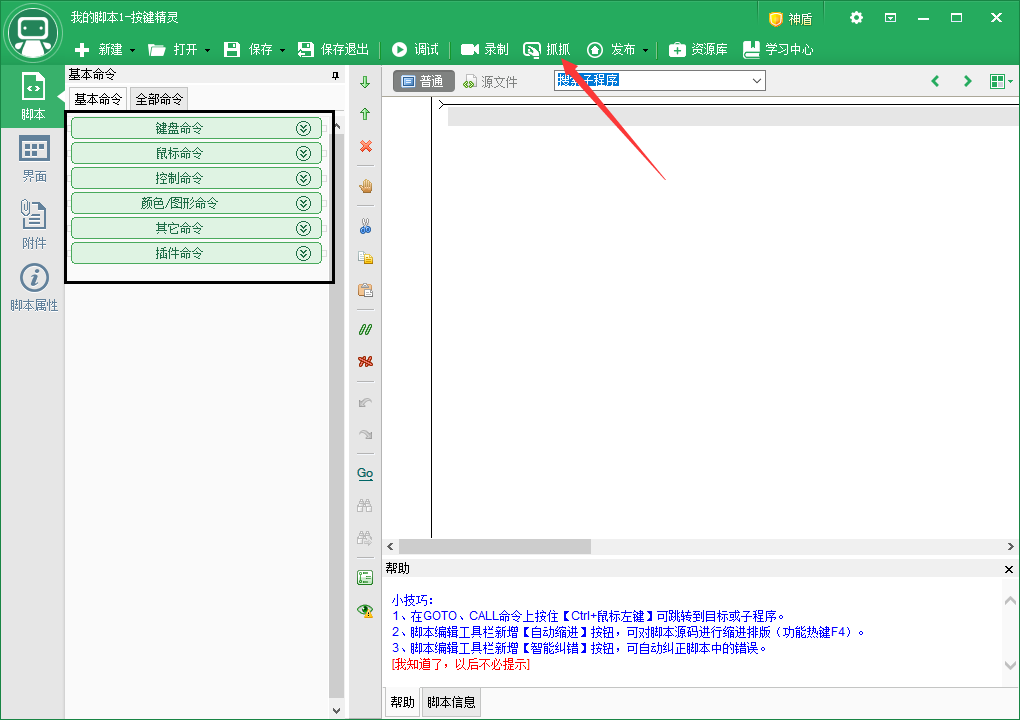
除了以上命令外,我们还需要两个鼠标移动到目的位置的坐标。这个操作我们可以点击窗口上方的【抓抓】按钮,获得坐标。
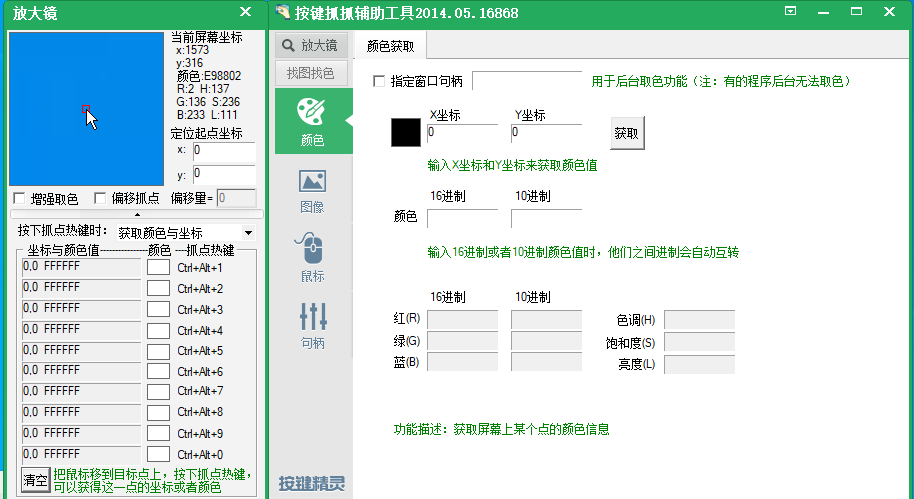
点击【抓抓】按钮后,会打开两个新的窗口,分别是【放大镜】窗口和【按键抓抓辅助工具】窗口。
本文中只需要用到【放大镜】窗口就可以了。
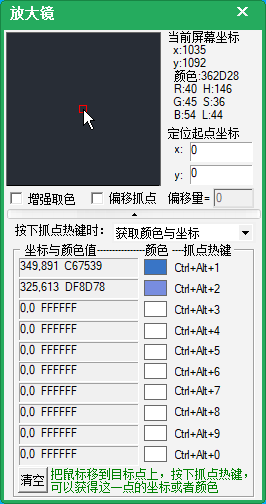
先将鼠标移到网站上【确定投票】按钮上,在放大镜上我们可以看到当前的鼠标位置和所在位置的颜色,想要记录下来很简单,就是按下键盘上的Ctrl+Alt+1组合键,就记录在了第一个位置。然后将鼠标移到弹出的信息框【确定】按钮的位置,按下键盘的Ctrl+Alt+2组合键,在第二个位置记录下来坐标。如下图:
到这里,准备工作已经全部完成,那么开始脚本制作了。
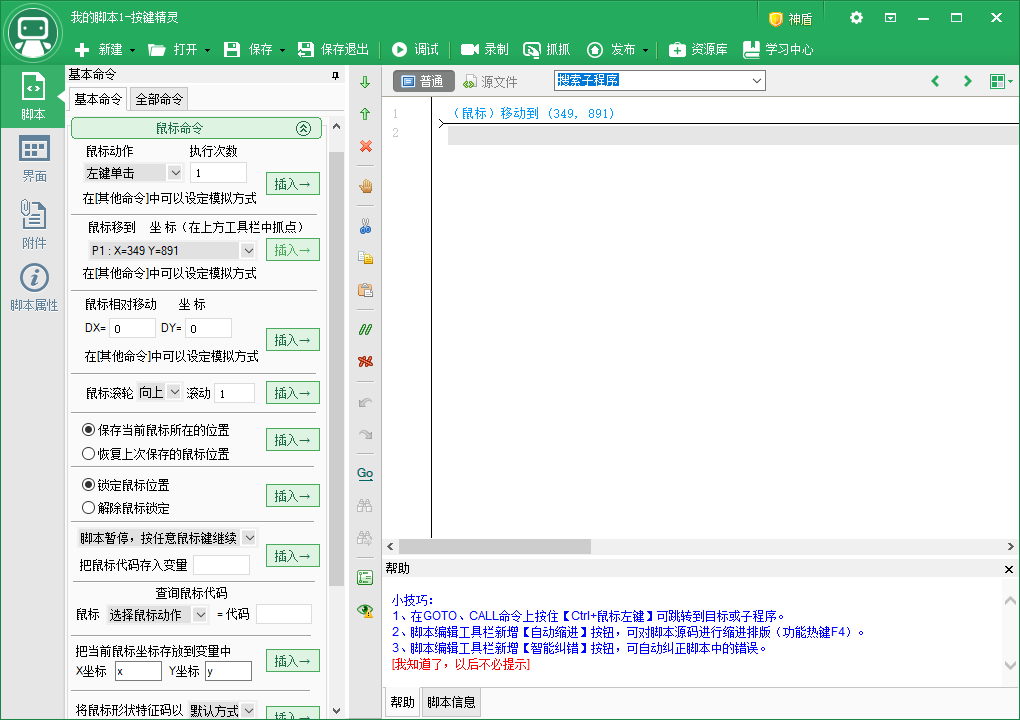
展开【鼠标命令】,在坐标位置的下拉条里面,已经有了刚刚我们放大镜上保存的两个坐标了。
选择第一个点的坐标,P1点,点击右边【插入】,第一行命令完成。
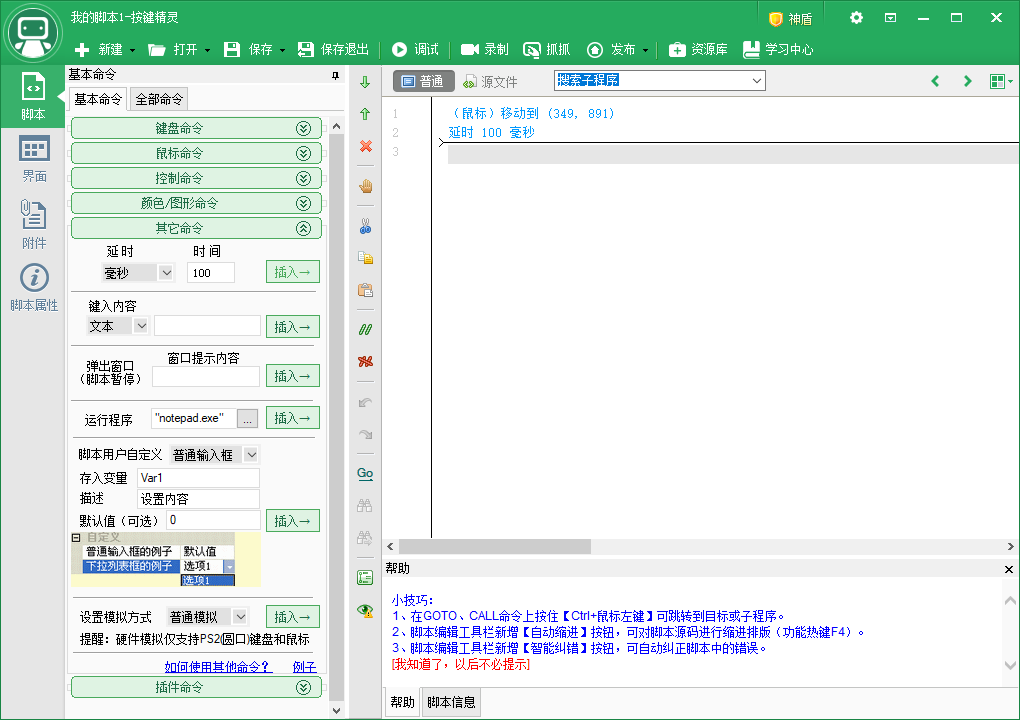
再展开【其他命令】,延时单位选择【毫秒】,时间填入【100】,点击【插入】。第二行命令完成。
再到【鼠标命令】,【左键单击】,执行【1】次,插入,移动到P2坐标位置,延时100毫秒,鼠标左键单击1次,再次延时100毫秒,再次左键单击1次。
所有命令完成!如下图:
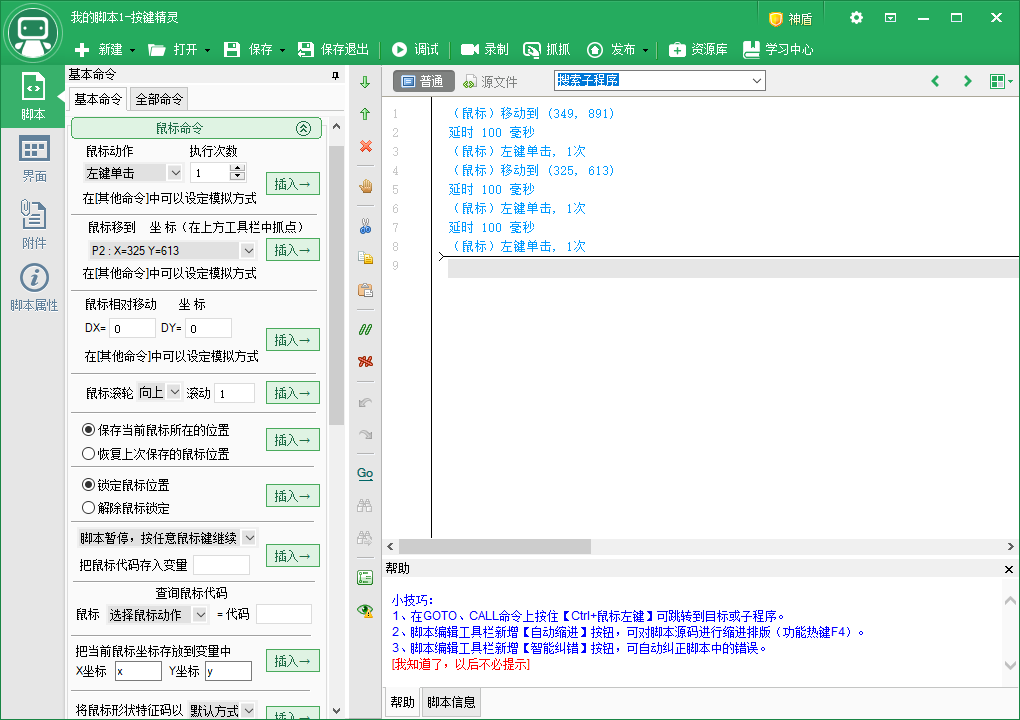
最后【保存退出】,然后点击属性,选择循环,保存设置。可以运行看下效果。
这个脚本相对前面的脚本,少了几个鼠标按下和鼠标弹起的无效动作,是不是更为完美?
脚本中增加按钮颜色的判断
上面的脚本,就是解放双手,让计算机傻傻地点击就好了。实际操作中,比方说抢货、抢票,是到了时间后才开始的,点击位置和次数没有这么多,要的是快速抢到,一击必中。那么这个时候怎么办呢?这个地方对有些朋友有点难度了,可以多看几遍。
正常的动作分解为:
1)鼠标移到刷新按钮的位置
2)点击一下刷新按钮
3)等待网页刷新时间
4)判断提交按钮是否变色。如果提交按钮已经变色,说明抢货开始了,那么快速点击提交按钮,弹出提示框点击确定,再付款。如果提交按钮没有变色,那么等待0.5秒后再次刷新。
前面的动作我就不重复介绍了,第四条涉及到一个循环和一个判断语句。给大家介绍下做法:
在【按键抓抓辅助工具】窗口,点击【找图找色】,打开【找图找色测试】窗口。
在【放大镜】窗口固定下来变色的颜色代码。
在【找图找色】窗口点击【选择区域】按钮,选择按钮在屏幕上的区域,得到左上X,左上Y,右下X,右下Y四个坐标。查找类型颜色值下拉框中选择我们刚刚固定下来的颜色代码。
点击【生成】按钮,命令就复制到了剪贴板,到脚本编辑窗口直接粘贴,就得到三行命令如下:
FindColor X1, Y1, X2,Y2, "FFFFFF", intX, intY
If intX > 0 And intY > 0 Then
End If
上面的第一行命令表示在左上X1,左上Y1,右下X2,右下Y2区域里面,找到颜色代码为FFFFFF的位置,找到后将具体坐标值给到intX和intY两个变量。然后来判断变量,如果该区域内没有这个颜色,那么两个变量值都是-1,也就是说坐标值存在(横坐标和纵坐标都大于0),表示找到了这个颜色。
我们在这个语句的外面加一层循环,实现如果没有找到那么继续找,找到后跳出循环,就可以实现自动判断颜色了。
脚本如下:
Do
MoveTo ShuaXinX, ShuaXinY
Delay 500
LeftClick 1
Delay 250
FindColor X1, Y1, X2,Y2, "FFFFFF", intX, intY
If intX > 0 And intY > 0 Then
Exit Do
End If
Loop
跳出循环后的操作。。。
上面脚本能看的明白吧?循环操作的动作是:鼠标移到刷新按钮所在的位置,等待0.5秒,按一下鼠标左键,等待网页刷新0.25秒,查看按钮颜色,判断如果按钮变色,则循环结束,按钮未变色,则循环继续。
下一篇文章继续
本篇文章介绍了一种脚本的制作方式,那就是通过鼠标点击完成脚本。加上后面介绍的循环和判断,就不再是简单的重复了。
看到这里,是不是想动手自己制作几个脚本了?放心,你已经会了,上手干活吧。
学无止境,等会了脚本制作后,是不是希望能够帮朋友也搞几个小玩意,解放一下双手?问题来了,每个人电脑的设置不一样,屏幕的分辨率不一样,窗口位置、按键大小都不一样,要是到对方的电脑上折腾半天,可能还不见得那么顺利,是不是有点那个。。。
如果我们在脚本中加上人机交互功能,关于坐标采集、颜色采集的动作、定时的时间这些内容让使用者提供的话,我们的脚本是不是就可以直接发行了?那么你想做什么程序呢?
定时到凌晨0点的时候,去点击某个按钮抢货。
让你的游戏角色晚上还在打怪升级。
定时到凌晨3点,挑一张美食照片发个朋友圈。
。。。
需要上门解决问题时,请及时联系我们!
