



Harbor安装
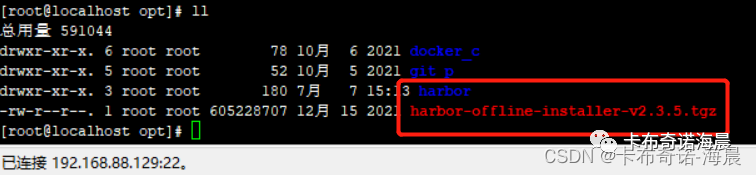
1、cd opt进入目录下载Harbor
1)online
wget https://github.com/goharbor/harbor/releases/download/v2.4.2/harbor-online-installer-v2.4.2.tgz
2)offline
wget https://github.com/goharbor/harbor/releases/download/v2.3.5/harbor-offline-installer-v2.3.5.tgz
2、解压
tar xvf harbor-offline-installer-v2.3.5.tgz
3、修改配置
3.1、cd /harbor
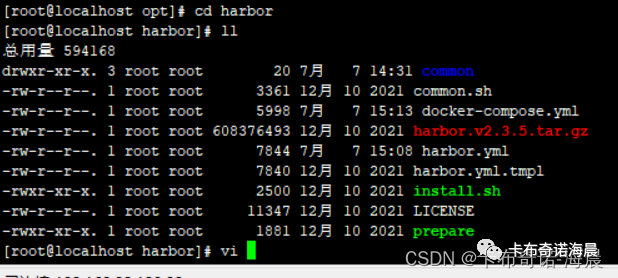
3.2、cp harbor.yml.tmpl harbor.yml
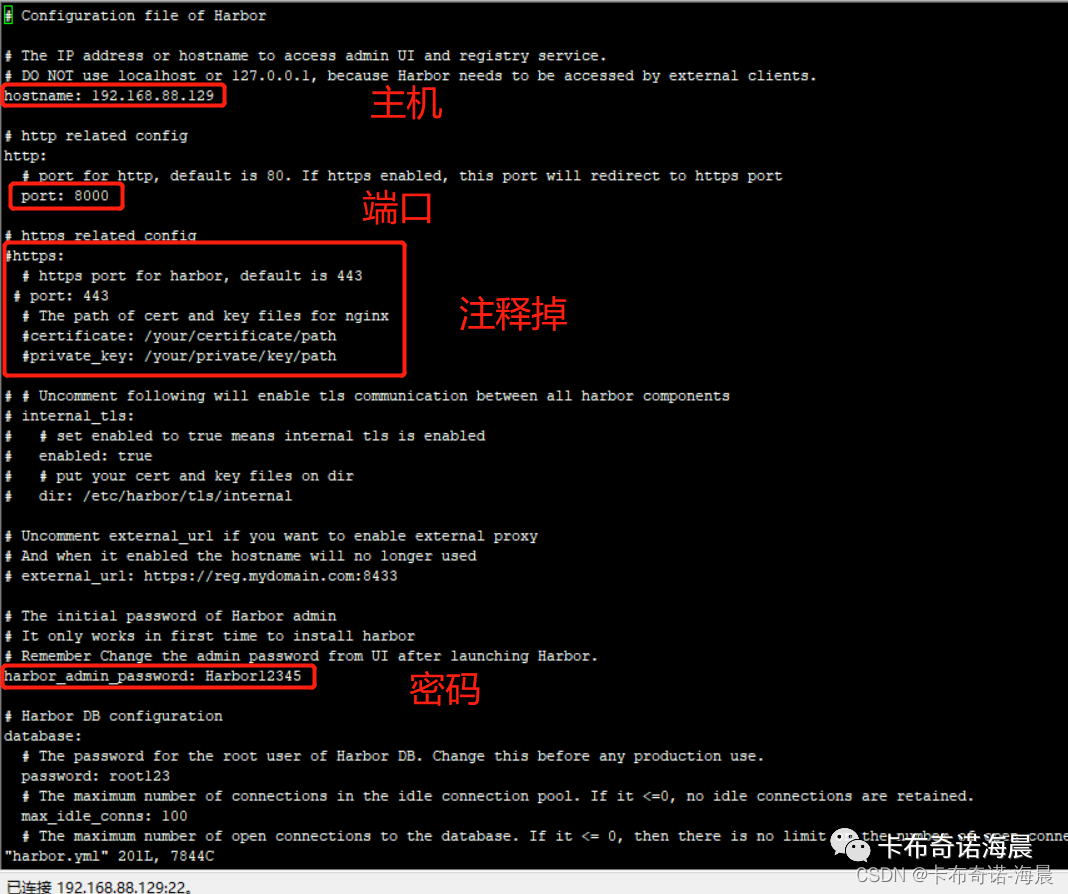
3.3、vi harbor.yml
4、安装
4.1、./prepare
4.2、./install.sh
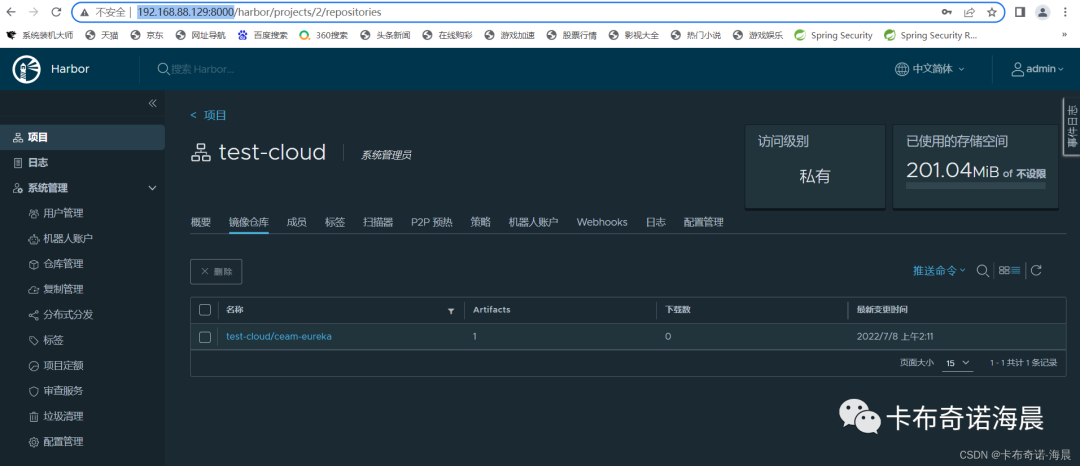
5、访问http://192.168.88.129:8000/
Jenkins推送镜像到Harbor
1、登录Harbor,创建项目仓库
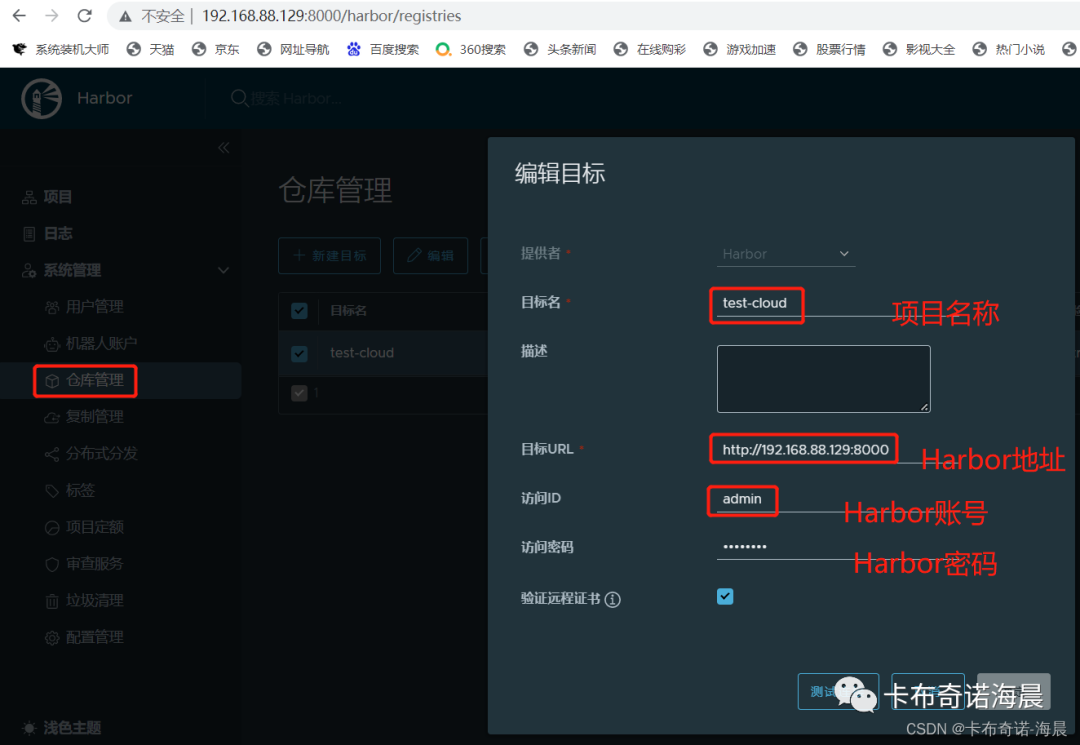
2、Jenkins配置推送
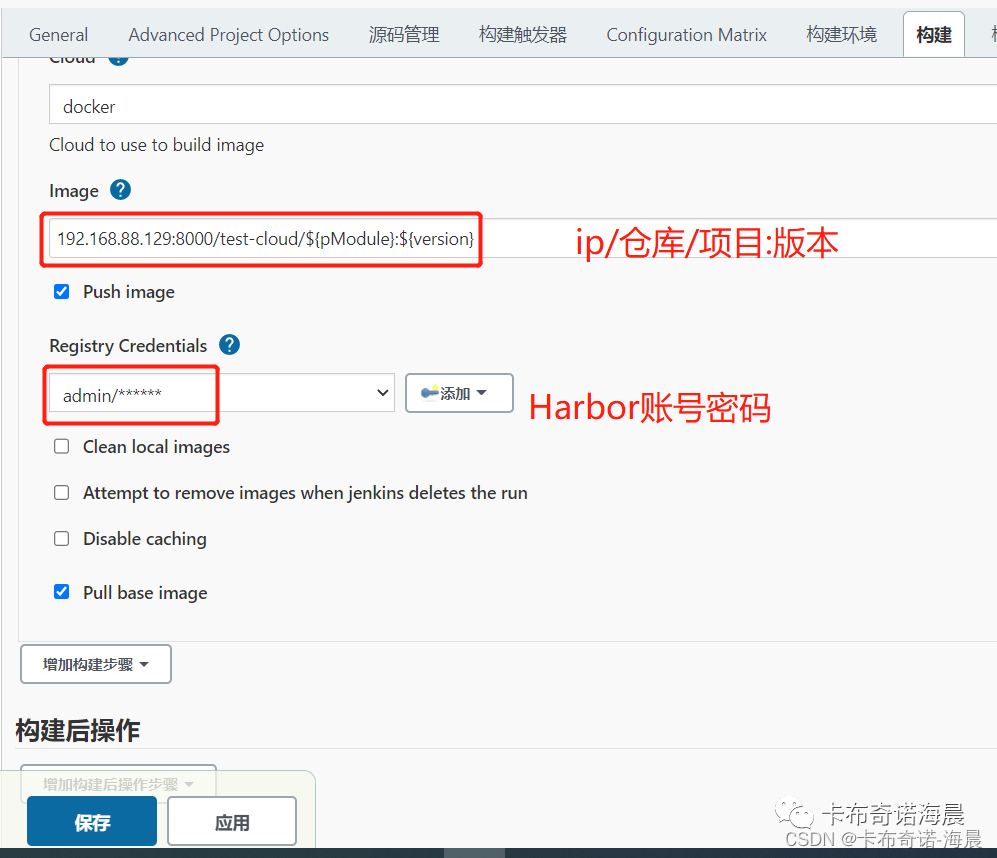
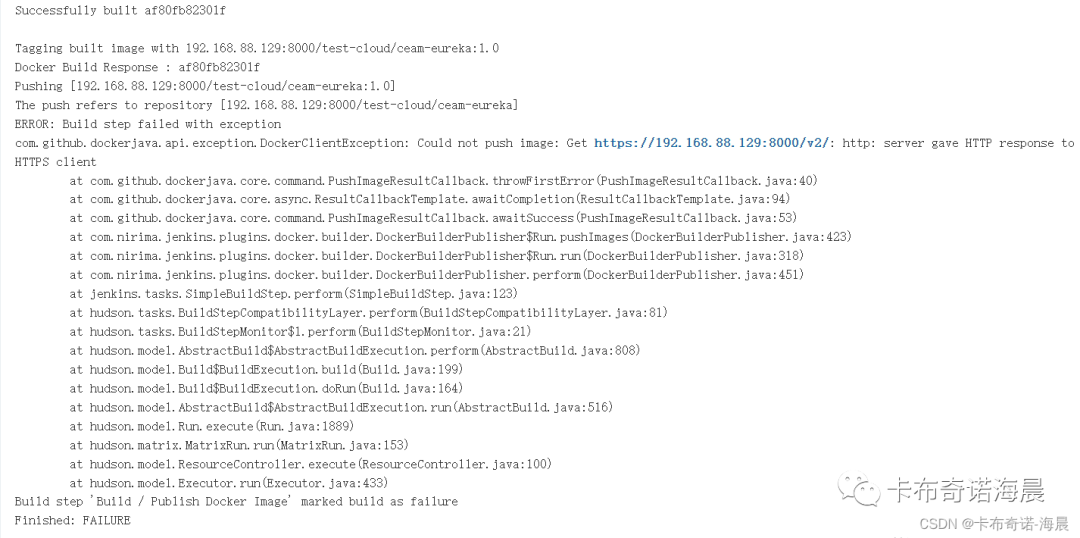
3、推送遇到如下问题
3.1、问题
3.2、解决方案
原因是docker私有仓库服务器,默认是基于https传输的,需要在客户端做相关设置,不使用https传输
1)vi /etc/docker/daemon.json
2)补充“insecure-registries”:[“192.168.88.129:8000”]
即:
{
“registry-mirrors”: [“https://njrds9qc.mirror.aliyuncs.com”],
“insecure-registries”:[“192.168.1.100:5000”]
}
3)重新启动docker:
systemctl daemon-reload
systemctl restart docker
这个过程可能需要多次重启,才有效果可能跟电脑配置内存有关
4、再次构建成功
4.1、Jenkins日志
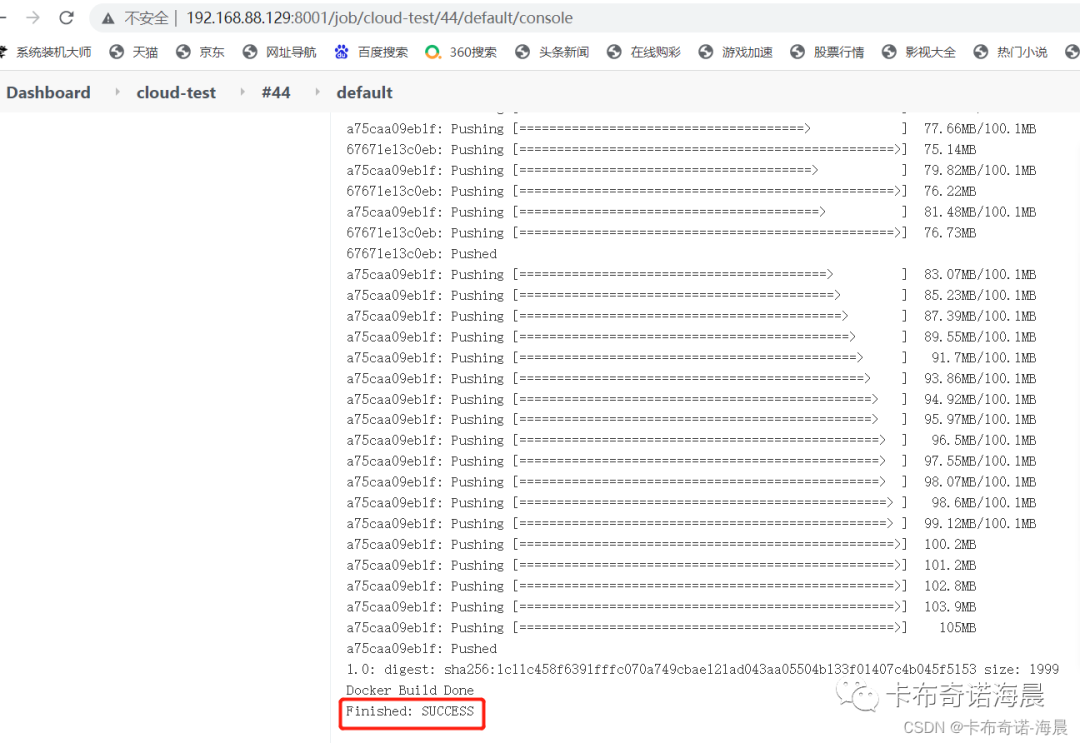
4.2、Harbor仓库
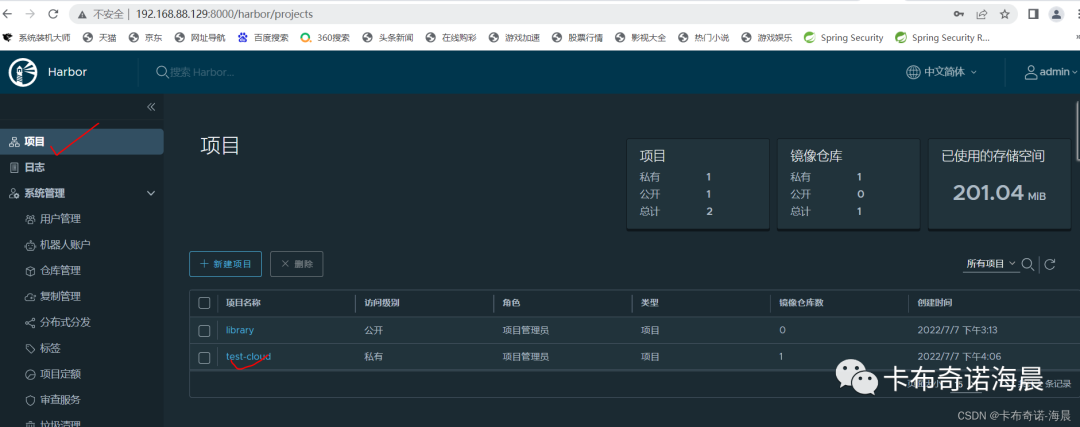
2)test-cloud仓库
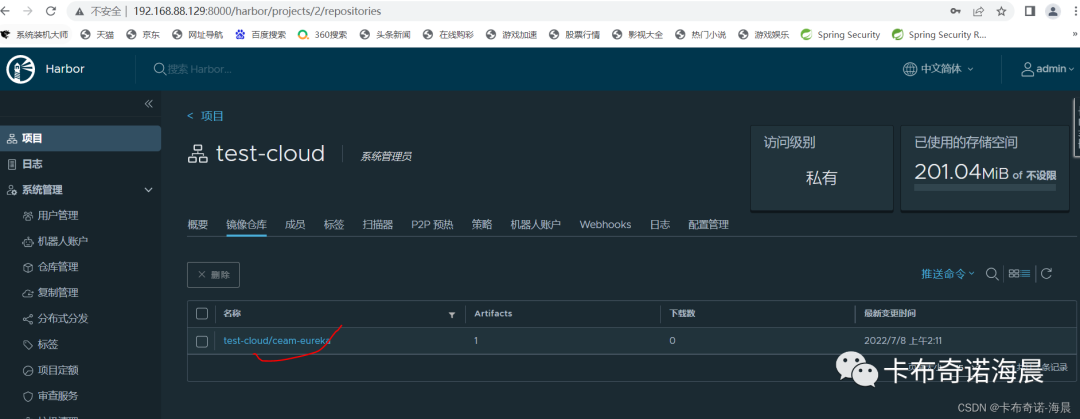
可见推送成功了
可以将镜像推送到阿里云等镜像仓库,原理是类似的。
文章转载自卡布奇诺海晨,如果涉嫌侵权,请发送邮件至:contact@modb.pro进行举报,并提供相关证据,一经查实,墨天轮将立刻删除相关内容。
