



MySQL5.7.33安装教程
MySQL5.7.33安装教程
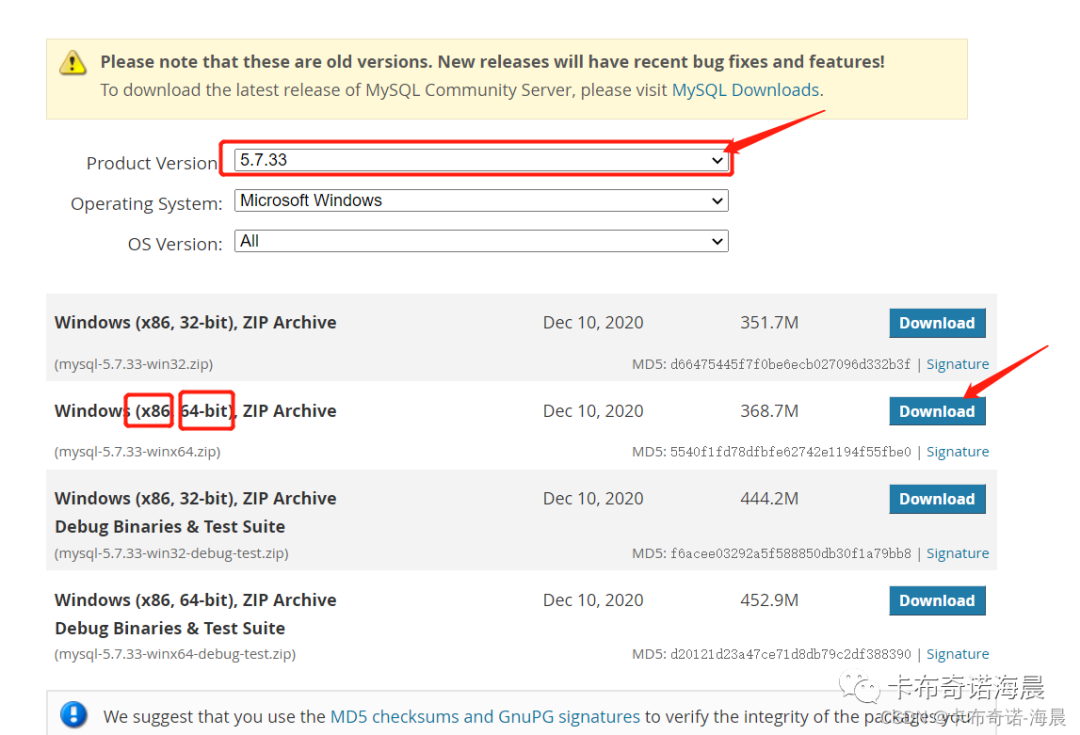
1、官方网站下载
1.1、看下你是什么系统,系统是64位还是32位
一般现在的电脑都是64位
解压到D盘根路径或其下面纯英文路径
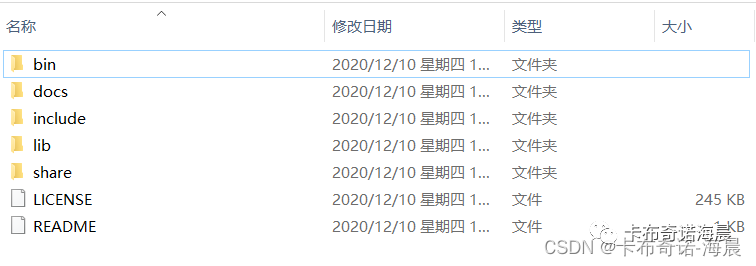
2.1、可见它没有data、log等文件夹,不需手动添加(下面执行命令自动初始化)!!
2.2、也没有my.ini配置文件
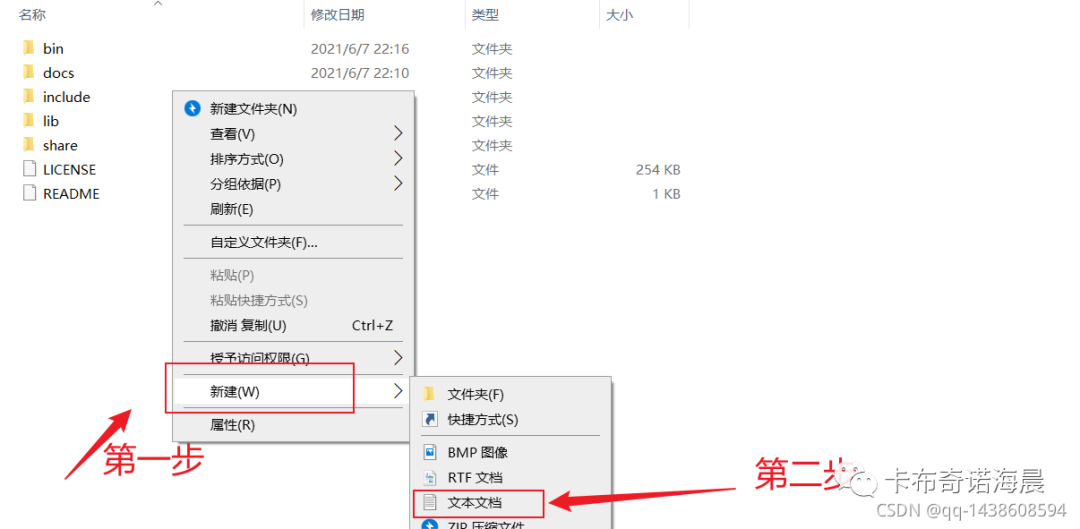
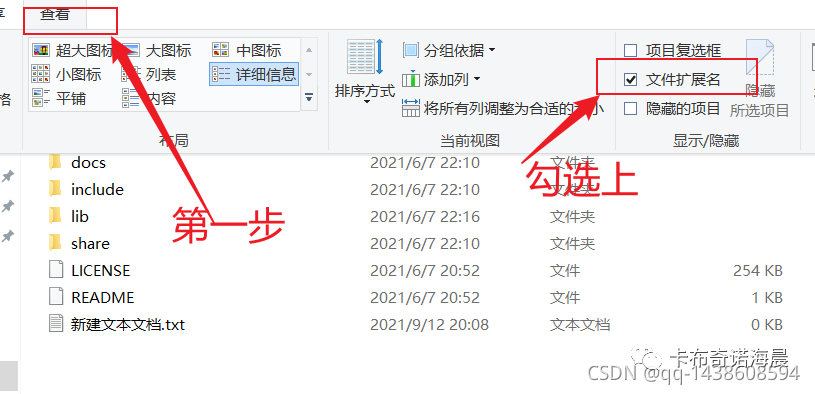
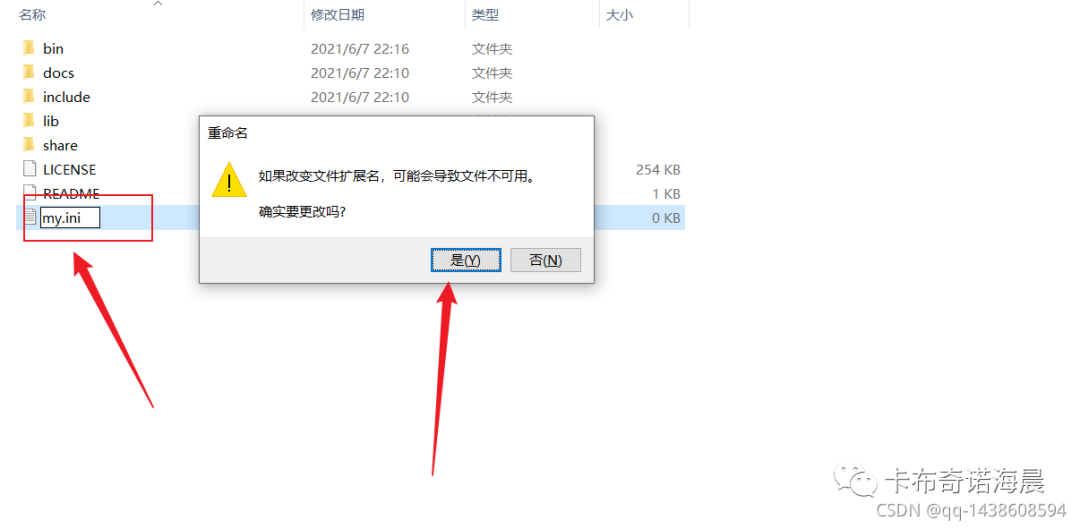
配置my.ini配置文件
编辑my.ini文件将下面的代码复制进去记得更改里面【basedir】【datadir】的路径为你自己的安装路径,补skip-grant-tables
[mysqld]# 设置3306端口port=3306# 设置mysql的安装目录 ----------是你的文件路径-------------basedir=D:\mysql-5.7.35-winx64\mysql-5.7.35-winx64# 设置mysql数据库的数据的存放目录 ---------是你的文件路径data文件夹自行创建datadir=D:\mysql-5.7.35-winx64\mysql-5.7.35-winx64\data# 允许最大连接数max_connections=200# 允许连接失败的次数。max_connect_errors=10# 服务端使用的字符集默认为utf8mb4character-set-server=utf8mb4# 创建新表时将使用的默认存储引擎default-storage-engine=INNODB# 默认使用“mysql_native_password”插件认证#mysql_native_passworddefault_authentication_plugin=mysql_native_password[mysql]# 设置mysql客户端默认字符集default-character-set=utf8mb4[client]# 设置mysql客户端连接服务端时默认使用的端口port=3306default-character-set=utf8mb4
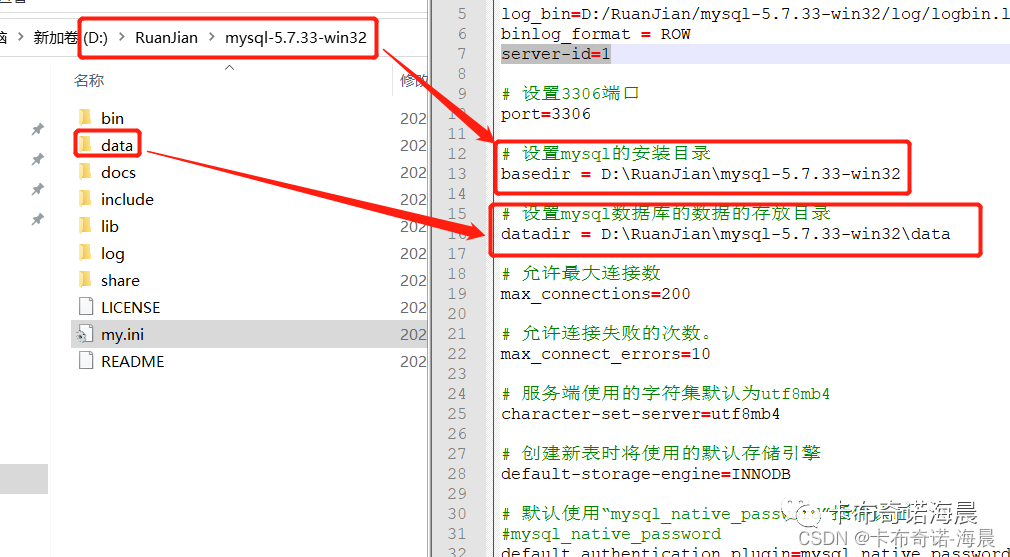
注意:不需要手动去创建文件夹!!!一个有data,一个没有data哦!!!
配置系统环境变量
配置系统环境变量bin(D:\RuanJian\mysql-5.7.33-win32\bin)
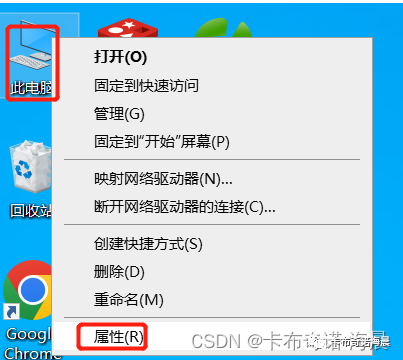
4.1、右击此电脑,选择属性,如下图
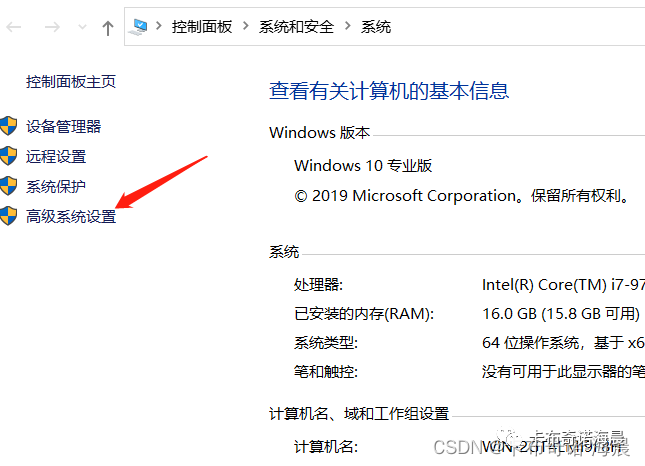
4.2、点击高级系统设置
4.3、点击环境变量
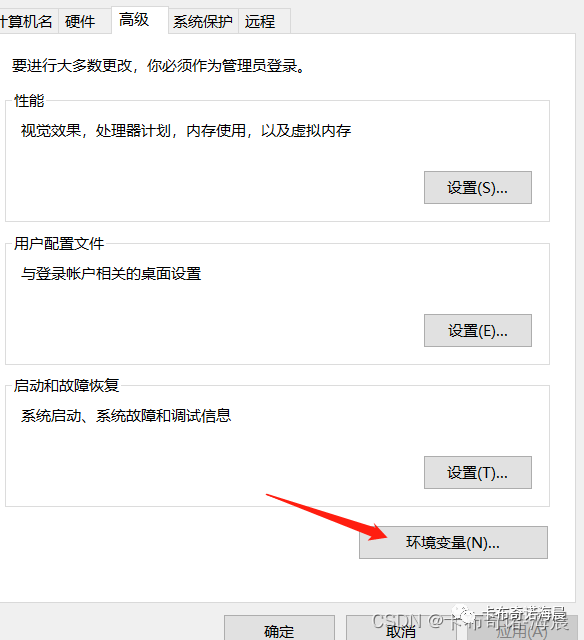
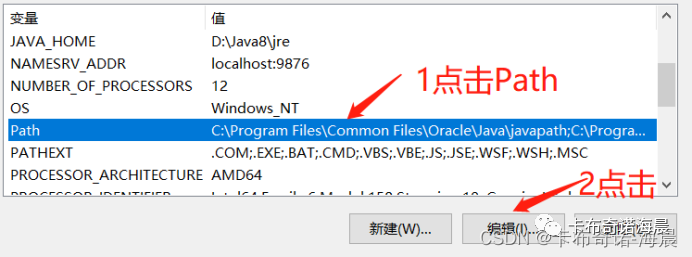
4.4、第一步找到Path并点击,第二步点击编辑
4.5、点击新建
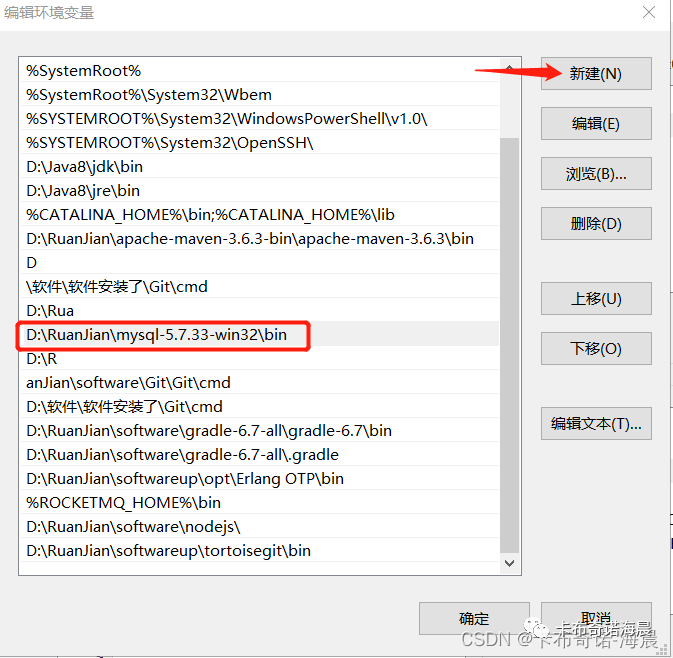
注意:你也可以先创建MYSQL_HOME路径为你安装的路径(如:D:\RuanJian\mysql-5.7.33-win32),没有bin。然后编辑Path,进来同样新建%MYSQL_HOME%\bin。本质上跟我们直接复制bin路径直接加进来是一样的。
cmd命令行安装启动MySQL
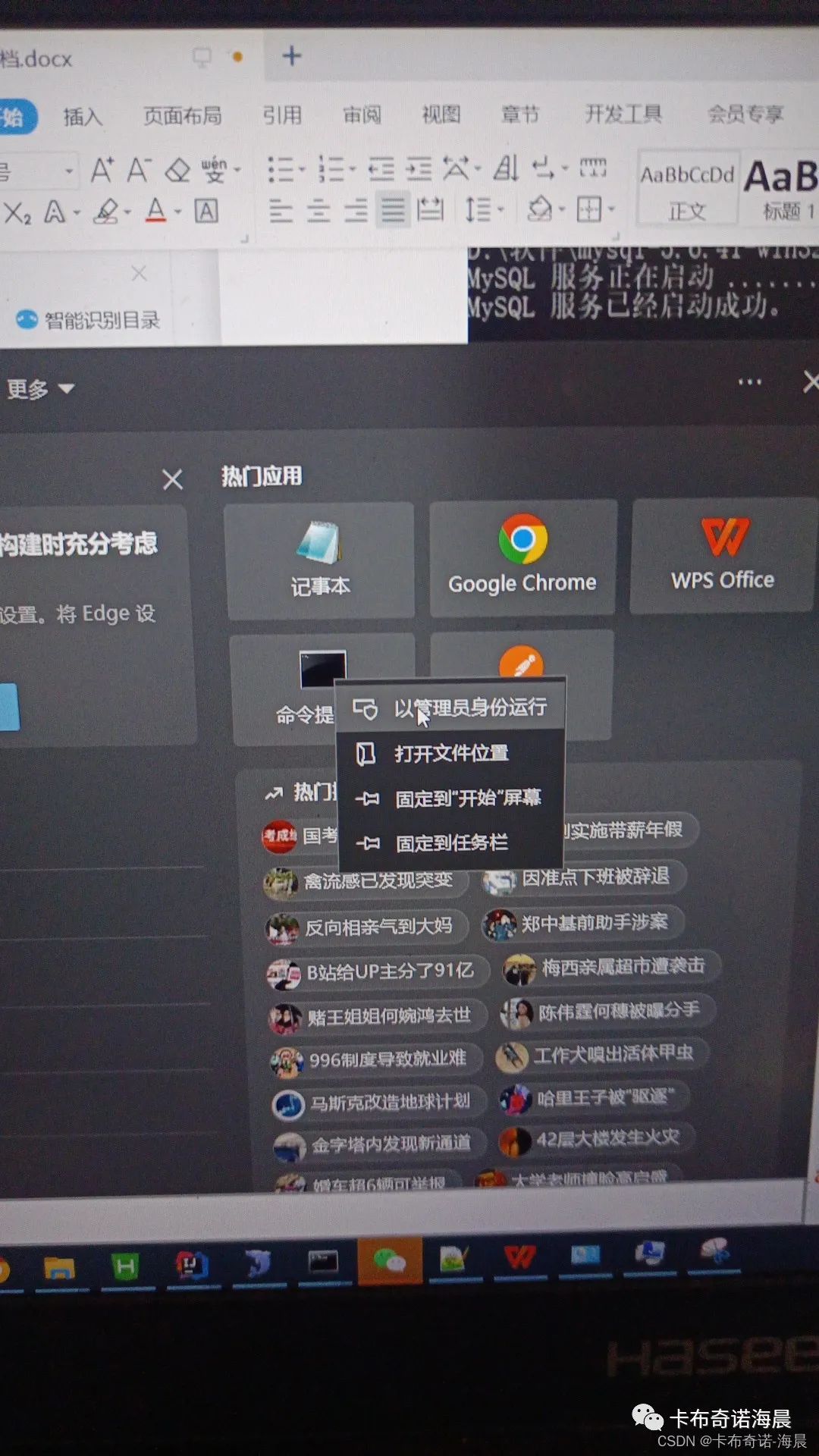
管理员身份运行cmd(右击命令提示符选择),命令不知道怎么输入看下图
5.1、点击电脑左下角的搜索
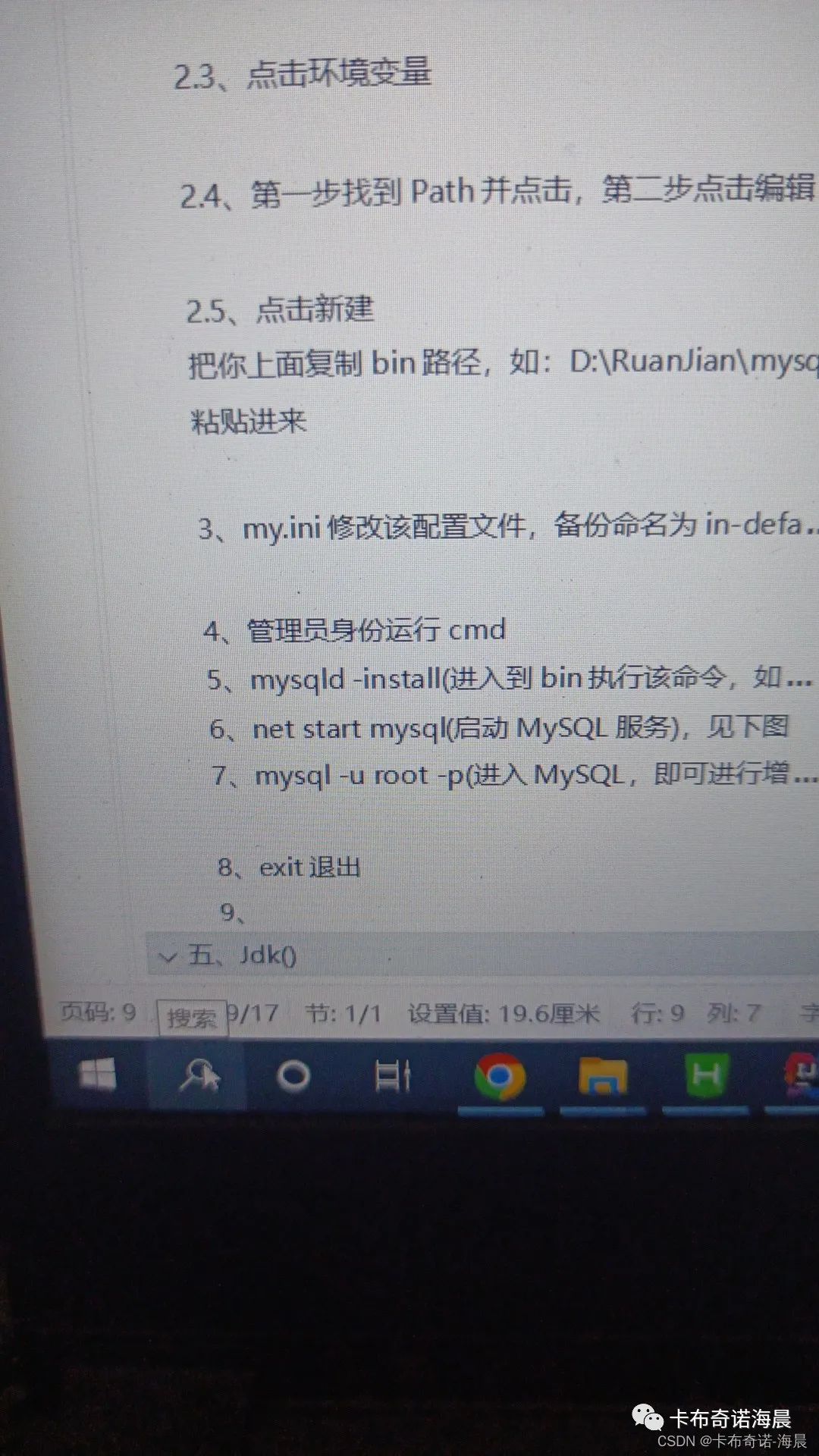
5.2、右击命令提示符,选择以管理员身份运行
5.3、打开以后进入到你的MySQL的bin目录下
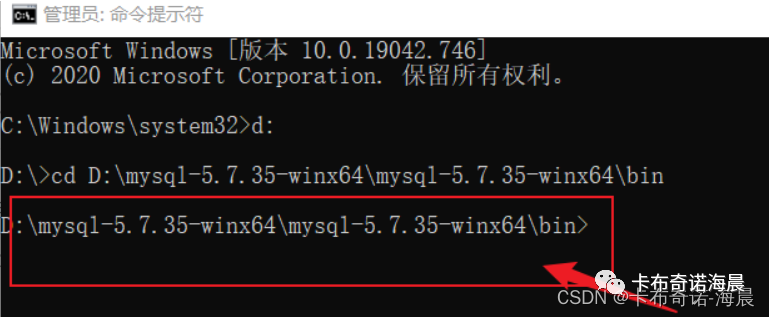
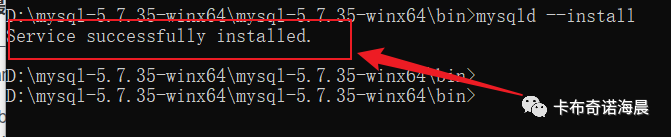
5.4、然后执行安装命令对MySQL进行安装输入代码
mysqld --install
5.5、出现下图则表示安装成功
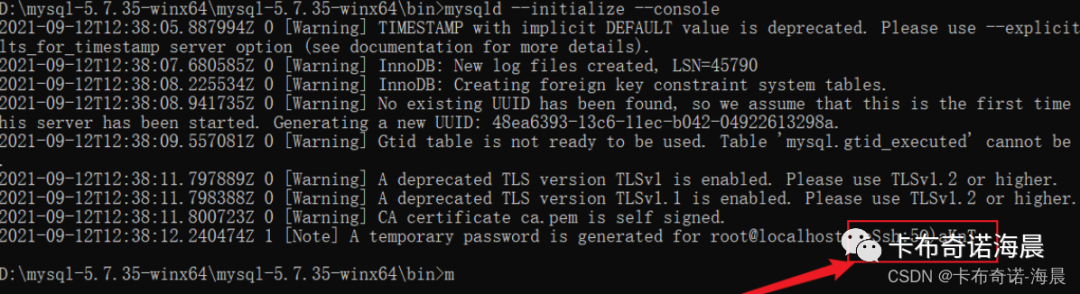
5.6、接下来就是打印MySQL的密码信息输入代码
mysqld --initialize --console
5.7、复制记下你的数据库初始密码后面登录更改密码所用
或者用你的手机拍个照片、拍个照片、拍个照片、
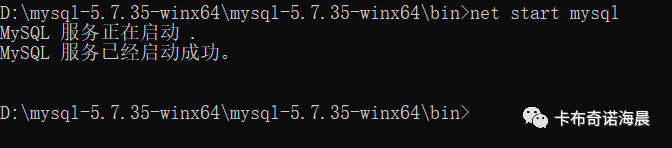
5.8、启动MySQL服务器输入
net start mysql
5.9、出现则MySQL成功启动
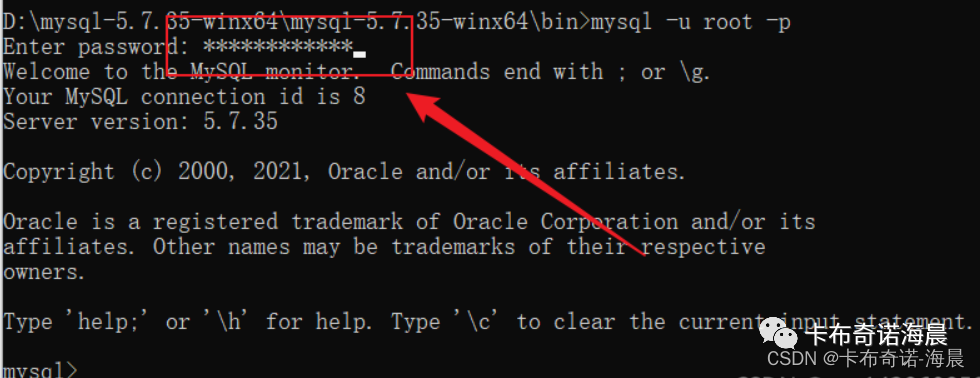
5.10、登录MySQL服务器输入,输入如下命令回车,提示输入密码回车
mysql -u root -p
输入密码点击回车进行登录如果出现则你的密码输入有错误
注意!注意!这里很多小伙伴反馈密码总是输入不对,这里我们首先将密码选中使用快捷键 "ctrl+c"将密码复制,然后在桌面新建文本文档将密码粘贴到文本文档中,然后输入登录命令这时我们回到文本文档中将密码选中鼠标右击复制,然后到命令提示符中点击鼠标右键将密码粘贴到命令行中此时回车密码就不会错误另外哦

5.11、输入成功出现下图
5.12、登录成功后进行密码修改输入其中root为你的新密码你可以更换为其他
ALTER USER 'root'@'localhost' IDENTIFIED BY '123456';
密码修改成功!

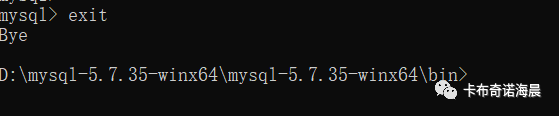
5.13、MySQL就安装完成了,退出MySQL输入 exit
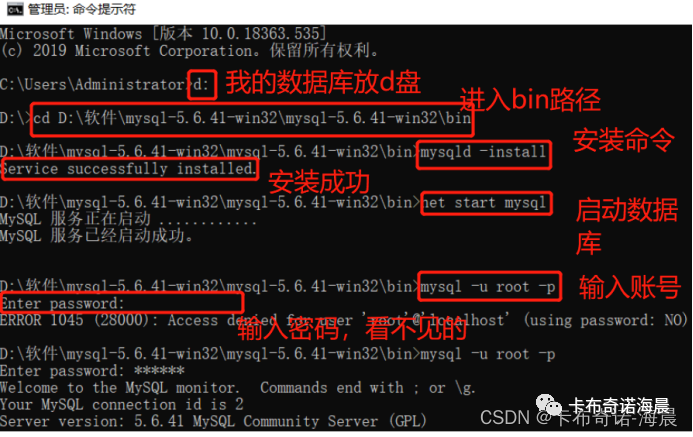
5.14、参考整个输入
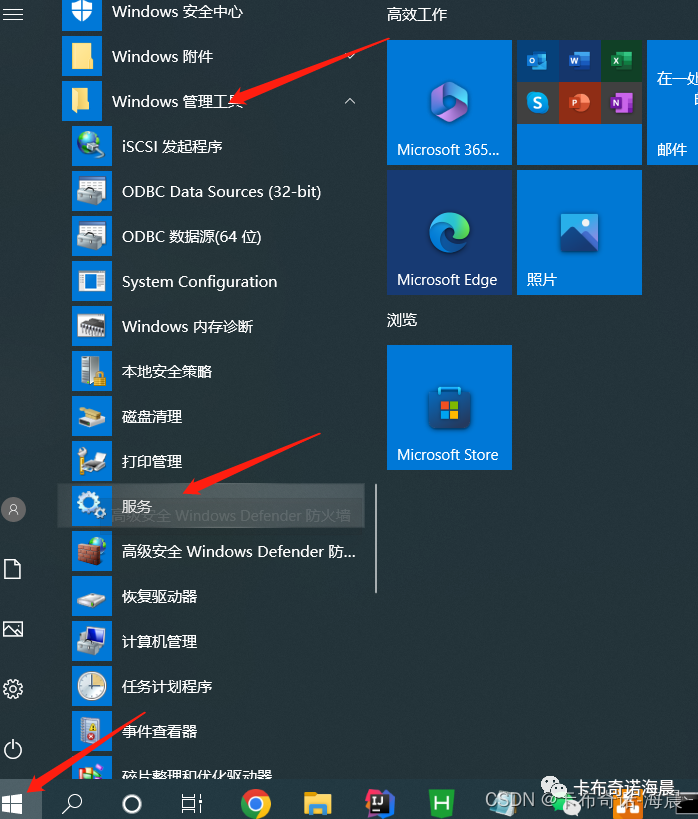
打开服务
6.1、点击服务
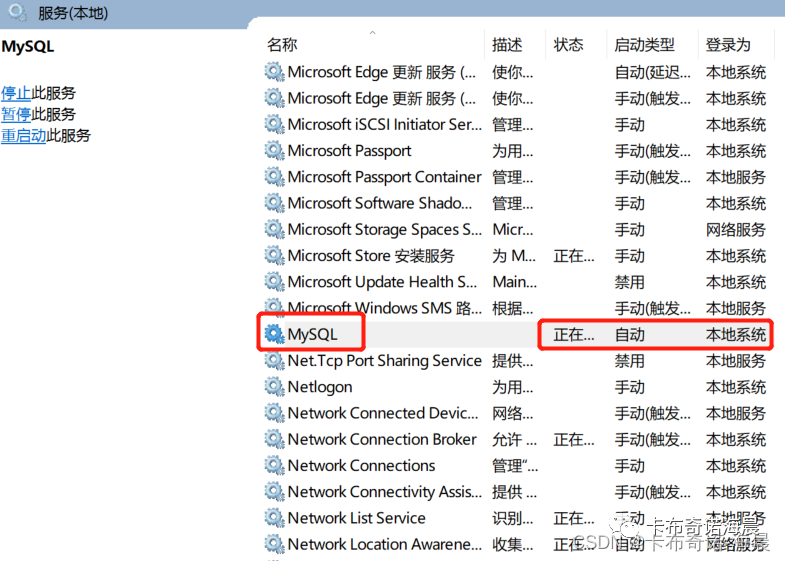
6.2、下拉找到MySQL
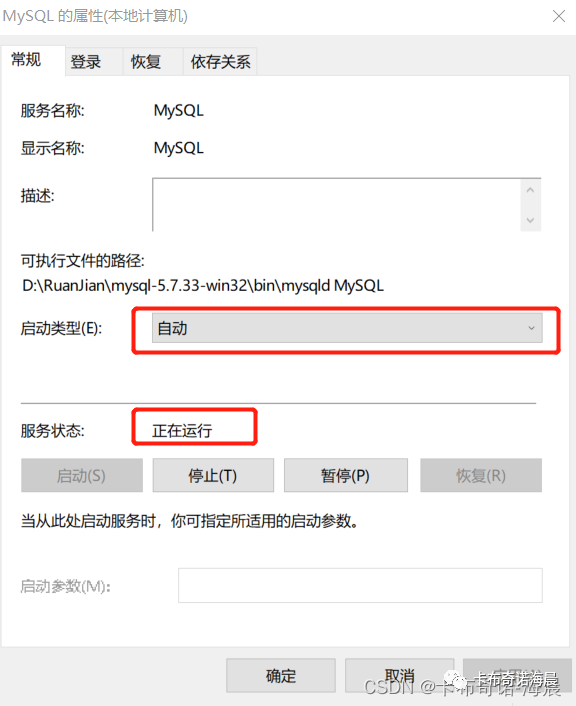
6.3、可以点击查看详情
安装错了如何卸载
360或者自己安装的其他卸载软件,或者不用卸载软件,百度一下吧
文章转载自卡布奇诺海晨,如果涉嫌侵权,请发送邮件至:contact@modb.pro进行举报,并提供相关证据,一经查实,墨天轮将立刻删除相关内容。
