



一、概述
我们可以将Helm看作Kubernetes下的apt-get/yum。Helm是kubernetes的包管理器,helm仓库里面只有配置清单文件,而没有镜像,镜像还是由镜像仓库来提供,比如hub.docker.com、私有仓库。
对于应用发布者而言,可以通过Helm打包应用,管理应用依赖关系,管理应用版本并发布应用到软件仓库。
对于使用者而言,使用Helm后不用需要了解Kubernetes的Yaml语法并编写应用部署文件,可以通过Helm下载并在kubernetes上安装需要的应用。
除此以外,Helm还提供了kubernetes上的软件部署,删除,升级,回滚应用的强大功能。
官方文档:https://v3.helm.sh/zh/docs/
二、Helm 组件及相关术语
1)Helm
Helm 是一个命令行下的客户端工具。主要用于 Kubernetes 应用程序 Chart 的创建、打包、发布以及创建和管理本地和远程的 Chart 仓库。
2)Chart
Helm 的软件包,采用 TAR 格式。类似于 APT 的 DEB 包或者 YUM 的 RPM 包,其包含了一组定义 Kubernetes 资源相关的 YAML 文件。
3)Repoistory
Helm 的软件仓库,Repository 本质上是一个 Web 服务器,该服务器保存了一系列的 Chart 软件包以供用户下载,并且提供了一个该 Repository 的 Chart 包的清单文件以供查询。Helm 可以同时管理多个不同的 Repository。
4)Release
使用 helm install 命令在 Kubernetes 集群中部署的 Chart 称为 Release。
【注意】Helm 中提到的 Release 和我们通常概念中的版本有所不同,这里的 Release 可以理解为 Helm 使用 Chart 包部署的一个应用实例。
三、Helm2到Helm3演变过程
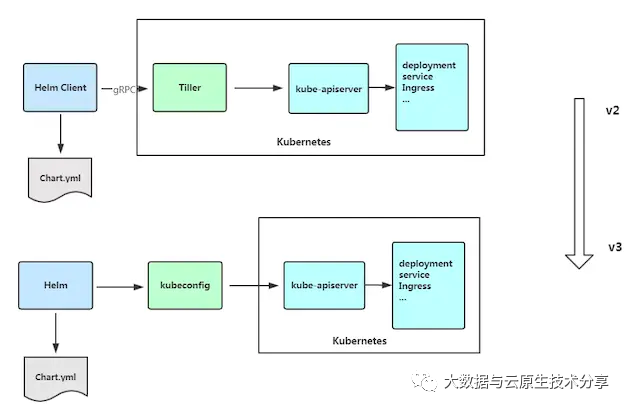
从2019年11月开始、Helm就正式开始升级到了Helm3。但是Helm2和Helm3之间还是有很大的区别。比如Helm3中移除了Tiller、Helm 2 是 C/S 架构,主要分为客户端 helm 和服务端 Tiller; 与之前版本相同,Helm 3 同样在 Release 页面提供了预编译好的二进制文件。差别在于原先的二进制包下载下来你会看到 helm 和 tiller 。而 Helm 3 则只有 helm 的存在了。Tiller 主要用于在 Kubernetes 集群中管理各种应用发布的版本,在 Helm 3 中移除了 Tiller, 版本相关的数据直接存储在了 Kubernetes 中。
四、Helm安装
下载地址:https://github.com/kubernetes/helm/releases
# 下载包
$  wget https://get.helm.sh/helm-v3.7.1-linux-amd64.tar.gz
# 解压压缩包
$ tar -xf helm-v3.7.1-linux-amd64.tar.gz
# 制作软连接
$ ln -s opt/helm/linux-amd64/helm usr/local/bin/helm
# 验证
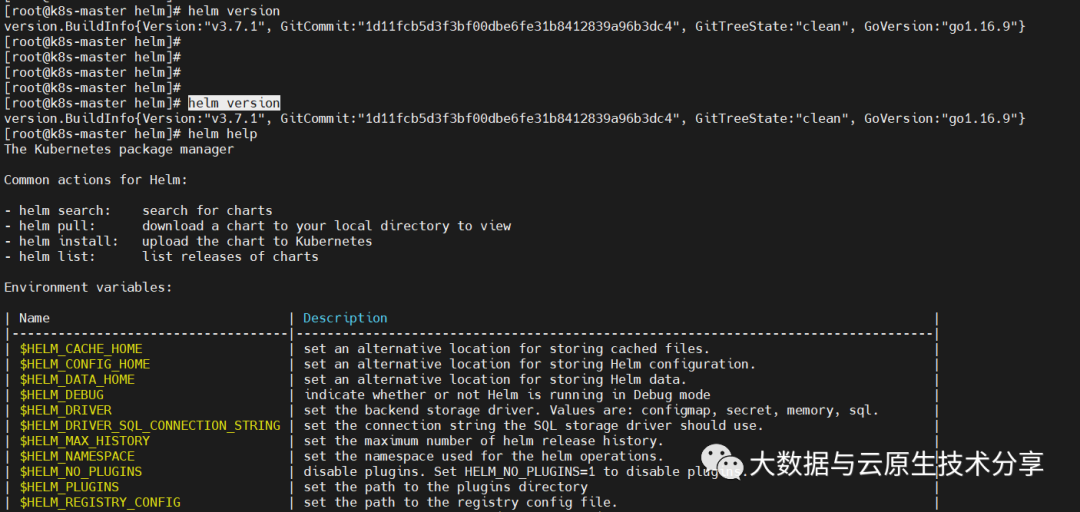
$ helm version
$ helm help
设置仓库
$ helm repo add stable https://kubernetes.oss-cn-hangzhou.aliyuncs.com/charts
五、Helm Chart 结构
1)Chart 目录结构
# 通过helm create命令创建一个新的chart包
$ helm create nginx
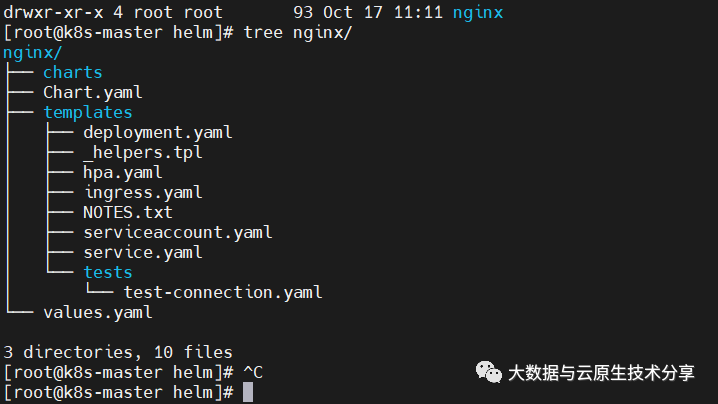
$ tree nginx
nginx/
├── charts  #依赖其他包的charts文件
├── Chart.yaml # 该chart的描述文件,包括ico地址,版本信息等
├── templates  # #存放k8s模板文件目录
│   ├── deployment.yaml # 创建k8s资源的yaml 模板
│   ├── _helpers.tpl # 下划线开头的文件,可以被其他模板引用
│   ├── hpa.yaml # 配置服务资源CPU 内存
│   ├── ingress.yaml # ingress 配合service域名访问的配置
│   ├── NOTES.txt # 说明文件,helm install之后展示给用户看的内容
│   ├── serviceaccount.yaml # 服务账号配置
│   ├── service.yaml # kubernetes Serivce yaml 模板
│   └── tests # 测试模块
│       └── test-connection.yaml
└── values.yaml # 给模板文件使用的变量
2)Chart.yaml 文件
name: [必须] Chart的名称
version: [必须] Chart的版本号,版本号必须符合 SemVer 2:http://semver.org/
description: [可选] Chart的简要描述
keywords:
  -  [可选] 关键字列表
home: [可选] 项目地址
sources:
  - [可选] 当前Chart的下载地址列表
maintainers: # [可选]
  - name: [必须] 名字
    email: [可选] 邮箱
engine: gotpl # [可选] 模版引擎,默认值是gotpl
icon: [可选] 一个SVG或PNG格式的图片地址
六、模板
1)内置对象
对于模板来说,有几个是内置有的对象:
Release,就是我们用 install 安装时候生成的,比如Release.Name就是我们用install安装的发布名称(release名称)
Values,Chart.yaml文件内容。 Chart.yaml里的任意数据在这里都可以可访问的。比如 {{ .Chart.Name }}-{{ .Chart.Version }} 会打印出 mychart-0.1.0
Chart,对应的是 Chart.yaml,用于获取 Chart 相关信息
2)values的三种来源
chart的values.yaml文件
由helm install -f 或 helm upgrade -f提供的values文件
在执行helm install 或 helm upgrade 时传递给--set 或 --set-string 参数的values
优先级:--set >-f values_file>values.yaml
3)基础语法
1、变量使用
模板中的变量都放在{{}}
中,比如:{{ .Values.images }}
表示 Values
对象下的images
字段
使用-删除空格和换行符
要想删除那行其他的空格和换行符可以用
{{-
或者-}}
,一个是删除左边的空格和换行符,一个是删除右边的空格和换行符。
2、运算符
支持运算符:
eq: 等于(equal to)
ne: 不等于(not equal to)
lt: 小于(less than)
le: 小于等于(less than or equal to)
gt: 大于(greater than)
ge: 大于等于(greater than or equal to)
3、条件语句
if/else 用法:
{{if 命令}}
...
{{else if 命令}}
...
{{else}}
...
{{end}}
比如:
{{if lt (default .Values.version 1) 5}}
七、Helm 简单使用
1)更换仓库
# 先查看,默认是没有配置仓库的
$ helm repo list
# 如果设置了,就先移除原先的仓库
$ helm repo remove stable
# 添加新的仓库地址(可以添加多个)
$ helm repo add stable https://kubernetes.oss-cn-hangzhou.aliyuncs.com/charts
# 仓库可用的charts
$ helm repo update
# 更新仓库
$ helm search repo
# 指定仓库查看
$ helm search repo stable
2)安装Release的三种方式
【第一种方式】直接安装不需要拉包
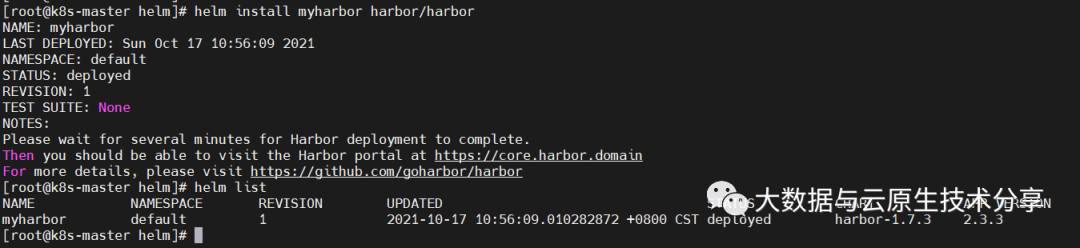
$ helm install myharbor harbor/harbor
$ helm list
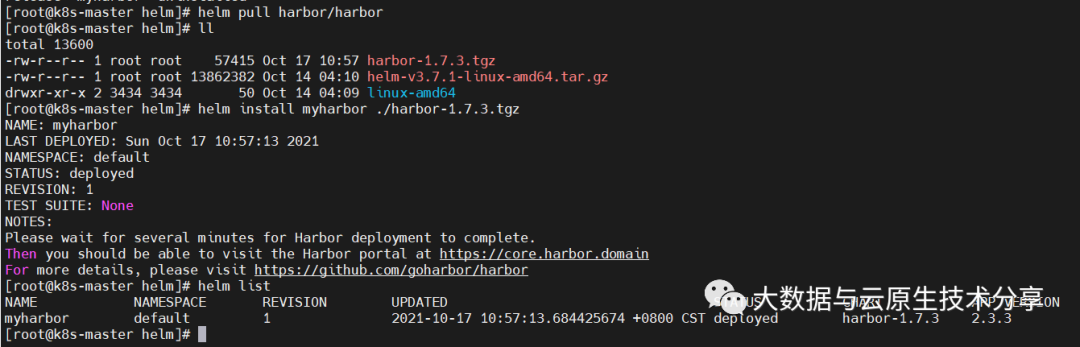
【第二种方式】拉包直接通过安装包安装
# 先删除
$ helm uninstall myharbor
# 拉包到本地
$ helm pull harbor/harbor
#或者
$ helm install myharbor ./harbor-1.7.3.tgz
$ helm list
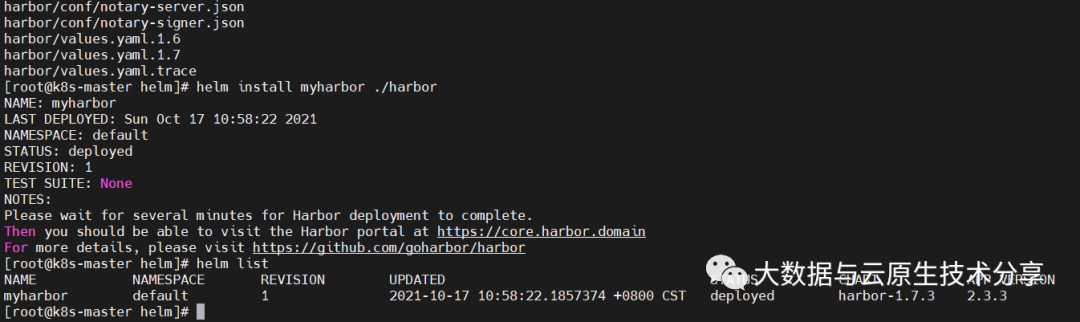
【第三种方式】解压包再安装
# 先删除
$ helm uninstall myharbor
# 解包
$ tar -zxvf harbor-1.7.3.tgz
# 安装
$ helm install myharbor ./harbor
$ helm list
查看pod,svc,ingress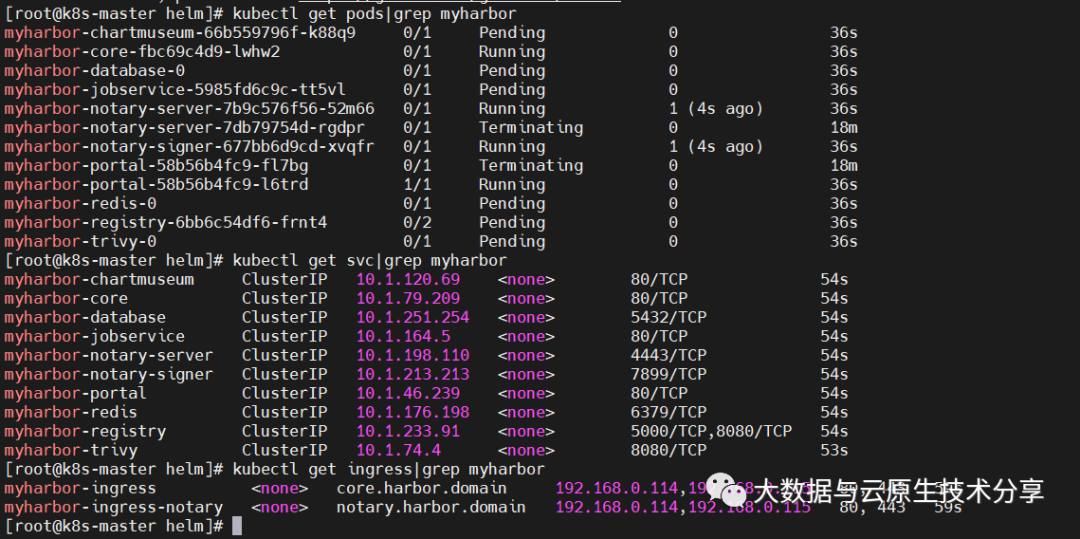
2)安装harbor(http方式)
helm-harbor的GitHub地址:https://github.com/goharbor/harbor-helm
github很慢,可以使用码云的地址:https://gitee.com/ailucy/harbor-helm?_from=gitee_search
1、添加新的repo源
# 添加新的源
$ helm repo add harbor https://helm.goharbor.io
# 查看
$ helm search repo harbor
2、创建 Namespace
$ kubectl create namespace harbor
3、创建持久化存储SC(harbor-nfs-storage)
cat << EOF > harbor-sc.yaml
apiVersion: v1
kind: ServiceAccount
metadata:
  name: nfs-client-provisioner
  # replace with namespace where provisioner is deployed
  namespace: harbor        #根据实际环境设定namespace,下面类同
---
kind: ClusterRole
apiVersion: rbac.authorization.k8s.io/v1
metadata:
  name: nfs-client-provisioner-runner
  namespace: harbor
rules:
  - apiGroups: [""]
    resources: ["persistentvolumes"]
    verbs: ["get", "list", "watch", "create", "delete"]
  - apiGroups: [""]
    resources: ["persistentvolumeclaims"]
    verbs: ["get", "list", "watch", "update"]
  - apiGroups: ["storage.k8s.io"]
    resources: ["storageclasses"]
    verbs: ["get", "list", "watch"]
  - apiGroups: [""]
    resources: ["events"]
    verbs: ["create", "update", "patch"]
---
kind: ClusterRoleBinding
apiVersion: rbac.authorization.k8s.io/v1
metadata:
  name: run-nfs-client-provisioner
subjects:
  - kind: ServiceAccount
    name: nfs-client-provisioner
    namespace: harbor
    # replace with namespace where provisioner is deployed
roleRef:
  kind: ClusterRole
  name: nfs-client-provisioner-runner
  apiGroup: rbac.authorization.k8s.io
---
kind: Role
apiVersion: rbac.authorization.k8s.io/v1
metadata:
  name: leader-locking-nfs-client-provisioner
  namespace: harbor
    # replace with namespace where provisioner is deployed
rules:
  - apiGroups: [""]
    resources: ["endpoints"]
    verbs: ["get", "list", "watch", "create", "update", "patch"]
---
kind: RoleBinding
apiVersion: rbac.authorization.k8s.io/v1
metadata:
  name: leader-locking-nfs-client-provisioner
  namespace: harbor
subjects:
  - kind: ServiceAccount
    name: nfs-client-provisioner
    # replace with namespace where provisioner is deployed
    namespace: harbor
roleRef:
  kind: Role
  name: leader-locking-nfs-client-provisioner
  apiGroup: rbac.authorization.k8s.io
---
kind: Deployment
apiVersion: apps/v1
metadata:
  name: nfs-client-provisioner
  namespace: harbor
spec:
  replicas: 1
  strategy:
    type: Recreate
  selector:
    matchLabels:
      app: nfs-client-provisioner
  template:
    metadata:
      labels:
        app: nfs-client-provisioner
    spec:
      serviceAccountName: nfs-client-provisioner
      containers:
        - name: nfs-client-provisioner
          image: quay.io/external_storage/nfs-client-provisioner:latest
          volumeMounts:
            - name: nfs-client-root
              mountPath: persistentvolumes #容器内挂载点
          env:
            - name: PROVISIONER_NAME
              value: fuseim.pri/ifs
            - name: NFS_SERVER
              value: 192.168.0.113
            - name: NFS_PATH
              value: opt/nfsdata
      volumes:
        - name: nfs-client-root #宿主机挂载点
          nfs:
            server: 192.168.0.113
            path: opt/nfsdata
---
apiVersion: storage.k8s.io/v1
kind: StorageClass
metadata:
  name: harbor-nfs-storage
  namespace: harbor
provisioner: fuseim.pri/ifs  # or choose another name, must match deployment's env PROVISIONER_NAME'
reclaimPolicy: Retain        #回收策略:Retain(保留)、 Recycle(回收)或者Delete(删除)
volumeBindingMode: Immediate    #volumeBindingMode存储卷绑定策略
allowVolumeExpansion: true    #pvc是否允许扩容
EOF
$ kubectl apply -f harbor-sc.yaml
$ kubectl get sc -n harbor

4、部署harbor(Http方式)
通过命令行配置和安装 Harbor
$ helm install myharbor --namespace harbor-http harbor/harbor \
--set expose.ingress.hosts.core=myharbor.com \
--set expose.ingress.hosts.notary=notary.myharbor.com \
--set-string expose.ingress.annotations.'ingress.kubernetes.io/ssl-redirect'="false" \
--set-string expose.ingress.annotations.'nginx.org/client-max-body-size'="1024m" \
--set-string expose.ingress.annotations.'nginx.ingress.kubernetes.io/ssl-redirect="false"\
--set expose.tls.enabled=false \
--set expose.tls.certSource=none \
--set persistence.persistentVolumeClaim.registry.storageClass=harbor-nfs-storage \
--set persistence.persistentVolumeClaim.jobservice.storageClass=harbor-nfs-storage \
--set persistence.persistentVolumeClaim.database.storageClass=harbor-nfs-storage \
--set persistence.persistentVolumeClaim.redis.storageClass=harbor-nfs-storage \
--set persistence.persistentVolumeClaim.trivy.storageClass=harbor-nfs-storage \
--set persistence.persistentVolumeClaim.chartmuseum.storageClass=harbor-nfs-storage \
--set persistence.enabled=true \
--set externalURL=http://myharbor.com \
--set harborAdminPassword=Harbor12345
如果没有storageClass 可以将 persistence.enabled 设置为 false ,不使用持久化存储。
【登录】密码就是上面harborAdminPassword的值,这里是原始默认密码,账号/密码:admin/Harbor12345
卸载
$ helm uninstall myharbor -n harbor
通过配置文件安装 Harbor(推荐)
$ cat << EOF > harbor-http-values.yaml
#Ingress 网关入口配置
expose:
  type: ingress
  tls:
    ### 是否启用 https 协议
    enabled: false
  ingress:
    hosts:
      ### 配置 Harbor 的访问域名,需要注意的是配置 notary 域名要和 core 处第一个单词外,其余保持一致
      core: myharbor.com
      notary: notary.myharbor.com
    controller: default
    annotations:
      ingress.kubernetes.io/ssl-redirect: "false"
      ingress.kubernetes.io/proxy-body-size: "1024m"
      #### 如果是 traefik ingress,则按下面配置:
#      kubernetes.io/ingress.class: "traefik"
#      traefik.ingress.kubernetes.io/router.tls: 'false'
#      traefik.ingress.kubernetes.io/router.entrypoints: websecure
      #### 如果是 nginx ingress,则按下面配置:
      nginx.ingress.kubernetes.io/ssl-redirect: "false"
      nginx.ingress.kubernetes.io/proxy-body-size: "1024m"
      nginx.org/client-max-body-size: "1024m    "

## 如果Harbor部署在代理后,将其设置为代理的URL,这个值一般要和上面的 Ingress 配置的地址保存一致
externalURL: http://myharbor.com

### Harbor 各个组件的持久化配置,并设置各个组件 existingClaim 参数为上面创建的对应 PVC 名称
### harbor-nfs-storage需要提前创建nfs和storageClass
persistence:
  enabled: true
  ### 存储保留策略,当PVC、PV删除后,是否保留存储数据
  resourcePolicy: "keep"
  persistentVolumeClaim:
    registry:
      storageClass: "harbor-nfs-storage"
      size: 20Gi
    chartmuseum:
      storageClass: "harbor-nfs-storage"
      size: 5Gi
    jobservice:
      storageClass: "harbor-nfs-storage"
      size: 1Gi
    database:
      storageClass: "harbor-nfs-storage"
      size: 1Gi
    redis:
      storageClass: "harbor-nfs-storage"
      size: 1Gi
    trivy:
      storageClass: "harbor-nfs-storage"
      size: 5Gi
EOF
执行
$ helm install harbor-http harbor/harbor -f harbor-http-values.yaml -n harbor
$ kubectl get ingress -o wide -n harbor

【问题】发现ingress没有ADDRESS
【分析】,发现"error: endpoints "default-http-backend" not found"
$ kubectl describe ingress harbor-http-ingress -n harbor

【解决】创建default-http-backend服务
$ cat << EOF > default-http-backend.yaml
---

apiVersion: apps/v1
kind: Deployment
metadata:
  name: default-http-backend
  labels:
    app: default-http-backend
  namespace: harbor
spec:
  replicas: 1
  selector:
    matchLabels:
      app: default-http-backend
  template:
    metadata:
      labels:
        app: default-http-backend
    spec:
      terminationGracePeriodSeconds: 60
      containers:
      - name: default-http-backend
        # Any image is permissible as long as:
        # 1. It serves a 404 page at
        # 2. It serves 200 on a healthz endpoint
        image: registry.cn-hangzhou.aliyuncs.com/google_containers/defaultbackend:1.4
#        image: gcr.io/google_containers/defaultbackend:1.4
        livenessProbe:
          httpGet:
            path: healthz
            port: 8080
            scheme: HTTP
          initialDelaySeconds: 30
          timeoutSeconds: 5
        ports:
        - containerPort: 8080
        resources:
          limits:
            cpu: 10m
            memory: 20Mi
          requests:
            cpu: 10m
            memory: 20Mi
---

apiVersion: v1
kind: Service
metadata:
  name: default-http-backend
  namespace: harbor
  labels:
    app: default-http-backend
spec:
  ports:
  - port: 80
    targetPort: 8080
  selector:
    app: default-http-backend
EOF
检查
$ kubectl get ingress -n harbor

查看ingress,svc,pods
$ kubectl get ingress,svc,pods -n harbor
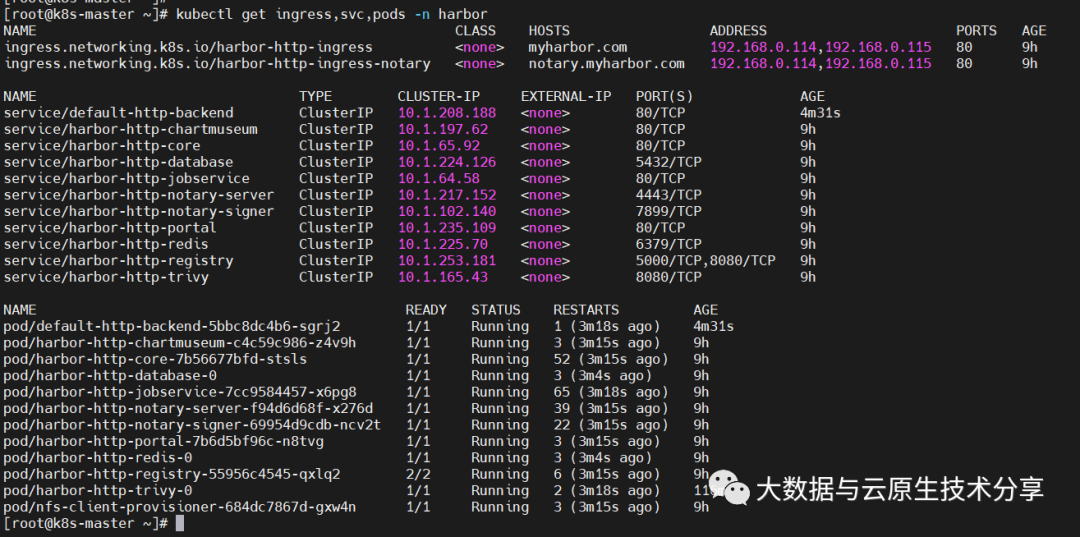
配置hosts,ip就是上面ingress对应的ip列表
cat <<EOF>> etc/hosts
192.168.0.114 myharbor.com
192.168.0.115 myharbor.com
EOF
浏览器访问验证(账号/密码:admin/Harbor12345):
http://myharbor.com/
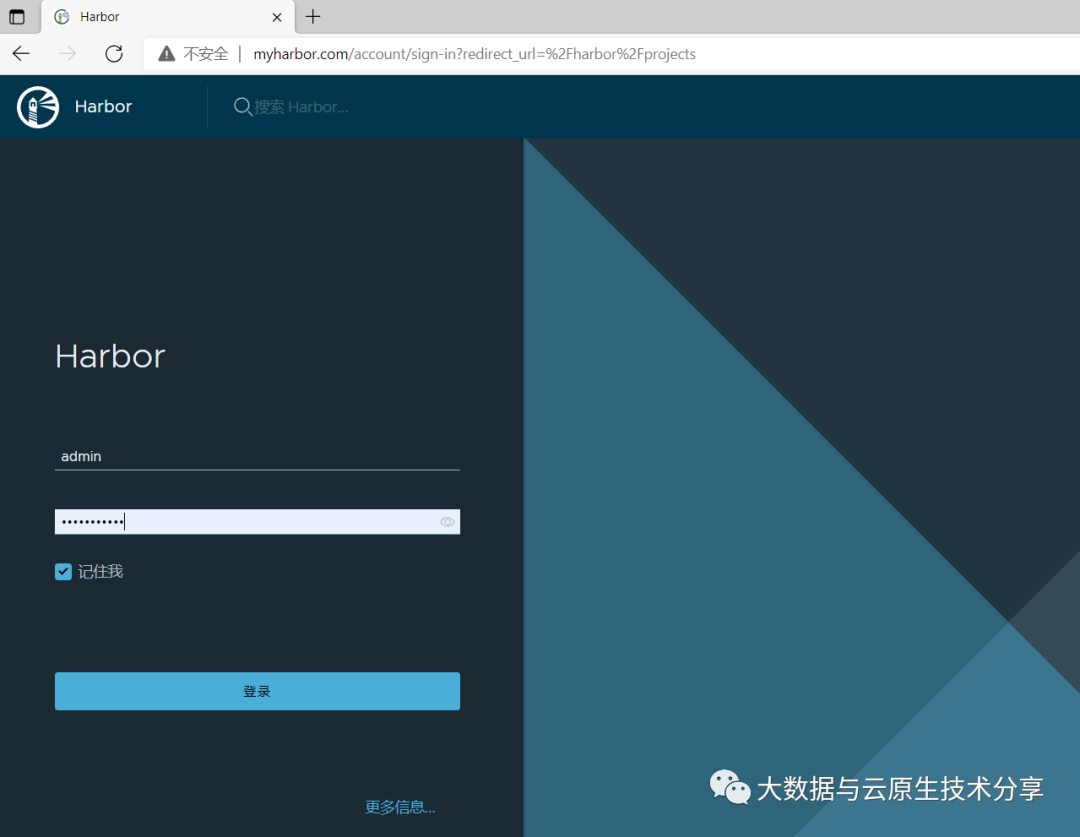
登录后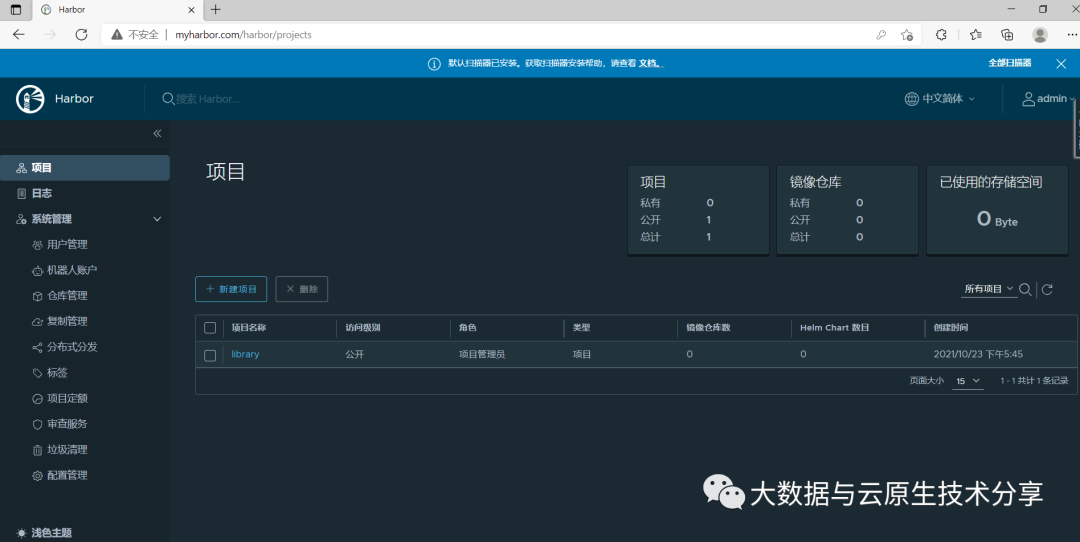
3)Harbor镜像
如果上面在线拉取镜像失败了,可以从这里下载
链接:https://pan.baidu.com/s/13tR2jvOkEYK3VfC387VcBw
提取码:8888
4)生成自签证书
1、创建 CA 证书
这里为了区分上面http,以 myharbor2.com 域名为例。
# 生成 CA 证书私钥
$ openssl genrsa -out ca.key 4096
# 生成 CA 证书
$ openssl req -x509 -new -nodes -sha512 -days 3650 \
 -subj "/C=CN/ST=Beijing/L=Beijing/O=example/OU=Personal/CN=myharbor2.com" \
 -key ca.key \
 -out ca.crt
2、创建域名证书
生成私钥
$ openssl genrsa -out myharbor2.com.key 4096
生成证书签名请求 CSR
$ openssl req -sha512 -new \
    -subj "/C=CN/ST=Beijing/L=Beijing/O=example/OU=Personal/CN=*.myharbor2.com" \
    -key myharbor2.com.key \
    -out myharbor2.com.csr
生成 x509 v3 扩展
$ cat > v3.ext <<-EOF
authorityKeyIdentifier=keyid,issuer
basicConstraints=CA:FALSE
keyUsage = digitalSignature, nonRepudiation, keyEncipherment, dataEncipherment
extendedKeyUsage = serverAuth
subjectAltName = @alt_names

[alt_names]
DNS.1=myharbor2.com
DNS.2=*.myharbor2.com
DNS.3=hostname
EOF
创建 Harbor 访问证书
$ openssl x509 -req -sha512 -days 3650 \
    -extfile v3.ext \
    -CA ca.crt -CAkey ca.key -CAcreateserial \
    -in myharbor2.com.csr \
    -out myharbor2.com.crt
将 crt 转换为 cert ,以供 Docker 使用
$ openssl x509 -inform PEM -in myharbor2.com.crt -out myharbor2.com.cert
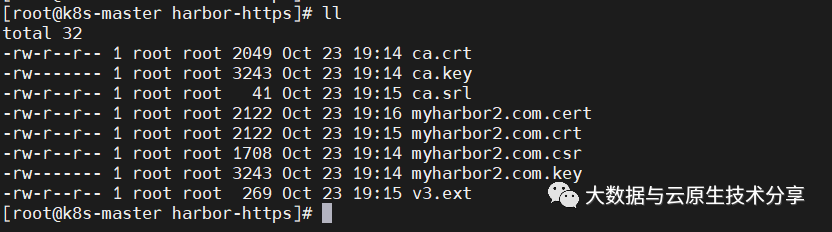
最终在目录下得到如下文件:
$ ls
5)部署 Harbor(Https方式)
创建 Namespace
$ kubectl create ns harbor2
创建证书秘钥
$ kubectl create secret tls myharbor2.com --key myharbor2.com.key --cert myharbor2.com.crt -n harbor2
$ kubectl get secret myharbor2.com -n harbor2
添加 Chart 库(其实上面已经添加过了)
$ helm repo add harbor https://helm.goharbor.io
通过命令行配置和安装 Harbor
$ helm install myharbor2 --namespace harbor2 harbor/harbor \
  --set expose.ingress.hosts.core=myharbor2.com \
  --set expose.ingress.hosts.notary=notary.harbor2.service.com \
  --set-string expose.ingress.annotations.'nginx\.org/client-max-body-size'="1024m" \
  --set expose.tls.secretName=myharbor2.com \
  --set persistence.persistentVolumeClaim.registry.storageClass=harbor-nfs-storage \
  --set persistence.persistentVolumeClaim.jobservice.storageClass=harbor-nfs-storage \
  --set persistence.persistentVolumeClaim.database.storageClass=harbor-nfs-storage \
  --set persistence.persistentVolumeClaim.redis.storageClass=harbor-nfs-storage \
  --set persistence.persistentVolumeClaim.trivy.storageClass=harbor-nfs-storage \
  --set persistence.persistentVolumeClaim.chartmuseum.storageClass=harbor-nfs-storage \
  --set persistence.enabled=true \
  --set externalURL=https://myharbor2.com \
  --set harborAdminPassword=Harbor12345
$ kubectl get ingress,pvc,pods -n harbor2
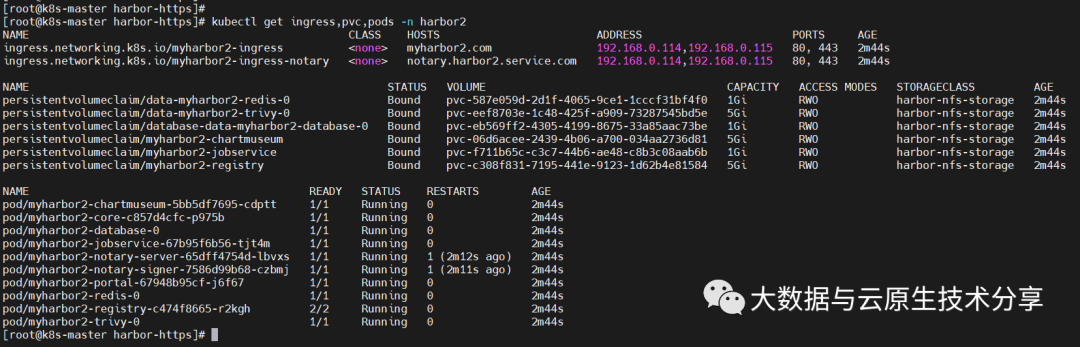
如果没有storageClass 可以将 persistence.enabled 设置为 false ,不使用持久化存储。
验证
配置hosts,ip就是上面ingress对应的ip列表
cat <<EOF>> etc/hosts
192.168.0.114 myharbor2.com
192.168.0.115 myharbor2.com
EOF
浏览器访问:
https://myharbor2.com
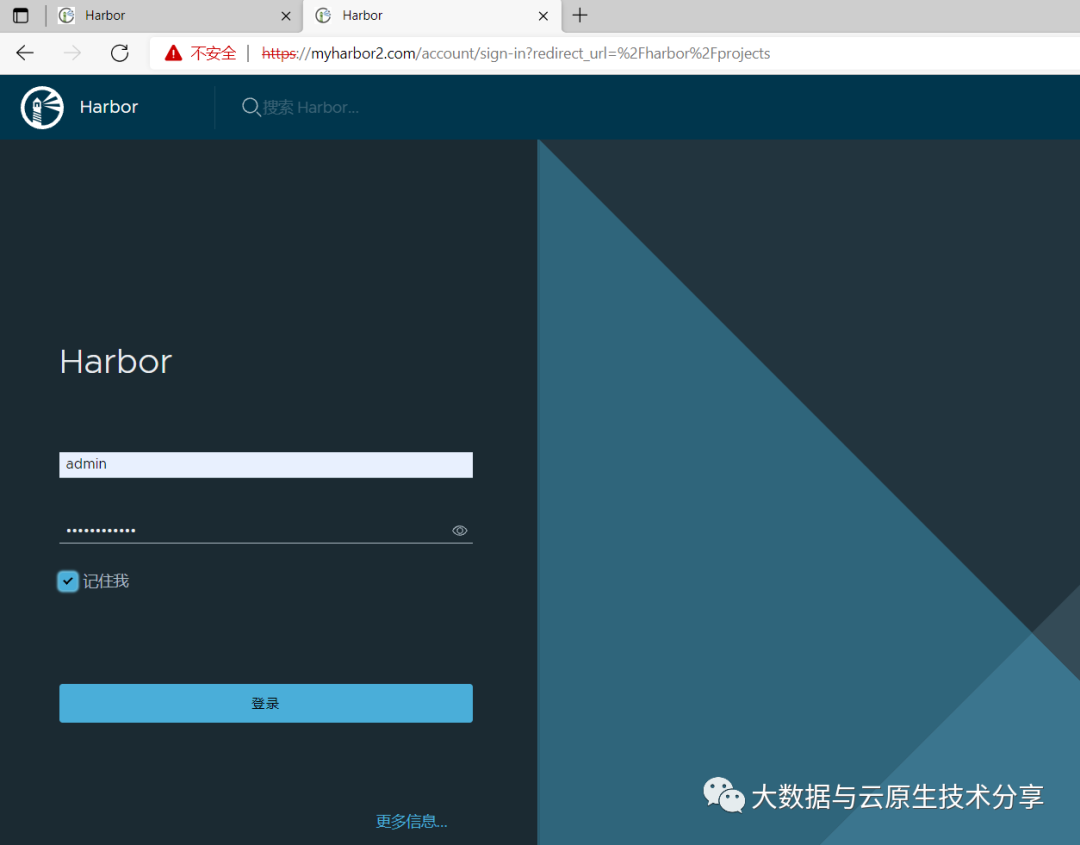
登录后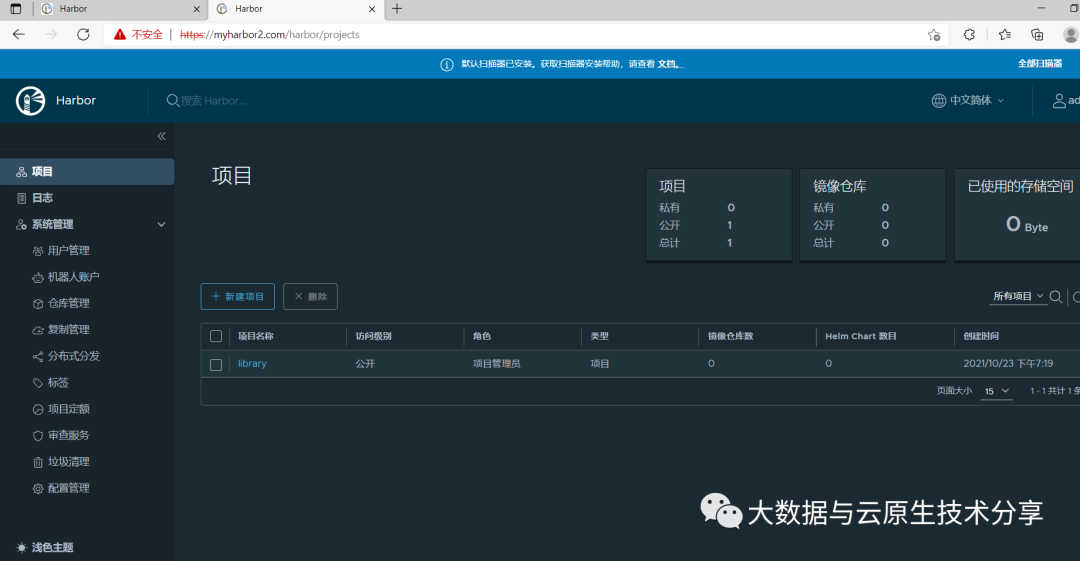
卸载
$ helm uninstall myharbor2 -n harbor2
#上面卸载不会删除pvc,所以这里还得手动删除,批量删除pvc
$ kubectl get pvc -n harbor2| awk 'NR!=1{print $1}' | xargs kubectl delete pvc -n harbor2
通过配置文件安装 Harbor(推荐)
$ cat << EOF > harbor-https-values.yaml
#Ingress 网关入口配置
expose:
  type: ingress
  tls:
    ### 是否启用 https 协议
    enabled: true
  ingress:
    hosts:
      ### 配置 Harbor 的访问域名,需要注意的是配置 notary 域名要和 core 处第一个单词外,其余保持一致
      core: myharbor2.com
      notary: notary.myharbor2.com
    controller: default
    annotations:
      ingress.kubernetes.io/ssl-redirect: "true"
      ingress.kubernetes.io/proxy-body-size: "1024m"
      #### 如果是 traefik ingress,则按下面配置:
#      kubernetes.io/ingress.class: "traefik"
#      traefik.ingress.kubernetes.io/router.tls: 'true'
#      traefik.ingress.kubernetes.io/router.entrypoints: websecure
      #### 如果是 nginx ingress,则按下面配置:
      nginx.ingress.kubernetes.io/ssl-redirect: "true"
      nginx.ingress.kubernetes.io/proxy-body-size: "1024m"
      nginx.org/client-max-body-size: "1024m    "

## 如果Harbor部署在代理后,将其设置为代理的URL,这个值一般要和上面的 Ingress 配置的地址保存一致
externalURL: https://myharbor2.com

### Harbor 各个组件的持久化配置,并设置各个组件 existingClaim 参数为上面创建的对应 PVC 名称
### harbor-nfs-storage需要提前创建nfs和storageClass
persistence:
  enabled: true
  ### 存储保留策略,当PVC、PV删除后,是否保留存储数据
  resourcePolicy: "keep"
  persistentVolumeClaim:
    registry:
      storageClass: "harbor-nfs-storage"
      size: 20Gi
    chartmuseum:
      storageClass: "harbor-nfs-storage"
      size: 5Gi
    jobservice:
      storageClass: "harbor-nfs-storage"
      size: 1Gi
    database:
      storageClass: "harbor-nfs-storage"
      size: 1Gi
    redis:
      storageClass: "harbor-nfs-storage"
      size: 1Gi
    trivy:
      storageClass: "harbor-nfs-storage"
      size: 5Gi
EOF
安装
$ helm install myharbor2 harbor/harbor -f harbor-https-values.yaml -n harbor2
# 过一段时间查看
$ kubectl get ingress,pvc,pods -n harbor2
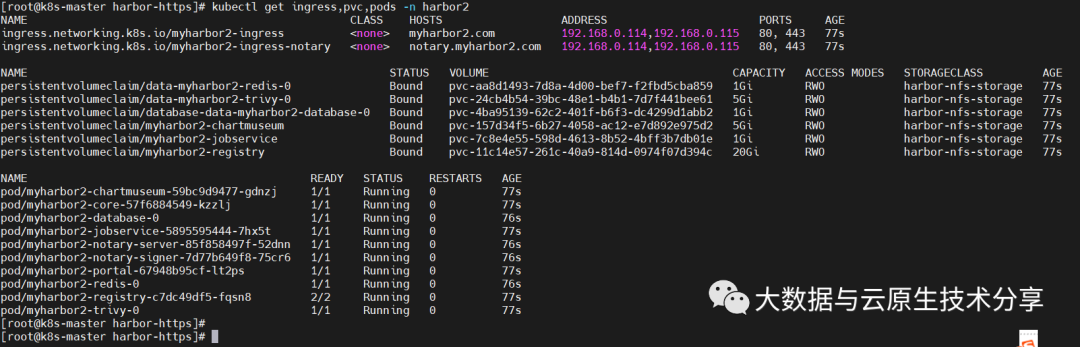
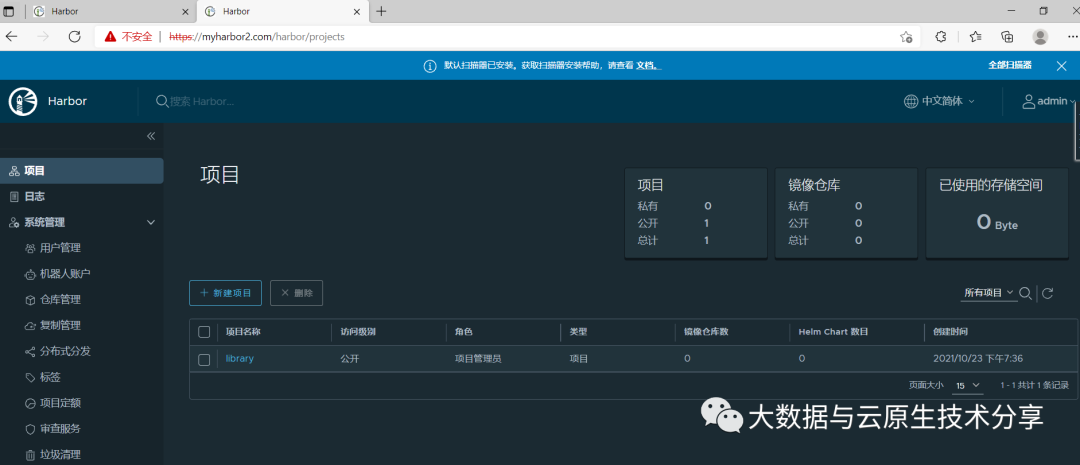
浏览器访问:
https://myharbor2.com
6)清理
强制删除命名空间harbor/harbor2
$ kubectl get namespace harbor -o json \
            | tr -d "\n" | sed "s/\"finalizers\": \[[^]]\+\]/\"finalizers\": []/" \
            | kubectl replace --raw api/v1/namespaces/harbor/finalize -f -
$ kubectl get namespace harbor2 -o json \
            | tr -d "\n" | sed "s/\"finalizers\": \[[^]]\+\]/\"finalizers\": []/" \
            | kubectl replace --raw api/v1/namespaces/harbor2/finalize -f -
批量删除pvc
$ kubectl get pvc -n harbor | awk 'NR!=1{print $1}' | xargs kubectl delete pvc -n harbor
$ kubectl get pvc -n harbor2 | awk 'NR!=1{print $1}' | xargs kubectl delete pvc -n harbor2
八、把镜像打标签(tag)推送到harbor仓库
1、添加域名映射,如果上面已经加过,可以忽略
$ cat <<EOF>> etc/hosts
192.168.0.114 myharbor2.com
192.168.0.115 myharbor2.com
EOF
2、加入insecure-registries
$ vi etc/docker/daemon.json
"insecure-registries":["https://myharbor2.com"]
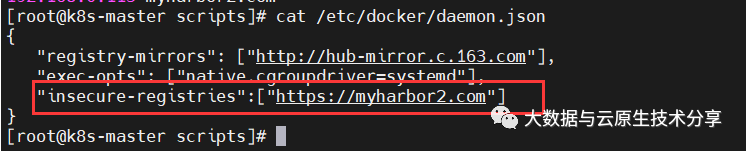
重启docker
$ systemctl restart docker
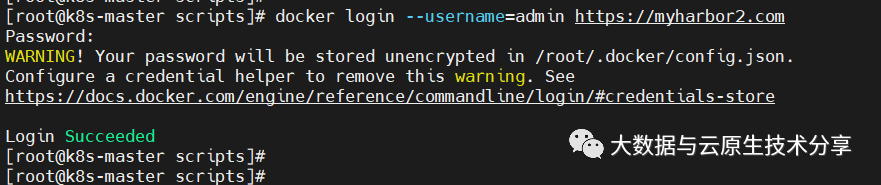
3、登录
$ docker login --username=admin https://myharbor2.com
密码:Harbor12345
4、创建harbor项目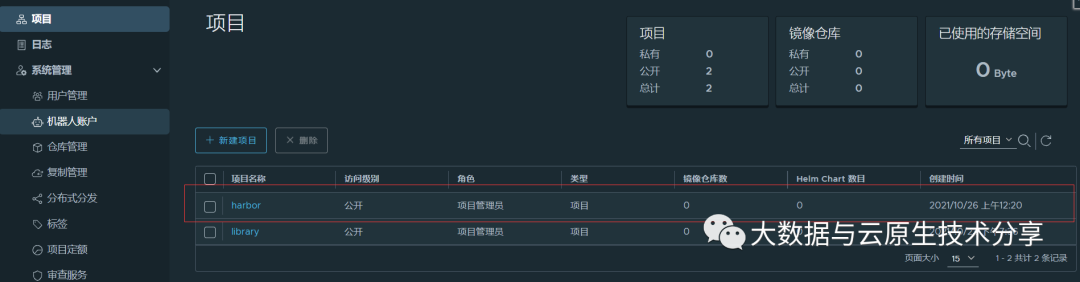
5、通过脚本批量推送到harbor
# push-images-harbor.sh
#!/bin/bash

# 登录
passwd="Harbor12345"

expect <<-EEFF
        set time 30
        spawn docker login --username=admin https://myharbor2.com/
        expect "*assword*"
        send "${passwd}\r"
        expect eof
EEFF

docker images|grep -v 'aliyuncs.com'|grep -v 'myharbor2.com'|awk 'NR!=1{print $1,$2,$3}' >images_list.txt

cat images_list.txt|while read im_name im_version im_id
do
   echo $im_name,$im_version,$im_id
   re=`docker images|grep 'myharbor2.com'|grep "$im_name"|wc -l`
   if [ $re -ne 0 ];then
        echo "[success] $im_name is taged"
        # push
        docker push myharbor2.com/harbor/${im_name}":"$im_version
        continue
   fi
   # tag
   docker tag $im_id myharbor2.com/harbor/${im_name}":"$im_version
   # push
   docker push myharbor2.com/harbor/${im_name}":"$im_version
done
rm -f images_list.txt
执行
$ sh push-images-harbor.sh
登录网页 harbor查看
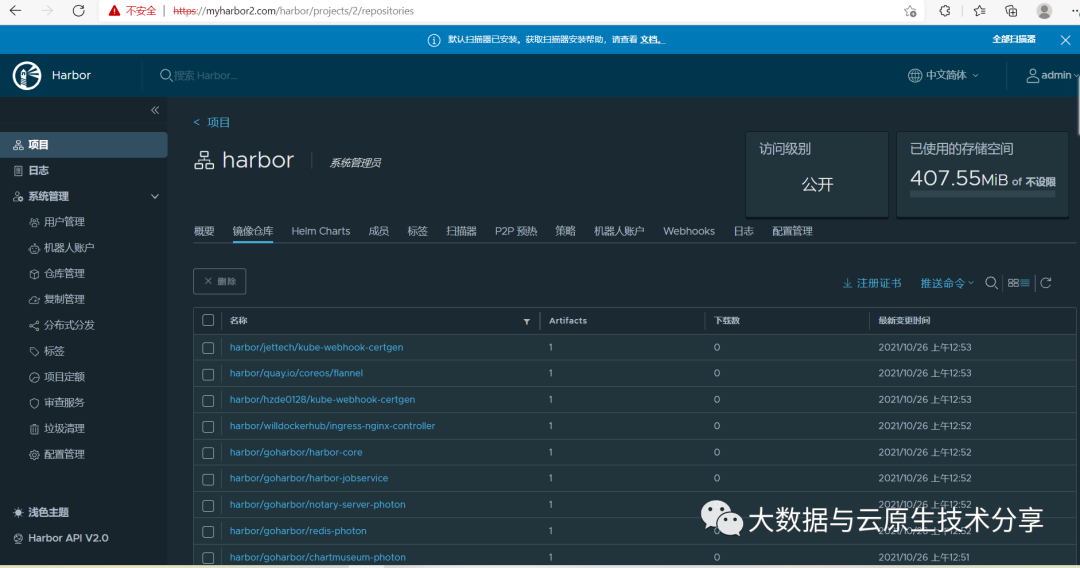
九、把镜像打标签(tag)推送到阿里云仓库
1、先登录自己的阿里云(容器镜像服务)
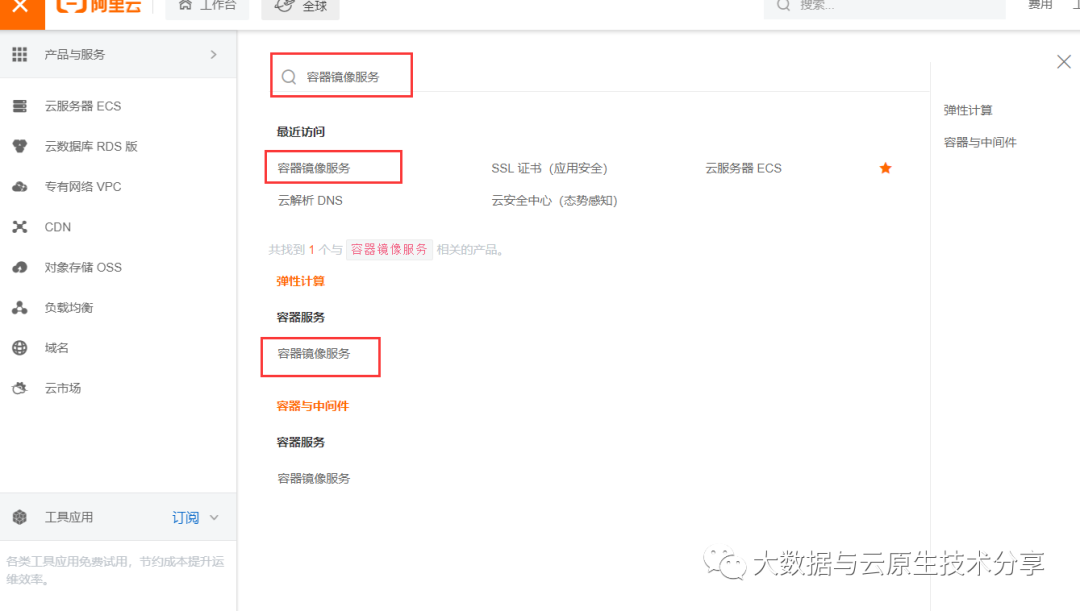
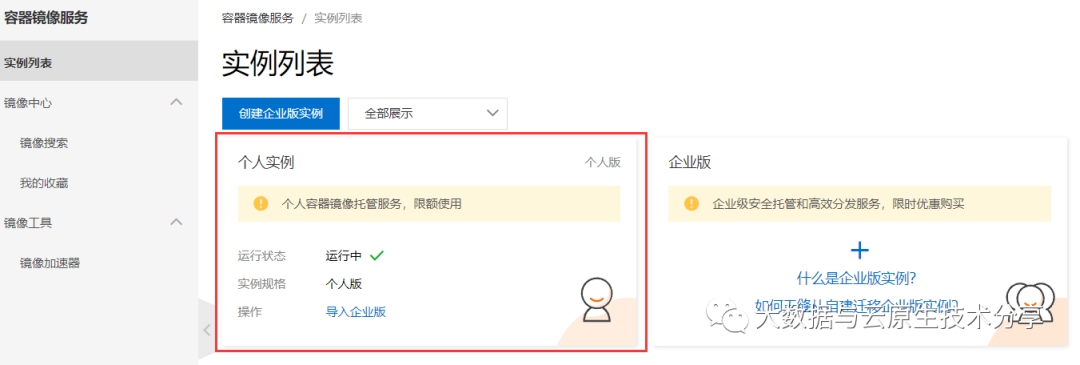
2、进入【个人实例】
3、创建命名空间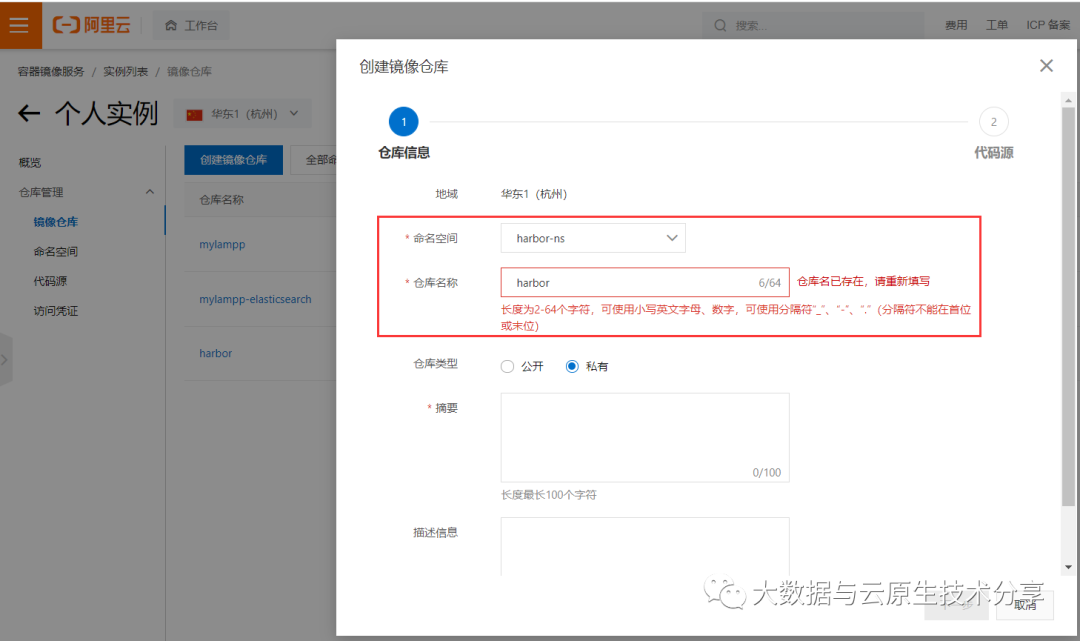
4、创建镜像仓库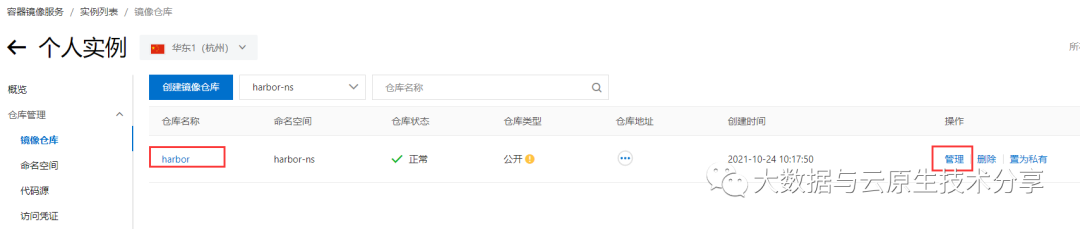
5、进入到镜像仓库管理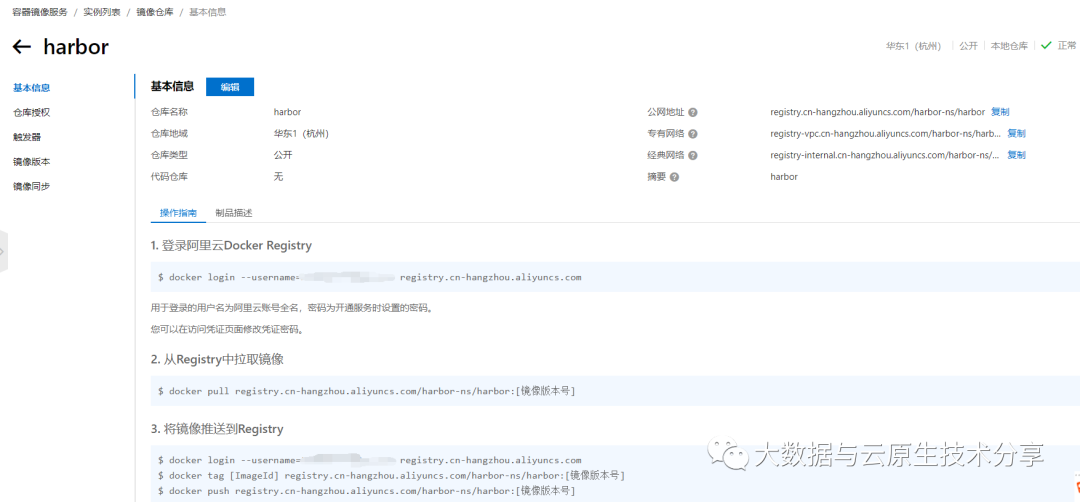
6、按照文档进行登录,打标签,推送到阿里云
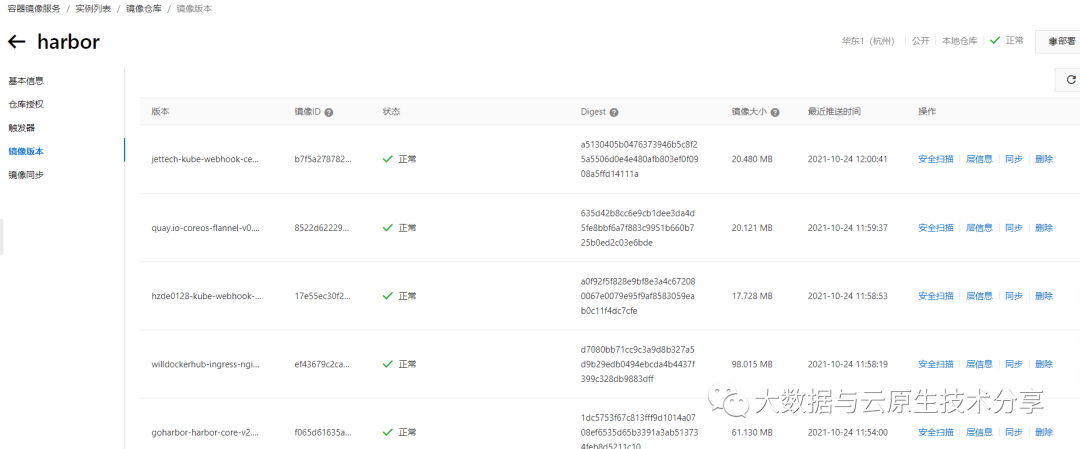
7、这里提供脚本批量打标签推送,切记把登录用户名和密码换成自己的
# push-images-aliyun.sh
#!/bin/bash

# 登录
passwd="xxxxxx"

expect <<-EEFF
        spawn docker login --username=xxxxxx registry.cn-hangzhou.aliyuncs.com
        expect "*assword*"
        send "${passwd}\r"
        expect eof
EEFF

docker images|grep -v 'aliyuncs.com'|tr '/' '-'|awk 'NR!=1{print $1"-"$2,$3}' >images_list.txt

cat images_list.txt|while read im_name im_id
do
   echo $im_name,$im_id
   re=`docker images|grep "$im_name"|wc -l`
   if [ $re -ne 0 ];then
        echo "[success] $im_name is taged"
        # push
        docker push registry.cn-hangzhou.aliyuncs.com/harbor-ns/harbor:${im_name}
        continue
   fi
   # tag
   docker tag $im_id registry.cn-hangzhou.aliyuncs.com/harbor-ns/harbor:${im_name}
   # push
   docker push registry.cn-hangzhou.aliyuncs.com/harbor-ns/harbor:${im_name}
done
rm -f images_list.txt
执行
$ sh push-images-aliyun.sh
8、查看(容器镜像服务/实例列表/镜像仓库/镜像版本)
十、总结
1)Helm3和Helm2的区别
移除Tiller(前面已经讲解过了、这里不再重复);
Release 名称可在不同 ns 间重用;
必须指定Release名称;
支持将 Chart 推送至 Docker 镜像仓库中;
移除 helm serve。
2)常用命令
helm version                            // 查看helm版本
helm create xxx                         // 创建一个xxx charts
helm install xxx1 ./xxx                 // 部署安装xxx,设置名称为xxx1
helm uninstall xxx1                     // 卸载删除xxx1
helm list                               // 列出已经部署的charts
helm lint ./xxx                         // 检查包的格式或信息是否有问题
helm package ./xxx                      // 打包charts
helm template helm_charts-0.1.1.tgz     // 查看生成的模板
helm repo add --username admin --password password myharbor xxx  // 增加repo
helm repo update                        // 更新仓库资源
helm search repo                        // 从你添加(使用 helm repo add)到本地 helm 客户端中的仓库中进行查找。该命令基于本地数据进行搜索,无需连接互联网
helm search hub                         // 从 Artifact Hub 中查找并列出 helm charts。 Artifact Hub中存放了大量不同的仓库
Helm charts
