



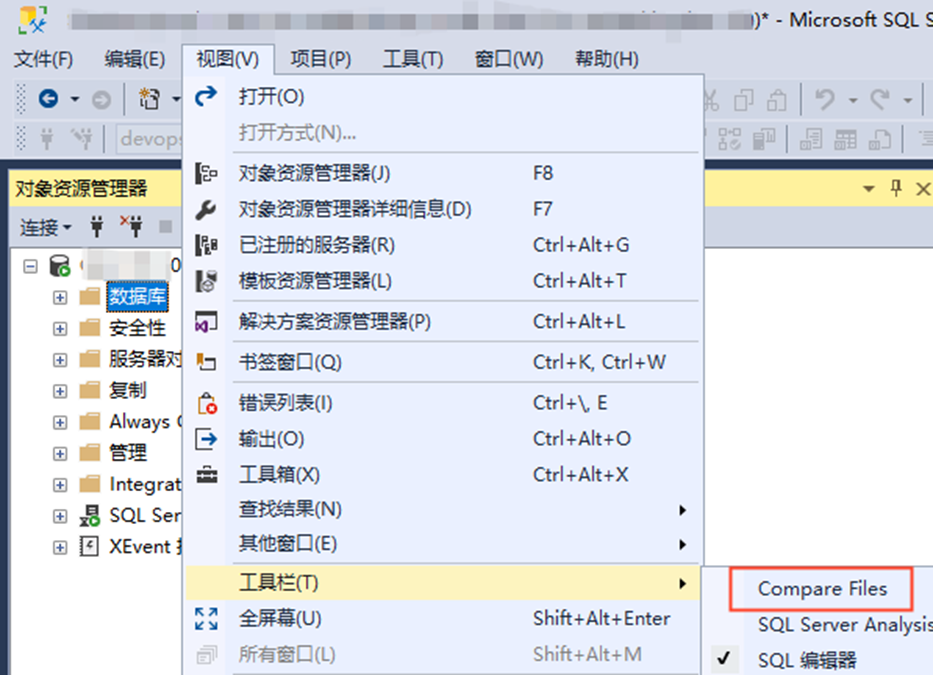
在执行命令之前,我们先进行一个简单的设置,打开文件对比。通过菜单栏View(视图) -> Toolbars(工具栏) -> Compare Files打开设置栏。
点击后,左上角会出现一个工具栏(如下图),可以设置不同的对比模式。
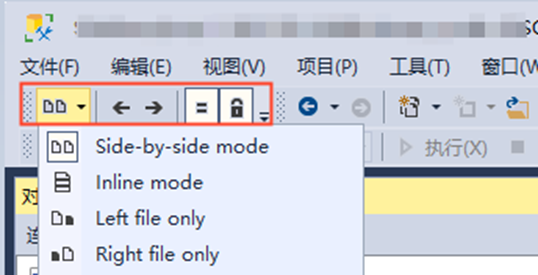
Side-by-size mode:并列左右两个文件内容,并高亮差异行及差异文字(默认)。
Inline mode:两个文件内容在一个页面显示,差异的行都各占一行以不同颜色显示。
Left file only:只显示第一个文件内容,并高亮差异行及差异文字。
Right file only:只显示第二个文件内容,并高亮差异行及差异文字。
Side-by-size mode 是默认的选择,也是很多第三方工具的选择。我们进行测试看看。分别执行以下脚本2次,将数据保存到文件 file1.txt 和 file2.txt 中。
select RTRIM([object_name]) as [object_name],RTRIM(counter_name) as counter_name,RTRIM(instance_name) as instance_name,cntr_value,cntr_typefrom sys.dm_os_performance_counterswhere [object_name] in('SQLServer:Memory Manager','SQLServer:Plan Cache')
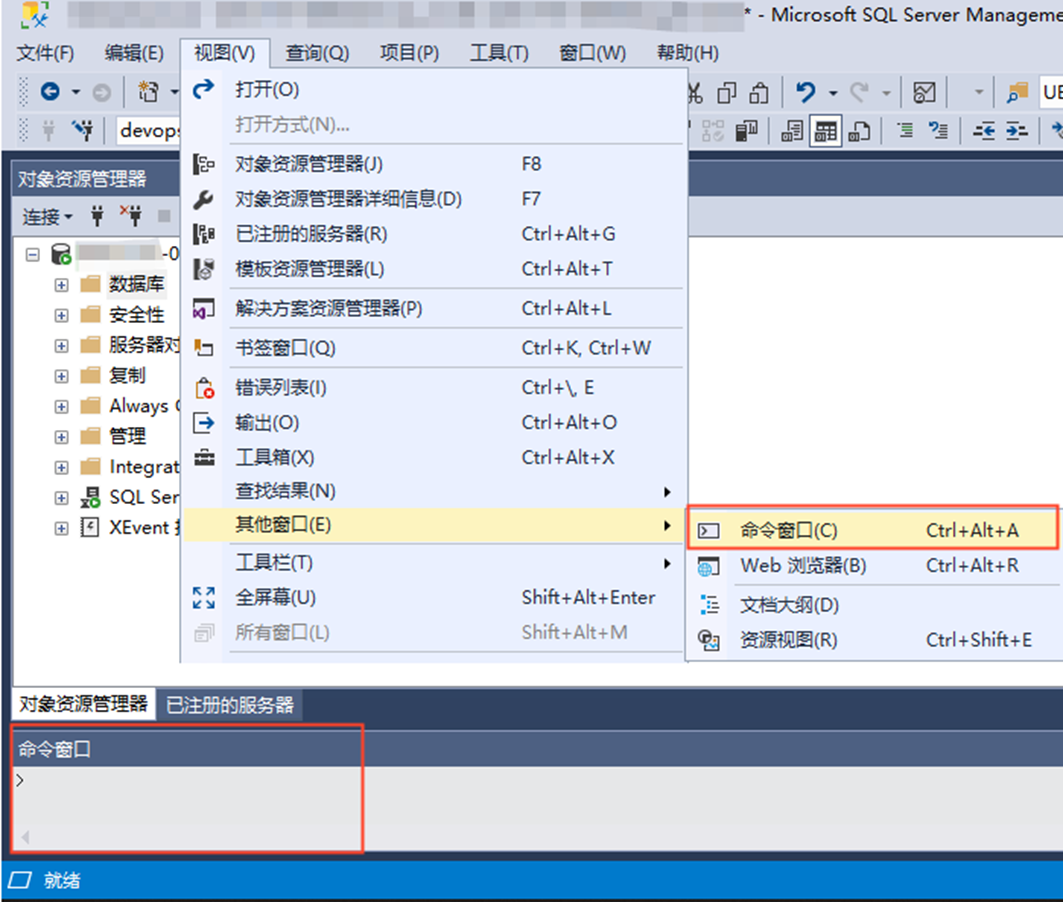
接下来在命令窗口中执行以下命令:
Tools.DiffFiles "C:\Users\jeeson_huang\Desktop\file1.txt" "C:\Users\jeeson_huang\Desktop\file2.txt"

上面的对比使用的 Side-by-size 模式,是不是比其他对比工具更醒目呢!差异的文字进行了深色高亮,所在的行进行了浅色高亮,一眼就看出差异在哪里,还有不同模式选择,非常方便噢!
最近文章推荐:
历史文章推荐:

文章转载自SQLServer,如果涉嫌侵权,请发送邮件至:contact@modb.pro进行举报,并提供相关证据,一经查实,墨天轮将立刻删除相关内容。
