



1、在启动器里搜索系统监视器

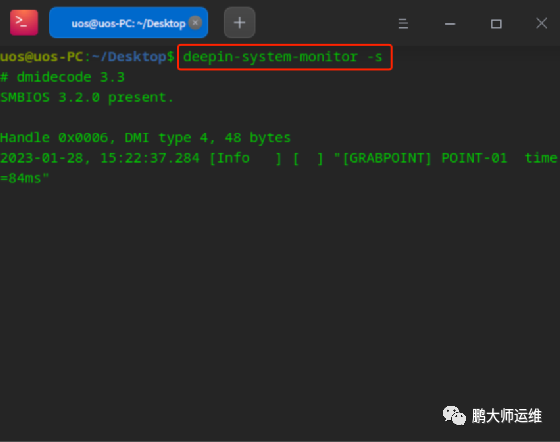
2、或者在终端中使用 deepen-system-monitor -s命令打开系统监视器
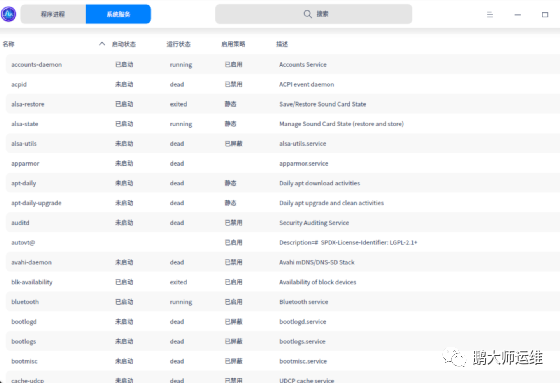
3、切换到系统服务中
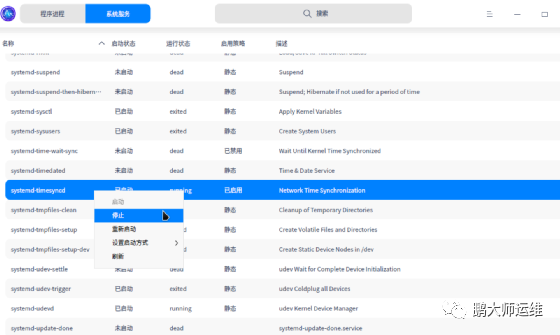
4、选择需要停止的服务,右键点击停止
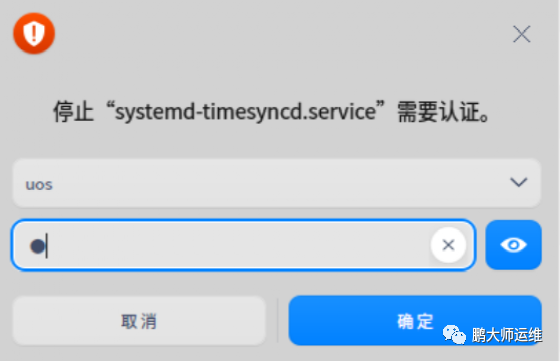
5、输入密码
6、服务已经停止运行
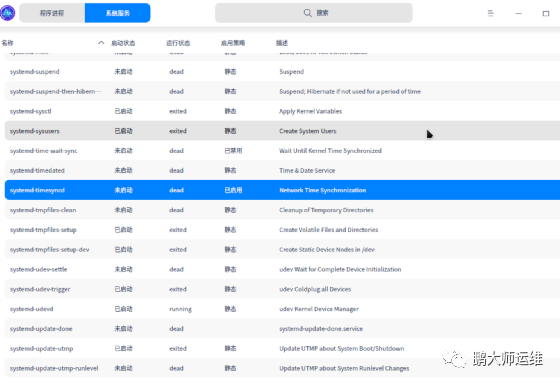
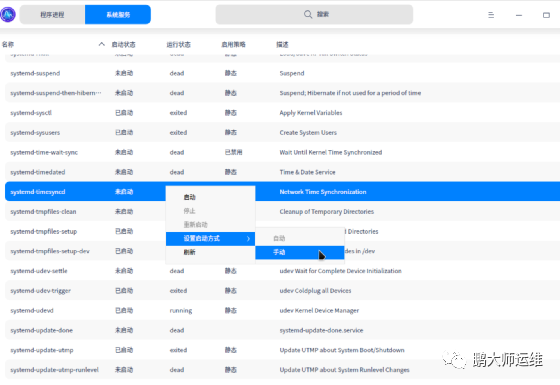
7、选择需要停止的服务,选择设置启动方式为手动模式
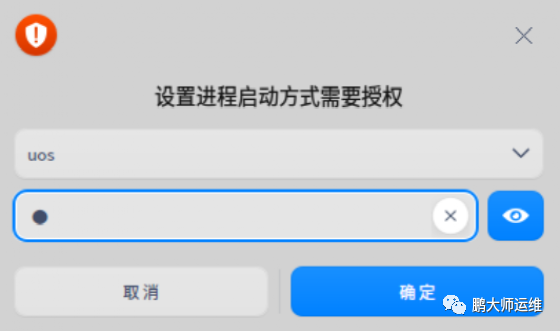
8、输入密码
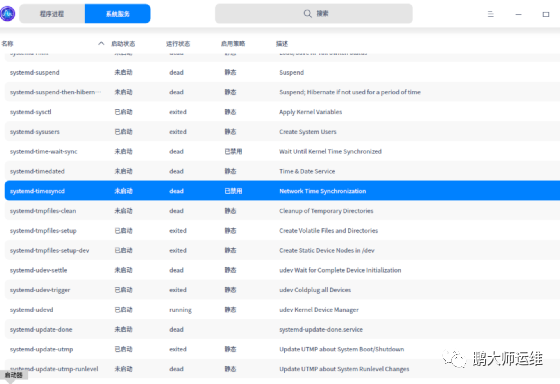
9、服务的启用策略为已禁用
10、如果我们需要将某个服务设置为开机启动,则可以选择对应的服务,将设置的启动方式设置为自动
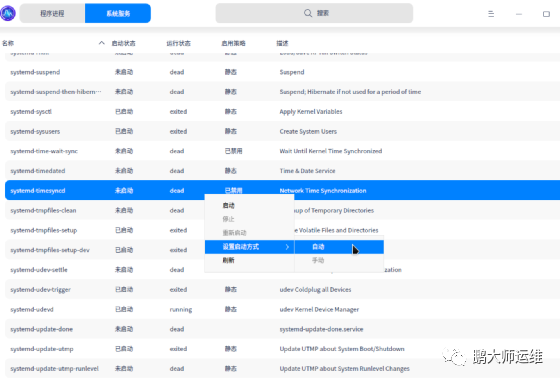
11、服务的启动策略为已启动
12、将服务进行启动
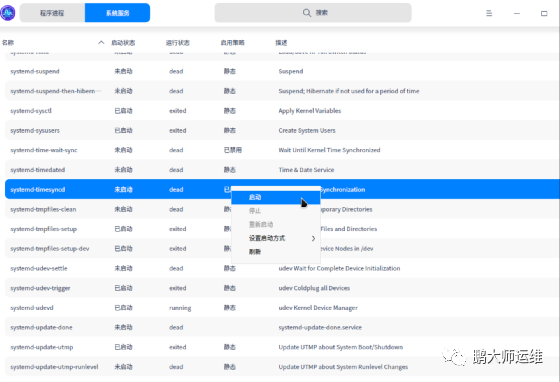
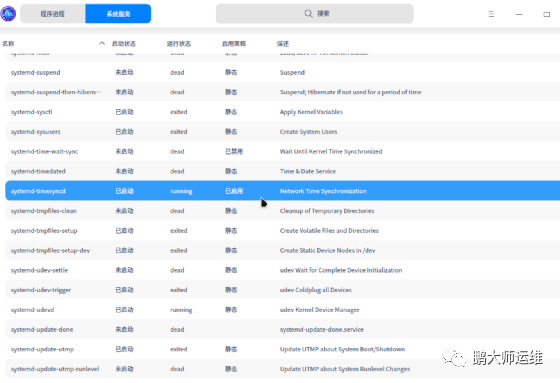
13、服务已经启动运行
注:回复以下文字,获取资源
回复“centos7”,获得centos7镜像
回复“win7”,获得Windows7镜像
回复“win2016”,获得Windows server 2016镜像
回复“vsphere”,获取vsphere6.7环境资源
回复“DM”,获取DM数据库镜像
回复“tomcat”,获取Tomcat安装包
回复“nginx”,获取nginx安装包
回复“mysql”,获取MySQL安装包
回复"freenas",获取freenas安装包
回复"docker",获取docker文件
回复"osp",获取openstack镜像文件
回复"uos",获取uos镜像
回复”vwp“,获取VMware workstations pro
回复"1021",获取UOS服务器1021镜像
回复"1001",获取UOS服务器1001c镜像
回复“kylin”,获取Kylin v10服务器镜像
回复“ubuntu”,获取Ubuntu18.04LTS镜像
回复“k8s”,获取k8s安装包 回复“1040d”,获取UOS服务器1040d镜像 回复“home”,获取UOS服务器家庭版 回复“ltp”,获取ltp安装包 回复“unixbench”,获取unixbench安装包 回复“rocky”,获取rockylinux安装镜像 回复“openkylin”,获取openkylin安装镜像 回复“glusterfs”,获取glusterfs安装包
文章转载自鹏大师运维,如果涉嫌侵权,请发送邮件至:contact@modb.pro进行举报,并提供相关证据,一经查实,墨天轮将立刻删除相关内容。
