



1、添加可执行权限,使用sudo命令安装vmware workstation pro
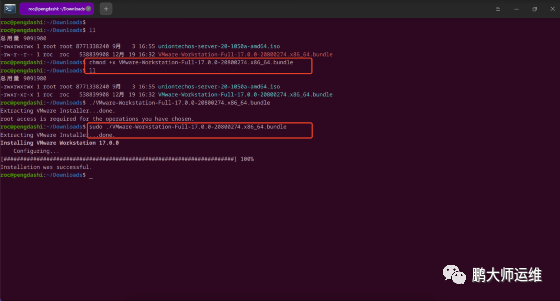
2、在启动器点击图标进行安装配置,本文不再介绍,请参考《vmware安装》文章进行安装配置
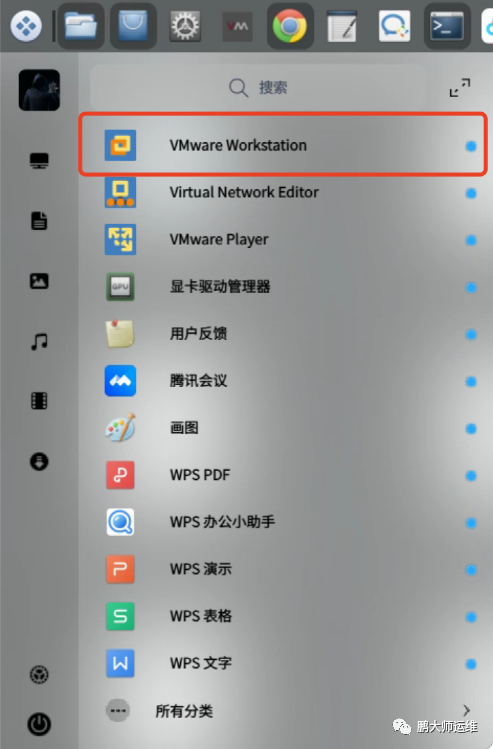
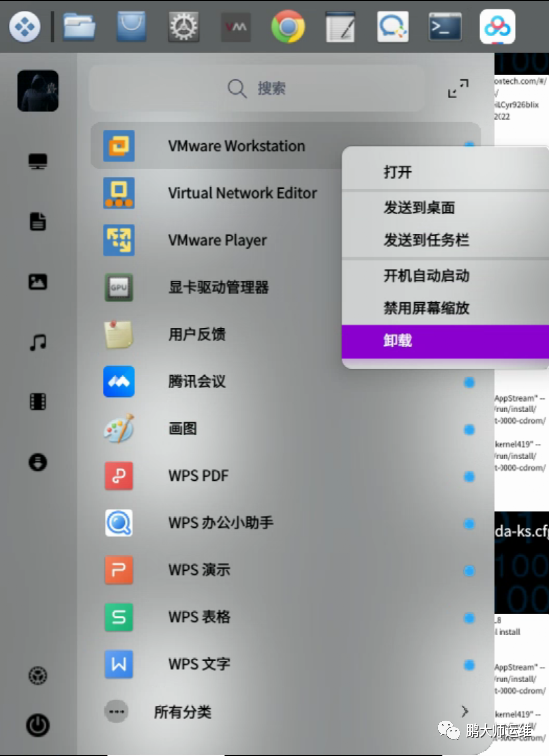
3、接下来演示卸载,当我们右键点击启动器里的图标进行卸载
4、点击确定进行卸载
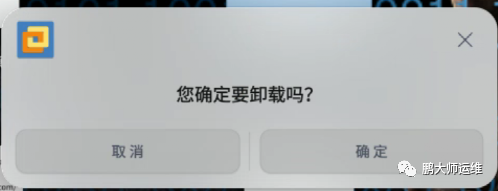
5、发现报卸载失败

6、在命令行使用dpkg -P进行卸载,系统提示没有安装该软件包
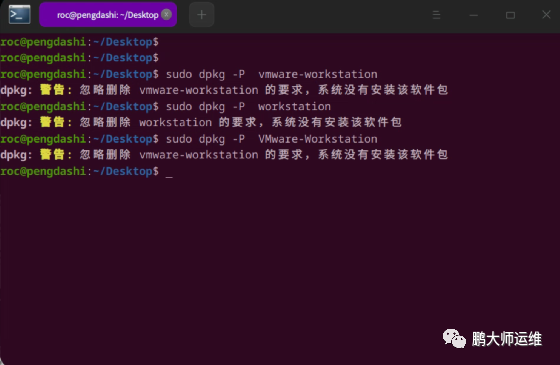
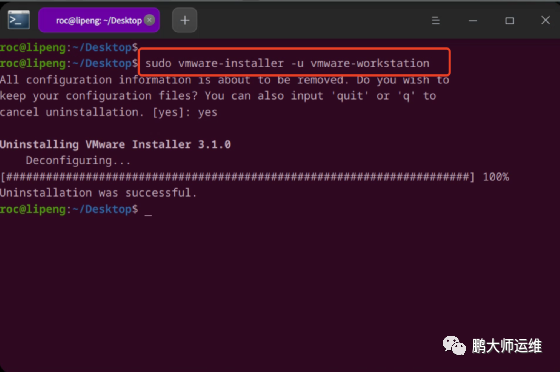
7、其实需要使用vmware-installer -u进行卸载,这是vmware官方提供的卸载工具,使用方法如图所示
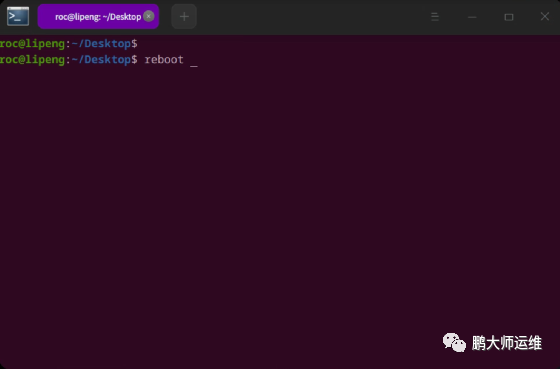
8、卸载完成后,进行reboot重启
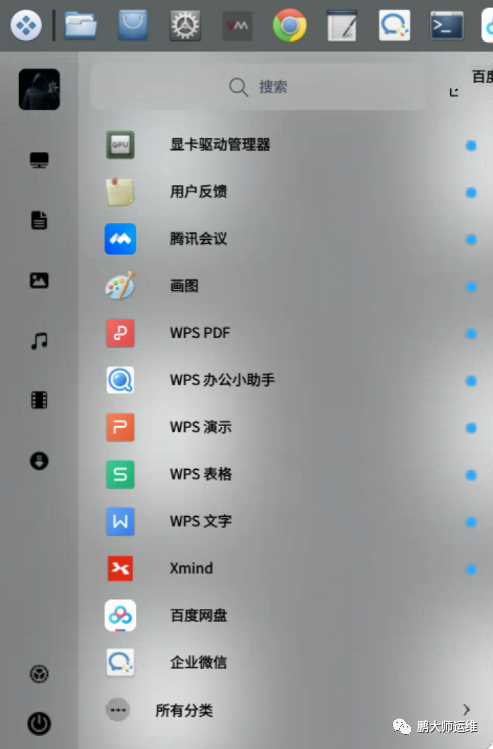
9、启动器已经没有vmware workstation pro的图标了,已经卸载了
注:回复以下文字,获取资源
回复“centos7”,获得centos7镜像
回复“win7”,获得Windows7镜像
回复“win2016”,获得Windows server 2016镜像
回复“vsphere”,获取vsphere6.7环境资源
回复“DM”,获取DM数据库镜像
回复“tomcat”,获取Tomcat安装包
回复“nginx”,获取nginx安装包
回复“mysql”,获取MySQL安装包
回复"freenas",获取freenas安装包
回复"docker",获取docker文件
回复"osp",获取openstack镜像文件
回复"uos",获取uos镜像
回复”vwp“,获取VMware workstations pro
回复"1021",获取UOS服务器1021镜像
回复"1001",获取UOS服务器1001c镜像
回复“kylin”,获取Kylin v10服务器镜像
回复“ubuntu”,获取Ubuntu18.04LTS镜像
回复“k8s”,获取k8s安装包 回复“1040d”,获取UOS服务器1040d镜像 回复“home”,获取UOS服务器家庭版 回复“ltp”,获取ltp安装包 回复“unixbench”,获取unixbench安装包 回复“rocky”,获取rockylinux安装镜像 回复“openkylin”,获取openkylin安装镜像 回复“glusterfs”,获取glusterfs安装包
文章转载自鹏大师运维,如果涉嫌侵权,请发送邮件至:contact@modb.pro进行举报,并提供相关证据,一经查实,墨天轮将立刻删除相关内容。
