



Java环境准备
1.下载JDK8
A.访问网站
其实Java是sum公司开发的,不过被Oracle(甲骨文)收购了。
https://www.oracle.com/java/technologies/downloads/#java8-windows
B.选择下载
下载JDK8的最新版本,这是目前主流使用。JDK18与JDK17版本太新,没人用。
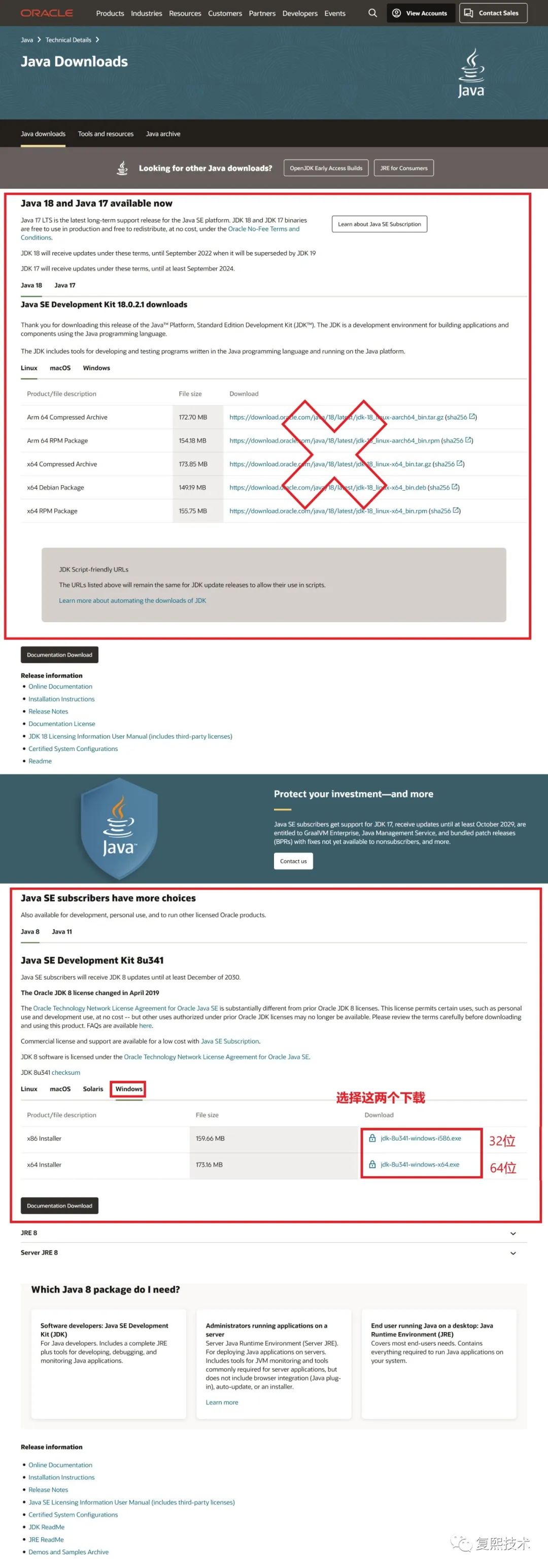
电脑运行内存小于4G选择32位,大于等于4G选择64位。
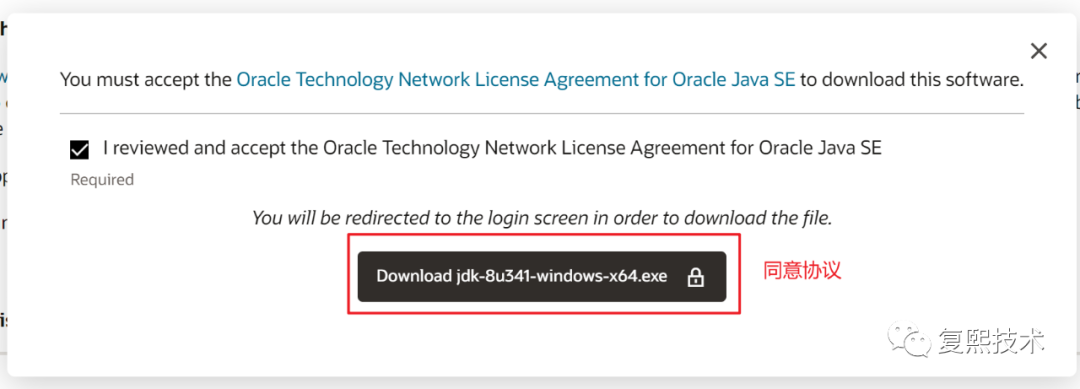
点击下载后,出现是否同意协议。
C.注册账号
下载需要Oracle账号才可以下载,注册即可
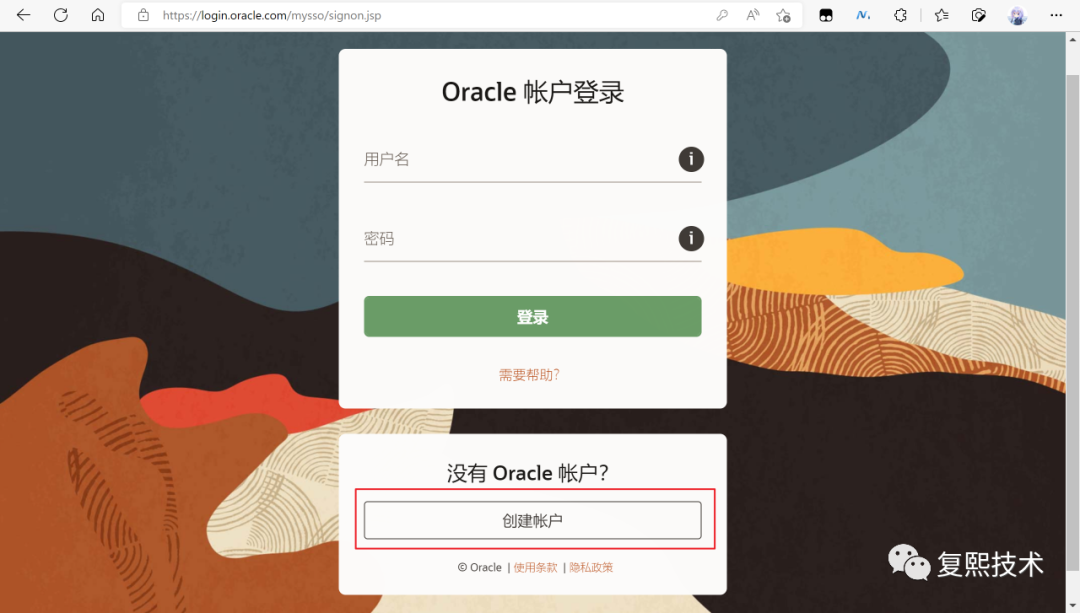
除了邮箱和密码乱填即可,个人信息别填真的!!!

D.登录账号

这个页面做的不行,老是卡,多刷新即可。
E.下载JDK
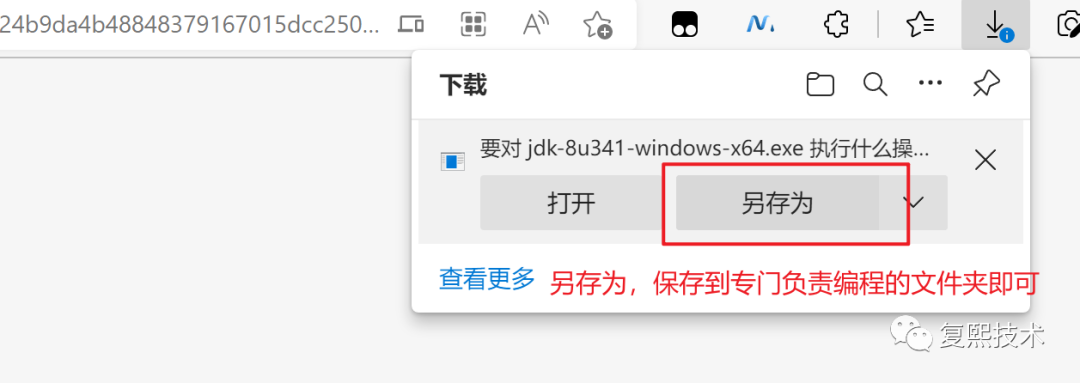
登录完成后,将跳出下载提示框,选择下载即可。
2.安装JDK
A.打开安装包

B.同意协议
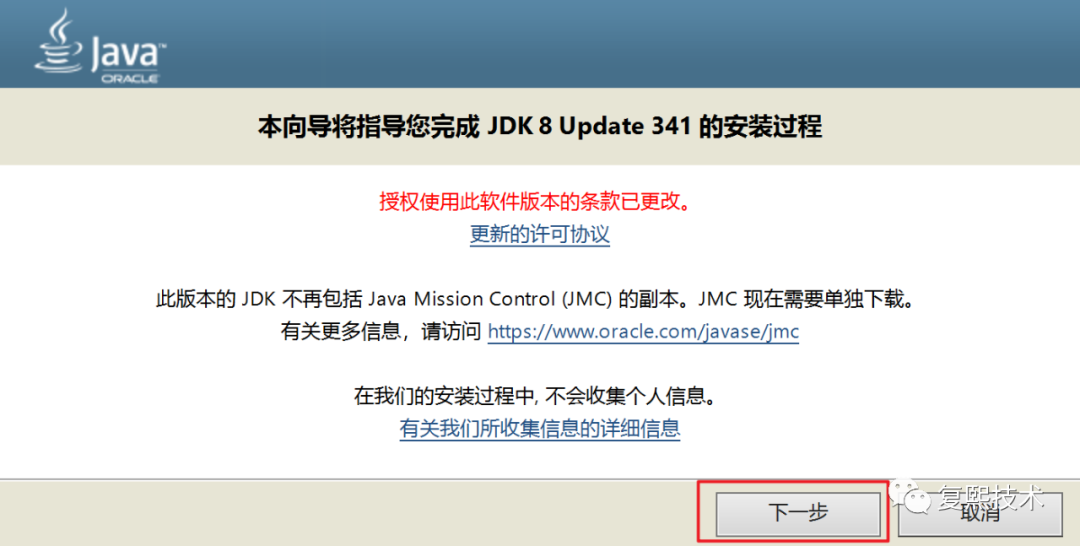
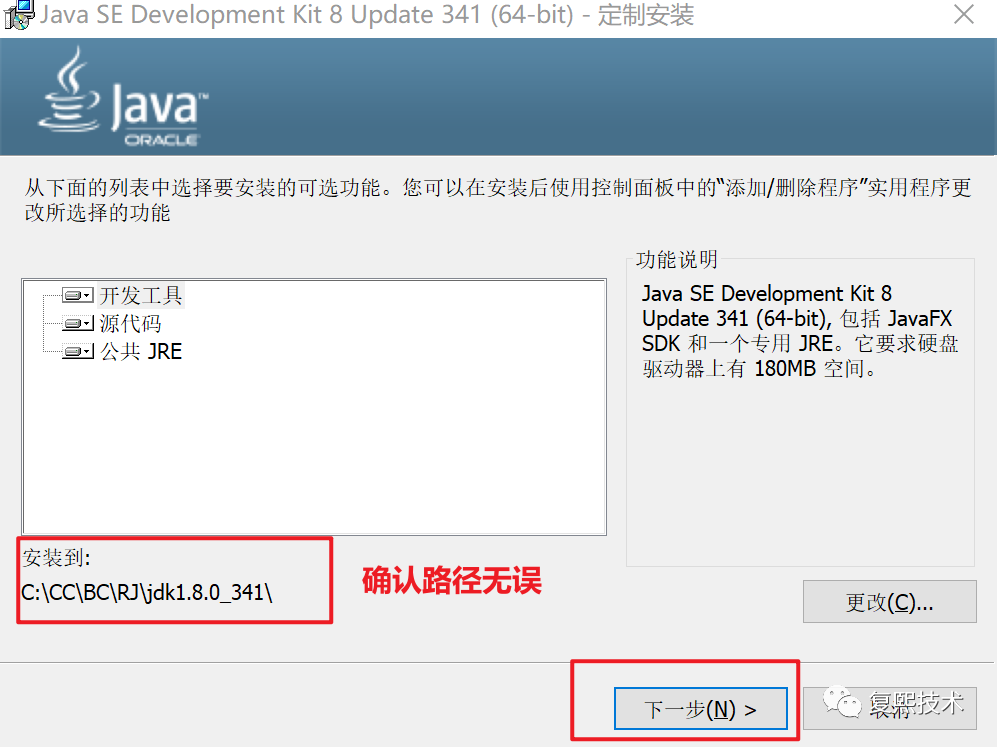
C.选择安装目录
在选择同意后,会一闪而逝,跳转到另外的窗口
在该窗口中,选择安装目录
建议更改安装目录!!!
可以更改到D盘,选择专门为编程软件准备好的目录。
在这个目录下,专门安装编程相关的软件。
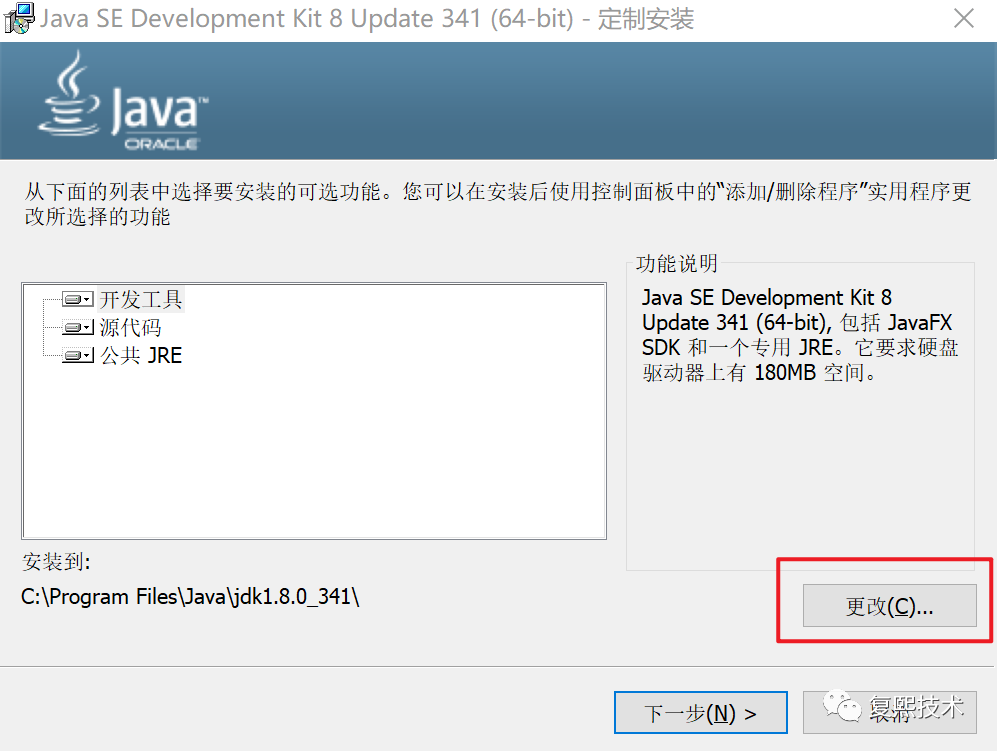
注意:将目录复制,打开记事本,将目录复制到记事本上,等一下配置环境变量使用。
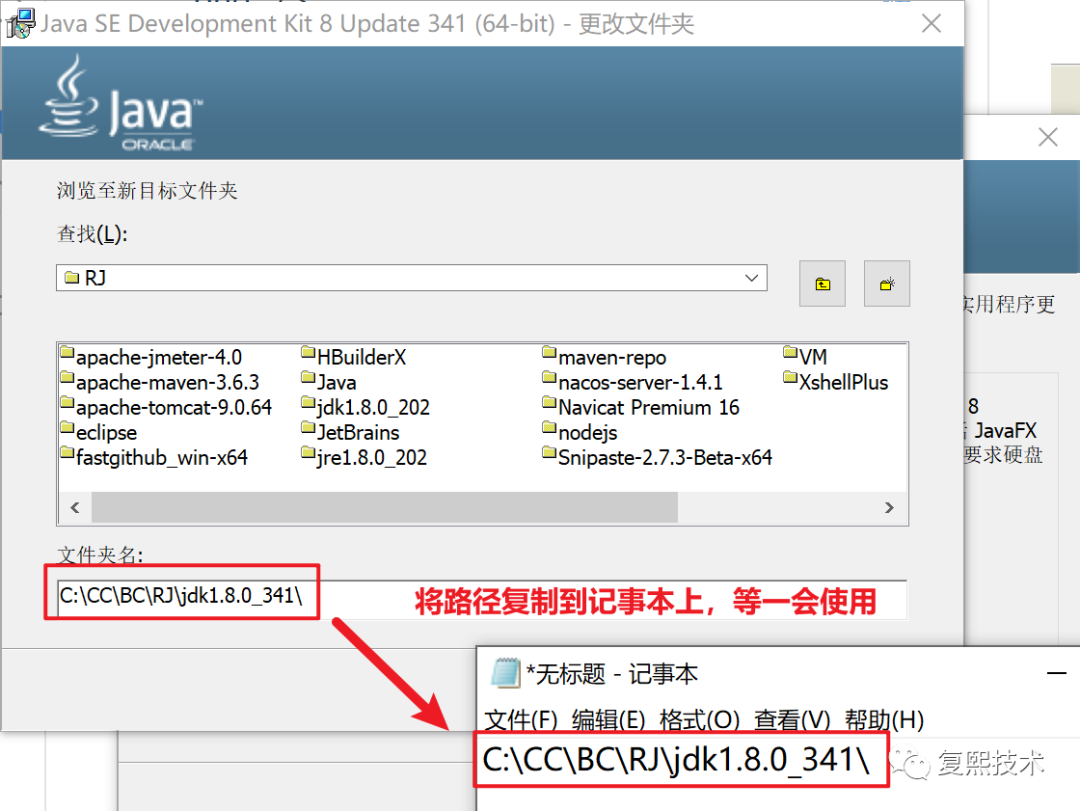
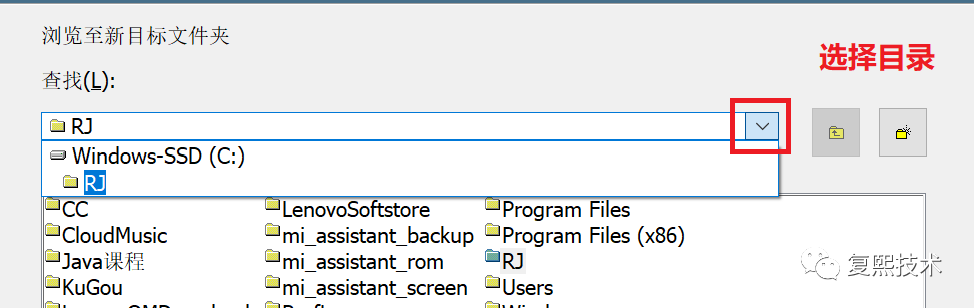
我在我专门为编程软件设置的目录里,创建了一个jdk1.8.0_341
的目录,将路径设置为该目录。
建议:路径结尾为jdk1.8.0_341
,与默认路径一致,这样文件会保存到jdk1.8.0_341
的文件夹中,并且容易标识。
C:\CC\BC\RJ\jdk1.8.0_341\
3.安装JRE
在安装JDK的过程中,会突然跳出一个窗口,这是安装JRE的窗口
3.1 选择安装目录
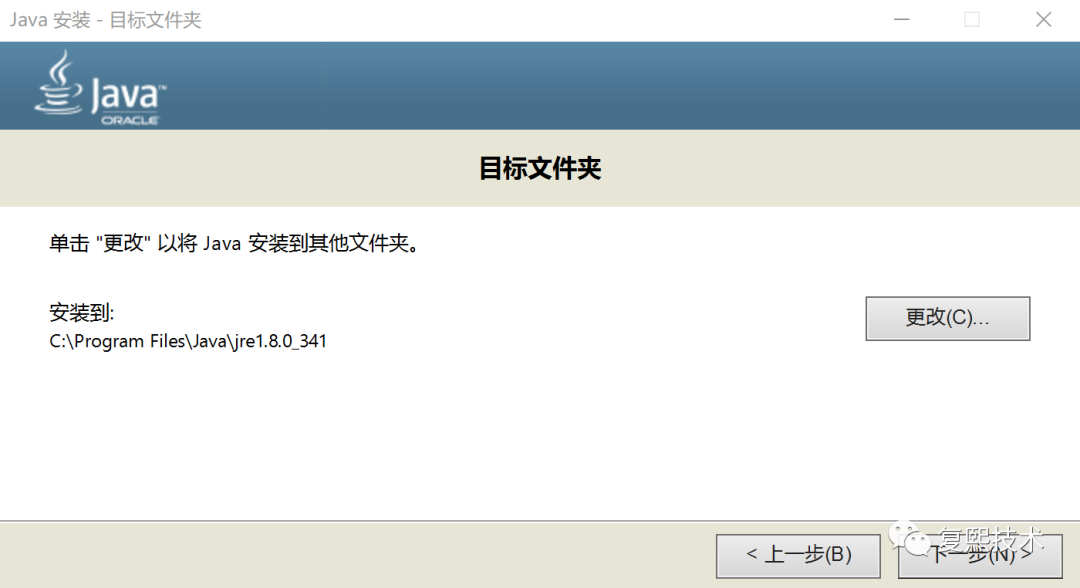
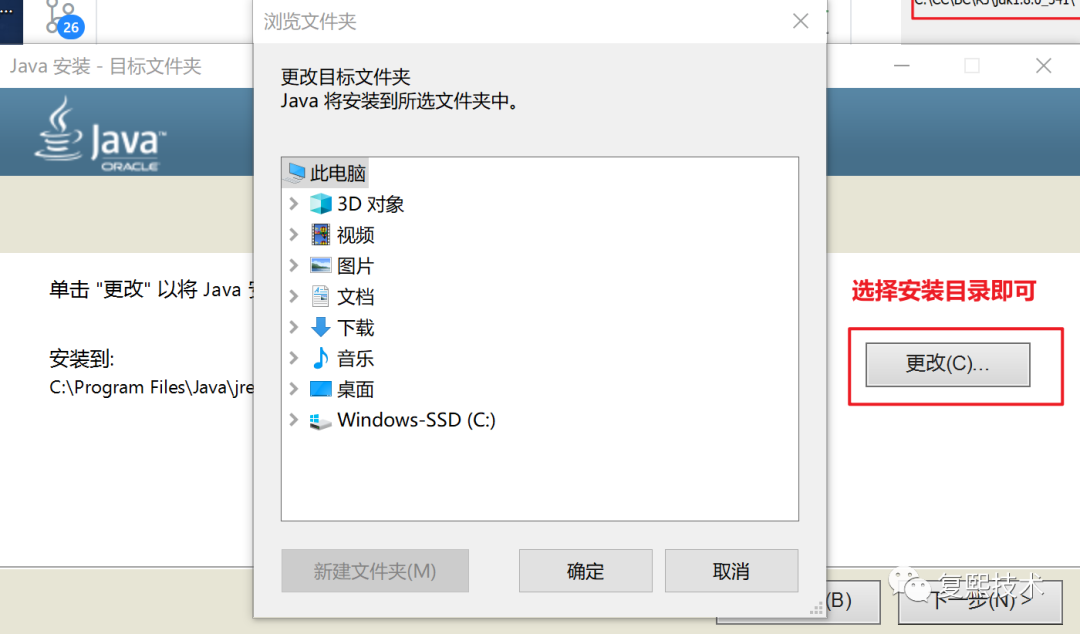
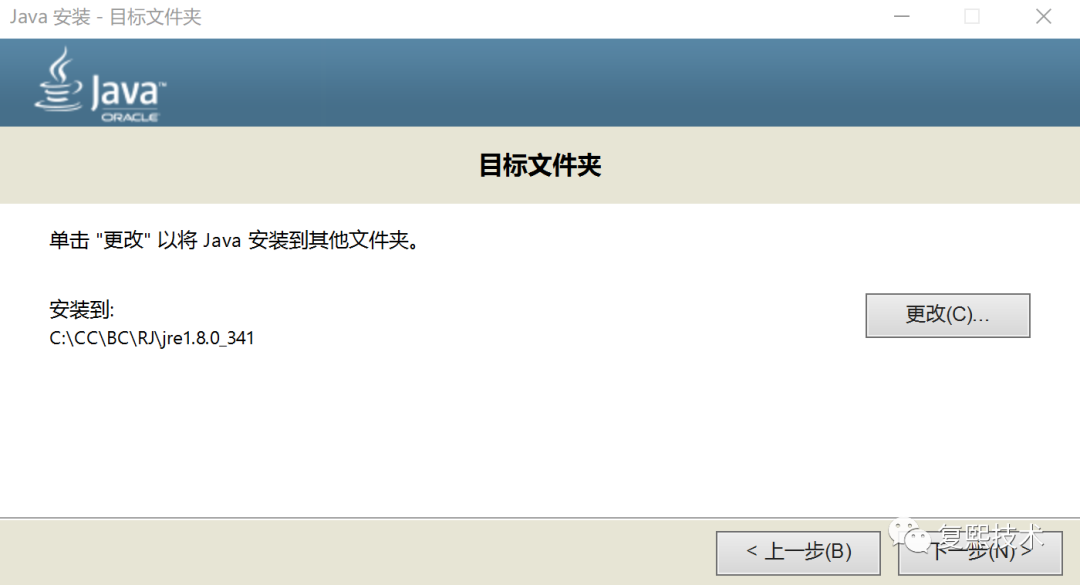
我在我专门为编程软件设置的目录里,创建了一个jre1.8.0_341
的目录,将路径设置为该目录。
C:\CC\BC\RJ\jre1.8.0_341
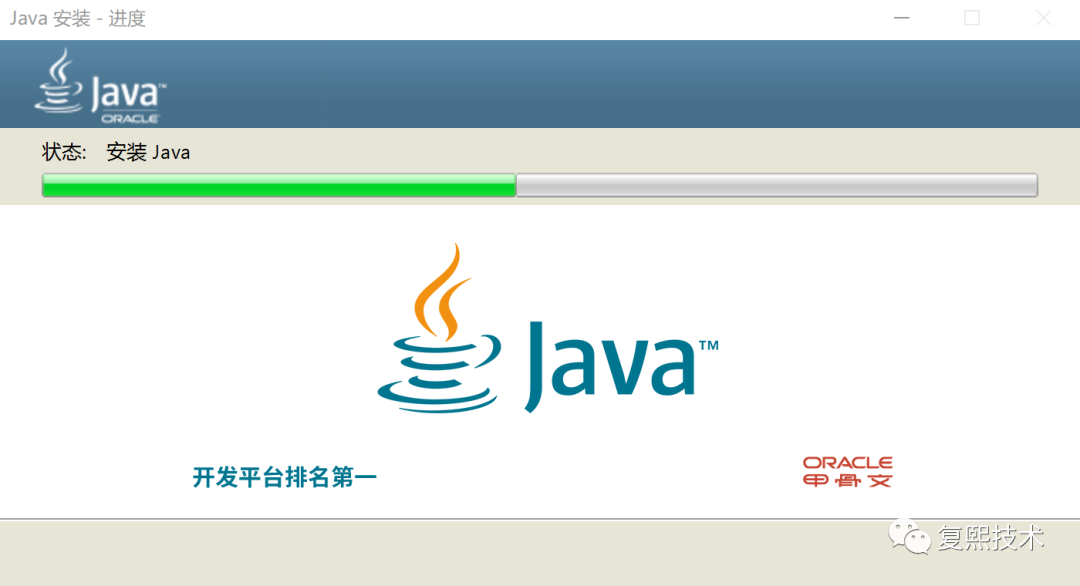
3.2 等待安装
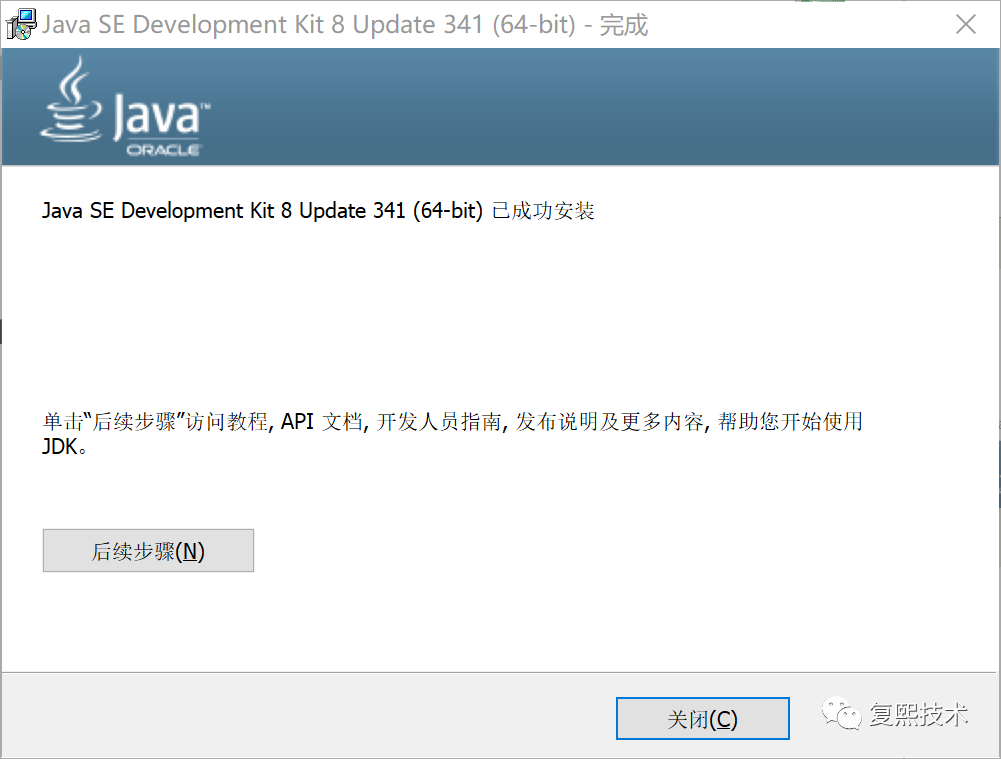
3.3 JDK和JRE安装完成
4.配置环境变量
4.1 视频教程
链接:https://pan.baidu.com/s/1G5R5FhQsGY2xunnswu0Rsw
提取码:tme4
4.2 打开环境变量窗口
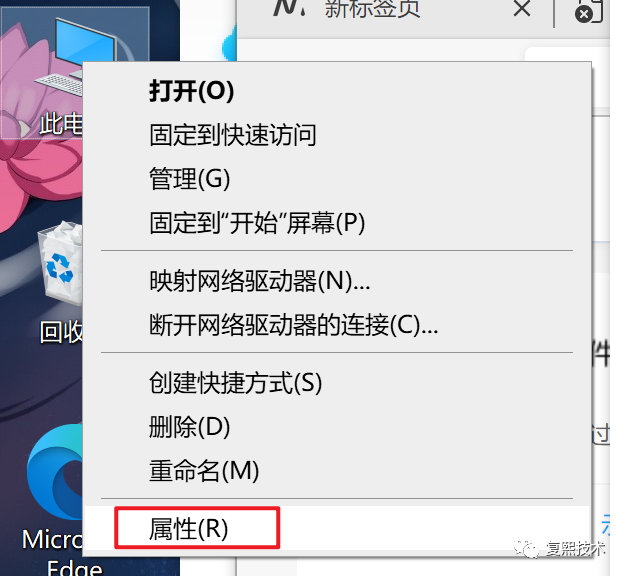
此电脑 ---> 右键 ---> 属性
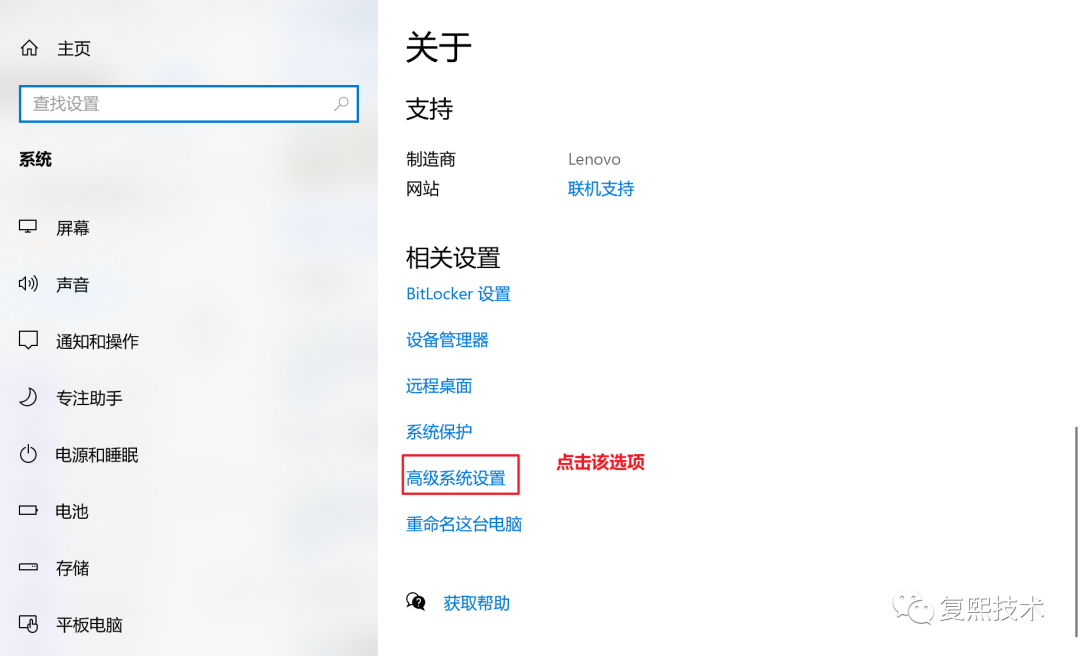
此时,出现设置窗口
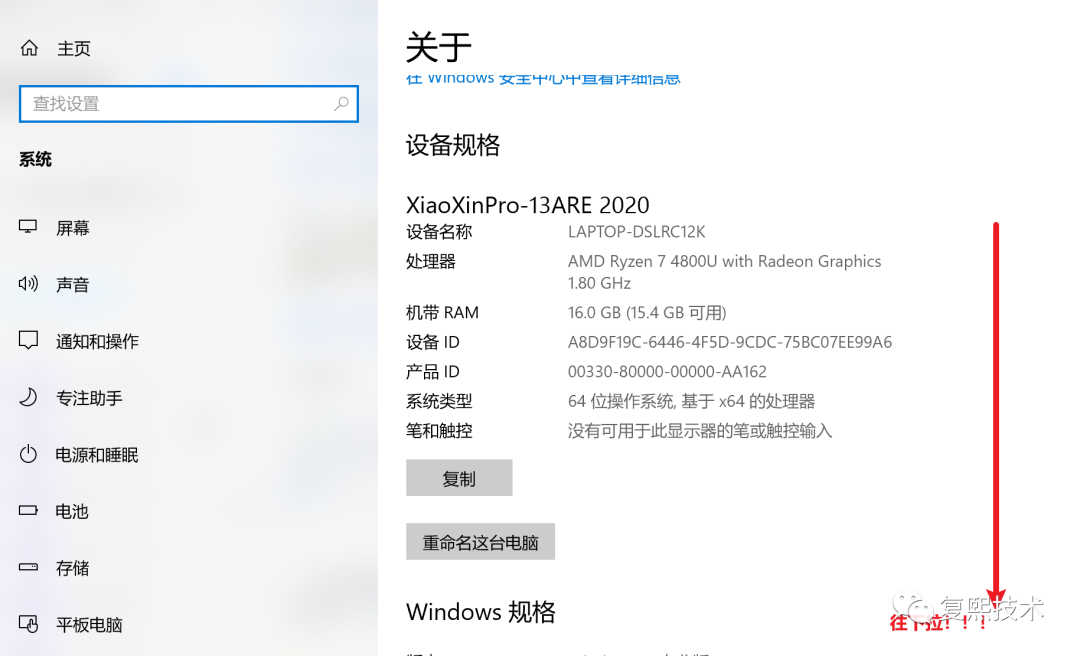
往下拉到出现相关配置
,选择高级系统设置
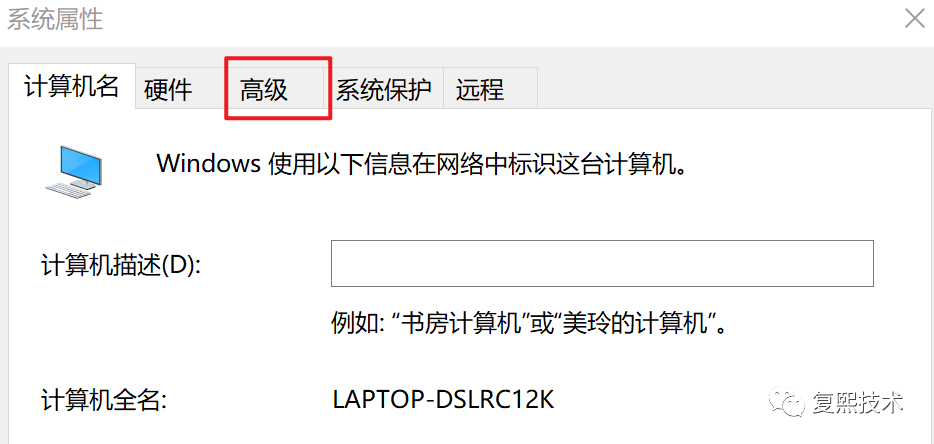
出现系统属性窗口
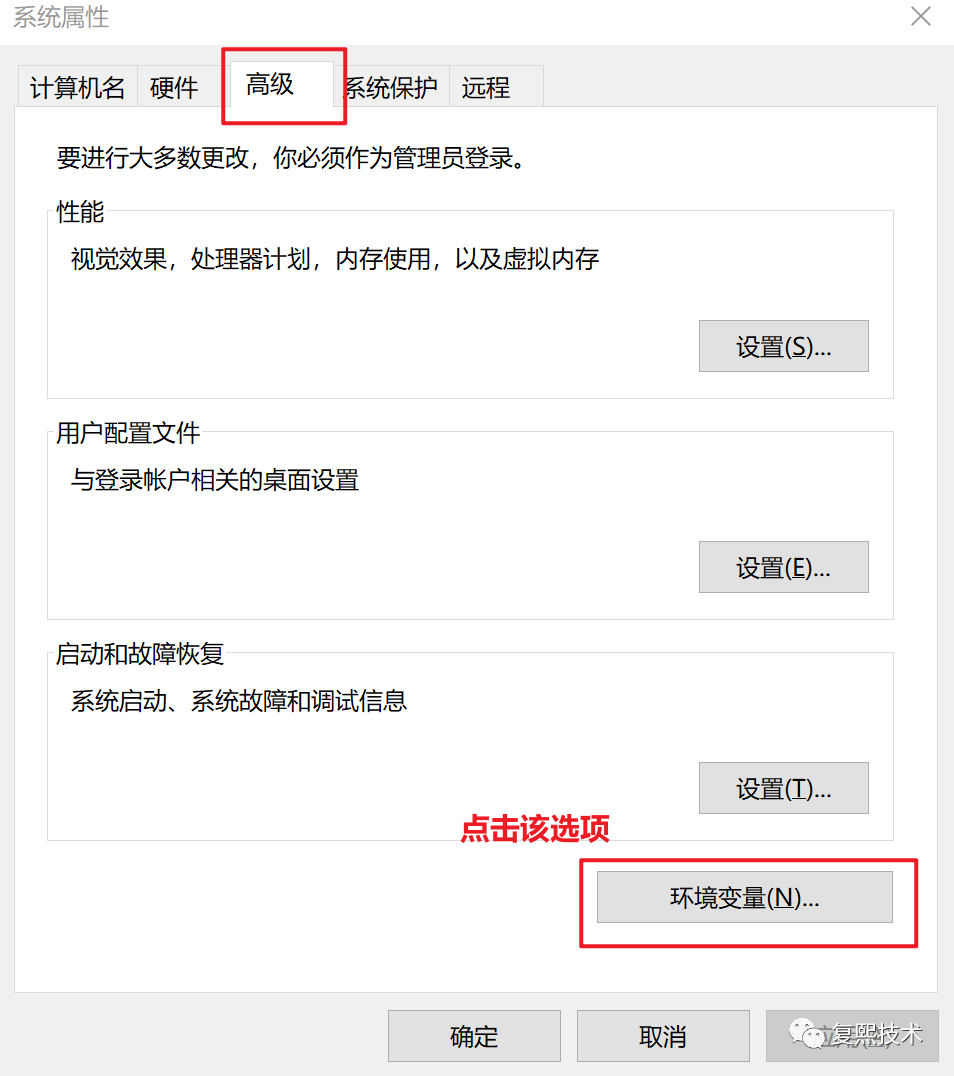
,选择高级
,
选择环境变量
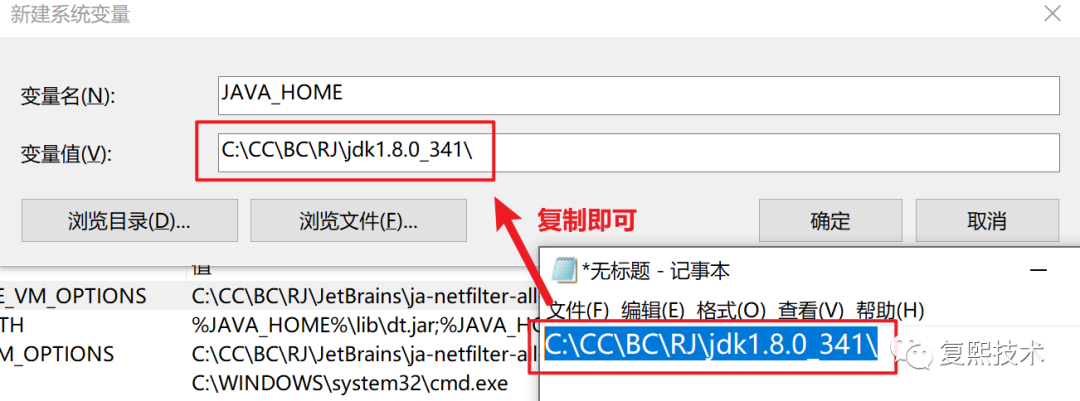
4.3 JAVA_HOME
“环境变量”窗口中,点击下方的“新建”按钮,弹出“新建系统变量”窗口
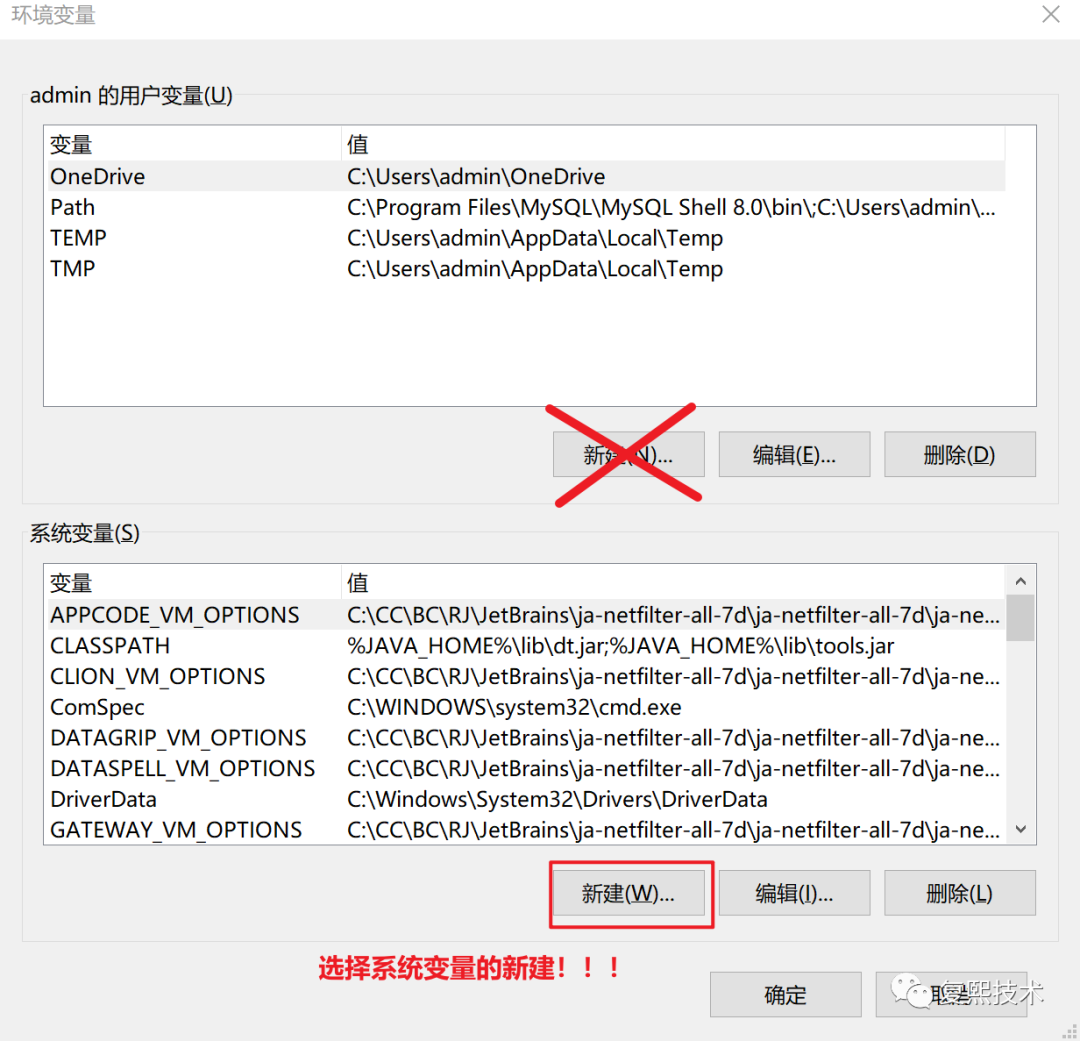
变量名:JAVA_HOME
变量值:Java的安装路径,复制记事本即可
4.4 PATH
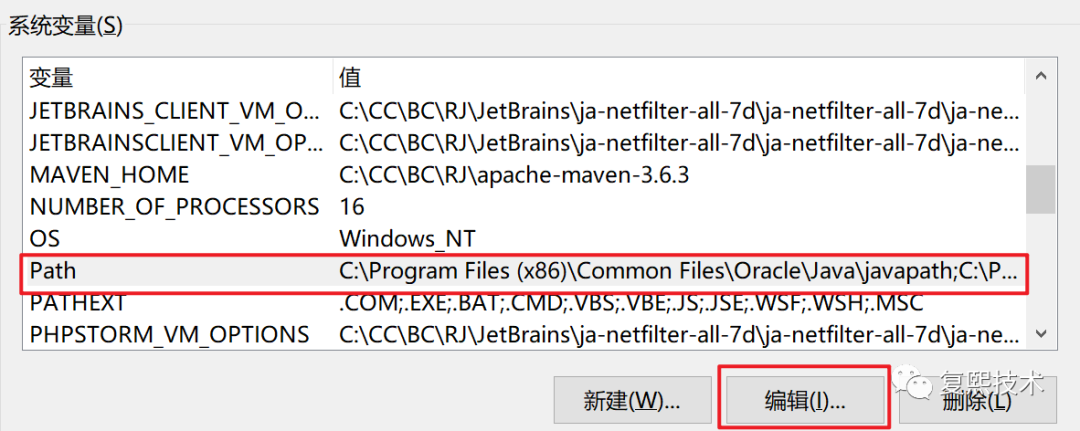
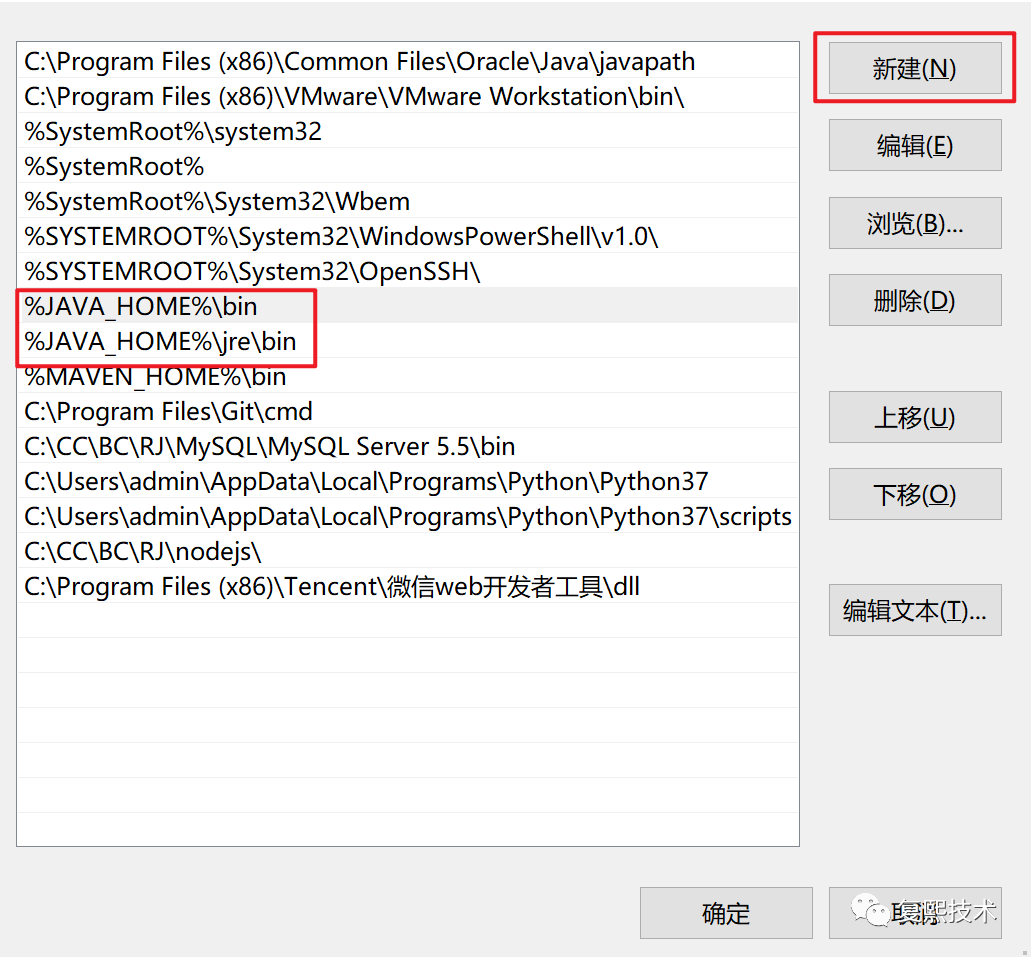
设置Path环境变量,该变量已经存在,所以在列表中选择Path,点击下方的“编辑”按钮
添加:
%JAVA_HOME%\bin
%JAVA_HOME%\jre\bin
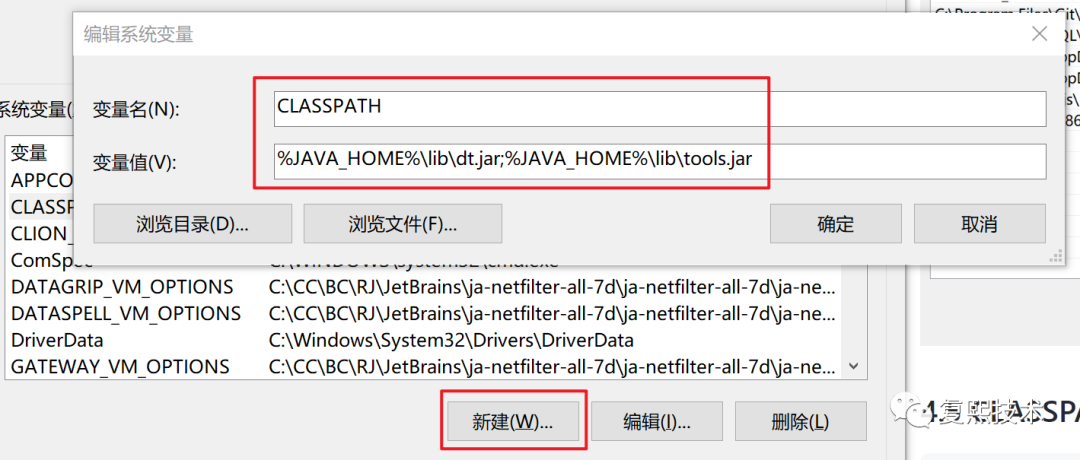
4.5 CLASSPATH
变量名:CLASSPATH
变量值:
%JAVA_HOME%\lib\dt.jar;%JAVA_HOME%\lib\tools.jar
5.检查
直接在键盘上,输入win+R
打开运行
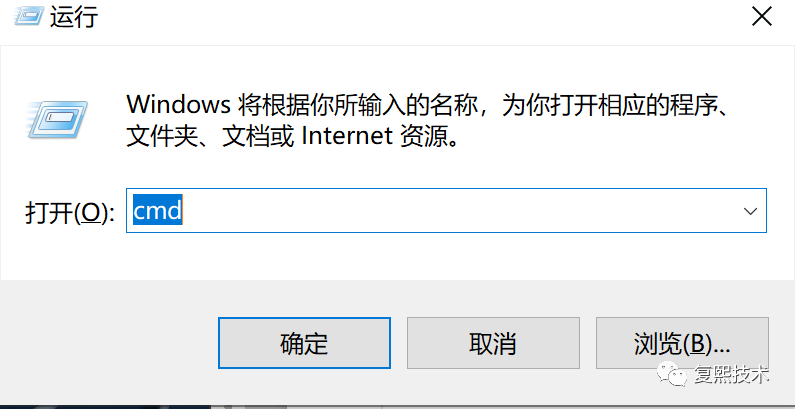
输入:
java -version
javac -version
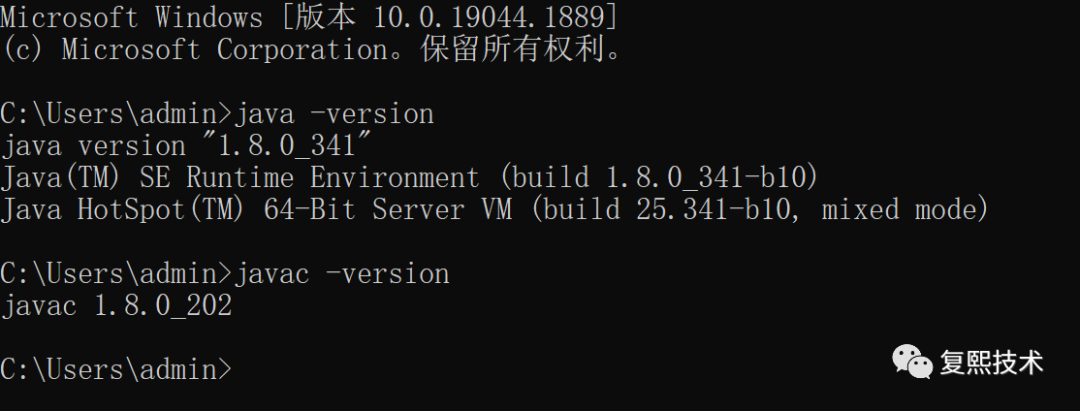
出现类似界面,表示安装成功!!!
