



一.去哪下载桌面版程序?
(1)Manjaro的官方应用商城提供了桌面版的应用,可通过命令安装。
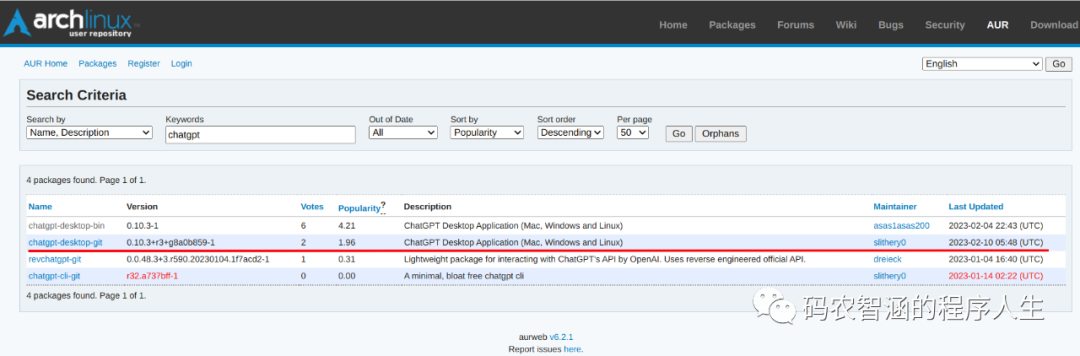
yay -S chatgpt-desktop-git
(2)去GitHub安装
https://github.com/lencx/ChatGPT
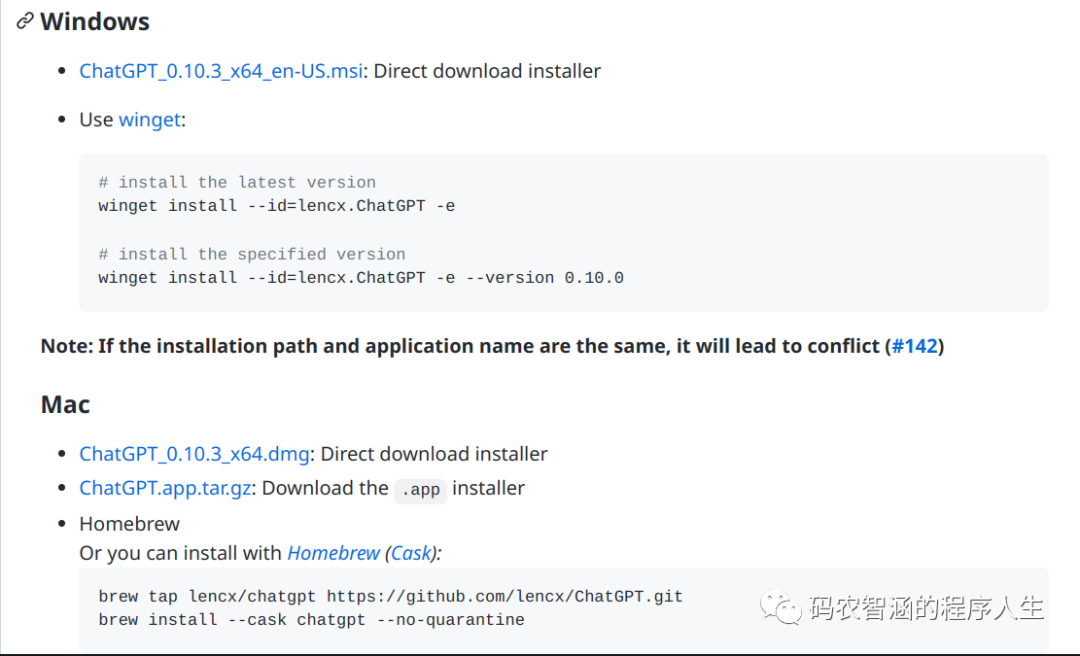
提供Windows、Mac以及Linux平台的软件。其实ChatGPT官方是没有桌面版程序的,其他人开发的其实都是套个壳子的浏览器然后调用官方API。不过以上提供的可以完全放心使用,起码不会像国内软件乱弹垃圾广告、乱装垃圾软件以及植入木马病毒等s操作。
如果小伙伴使用的是Linux系统,那么可以直接通过下方链接科学上网弹出去下载。这是个AppImage的下载链接。
https://github.com/lencx/ChatGPT/releases/download/v0.10.3/chat-gpt_0.10.3_amd64.AppImage
下载部分完成,安装就不提了,我们来总结一下注册过程遇到的种种问题。
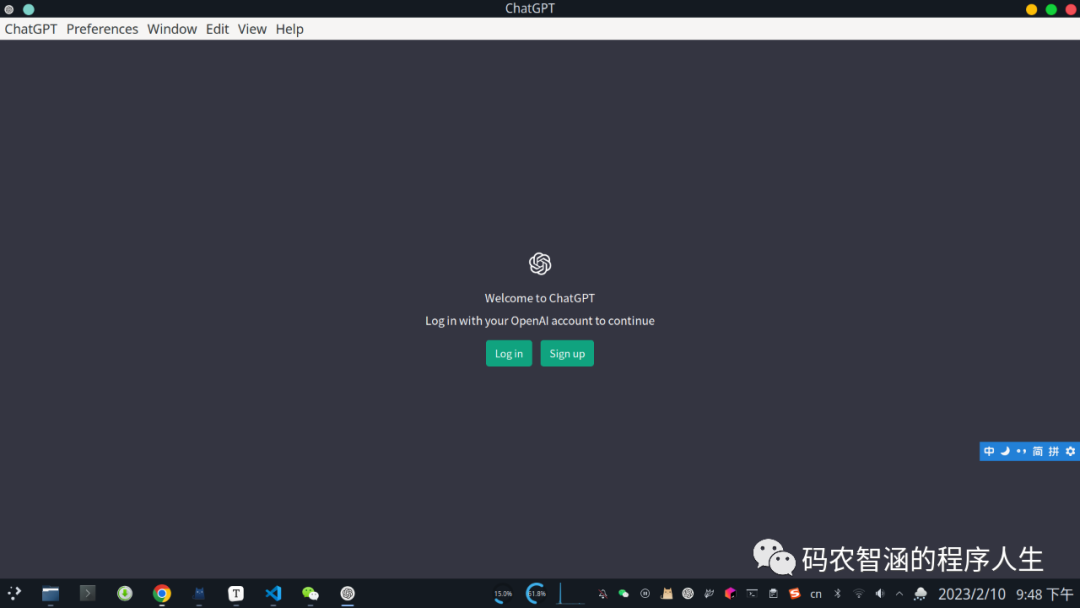
二.注册
首先遇到的问题 是Access Deny 1020报错代码的问题
解决办法:
清理浏览器Cookies和LocalStorage
也可以试一下浏览器无痕模式访问
换到支持服务国家的节点,并开启全局代理
一次不行就多试几次
其次是注册邮箱的问题。
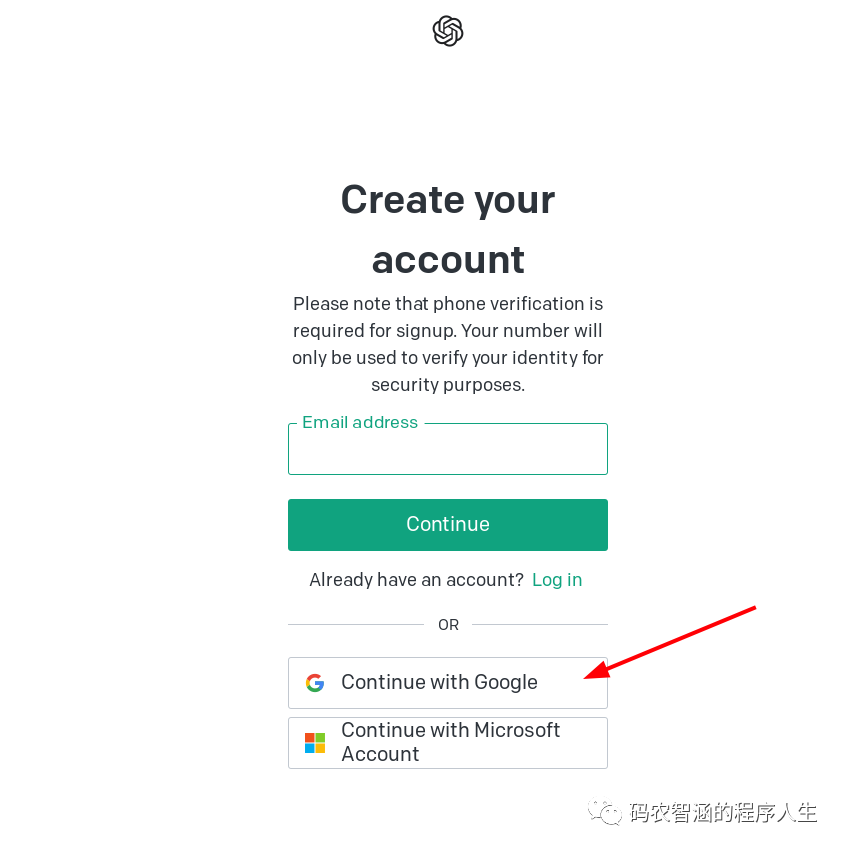
使用163邮箱注册大概率不会成功,不断尝试后就会被警告你的IP尝试次数太多了。或者选择使用 Google or MicroSoft 进行关联验证。
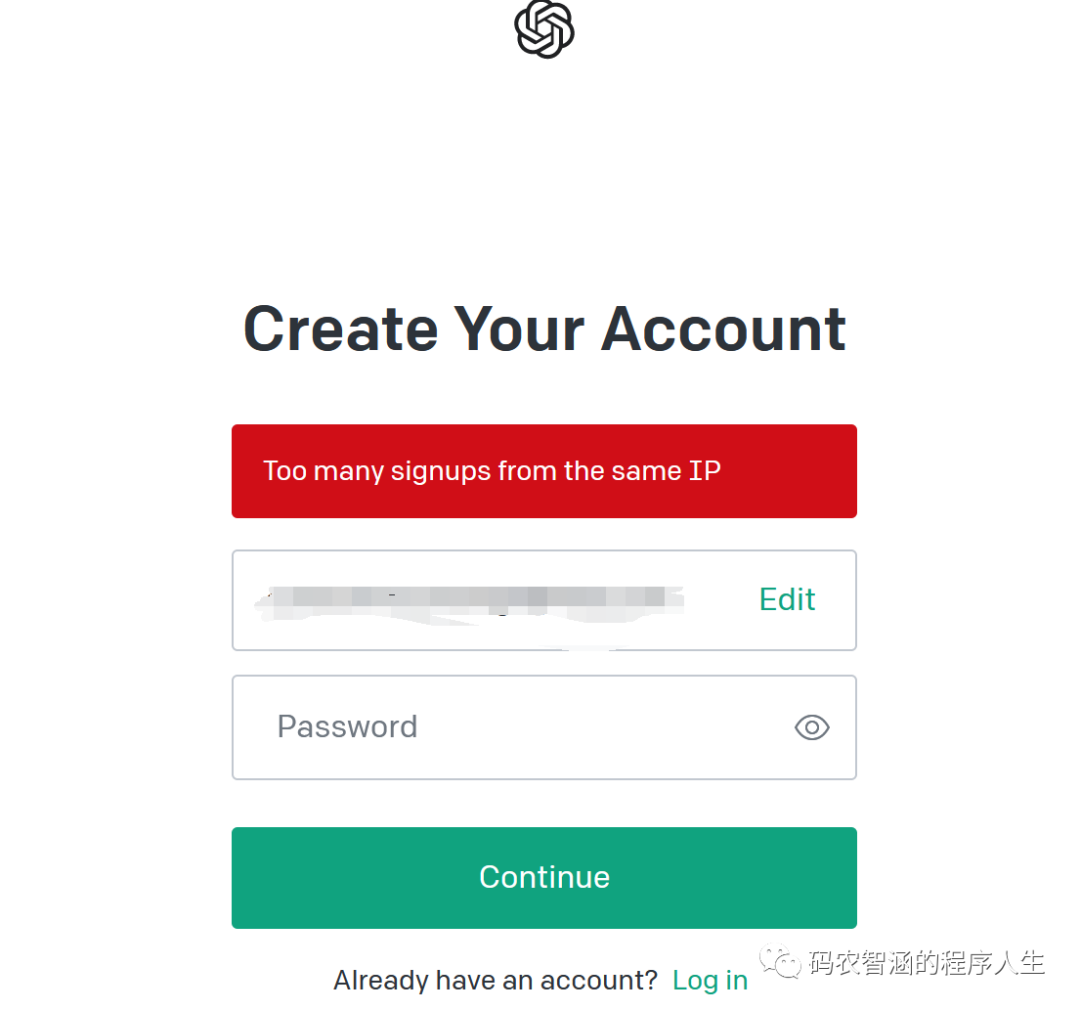
那么我猜测可能是因为openai验证部分直接判定了163邮箱来自他们不支持的国家,所以直接在第一步就不允许注册了。
后续换成了 Gmail 邮箱这个问题就解决了。那么想必firefox 或者 微软等这一类全球性的邮箱服务 也都能通过这一步。
最后是OpenAI服务不支持在所属地区使用的问题:
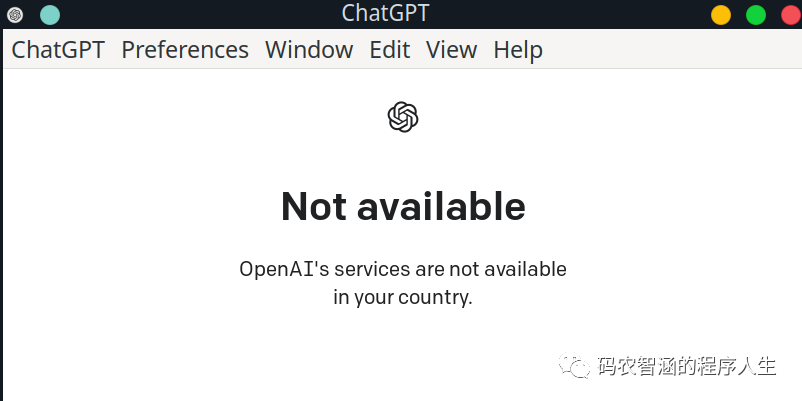
OpenAI已经提供了支持国家、地区的名单:
https://www.minitool.com/news/chatgpt-supported-countries-and-territories.html
结合网络的解决办法,我是通过 VPN全局代理+浏览器无痕访问来解决的。
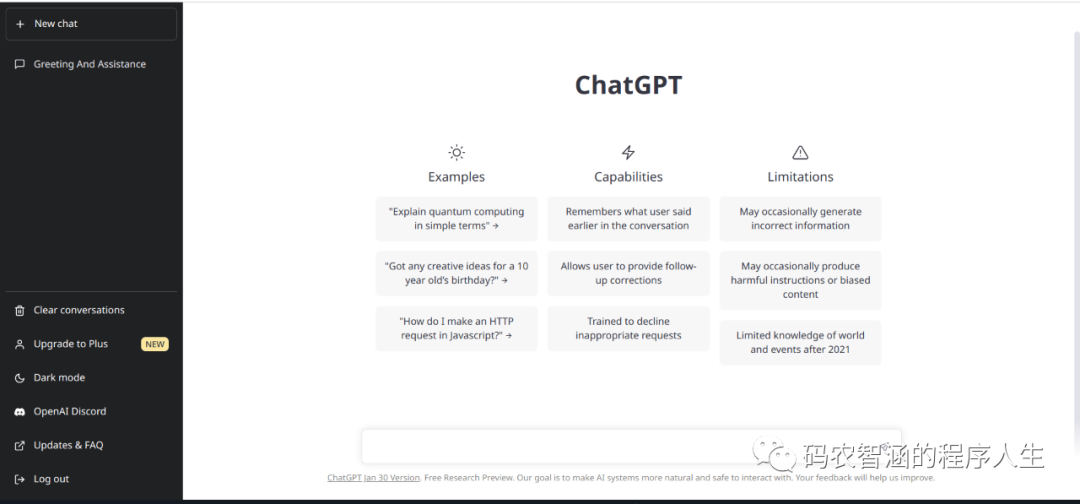
这里注意,由于在注册的最后一步是短信验证环节,所以 VPN设置的代理国家或地区和短信电话号码都要来源于OpenAI所支持的国家或地区。否则还是会出现上图的问题。
可以通过下面的网址去买一个在线接收短信验证码的电话号。
https://sms-activate.org/getNumber
比较便宜,推荐使用马来西亚的号码。
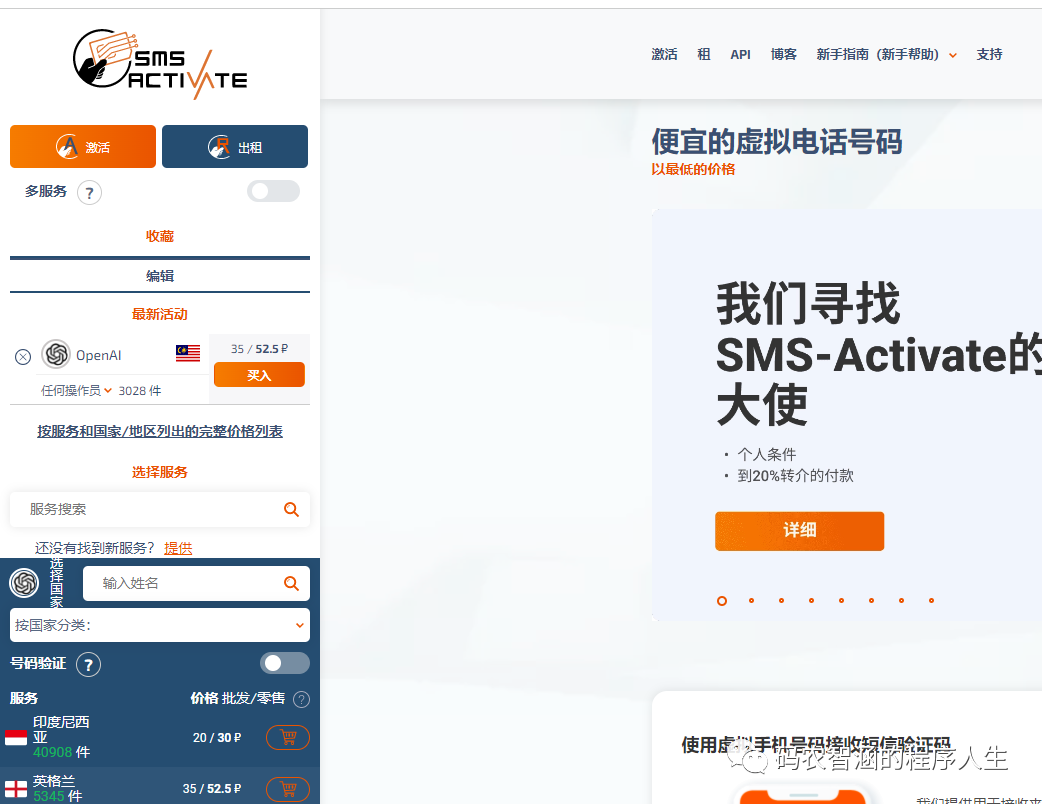
通过了这一步的话,注册就完成了。
三.使用测试及一点感悟
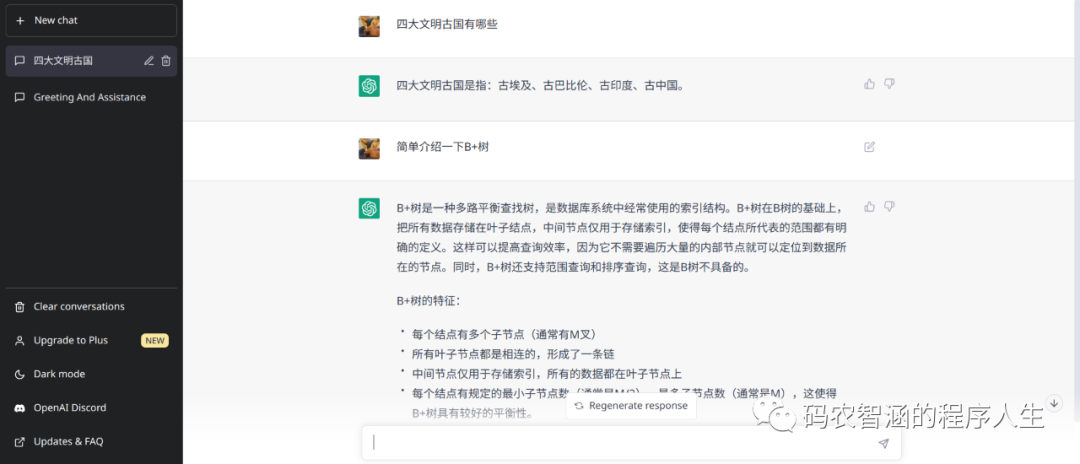
使用了一天之后的感受 就是确实很不错,目前看类似于一个精进版的搜索引擎,它能为我们反馈一个最好的搜索结果,不必再去大范围的搜索然后再耗费精力去筛选最想要的答案。可能还有更牛逼更震撼的功能我还没用明白。
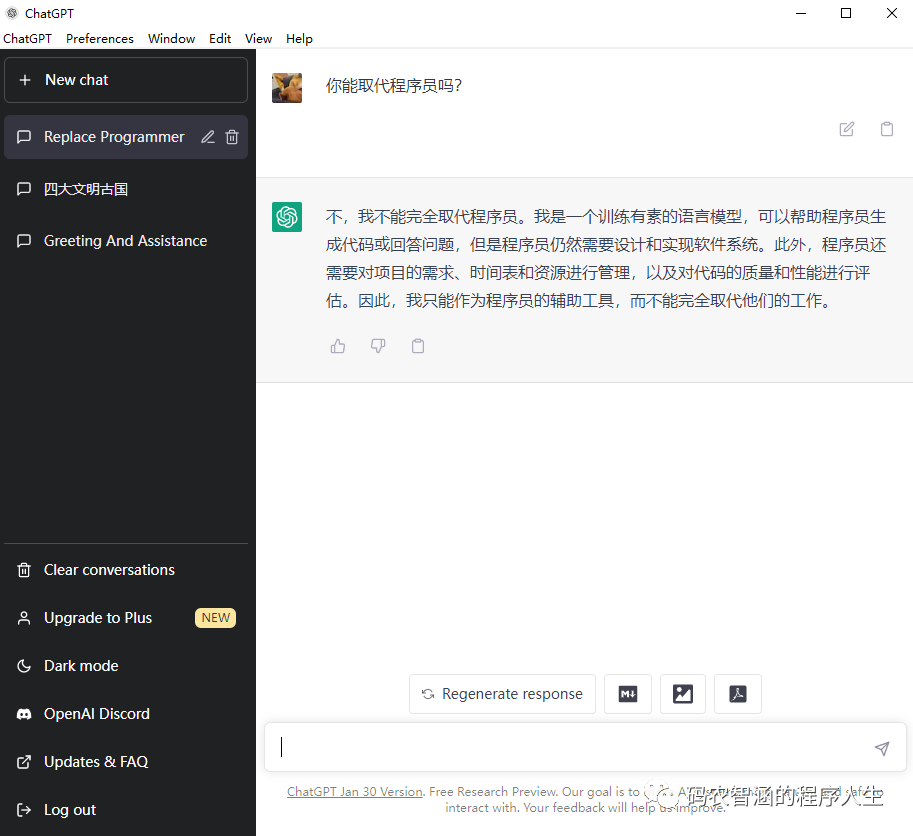
有人说ta能取代程序员,我也咨询了一下他自己的意见,他是这么认为的。
让他写段代码看看:
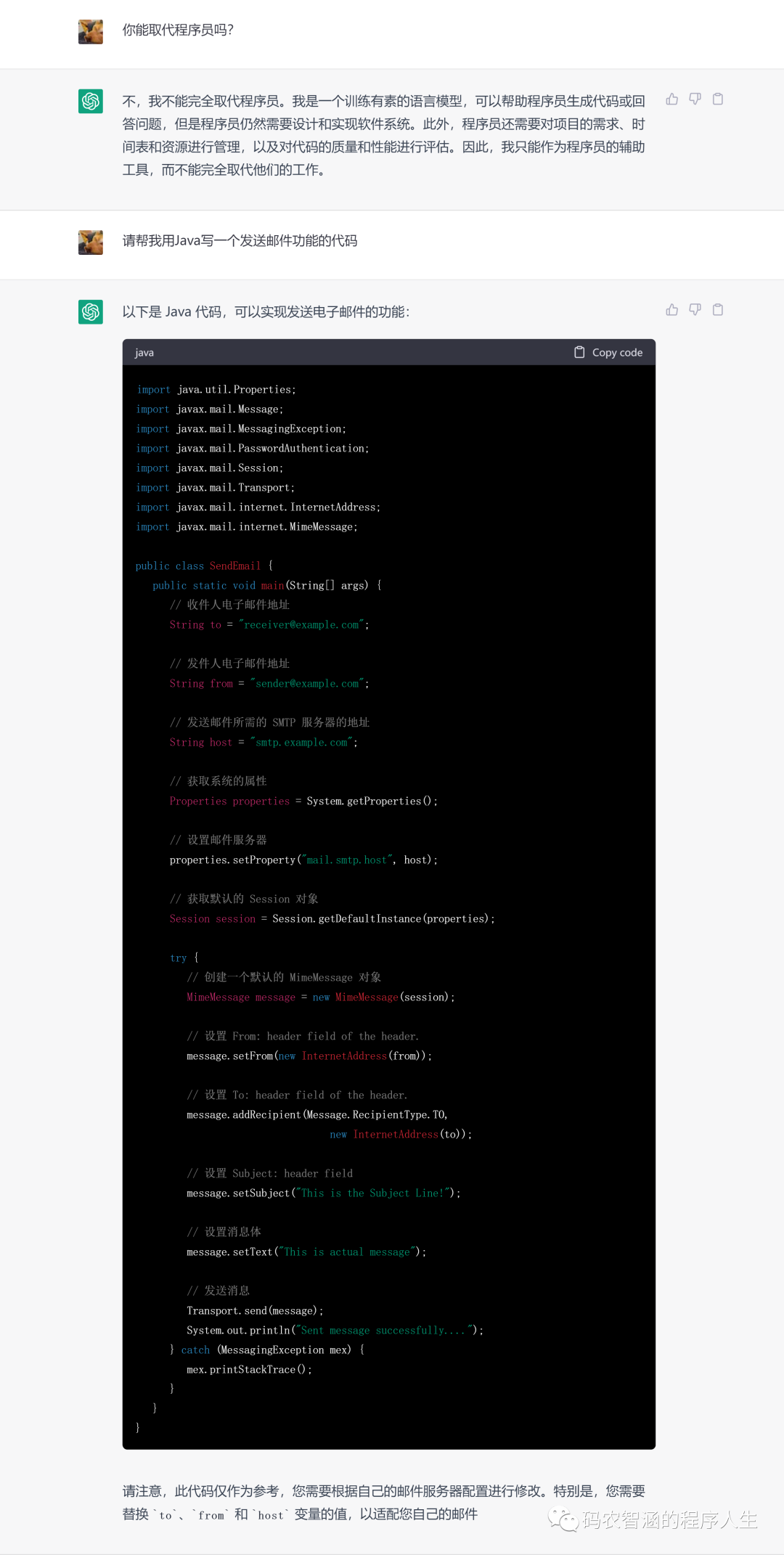
哈哈 看来我们被机器人取代的日子真的不远了
后续会继续探索chatgpt的更多实用功能以及使用心得。
