



一.安装 miktex
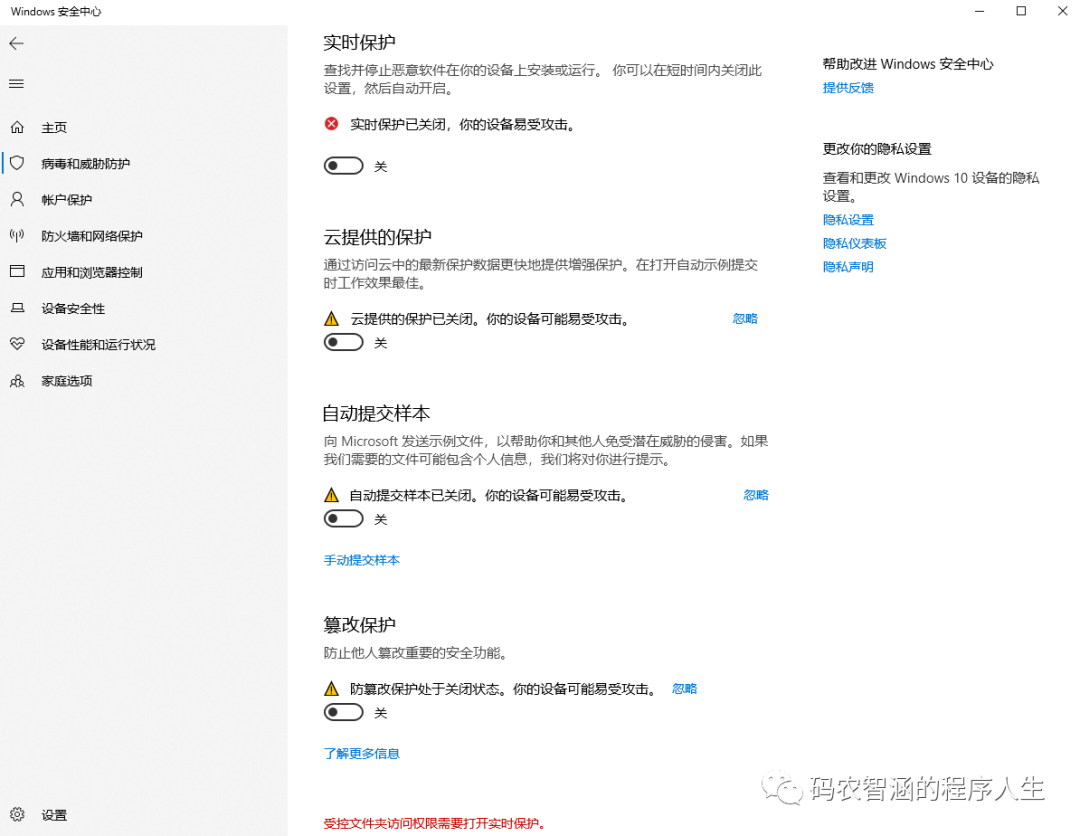
注意:如果使用的是windows系统需要在安全中心关闭病毒实时保护。否则无法安装,甚至刚下载下来就系统越级自动删除了。
安装miktex,附百度网盘链接链接:https://pan.baidu.com/s/12l_88pDKmoIBESJ_Kek85Q提取码:v0t5
下载完成后,点击exe文件,点击运行,直接下一步安装即可。
注意 :这里要记住MikTex的安装路径,否则后续设置Path会比较麻烦

二.安装Aurora
安装Aurora,附百度网盘链接链接:https://pan.baidu.com/s/1aEC1a2Lro-AWdM4pYPVpqg提取码:1ggr
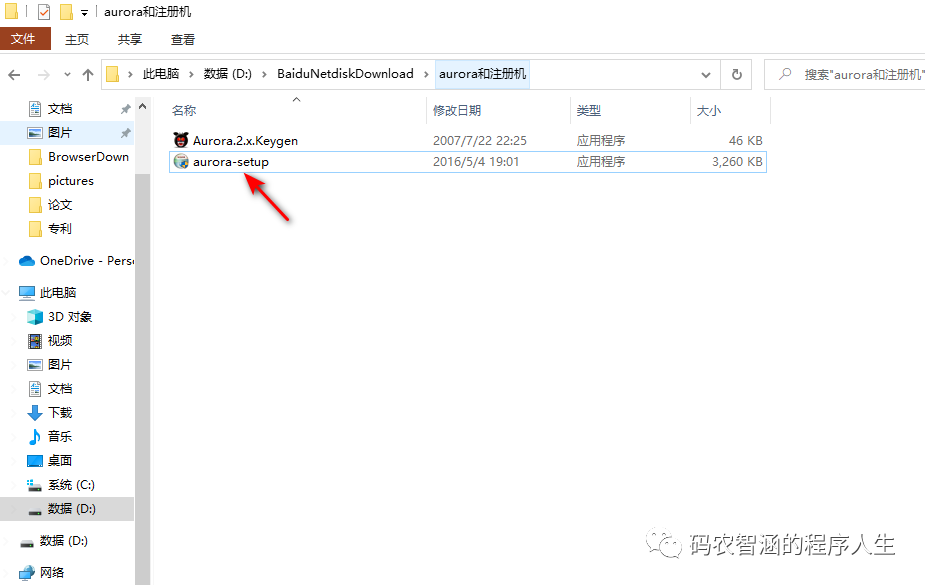
下载完成后解压。先安装aurora-setup.exe
这里不需要安装MikTex 因为第一步已经装完了

安装完成
三.打开word 插入Aurora对象
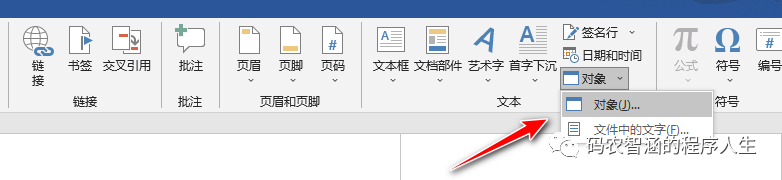
选择如图选项,点击确定

然后就弹出了编辑框,说明安装成功了。
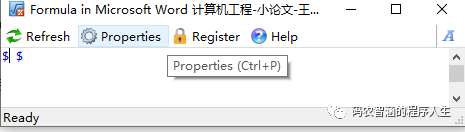
四.设置Aurora属性以及所需包
在packages下面插入一下代码
\documentclass{article}\usepackage{multirow}\usepackage{algorithm}\usepackage{algpseudocode}\usepackage{amsmath}\usepackage{geometry}\usepackage{algorithmicx}\usepackage{algpseudocode}\renewcommand{\algorithmicrequire}{\textbf{Input:}}\renewcommand{\algorithmicensure}{\textbf{Output:}}

点击path,将安装miktex的路径填写到下面。

五.配置MikTex,更新所需package
在设置中 将安装缺失宏包点击 “总是”选项

然后去到更新处 点击检查更新 然后立即更新。可能会出现错误,多试几次就好了,或者科学上网。

六.测试
将以下测试代码复制
\begin{algorithm}[H]\caption{algorithm1}\label{your label}\begin{algorithmic}[1]\RequireEnter .....;\EnsureOutpur......\State state1......\State state2......\State state3......\While{(a$>$b)}\State state4......\If { c$<$d}\State state5......\Else\State state6......\EndIf\State state7......\EndWhile\For{aaa}\State state8......\EndFor\end{algorithmic}\end{algorithm}
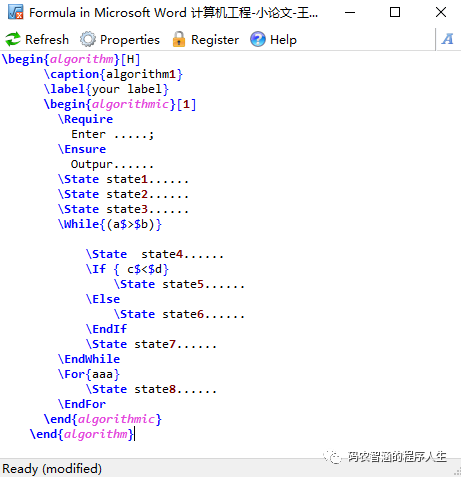
然后refresh,进行刷新,当看到底部的 Ready(modified)变成done的时候 回到word 就可以看到伪代码生成成功了
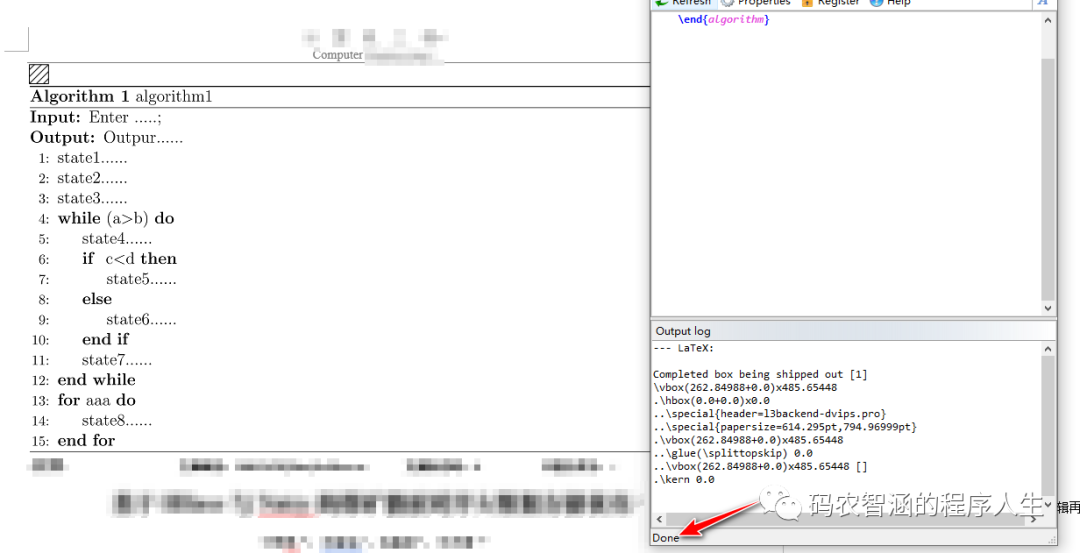
这样我们就安装成功了。
文章转载自码农智涵的程序人生,如果涉嫌侵权,请发送邮件至:contact@modb.pro进行举报,并提供相关证据,一经查实,墨天轮将立刻删除相关内容。
