



本文软件由网友
不长到一百四誓不改名
推荐;
什么是 OpenProject ?
OpenProject
是一个开源、基于Web
的项目管理系统,提供了免费的社区版和收费的企业版。OpenProject
拥有完善的文档,API
,及丰富的功能,可以为项目团队提供整个项目生命周期的支持,因而成为企业的一个很好的选择。
前言
使用 Docker
安装 OpenProject
有两种方式:一种是多容器方式,适合生产环境,另一种是单容器方式,安装简单但不适应于生产环境
群晖本身并不适合作为生产环境的服务器,所以这次老苏选择了单容器方式安装,用于体验功能还是可以的
其实两种方式老苏都尝试了,但是在日常运行的小机器上均失败了,老苏猜测可能是两个原因:
机器内存太小
熟悉老苏的读者都知道,老苏日常安装的小机器只有 4G
内存,很多时候安装失败,可能都是这个原因导致的;
无法生成足够的随机数
老苏在跟踪容器的日志时,发现有一条👇下面这样的错误
rake aborted!
failed to get urandom
最近几个基于 Ruby
的项目都是这个错误,所以老苏咨询了 ChatGPT
,它给出的结论是:因为系统缺乏随机性,无法生成足够的随机数。
老苏用 ChatGPT
给的命令查了一下群晖系统的熵池状态,按照 ChatGPT
的说法,如果该值小于 1000
,则表示熵池的可用熵值不足,就可能会导致 failed to get urandom
错误。
cat /proc/sys/kernel/random/entropy_avail
在日常的小机器上,这个值只有 130

而在另一台上,这个值超过了 1000

至于原因,老苏猜测可能跟系统内核有关系,这也让老苏联想到了,原本基于 Apache
的镜像总会遇到的随机数错误:Function not implemented: AH00141: Could not initialize random number generator
虽然跟ChatGPT
经过了多轮交互,但是给的方案并不能解决这个问题,它提出的办法是通过增加系统负载来增加系统熵池的可用熵值,从而有助于解决 failed to get urandom
错误。
例如:
# 安装群晖诊断工具 Diagnosis Tool
sudo synogear install

# 在 60 秒内使用 4 个工作进程以随机写入方式写入 4GB 的数据。
sudo fio --name=test --ioengine=sync --rw=randwrite --bs=4k --numjobs=4 --size=4G --runtime=60 --time_based
但是老苏发现并没有什么用,和之前的 AH00141
一样,最后还是只能换机器安装
安装
终于到了安装环节了,还是在群晖上以 Docker 方式安装。
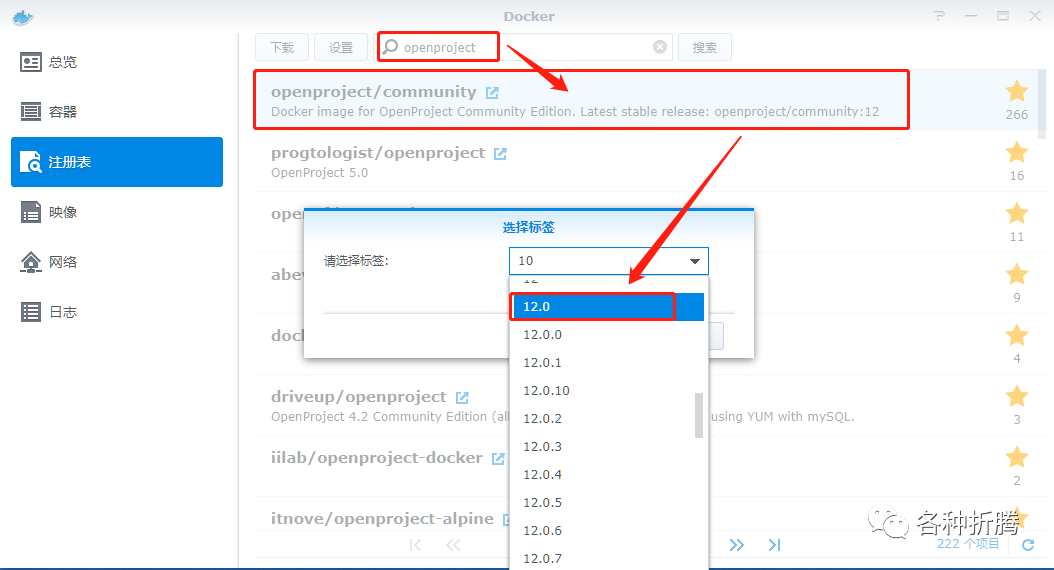
在注册表中搜索 openproject
,选择第一个 openproject/community
,版本选择 12
。
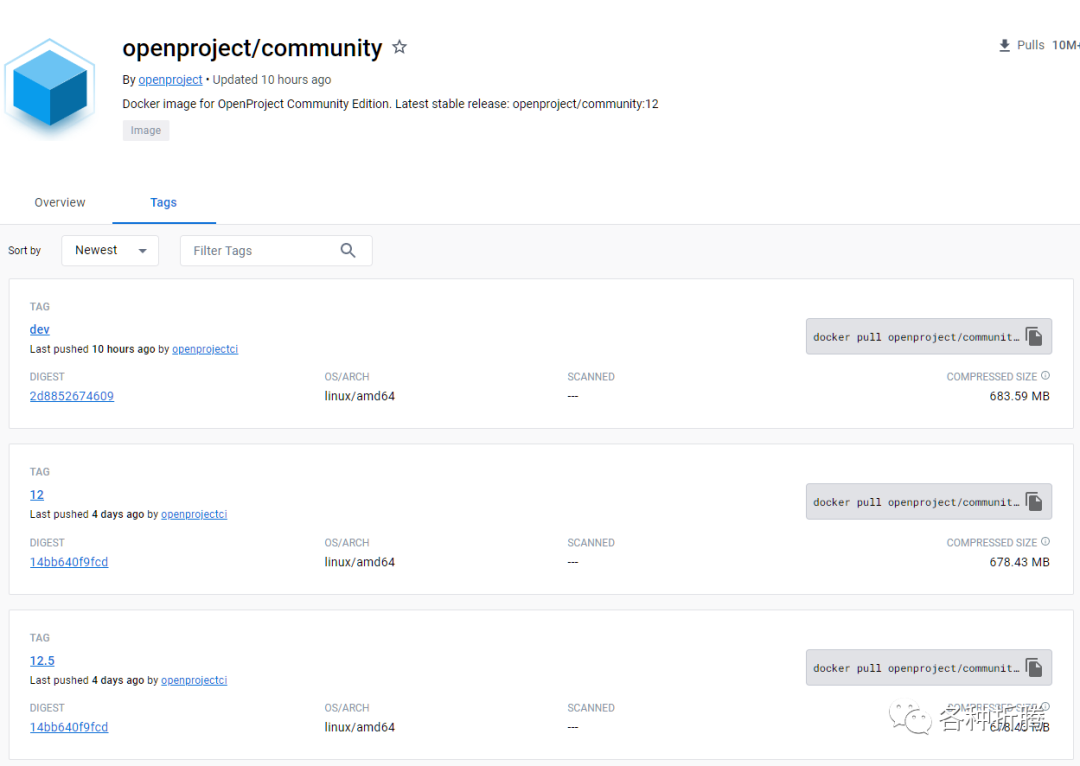
之所以选 12
而不是更高版本,是因为在这里,12
相当于往常使用的 latest
卷
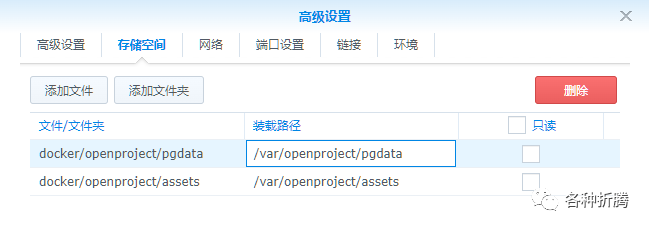
在 docker
文件夹中,创建一个新文件夹 openproject
,并在其中建两个子文件夹,分别是 assets
和 pgdata
| 文件夹 | 装载路径 | 说明 |
|---|---|---|
docker/openproject/assets | /var/openproject/assets | 存放资源,例如上传的附件等 |
docker/openproject/pgdata | /var/openproject/pgdata | 存放数据库 |
端口
本地端口不冲突就行,不确定的话可以用命令查一下
# 查看端口占用
netstat -tunlp | grep 端口号
| 本地端口 | 容器端口 |
|---|---|
7090 | 80 |
默认情况下,容器对外暴露了 PostgreSQL
数据库端口5432

老苏觉得没必要,只留下了 Web
端口

环境
| 可变 | 值 |
|---|---|
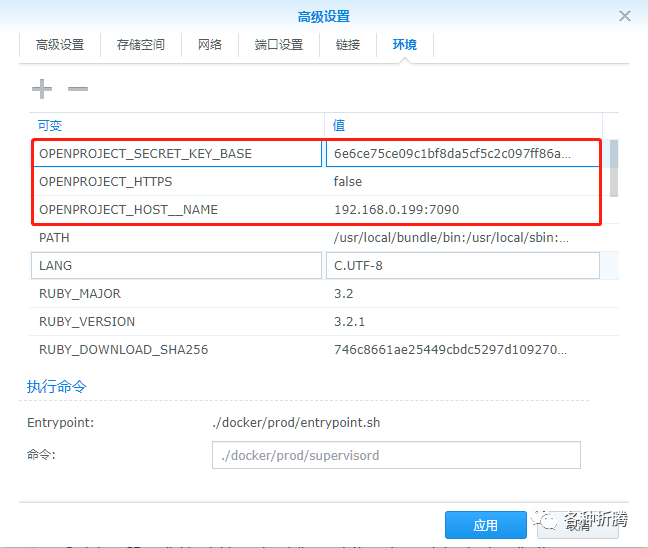
OPENPROJECT_HOST__NAME | url地址,可以是 IP也可以是域名 |
OPENPROJECT_HTTPS | 是否使用 https协议 |
OPENPROJECT_SECRET_KEY_BASE | 密码,可以用openssl rand -hex 64生成 |
SECRET_KEY
可以用 Vaultwarden
的密码生成器,也可以用 openssl rand -hex 64

老苏只修改了几个必要的环境变量
更多的环境变量,可以去看官方文档:https://www.openproject.org/docs/installation-and-operations/configuration/environment/
命令行安装
如果你熟悉命令行,可能用 docker cli
更快捷
# 新建文件夹 openproject 和 子目录
mkdir -p /volume1/docker/openproject/{assets,pgdata}

# 进入 openproject 目录
cd /volume1/docker/openproject

# 运行容器(局域网)
docker run -d \
   --restart unless-stopped \
   --name openproject \
   -p 7090:80 \
   -v $(pwd)/pgdata:/var/openproject/pgdata \
   -v $(pwd)/assets:/var/openproject/assets \
   -e OPENPROJECT_HOST__NAME=192.168.0.199:7090 \
   -e OPENPROJECT_HTTPS=false \
   -e OPENPROJECT_SECRET_KEY_BASE=$(openssl rand -hex 64) \
   openproject/community:12
也可以用 docker-compose
安装,将下面的内容保存为 docker-compose.yml
文件
version: '3'

services:
  cherry:
    image: openproject/community:12
    container_name: openproject
    restart: unless-stopped
    ports:
      - 7090:80
    volumes:
      - ./pgdata:/var/openproject/pgdata
      - ./assets:/var/openproject/assets
    environment:
      - OPENPROJECT_HOST__NAME=192.168.0.199:7090
      - OPENPROJECT_HTTPS=false
      - OPENPROJECT_SECRET_KEY_BASE=cb160b11cfaa0419cc979050194fbe974e5151cb11a15241679618d1c12338aea29d00479841376bea0204a3ef3be74fb9c3adb6f0739ddcd712cf1ef7efdc3b
然后执行下面的命令
# 新建文件夹 openproject 和 子目录
mkdir -p /volume1/docker/openproject/{assets,pgdata}

# 进入 openproject 目录
cd /volume1/docker/openproject

# 将 docker-compose.yml 放入当前目录

# 一键启动
docker-compose up -d
运行
第一次启动会花费一些时间

CPU
占用会先飙升,然后逐渐降低

但是内存会逐渐上升

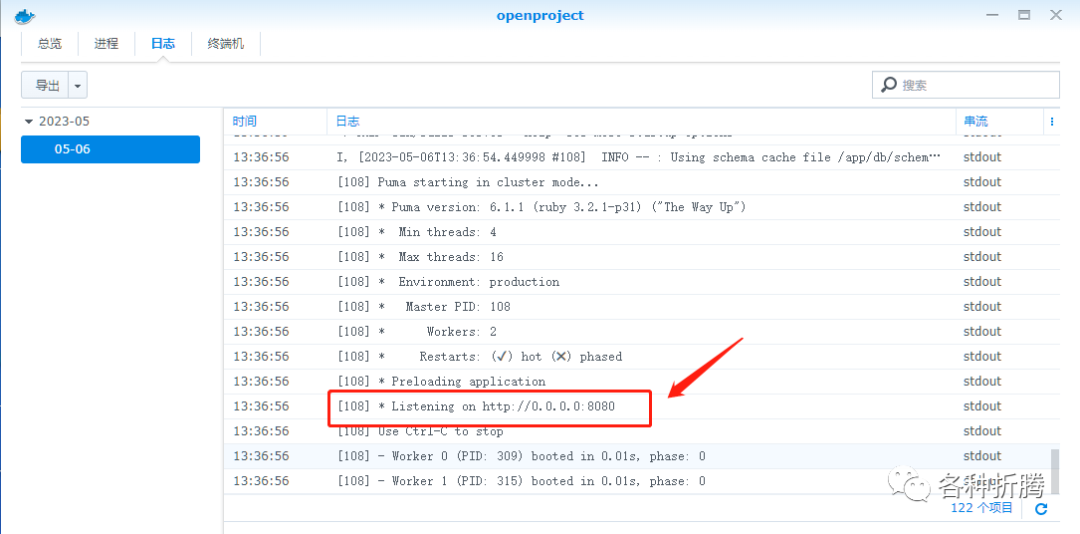
当日志中看到 Listening on http://0.0.0.0:8080
时,就可以开始访问了
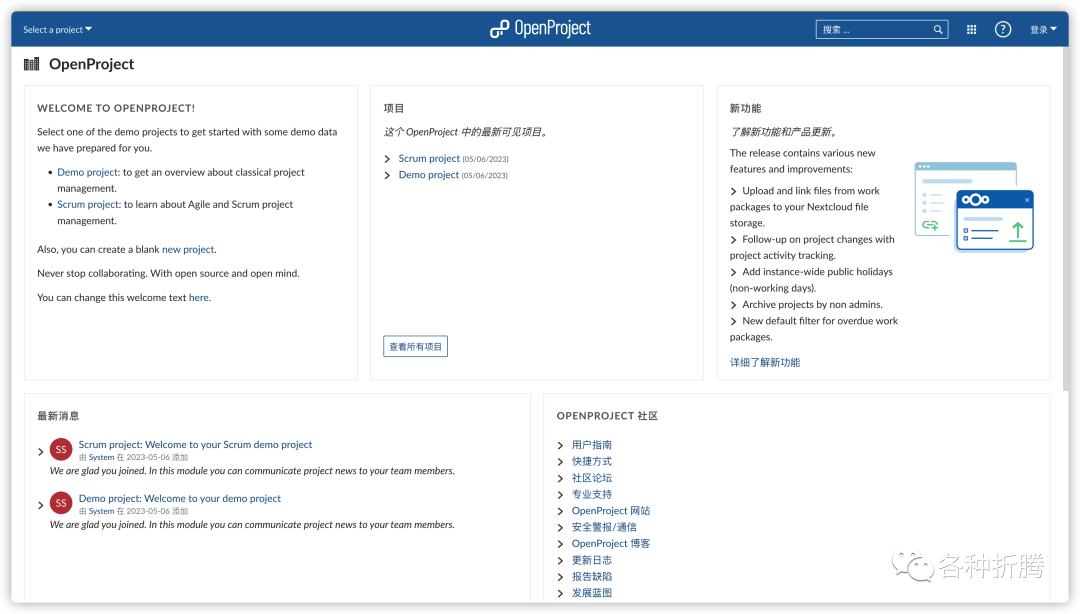
在浏览器中输入 http://群晖IP:7090
就能看到主界面
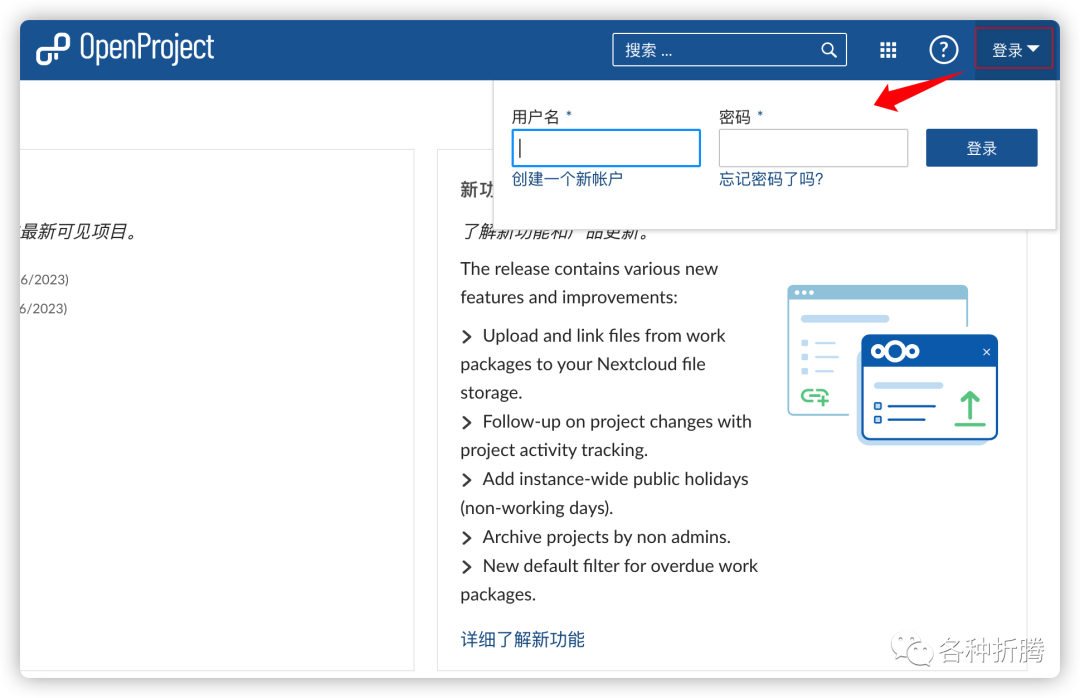
点右上角登录
默认的账号:
admin
,密码:admin
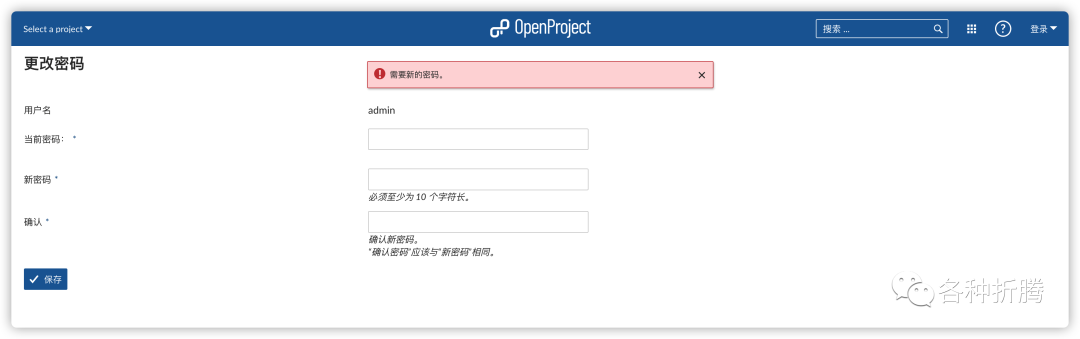
第一次需要修改密码
可以选择简体中文
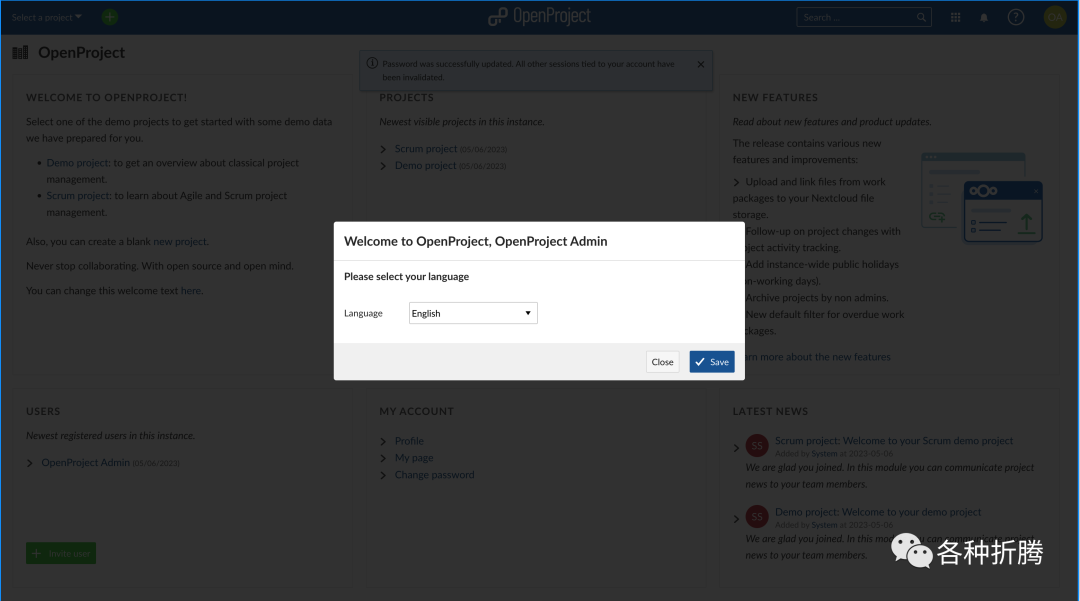
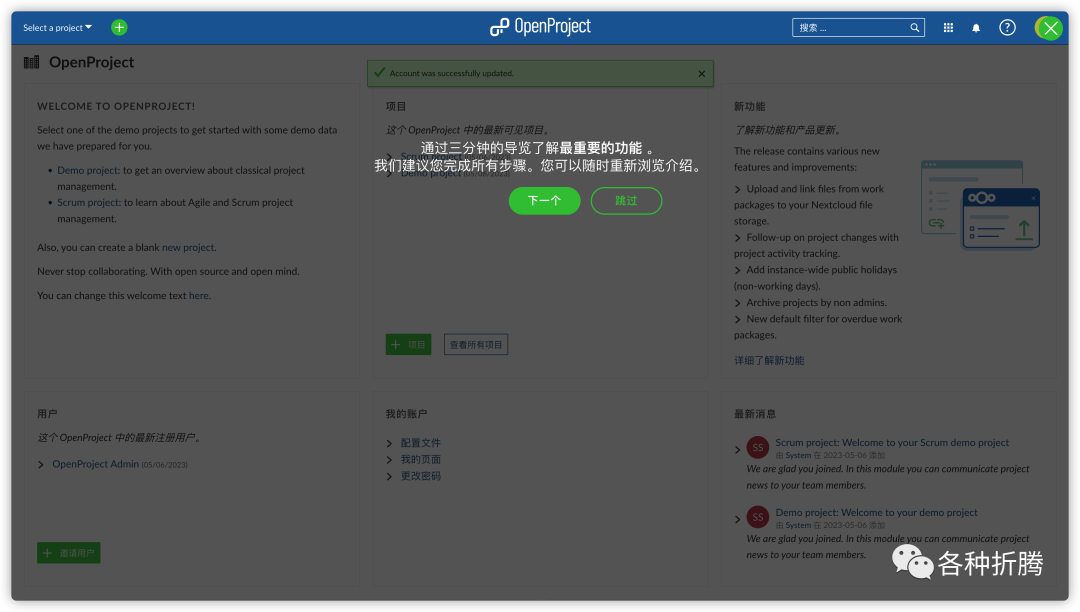
跟着设置向导,完成之后就可以开始使用了
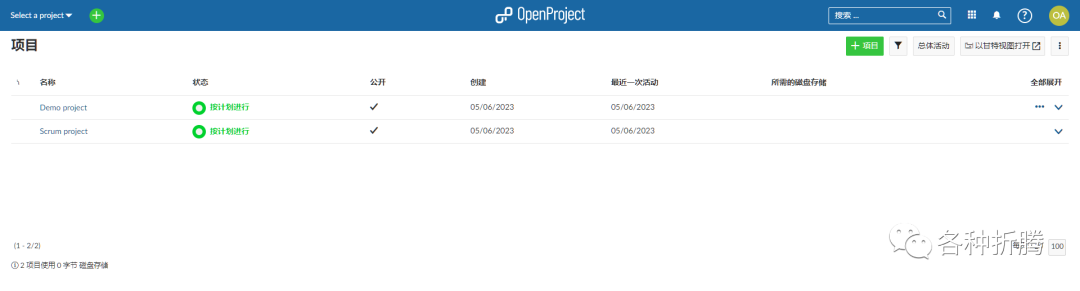
系统提供了演示两个项目
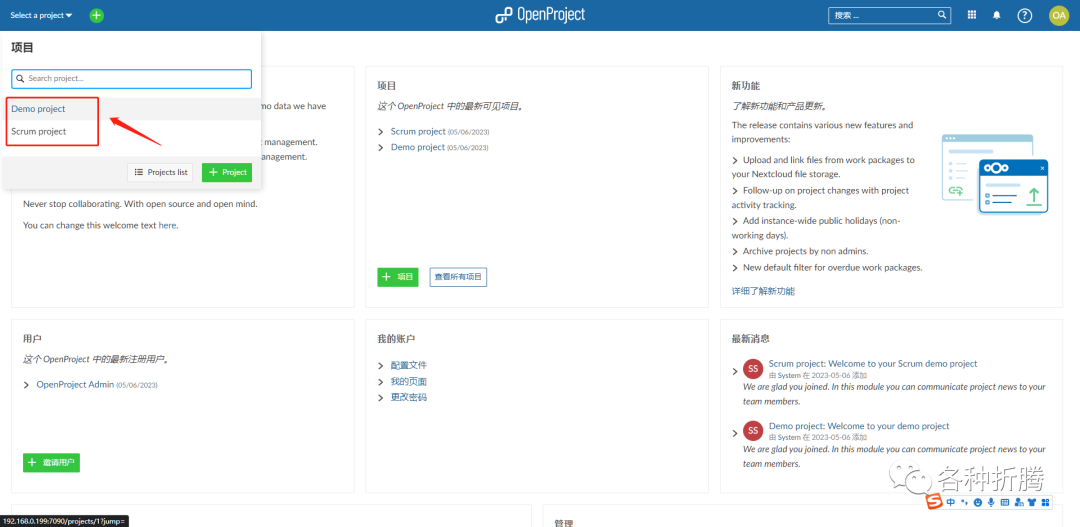
其中 Demo project
是经典项目管理,而 Scrum project
则是敏捷管理
反向代理
假设我们使用域名 https://project.laosu.ml:444
Openproject 的设置
以 docker cli
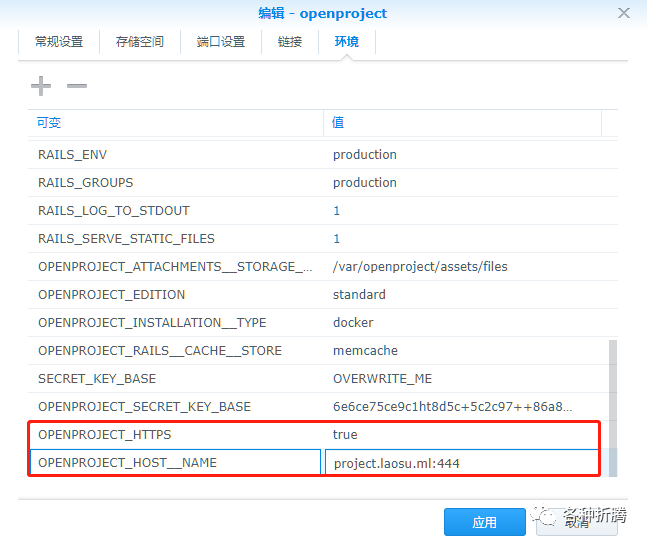
为例,需要修改环境变量,其中:
OPENPROJECT_HOST__NAME
:主机名改为了域名,有端口的也要的带上;OPENPROJECT_HTTPS
:要启动https
协议,所以要设为true
# 运行容器(互联网)
docker run -d \
   --restart unless-stopped \
   --name openproject \
   -p 7090:80 \
   -v $(pwd)/pgdata:/var/openproject/pgdata \
   -v $(pwd)/assets:/var/openproject/assets \
   -e OPENPROJECT_HOST__NAME=project.laosu.ml:444 \
   -e OPENPROJECT_HTTPS=true \
   -e OPENPROJECT_SECRET_KEY_BASE=$(openssl rand -hex 64) \
   openproject/community:12
当然你已经安装过的话,可以直接编辑、修改环境变量
npm 的设置
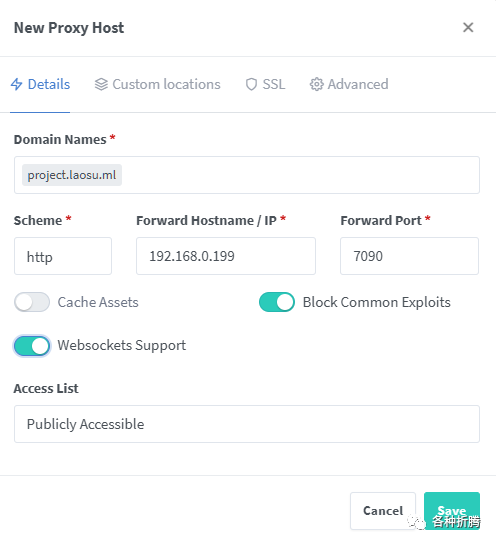
| 域名 | 局域网地址 | 备注 |
|---|---|---|
project.laosu.ml | 192.168.0.199:7090 | Openproject访问地址 |
在 npm
中的设置
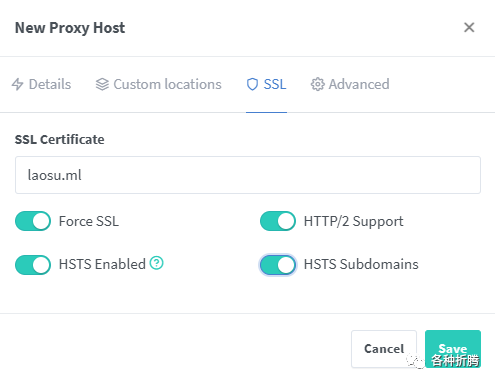
SSL
都勾选了
如果只是这么设置,可以正常打开 https://project.laosu.ml:444
,但是在登录时会显示错误
英文会显示👇
[Error 422] Unable to verify Cross-Site Request Forgery token. Did you try to submit data on multiple browsers or tabs? Please close all tabs and try again.
中文会显示👇
[错误 422] 无法验证跨站请求伪造令牌。您是否曾尝试在多个浏览器或选项卡上提交数据?请关闭所有选项卡并重试。

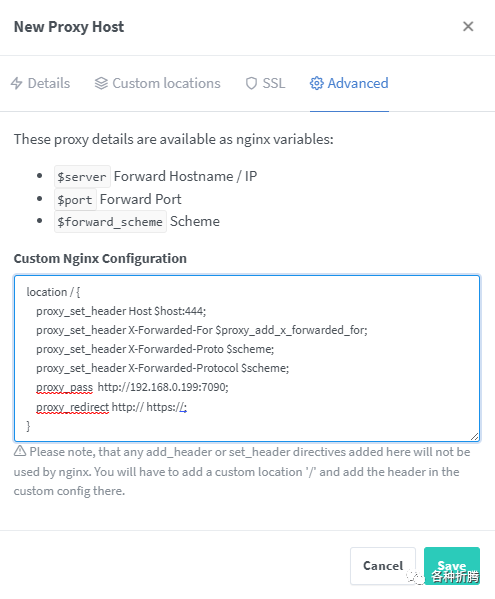
所以老苏又掏出了那段百试百灵的 截端口
代码放入了 Advanced
中
location  {
    proxy_set_header Host $host:444;
    proxy_set_header X-Forwarded-For $proxy_add_x_forwarded_for;
    proxy_set_header X-Forwarded-Proto $scheme;
    proxy_set_header X-Forwarded-Protocol $scheme;
    proxy_pass  http://192.168.0.199:7090;
    proxy_redirect http:// https://;
}
果然问题解决了 😂
参考文档
opf/openproject: OpenProject is the leading open source project management software.
地址:https://github.com/opf/openprojectopf/openproject-deploy: Recipes to deploy OpenProject with Docker, Docker Compose, Kubernetes, etc.
地址:https://github.com/opf/openproject-deployOpenProject - open source project management software
地址:https://www.openproject.org/Install OpenProject with Docker
地址:https://www.openproject.org/docs/installation-and-operations/installation/docker/
@所有人:写文不易,如果你都看到了这里,请点个赞
和在看
,分享给更多的朋友;为确保你能收到每一篇文章,请主页右上角设置星标。
