



老苏下载了吴恩达联手 OpenAI
推出的 Prompt for developer
课程,总长度大概在一个半小时左右,可以让我们学习正确的 ChatGPT Prompt
工程
虽然课程对话是英文,但有中文字幕,课程地址:https://www.aliyundrive.com/s/H3CpaapD87Z
什么是 Passbolt ?
Passbolt
是一款为协作而设计的免费开源的密码管理器。使用Passbolt
,您可以安全地生成、存储、管理和监控您的团队凭证。从多个浏览器甚至手机访问您的所有登录名和密码。
与其他密码管理服务相比,Passbolt
有如下不同的特点:
主要为团队而不是个人而设计 免费和开源 尊重隐私 基于 OpenPGP
,一个经过验证的加密标准对于新人或者 IT
从业者来说,都易于使用基于 RESTful API
,有良好的可扩展性
官方演示站点:https://demo.passbolt.com
命令行安装
在群晖上以 Docker 方式安装。
docker-cli 安装
如果你熟悉命令行,可能用 docker cli
更快捷
本文写作时,
latest-ce
版本对应为3.8.3-2-ce
,其中ce
为Community Edition
的缩写;
# 新建文件夹 passbolt 和 子目录
mkdir -p /volume2/docker/passbolt/{data,gpg,jwt}

# 进入 passbolt 目录
cd /volume2/docker/passbolt

# 修改目录权限
chmod 777 {gpg,jwt}

# 运行 mariadb 容器
docker run -d \
   --restart unless-stopped \
   --name pb-mariadb \
   -v $(pwd)/data:/var/lib/mysql \
   -e MYSQL_RANDOM_ROOT_PASSWORD="true" \
   -e MYSQL_DATABASE="passbolt" \
   -e MYSQL_USER="passbolt" \
   -e MYSQL_PASSWORD="P4ssb0lt" \
   mariadb:10.6

# 运行 passbolt 容器
docker run -d \
   --restart unless-stopped \
   --name pb-passbolt \
   --link pb-mariadb:db \
    -p 7380:80 \
    -p 7343:443 \
    -e DATASOURCES_DEFAULT_HOST="db" \
    -e DATASOURCES_DEFAULT_USERNAME="passbolt" \
    -e DATASOURCES_DEFAULT_PASSWORD="P4ssb0lt" \
    -e DATASOURCES_DEFAULT_DATABASE="passbolt" \
    -e APP_FULL_BASE_URL=http://192.168.0.197:7380 \
    -e PASSBOLT_REGISTRATION_PUBLIC="true" \
    -e EMAIL_DEFAULT_FROM="wbsu2003@88.com" \
    -e EMAIL_TRANSPORT_DEFAULT_HOST="smtp.88.com" \
    -e EMAIL_TRANSPORT_DEFAULT_PORT="465" \
    -e EMAIL_TRANSPORT_DEFAULT_USERNAME="wbsu2003@88.com" \
    -e EMAIL_TRANSPORT_DEFAULT_PASSWORD="<第三方邮件客户端密码>" \
    passbolt/passbolt:latest-ce
环境变量
这里只列出了老苏用到的环境变量,没用到的可以去看官网的文档说明:https://github.com/passbolt/passbolt_docker/blob/master/README.md#environment-variables-reference
mariadb:10.6
| 可变 | 值 |
|---|---|
MYSQL_RANDOM_ROOT_PASSWORD | root用户的密码,采用随机密码 |
MYSQL_DATABASE | 数据库库名, 设为了 passbolt |
MYSQL_USER | 数据库用户,设为了 passbolt |
MYSQL_PASSWORD | 数据库用户 passbolt对应的密码, 需要修改为你自己的 |
passbolt/passbolt:latest-ce
需保持和
mariadb:10.6
的设置一致;
| 可变 | 值 |
|---|---|
DATASOURCES_DEFAULT_HOST | 数据库主机 |
DATASOURCES_DEFAULT_USERNAME | 数据库用户 |
DATASOURCES_DEFAULT_PASSWORD | 数据库用户 passbolt对应的密码 |
DATASOURCES_DEFAULT_DATABASE | 数据库库名 |
APP_FULL_BASE_URL | 可访问服务器的主机名,包括 https://(或 http://) |
PASSBOLT_REGISTRATION_PUBLIC | 是否允许用户自己注册 |
EMAIL_DEFAULT_FROM | 发件人电子邮件地址 |
EMAIL_TRANSPORT_DEFAULT_HOST | 邮件服务器主机 |
EMAIL_TRANSPORT_DEFAULT_PORT | 邮件服务器端口 |
EMAIL_TRANSPORT_DEFAULT_USERNAME | 邮件用户 |
EMAIL_TRANSPORT_DEFAULT_PASSWORD | 邮件密码 |
EMAIL_TRANSPORT_DEFAULT_TLS | 是否启用 TLS |
docker-compose 安装
也可以用 docker-compose
安装,将下面的内容保存为 docker-compose.yml
文件
version: '3'

services:
  db:
    image: mariadb:10.6
    container_name: pb-mariadb
    restart: unless-stopped
    environment:
      MYSQL_RANDOM_ROOT_PASSWORD: "true"
      MYSQL_DATABASE: "passbolt"
      MYSQL_USER: "passbolt"
      MYSQL_PASSWORD: "P4ssb0lt"
    volumes:
      - ./data:/var/lib/mysql

  passbolt:
    image: passbolt/passbolt:latest-ce
    container_name: pb-passbolt
    restart: unless-stopped
    depends_on:
      - db
    environment:
      APP_FULL_BASE_URL: http://192.168.0.197:7380
      DATASOURCES_DEFAULT_HOST: "db"
      DATASOURCES_DEFAULT_USERNAME: "passbolt"
      DATASOURCES_DEFAULT_PASSWORD: "P4ssb0lt"
      DATASOURCES_DEFAULT_DATABASE: "passbolt"
      PASSBOLT_REGISTRATION_PUBLIC: "true"
      EMAIL_DEFAULT_FROM: "wbsu2003@88.com"
      EMAIL_TRANSPORT_DEFAULT_HOST: "smtp.88.com"
      EMAIL_TRANSPORT_DEFAULT_PORT: "25"
      EMAIL_TRANSPORT_DEFAULT_USERNAME: "wbsu2003@88.com"
      EMAIL_TRANSPORT_DEFAULT_PASSWORD: "<第三方邮件客户端密码>"
      #EMAIL_TRANSPORT_DEFAULT_TLS: "true"
    volumes:
      - ./gpg:/etc/passbolt/gpg
      - ./jwt:/etc/passbolt/jwt
    command: ["/usr/bin/wait-for.sh", "-t", "0", "db:3306", "--", "/docker-entrypoint.sh"]
    ports:
      - 7380:80
      - 7343:443
然后执行下面的命令
# 新建文件夹 passbolt 和 子目录
mkdir -p /volume2/docker/passbolt/{data,gpg,jwt}

# 进入 passbolt 目录
cd /volume2/docker/passbolt

# 修改目录权限
chmod 777 {gpg,jwt}

# 将 docker-compose.yml 放入当前目录

# 一键启动
docker-compose up -d
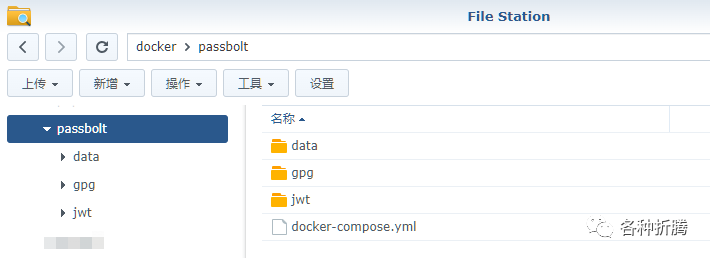
运行
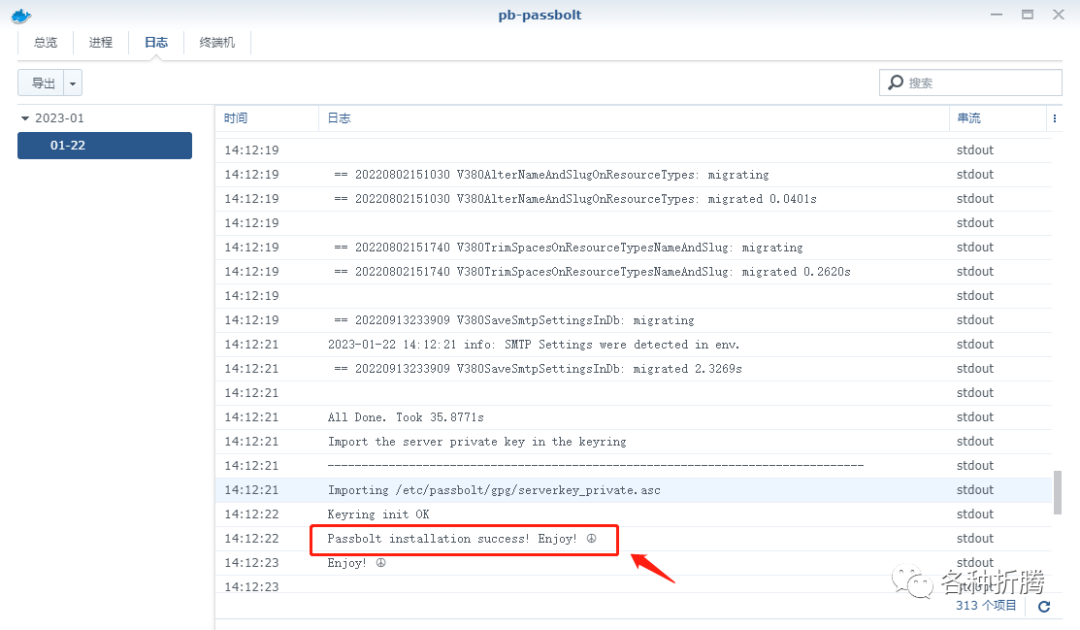
要等一会儿,可能时间有点长,日志中看到 Passbolt installation success! Enjoy! ☮
才表示安装成功,老苏的小机器上花了 36
秒
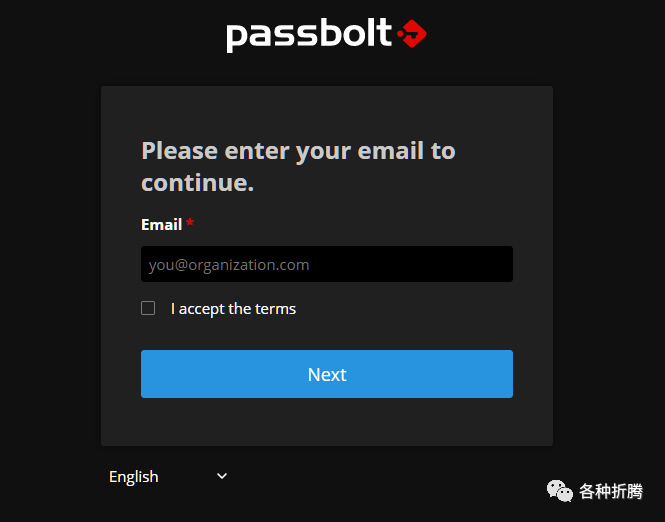
在浏览器中输入 http://群晖IP:7380
就能看到主界面
虽然支持多语言切换,但是很遗憾没有中文
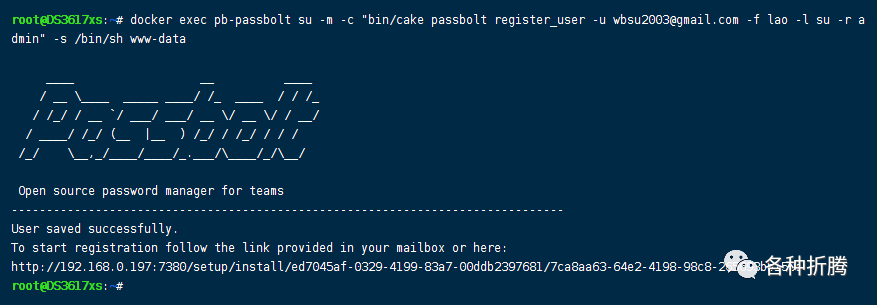
运行之前,还需要创建管理员账号
# 创建您的第一个管理员用户
docker exec passbolt su -m -c "bin/cake passbolt register_user -u your@email.com -f yourname -l surname -r admin" -s /bin/sh www-data

# 示例
docker exec pb-passbolt su -m -c "bin/cake passbolt register_user -u wbsu2003@gmail.com -f lao -l su -r admin" -s /bin/sh www-data
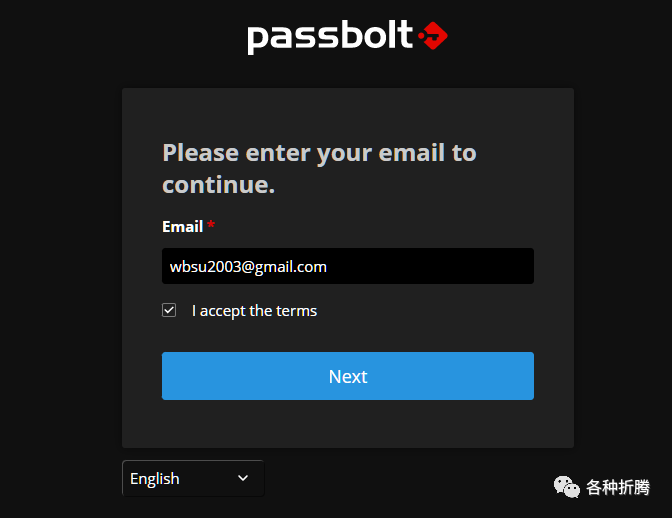
用创建的管理员邮件 wbsu2003@gmail.com
登录,并勾选 I accept the terms
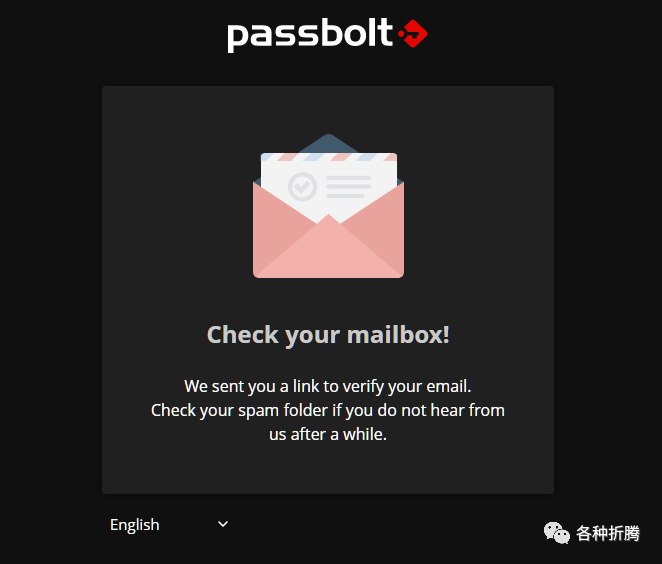
需要检查邮箱来获得认证链接
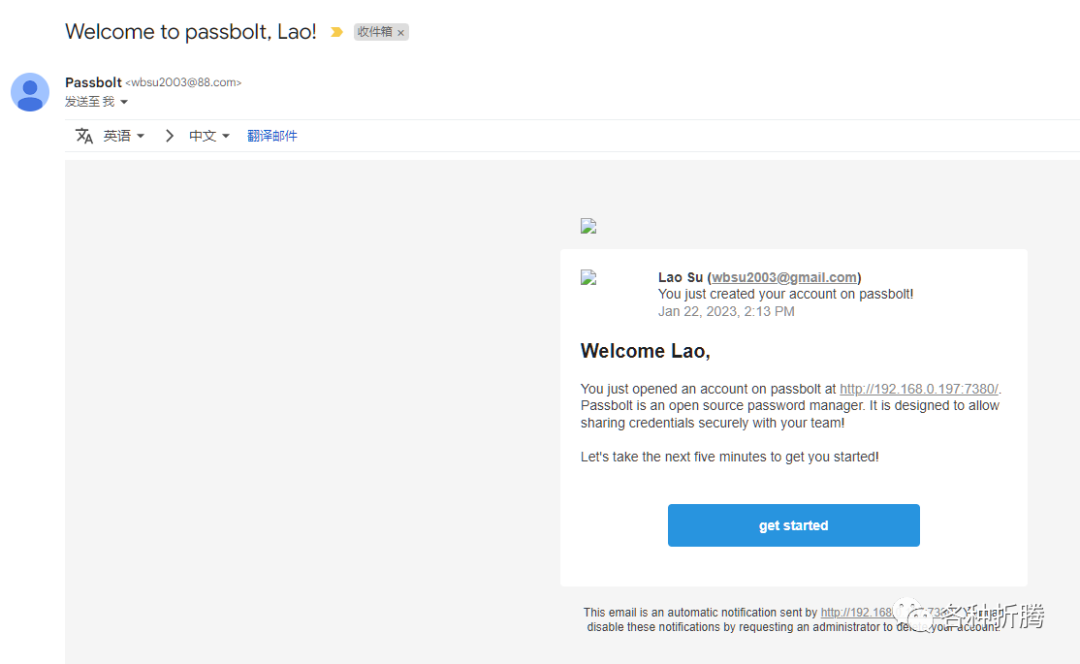
如果邮件设置没问题,一会儿就会收到邮件,点中间的 get started
进行验证
看到这个界面就验证 OK
了
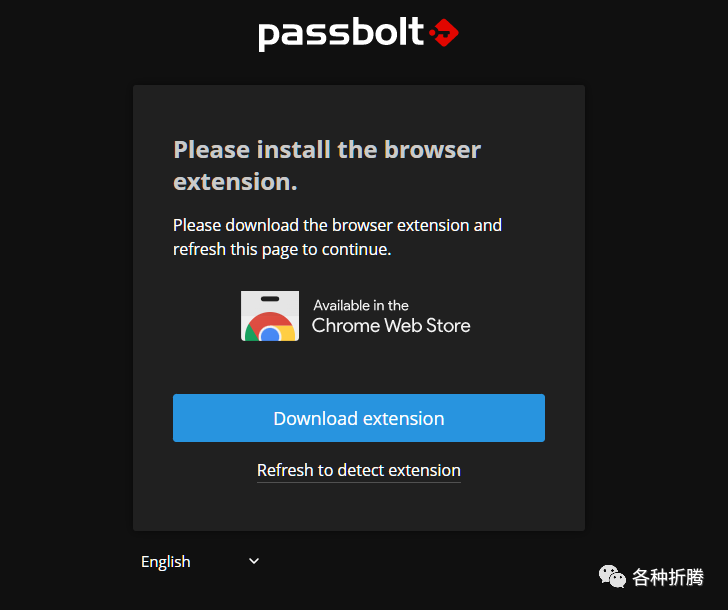
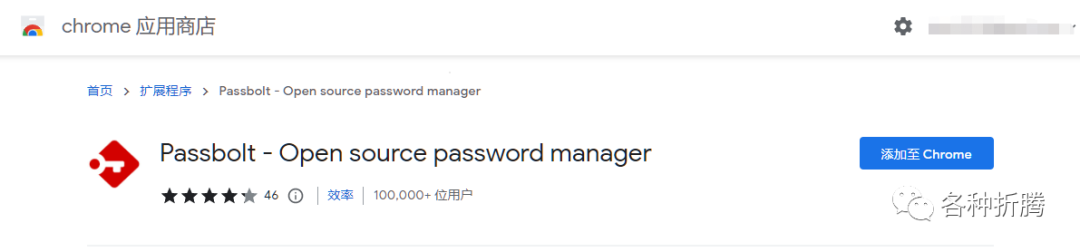
点 Download extension
下载插件
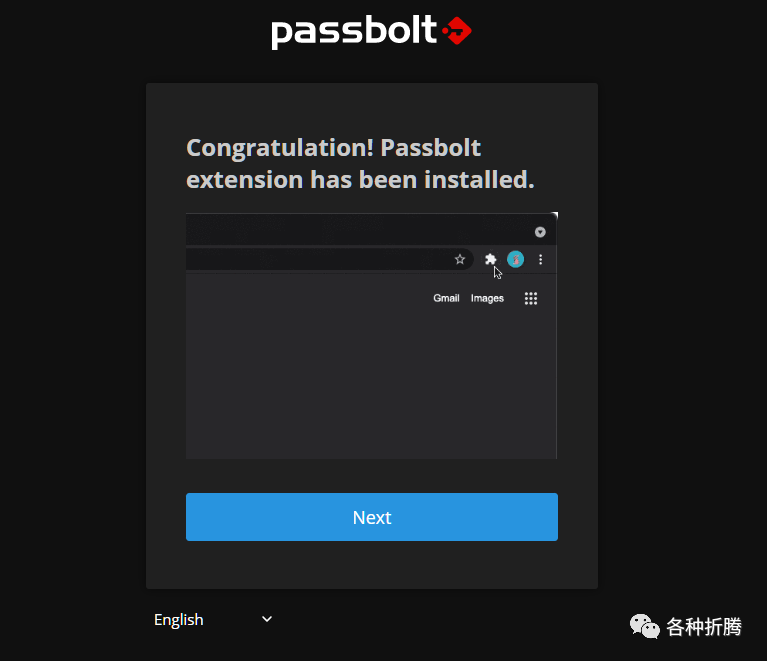
安装成功后,主界面也有提示
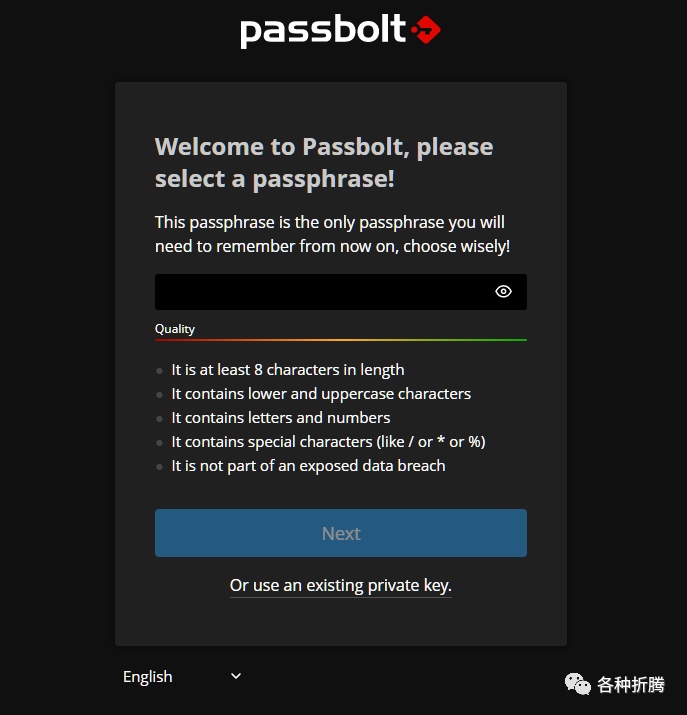
现在要设置主密码,以后只要记住主密码就可以了
长度至少为 8
个字符包含小写和大写字符 包含字母和数字 包含特殊字符(如 /
或*
或%
)
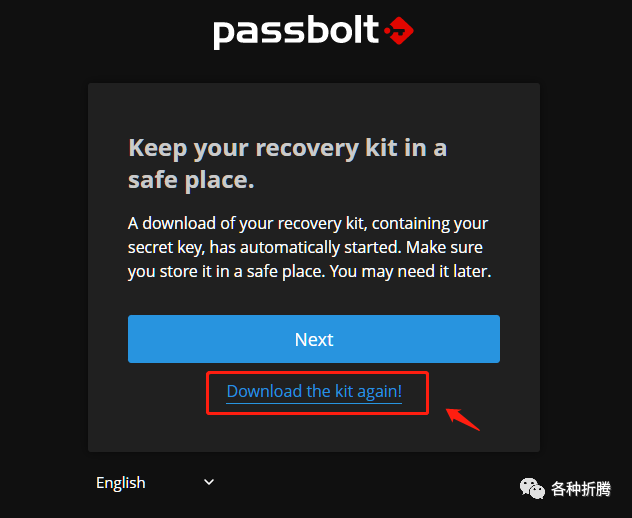
最后会生成一个包含密钥的恢复工具包,其实就是个 txt
文件,文件的内容是 PGP PRIVATE KEY
,它会自动下载,一定要保存到安全的地方
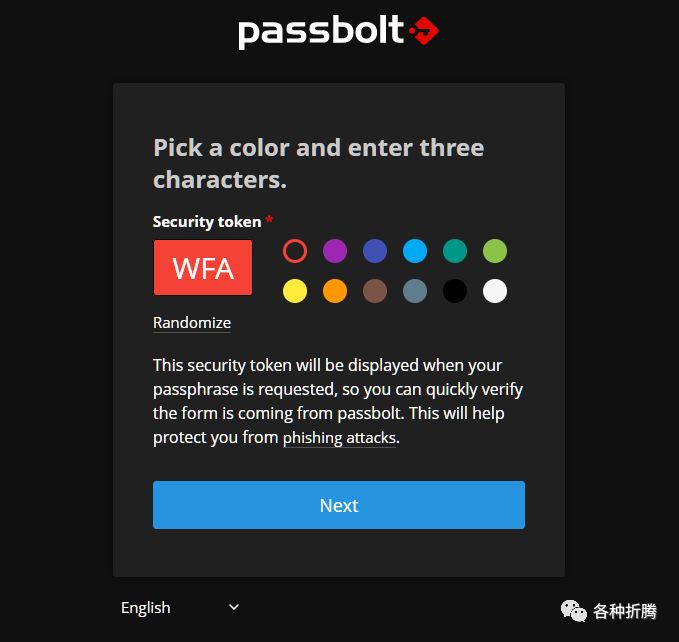
选一个颜色并输入 3
个字符
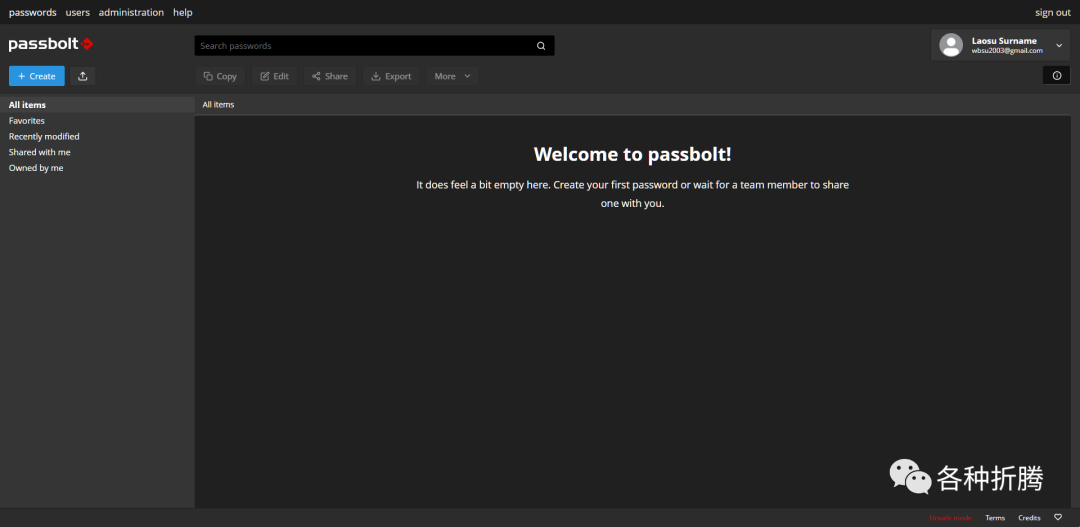
设置完成后的主界面
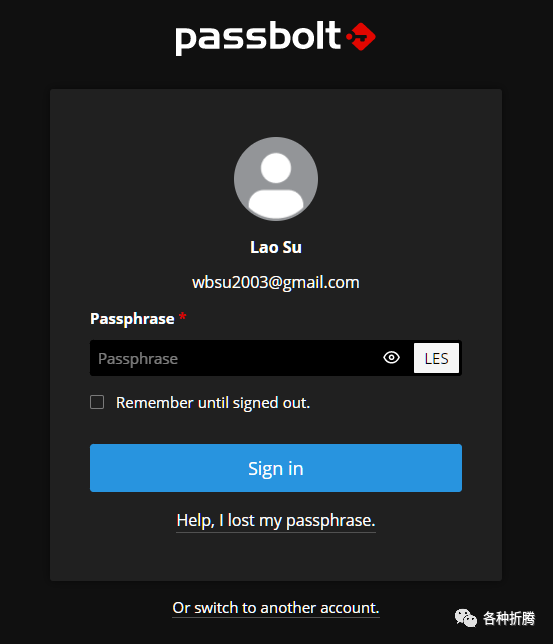
sign out
之后会回到登录界面,只要输入主密码即可
接下来就可以新建密码开始使用了,从官方的说明看,目前已经支持浏览器扩展和移动端应用,桌面应用程序即将推出。
参考文档
Passbolt | The open source password manager for teams
地址:https://www.passbolt.com/passbolt/passbolt_api: Passbolt CE Backend, a JSON API written with Cakephp
地址:https://github.com/passbolt/passbolt_apipassbolt/passbolt_docker: Get started with Passbolt CE using docker!
地址:https://github.com/passbolt/passbolt_dockerInstall passbolt Free Community Edition (CE) on Docker
地址:https://www.passbolt.com/ce/docker
@所有人:写文不易,如果你都看到了这里,请点个赞
和在看
,分享给更多的朋友;为确保你能收到每一篇文章,请主页右上角设置星标。
