



本文软件是网友
Juijote
推荐;
什么是 Cogito ?
官方号称是
又一个第二大脑应用程序
,其实就是一个普通的笔记软件,但既不支持块操作、也不支持双链,更不具备现在流行的白板交互。
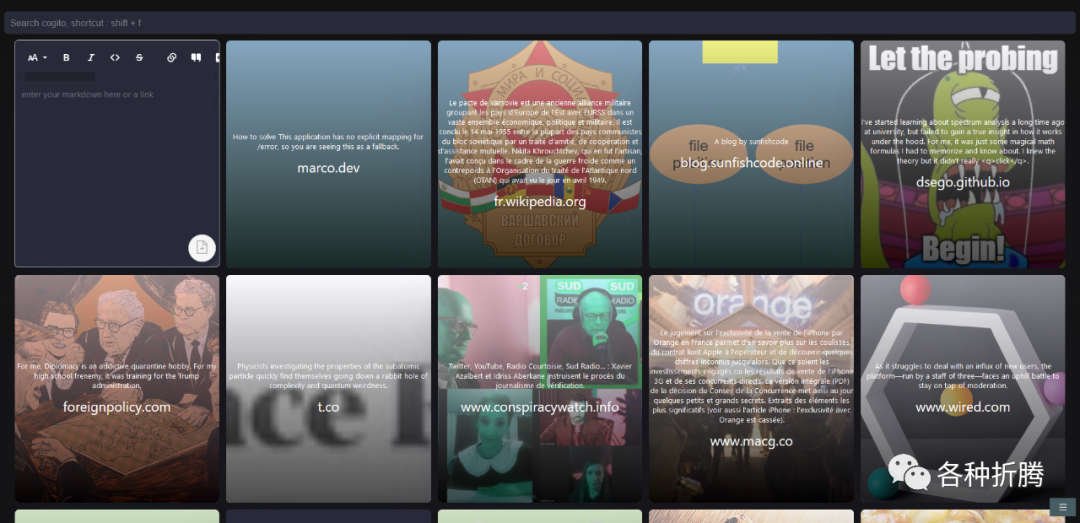
先来张官方图片感受一下
安装
在群晖上以 Docker 方式安装。
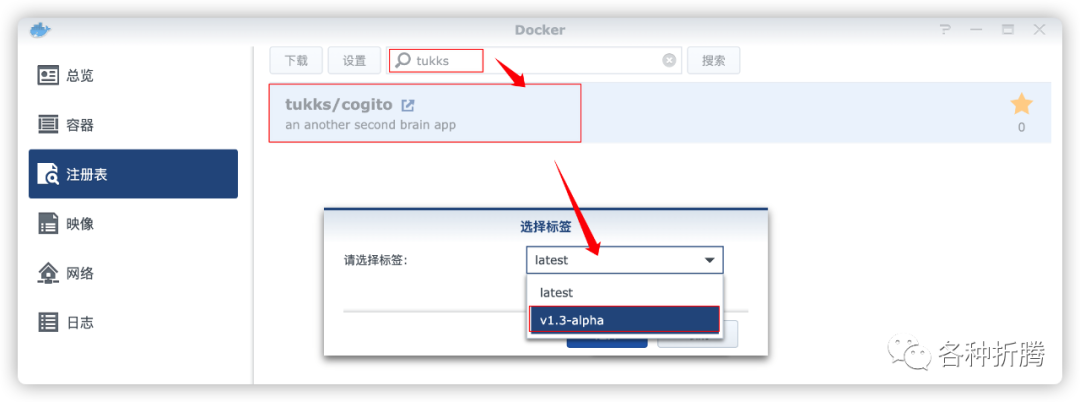
在注册表中搜索 tukks
,选择第一个 tukks/cogito
,版本选择 latest
。
老苏安装时,
latest
对应的版本是v1.3-alpha
卷
在 docker
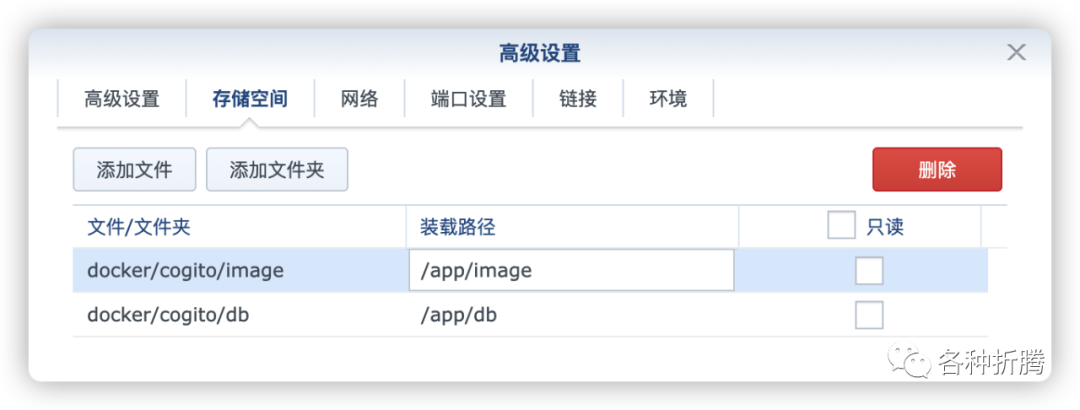
文件夹中,创建一个新文件夹 cogito
,并在其中建两个子文件夹,分别是 db
和 image
| 文件夹 | 装载路径 | 说明 |
|---|---|---|
docker/cogito/db | /app/db | 存放数据库 |
docker/cogito/image | /app/image | 存放图片 |
端口
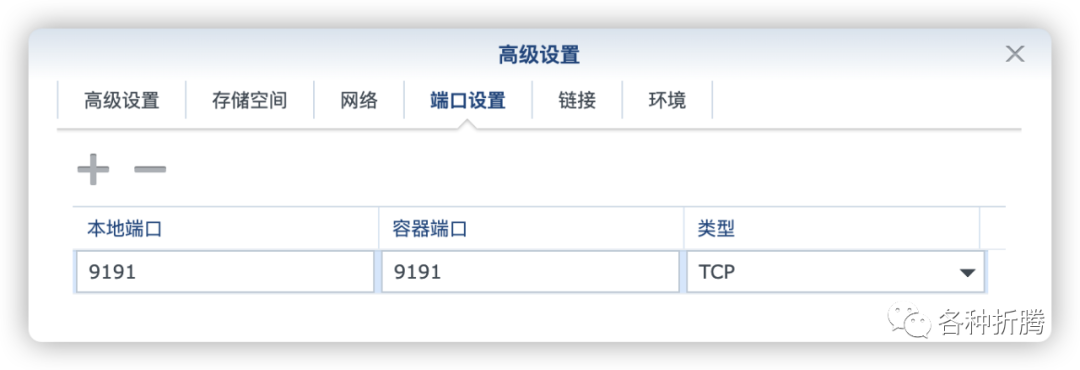
本地端口不冲突就行,不确定的话可以用命令查一下
# 查看端口占用
netstat -tunlp | grep 端口号
| 本地端口 | 容器端口 |
|---|---|
9191 | 9191 |
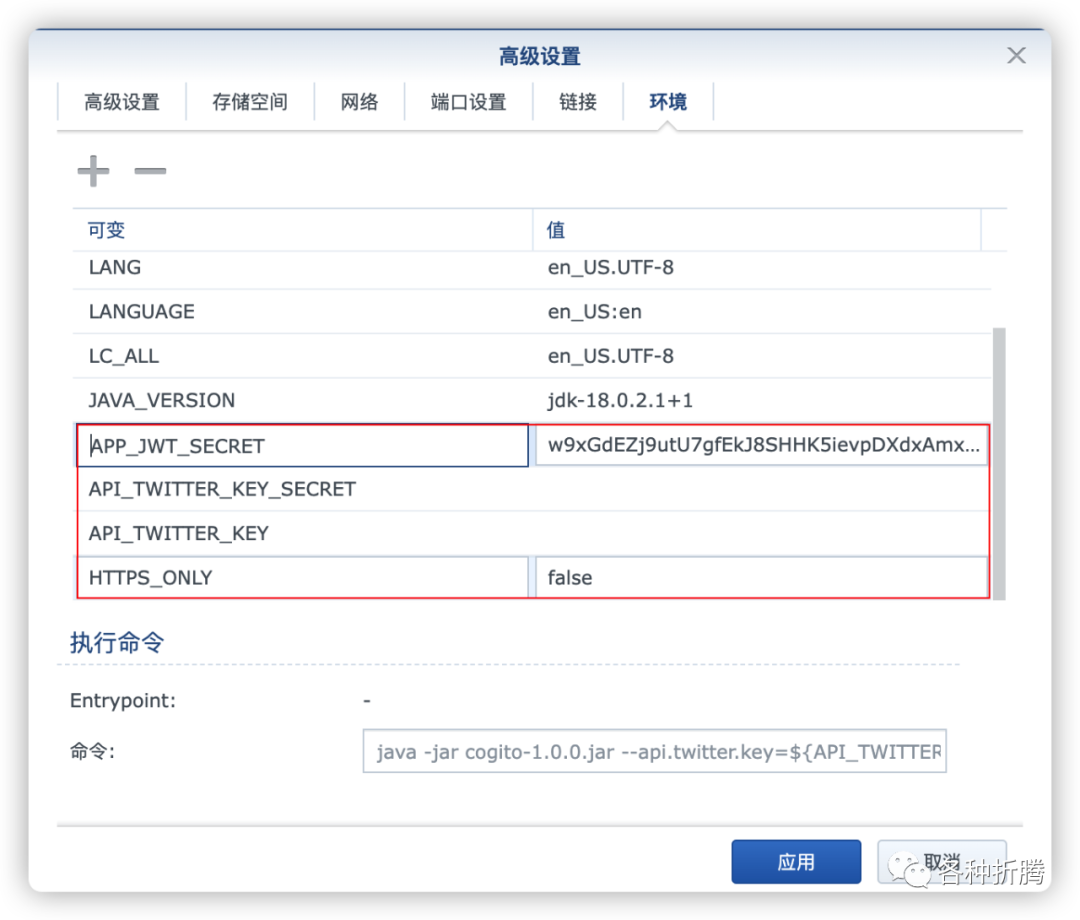
环境
| 可变 | 值 |
|---|---|
APP_JWT_SECRET | JSON Web Token,默认为空 |
API_TWITTER_KEY | twitter开发者账号,默认为空 |
API_TWITTER_KEY_SECRET | twitter开发者密码,默认为空 |
HTTPS_ONLY | 是否启用 https,默认为 true |
APP_JWT_SECRET
:可以用Bitwarden
密码生成器开生成,可以用256
位(128
个字符长)的字符串;HTTPS_ONLY
:如果只是用局域网IP
访问或者反代后使用http
协议,设为false
,如果反代后使用https
协议,就设为trueAPI_TWITTER_KEY
和API_TWITTER_KEY_SECRET
:这个可选参数,所以老苏没弄,主要原因是:twitter
在国内访问需要特殊手段;注册 twitter
开发者账号还需要绑手机;
命令行安装
如果你熟悉命令行,可能用 docker cli
更快捷
# 新建文件夹 cogito 和 子目录
mkdir -p /volume2/docker/cogito/{db,image}

# 进入 cogito 目录
cd /volume2/docker/cogito

# 运行容器
docker run -d \
   --restart unless-stopped \
   --name cogito \
   -p 9191:9191 \
   -v $(pwd)/db:/app/db \
   -v $(pwd)/image:/app/image \
   -e APP_JWT_SECRET=w9xGdEZj9utU7gfEkJ8SHHK5ievpDXdxAmxXLrbAA7nRtwRm8tuxDEcLnnNs3wzqM7vvWs7j3Fc2a6ZgwVPiBUdcgx7F5Y54XT9z78yYftEppcDzCEvHaiD9E48R4PFd \
   -e HTTPS_ONLY=false \
   tukks/cogito:v1.3-alpha
也可以用 docker-compose
安装,将下面的内容保存为 docker-compose.yml
文件
version: "3"

services:
  cogito:
    image: tukks/cogito:v1.3-alpha
    container_name: cogito
    restart: unless-stopped
    ports:
      - "9191:9191"
    volumes:
      - ./db:/app/db
      - ./image:/app/image
    environment:
      - APP_JWT_SECRET=w9xGdEZj9utU7gfEkJ8SHHK5ievpDXdxAmxXLrbAA7nRtwRm8tuxDEcLnnNs3wzqM7vvWs7j3Fc2a6ZgwVPiBUdcgx7F5Y54XT9z78yYftEppcDzCEvHaiD9E48R4PFd
      #- API_TWITTER_KEY_SECRET="YOUR_API_TWITTER_KEY_SECRET"
      #- API_TWITTER_KEY="YOUR_API_TWITTER_KEY"
      - HTTPS_ONLY=false # true if you use https
然后执行下面的命令
# 新建文件夹 cogito 和 子目录
mkdir -p /volume2/docker/cogito/{db,image}

# 进入 cogito 目录
cd /volume2/docker/cogito

# 将 docker-compose.yml 放入当前目录

# 一键启动
docker-compose up -d
毕竟是 java
开发的,一开始的资源消耗还是比较高的

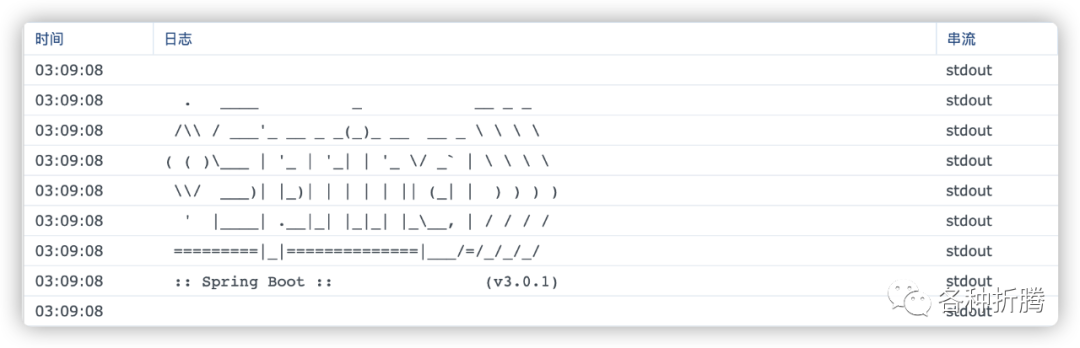
日志里能看到框架的版本
稳定之后,CPU
会降下来

运行
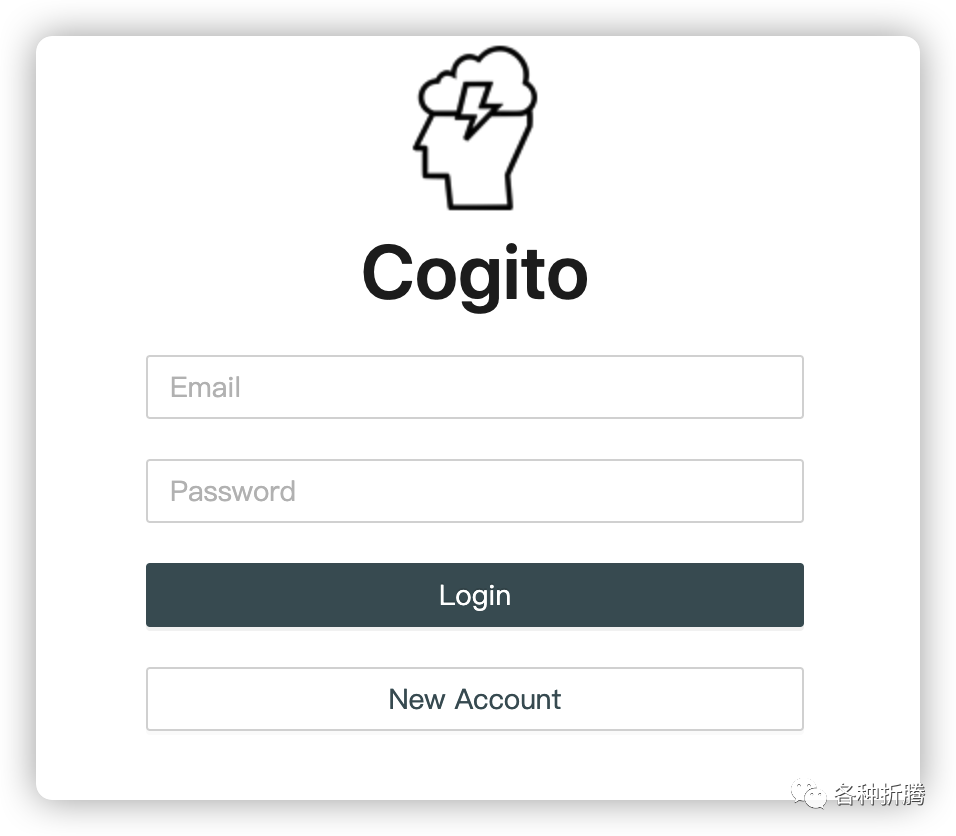
启动时间比较长,在浏览器中输入 http://群晖IP:9191
会看到登录界面
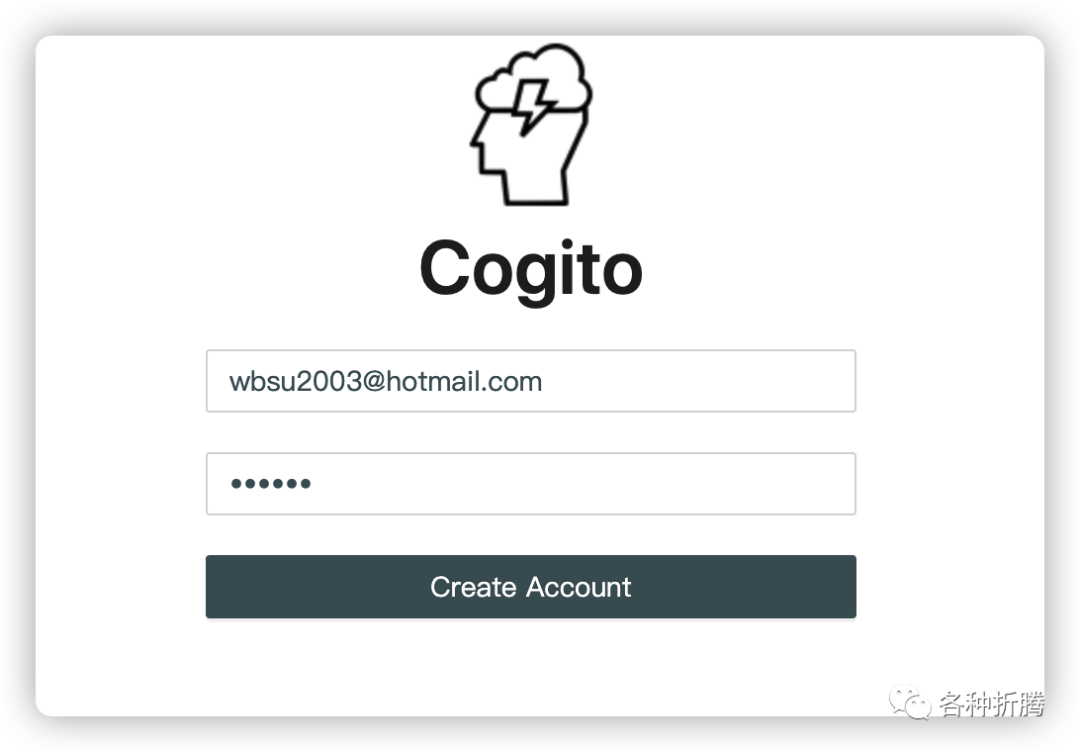
第一次需要建新一个用户
登录成功之后的主界面
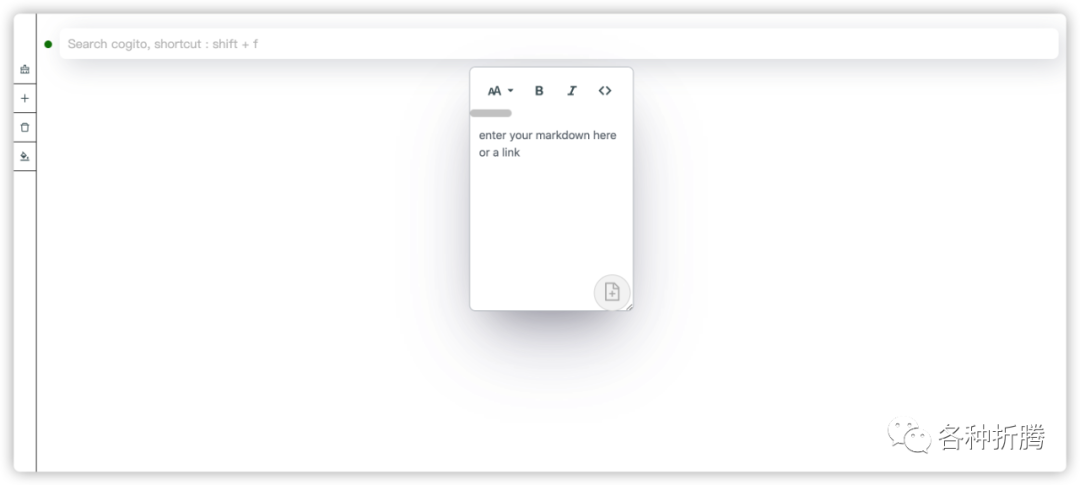
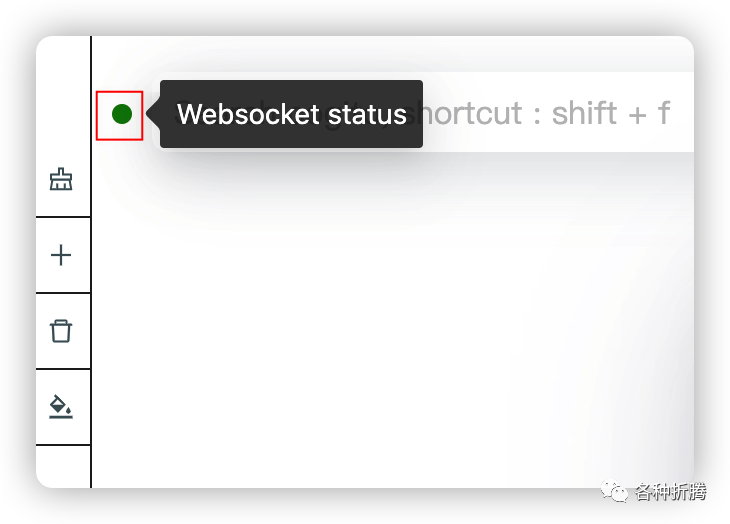
首页的绿点是 Webscoket status
正常,变成红色的话应该就是服务失联了
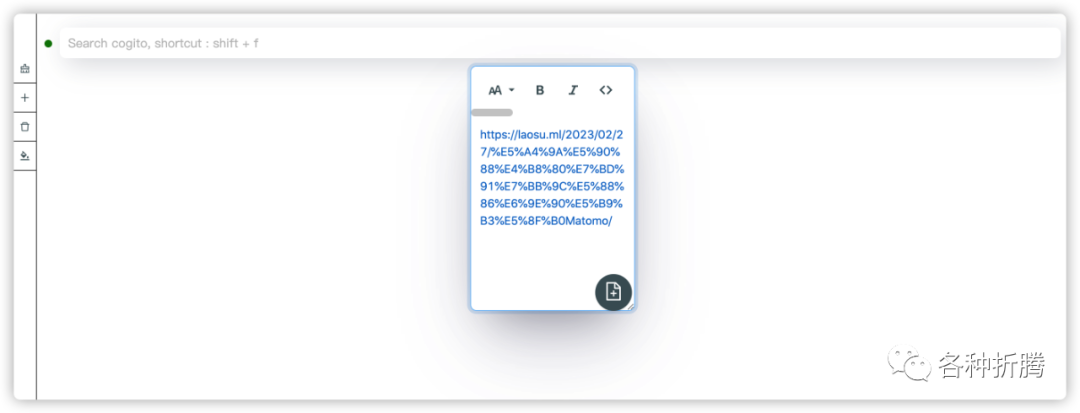
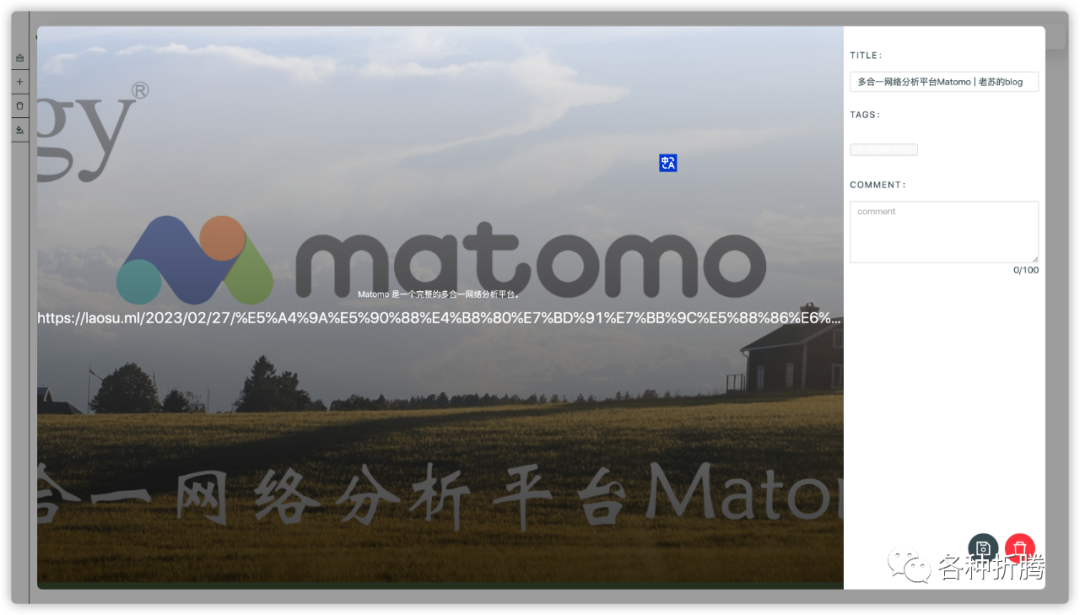
可以放一个链接作为笔记
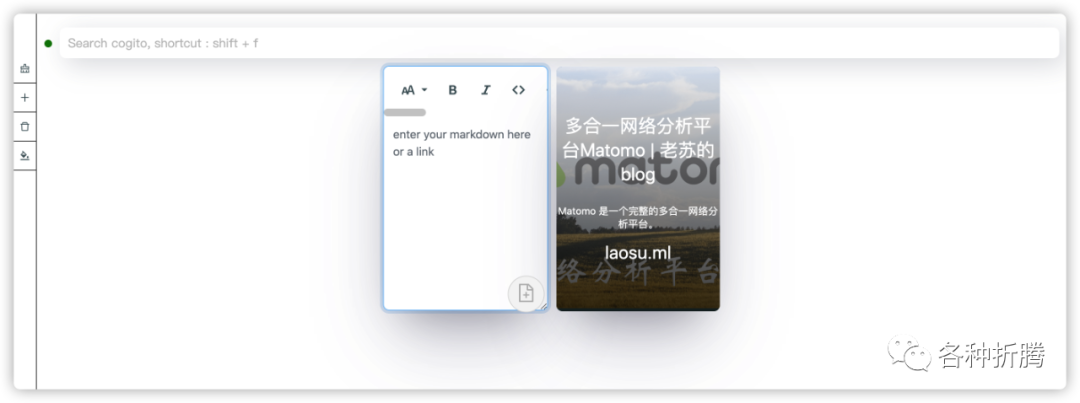
会显示封面
点开详情,还可以设置 tags
和 comment
,但本质是还只是个链接
也可以直接粘贴 markdown
创建笔记
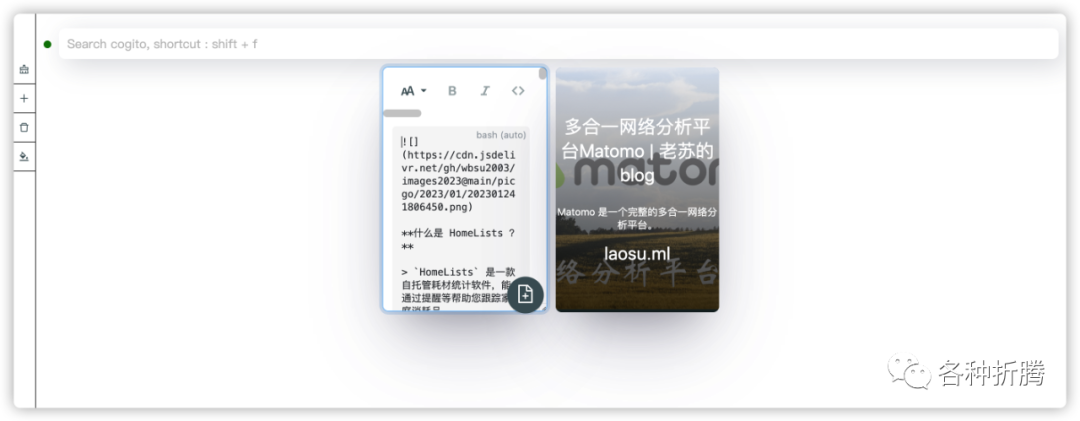
默认会在 markdown
文档前后自动加上 ``` 标识
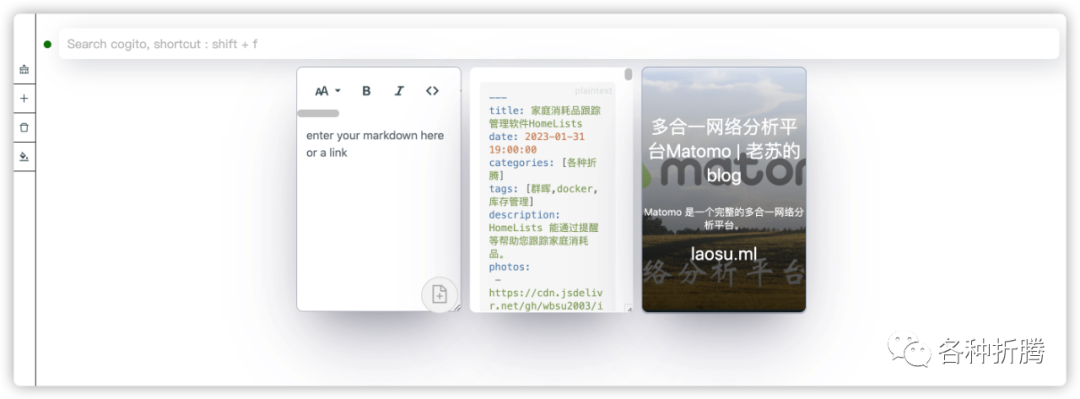
删掉就可以正常预览了
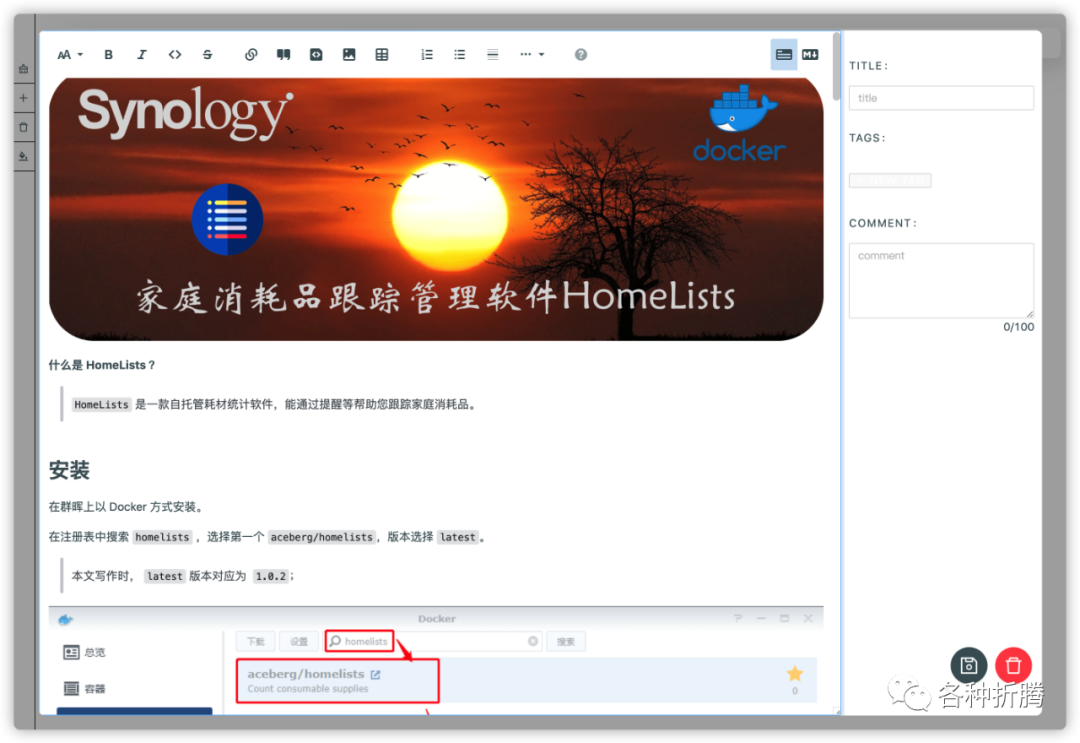
回到首页,卡片也能预览了
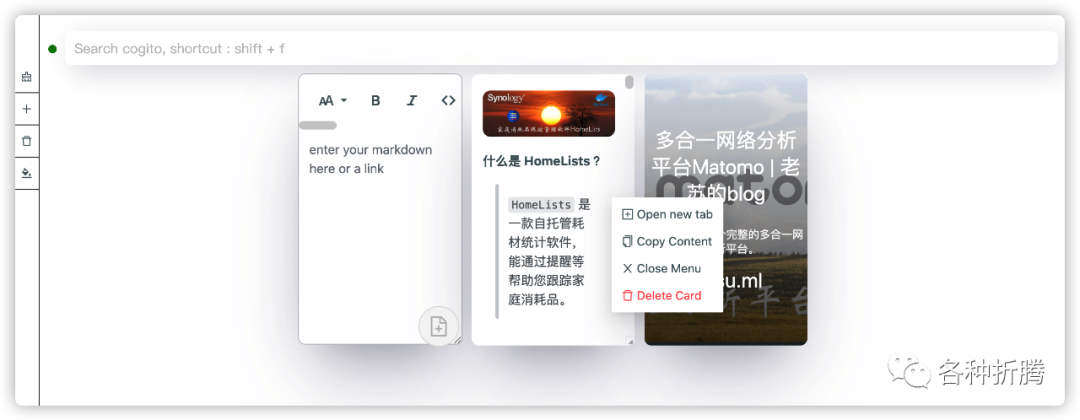
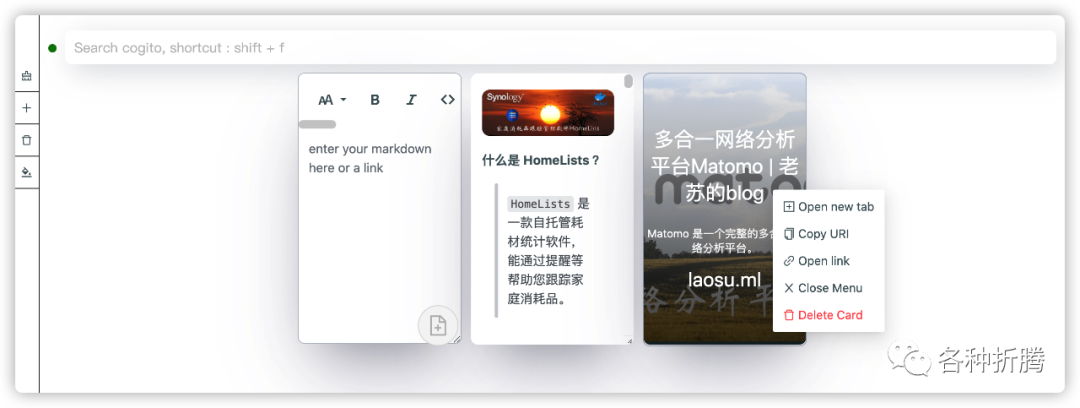
卡片上可以点右键,不同的卡片上右键菜单存在小差异
你还可以访问 http://群晖IP:9191/api/thoughts
,看到 json
格式的笔记内容
参考文档
Tukks/cogito: An another second brain app
地址:https://github.com/Tukks/cogito
@所有人:写文不易,如果你都看到了这里,请点个赞
和在看
,分享给更多的朋友;为确保你能收到每一篇文章,请主页右上角设置星标。
