



前言
在 Flutter 的开发中,最常见的就是层层的组件嵌套,因此不可避免会遇到子组件如何适配父组件的问题。比如,按钮的可点击区域是否要占满整个父组件?图片是居中还是居左?这些问题可以通过 Flutter 提供的FittedBox
组件来解决。
FittedBox 简介
FittedBox
组件设计的目的就是让其子组件与父级组件进行适配,包括对齐、缩放、裁剪和溢出处理。
const FittedBox({
  Key? key,
  this.fit = BoxFit.contain,
  this.alignment = Alignment.center,
  this.clipBehavior = Clip.none,
  Widget? child,
})
如上所示,FittedBox
的定义很简洁,只有下面四个属性:
fit
:子组件和父组件的适配模式,BoxFit 枚举,包括了不处理(none
)、尽量包含(contain
),拉伸填满(fill
),宽度方向填满(fitWidth
),高度方向填满(fitHeight
)和缩小到父组件内(scaleDown
)。alignment
:子组件与父组件的对齐方式,包括居中(center
)、左侧居中(centerLeft
)、右侧居中(centerRight
),顶部居中(topCenter
)、底部居中(bottomCenter
)等。clipBehavior
:超出后的裁剪模式,即子组件溢出父组件后要不要裁剪,不裁剪的话子组件可能会超出父组件的显示范围。child
:要适配的子组件。
使用示例
我们来看一张图片在不同适配参数下的效果,这里我们可以在底部切换不同的适配模式,注意这里我们使用了裁剪来防止溢出,clipBehavior
参数为 Clip.antiAlias
。可以看到图片随着不同的模式显示的区域、对齐也会不同,这就给我们提供了子组件适配很大的灵活性。
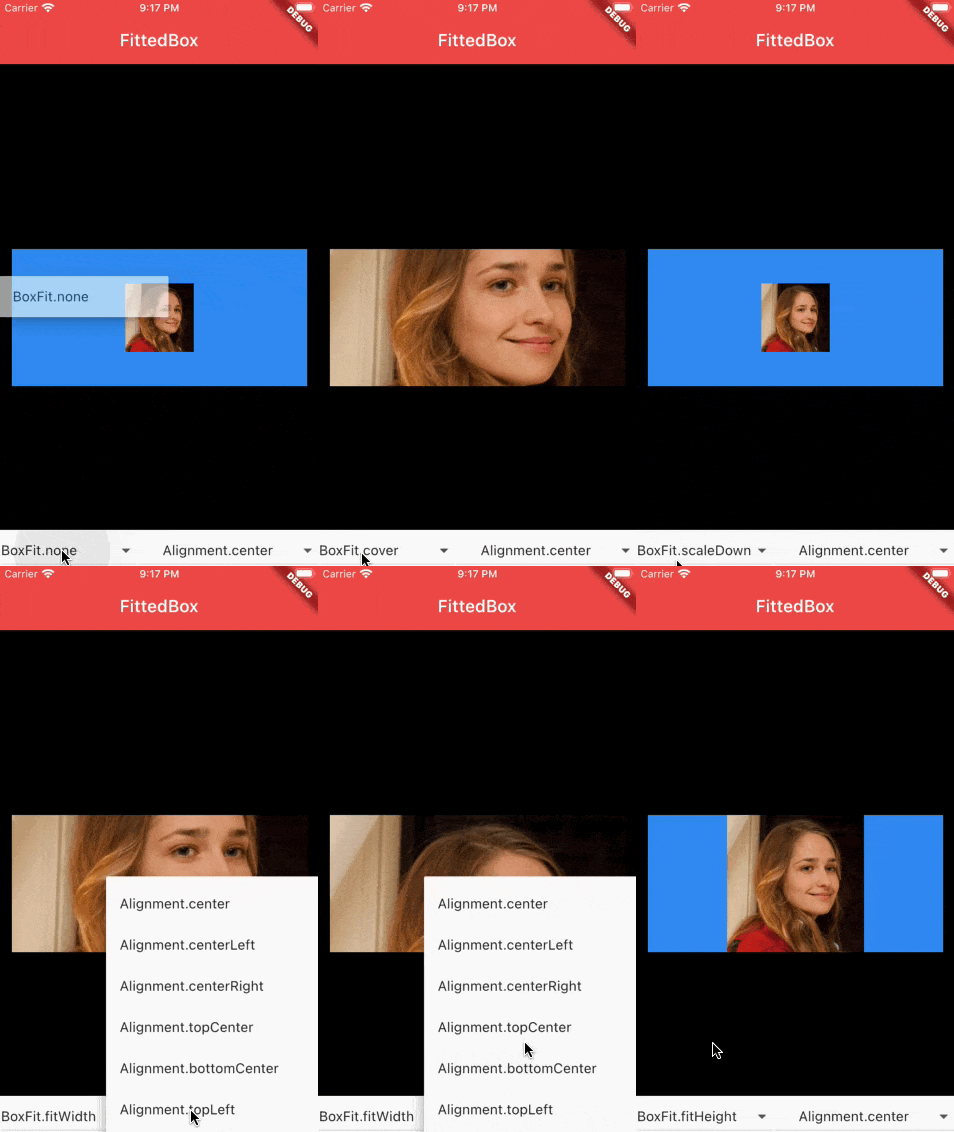
上面的示例代码如下。
var _fit = BoxFit.none;
var _alignment = Alignment.center;
@override
Widget build(BuildContext context) {
  return Scaffold(
    backgroundColor: Colors.black,
    appBar: AppBar(
        title: const Text('FittedBox'), backgroundColor: Colors.red[400]!),
    body: Center(
      child: Container(
        width: MediaQuery.of(context).size.width - 30.0,
        height: 160.0,
        color: Colors.blue,
        child: FittedBox(
          alignment: _alignment,
          fit: _fit,
          clipBehavior: Clip.antiAlias,
          child: Image.asset('images/girl.jpeg'),
        ),
      ),
    ),
    bottomSheet: Row(
      mainAxisAlignment: MainAxisAlignment.spaceEvenly,
      children: [
        DropdownButton(
          items: const [
            DropdownMenuItem<BoxFit>(
              value: BoxFit.none,
              child: Text('BoxFit.none'),
            ),
            DropdownMenuItem<BoxFit>(
              value: BoxFit.contain,
              child: Text('BoxFit.contain'),
            ),
            DropdownMenuItem<BoxFit>(
              value: BoxFit.fill,
              child: Text('BoxFit.fill'),
            ),
            DropdownMenuItem<BoxFit>(
              value: BoxFit.cover,
              child: Text('BoxFit.cover'),
            ),
            DropdownMenuItem<BoxFit>(
              value: BoxFit.fitHeight,
              child: Text('BoxFit.fitHeight'),
            ),
            DropdownMenuItem<BoxFit>(
              value: BoxFit.fitWidth,
              child: Text('BoxFit.fitWidth'),
            ),
            DropdownMenuItem<BoxFit>(
              value: BoxFit.scaleDown,
              child: Text('BoxFit.scaleDown'),
            ),
          ],
          value: _fit,
          onChanged: (fit) {
            setState(() {
              _fit = fit as BoxFit;
            });
          },
        ),
        DropdownButton(
          items: const [
            DropdownMenuItem<Alignment>(
              value: Alignment.center,
              child: Text('Alignment.center'),
            ),
            DropdownMenuItem<Alignment>(
              value: Alignment.centerLeft,
              child: Text('Alignment.centerLeft'),
            ),
            DropdownMenuItem<Alignment>(
              value: Alignment.centerRight,
              child: Text('Alignment.centerRight'),
            ),
            DropdownMenuItem<Alignment>(
              value: Alignment.topCenter,
              child: Text('Alignment.topCenter'),
            ),
            DropdownMenuItem<Alignment>(
              value: Alignment.bottomCenter,
              child: Text('Alignment.bottomCenter'),
            ),
            DropdownMenuItem<Alignment>(
              value: Alignment.topLeft,
              child: Text('Alignment.topLeft'),
            ),
          ],
          value: _alignment,
          alignment: AlignmentDirectional.center,
          onChanged: (alignment) {
            setState(() {
              _alignment = alignment as Alignment;
            });
          },
        ),
      ],
    ),
  );
}
红包界面
下面我们来用 FittedBox
做一个红包界面效果,如下图所示。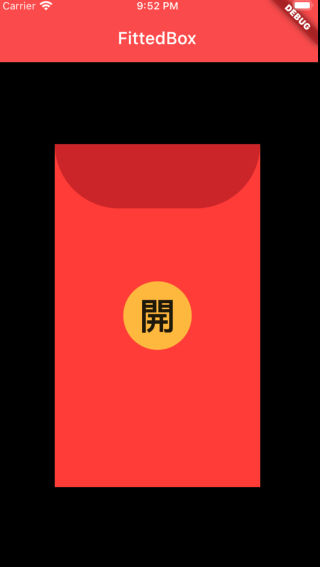
这里红包顶部的深色部分其实就是用 FittedBox
将一个 Container
贴在了顶部居中位置。具体实现代码如下所示。
@override
Widget build(BuildContext context) {
  return Scaffold(
    backgroundColor: Colors.black,
    appBar: AppBar(
        title: const Text('FittedBox'), backgroundColor: Colors.red[400]!),
    body: Center(
      child: Stack(
        alignment: Alignment.center,
        children: [
          Container(
            width: 240.0,
            height: 400.0,
            color: Colors.red,
            child: FittedBox(
              alignment: Alignment.topCenter,
              fit: BoxFit.fitWidth,
              clipBehavior: Clip.antiAlias,
              child: Container(
                height: 50.0,
                width: 160.0,
                decoration: BoxDecoration(
                  borderRadius: const BorderRadius.only(
                      bottomLeft: Radius.circular(160.0),
                      bottomRight: Radius.circular(160.0)),
                  color: Colors.red[800],
                ),
              ),
            ),
          ),
          ClipOval(
            child: Container(
              width: 80,
              height: 80,
              alignment: Alignment.center,
              color: Colors.yellow[700],
              child: const Text(
                '開',
                style: TextStyle(
                  fontSize: 42.0,
                  fontWeight: FontWeight.bold,
                  color: Colors.black87,
                ),
              ),
            ),
          ),
        ],
      ),
    ),
  );
}
总结
本篇介绍了 Flutter 中的布局组件 FittedBox
的使用。FittedBox
是一个非常简单、但实用的组件,通过它,我们可以将子组件按一定的方式适配到父组件实现所需要的布局,从而简化开发中的布局样式的代码编写。
在“岛上码农”公众号回复“源码”可获取《Flutter入门与实战》专栏源码。
文章转载自岛上码农,如果涉嫌侵权,请发送邮件至:contact@modb.pro进行举报,并提供相关证据,一经查实,墨天轮将立刻删除相关内容。
