



来自 文正耕耘 第 08 期知识分享 CentOS-Stream-9 初体验Ruby与jekyll
作者 | 文正耕耘(ID:dywangk)
文章标题非常长,你没有看错,就是这么长,不用怀疑自己的眼睛。
目前个人一些实验环境基本转移到了centos-stream-9上。
絮絮叨叨
起初,在想自己有一定的 Hexo 使用经验,上手 jekyll 应该很快。实际动手,才发现没有想的那么容易。主要是Ruby、jekyll环境问题,遇到陌生没有接触过的技术,没有耐心阅读官方文档。遇到错误,没有耐心排查。
既然聊到 Hexo,那就简单说一下。如果你尝试搭建 Hexo 环境,需要准备 nodejs、npm 以及 git 环境。其中 git 环境用于版本控制和提交到远程仓库,使用jekyll 或者 hugo一样用得上。
如果你不想使用静态博客生成器生成,又有自己的一套技术栈(web后端和前端)。可以打造一套前后端分离的应用,部署到云服务器上,购买域名解析、备案。下面是我的大学老同学(六年 Java后端技术大佬)应该是使用ssm(spring + springboot + mybatis)以及 vuejs 打造的个人站点实验品随想笔记:
https://www.wxlzb.top/#/
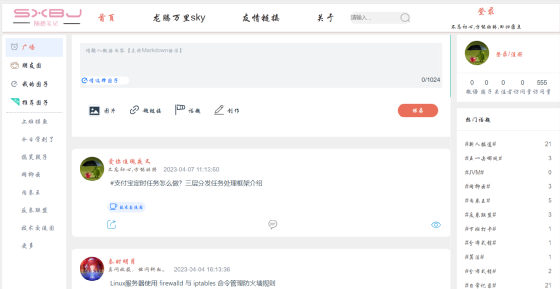
有点扯远了,继续回到打造静态博客站点 jekyll 上。
使用 jekyll 搭建测试环境,先上效果,访问即可体验:
https://blog-wangk.pages.dev/
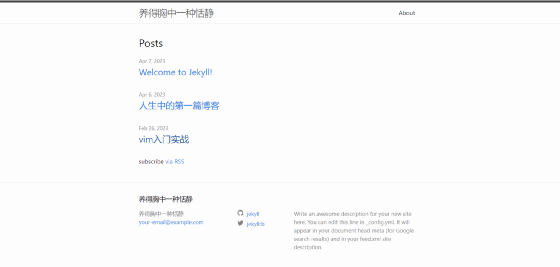
准备环境:
1.Centos-stream-9(RHEL9系列)环境
2.Ruby环境
3.Ruby设置国内镜像源
4.Jekyll环境
当然,不一定要和我的环境一致,你可以在 Windows 平台搭建Ruby环境安装jekyll。
CentOS-Stream 是什么?
Continuously delivered distro that tracks just ahead of Red Hat Enterprise Linux (RHEL) development, positioned as a midstream between Fedora Linux and RHEL. For anyone interested in participating and collaborating in the RHEL ecosystem, CentOS Stream is your reliable platform for innovation.
大意是:CentOS-Stream Redhat企业版Linux(RHEL)开发版本,定位在Fedora Linux 和 RHEL之间的中间流量。对于那些想参与并合作在RHEL生态系统中的人,CentOS Stream是你可靠的创新平台。
tips:Fedora Linux 很长一段时间作为Red Hat Enterprise Linux的上游版本(开发版本),Redhat作为稳定版本发行,centos同步更新Redhat资源进行发行。
Ruby是什么?
Ruby 是……
一门开源的动态编程语言,注重简洁和效率。Ruby 的句法优雅,读起来自然,写起来舒适。
Jekyll是什么?
Transform your plain text into static websites and blogs.
大意是:你可以使用 jekyll 打造静态网站或者博客站点。
 01 centos-stream-9 部署
个人推荐使用虚拟机软件 VMware 搭建 centos-stream-9 Linux 环境,如果在Windows环境下一样可以使用WSL或者WSL2进行搭建。
准备环境:
1.VMware虚拟机软件
2.centos-stream-9 镜像
VMware官网:https://www.vmware.com/products/workstation-pro.html
关于VMware版本说明
•VMware版本:关于VMware workstation pro 与 VMware workstation player。
•VMware workstation pro:付费服务,有完善的商业支持。
•VMware workstation player:面向个人PC用户的免费版本。前身是VMware player,直到VMware12版本开始成为pro版本的免费版本,购买商业支持后可升级为pro版本。
centos-stream官网:https://www.centos.org/centos-stream/
安装步骤:
1.部署VMware。
2.新建虚拟机(如果你使用VMware16,没有centos-stream-9选项,选Centos8即可)。
3.CD/DVD选择使用ISO镜像文件。
4.进入centos-stream-9安装,没有特殊需求,默认回车即可,有图形化引导安装界面。
VMware成功部署 centos-stream-9 示例界面:
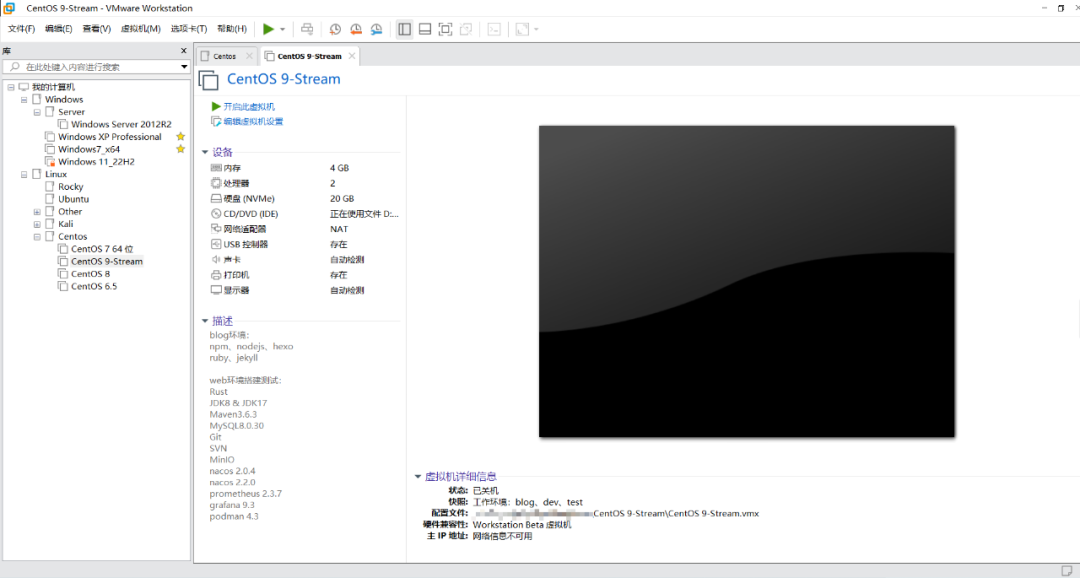
安装了哪些环境,可以在描述一栏备注出来,这是一个好习惯。
02 Ruby部署
关于Ruby部署,参考可靠资料:
ruby官网:https://www.ruby-lang.org/zh_cn/
ruby国内地址:https://rubyinstaller.cn/
ruby开源仓库地址:https://github.com/ruby/ruby
主要有两种部署方式:
•源码包 & 二进制包
•rbenv管理工具
个人使用如下部署方式
yum & dnf源部署:
dnf -y install ruby ruby-devel gcc g++ make cmake
版本查看:
ruby -v;gem -v;gcc-v;g++ -v;make-v
rbenv部署:
yum -y install rbenv
rbenv版本查看:
rbenv -vrbenv 1.2.0
rbenv仓库地址:https://github.com/rbenv/rbenv
Ruby设置国内镜像源
•Ruby阿里源:https://developer.aliyun.com/mirror/rubygems
•Ruby清华大学源:https://mirrors.tuna.tsinghua.edu.cn/help/rubygems
•Ruby腾讯源:https://mirrors.cloud.tencent.com/rubygems/
•Ruby华为云源:https://repo.huaweicloud.com/repository/rubygems/
•Ruby中国科技大学源:https://mirrors.ustc.edu.cn/rubygems/
示例:打开终端运行移除默认源,配置阿里源
gem sources #查找默认源gem sources --remove https://rubygems.org/ #移除默认源gem sources -a https://mirrors.aliyun.com/rubygems/ #配置阿里源
使用 Gemfile 和 Bundler,可以这样配置:
bundle config mirror.https://rubygems.org https://developer.aliyun.com/mirror/rubygems
如果想配置其它ruby国内镜像镜像源,只需要更换 sources 后面追加的地址即可。
同理,如果想加速安装Ruby环境,同样可以在这些国内开源镜像网站寻找安装包进行安装。如何获取软件安装包:如果有 wget 命令环境,直接在wget后面追加软件镜像仓库地址即可。
示例下载 Ruby 和 openjdk:
wget https://repo.huaweicloud.com/ruby/ruby/3.2/ruby-3.2.1.tar.gzwget https://repo.huaweicloud.com/openjdk/17.0.2/openjdk-17.0.2_linux-x64_bin.tar.gz
03 Jekyll部署
jekyll官网:https://jekyllrb.com/
gems部署,安装jekyll服务:
gem install jekyll bundler
jekyll获取帮助命令:
jekyll --h
发布之前,准备必要环境:
•git 本地环境
•github 仓库环境
注意:github 仓库需要手动开启 pages 服务,创建分支命名为 gh-pages。
如果你还没有 github 账号,如果你还没有创建 github pages 服务仓库,如果你还没有 git 环境。没关系,可以参考本人公众号里面github基础教程《git推送项目到github并使用gitee做镜像仓库》以及《你真的了解git、gitee、github吗》。虽然写的稀烂,但可以进行参考。
发布到提供 pages 服务的网站:
•github pages
•gitee pages
•cloudflare pages
文初演示地址,采用cloudflare pages服务,支持直接上传本地目录以及压缩包,需要注意中文编码问题。
个人不推荐直接上传,习惯使用如下步骤:
1.发布:github 仓库
2.关联:第三方 pages 服务
3.同步至第三方 pages 服务:cloudflare、netlify、vercel。
04 Jekyll:人生中的第一篇博客
1.jekyll new blog:新建博客(项目)空间
2.cd blog:进入博客(项目)空间
3.bundle exec jekyll serve :启动 jekyll 服务,默认访问地址:localhost:4000
jekyll new blogcd blogbundle exec jekyll serve
关于jekyll服务启动,你还可以使用如下简化方式:
jekyll s --h=192.168.245.132
注意:如果在服务器环境不指定IP地址,无法访问远程地址,使用curl命令测试访问localhost:4000或者127.0.0.1:4000则是正常显示。
打开浏览器,访问:http://192.168.245.132:4000,如果只在本地访问:http://127.0.0.1:4000
或者使用curl命令测试:
[root@Centos9-Stream soft]# curl -X GET http://192.168.245.132:4000 |grep"Welcome to Jekyll!"% Total % Received % Xferd Average Speed Time Time Time CurrentDload Upload Total Spent Left Speed100 4788 100 4788 0 0 2337k 0 --:--:----:--:----:--:-- 2337kWelcome to Jekyll!
其实,仔细观察,会发现初始 _posts 目录下博文给了我们示范:日期-文章标题.后缀名
2023-04-07-welcome-to-jekyll.markdown
接下来看一看,官方文档给出的创建文章规范。
创建文章规范
发表一篇新文章,你需要在_post目录中创建一个新文件,文件名的命名非常重要。Jekyll 要求一篇文章的文件名遵循下面的格式:
•格式一:年-月-日-标题.MARKUP
•格式二:年-月-日-标题.md
•格式三:年-月-日-标题.markdow
•格式四:年-月-日-标题.textile
日期格式遵循:年是 4 位数字,月和日都是 2 位数字。MARKUP扩展名代表了这篇文章是用什么格式写。下面是一些合法的文件名的示例:
2011-12-31-new-years-eve-is-awesome.md2012-09-12-how-to-write-a-blog.textile
注意:新建文章需要按照示例博文规范,日期-标题.md。
示例:2023-02-26-vim入门实战.md,新建文章复制到指定目录_posts
cp 2023-02-26-vim入门实战.md _posts/
起初我以为将 hexo 生成静态博客 _posts 目录复制到 jekyll posts 目录下即可。再次阅读官方文档,发现需要遵循一定的命名规范,还比较严格,整体体验感觉没有 Hexo 友好。
排查错误:
[root@Centos9-Stream blog]# jekyll bResolving dependencies...Configuration file: opt/workspace/blog-jekyll-prod/blog/_config.ymlSource: opt/workspace/blog-jekyll-prod/blogDestination: opt/workspace/blog-jekyll-prod/blog/_siteIncremental build: disabled. Enable with --incrementalGenerating...Jekyll Feed: Generating feed for postsDeprecation Warning: Using for division outside of calc()is deprecated and will be removed in Dart Sass 2.0.0.Recommendation: math.div($spacing-unit, 2)or calc($spacing-unit 2)More info and automated migrator: https://sass-lang.com/d/slash-div...Warning: 6 repetitive deprecation warnings omitted.Run in verbose mode to see all warnings.donein0.466 seconds.Auto-regeneration: disabled. Use --watch to enable.
参考github issues:https://github.com/jekyll/minima/issues/709
编辑 _config.yml 文件:vim _config.yml
# _config.ymlsass:quiet_deps:true
05 借东风
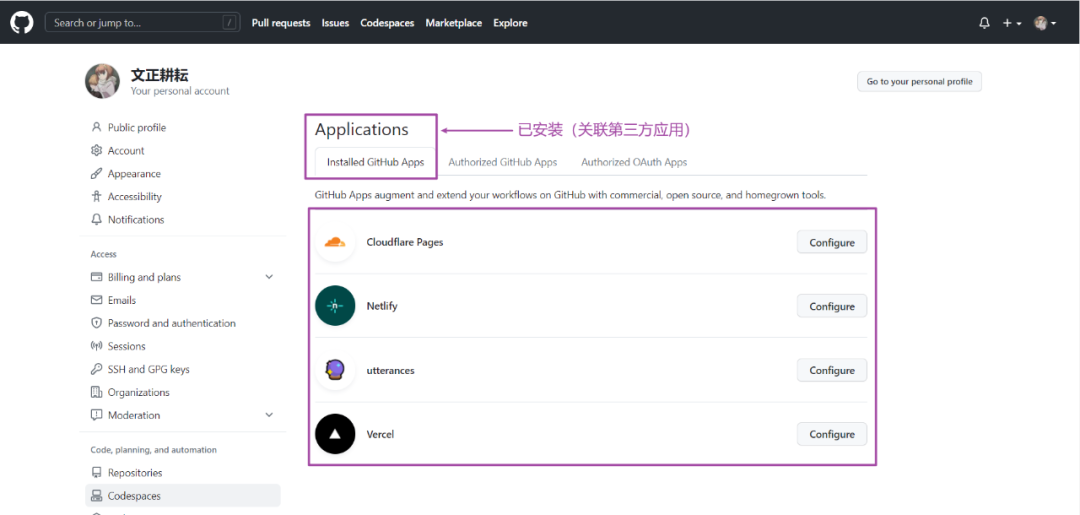
查看个人已关联上的东风:如果想解除关联,同样在此页面进行配置。
https://github.com/settings/installations
如下示例是个人使用 hexo 和 next主题打造的个人博客站点。当然,优化思考同样可以应用到 jekyll 或者 hugo 上。关于 静态博客优化一点点思考。money & time 寻找平衡。
闲暇时间,想起自己很久没维护的 hexo + nextjs 打造的静态博客网站。访问速度龟速前进,比看小电影还慢。
一入编程深似海,从此节操是路人。这里是文某人网络三无(无廉耻、无节操、无页面)教程,希望对你有所帮助。
思考
静态博客网站老生常谈的两大问题:
1.加载静态资源耗时长,使用 cdn 加速、压缩js、css、html文件,提高体验。
2.访问国外网站速度慢,如果科学上网,速度还行。其实你会发现,优化再优化最终归结到了科学上网,资源在国内访问速度自然没话说。
做完以上(压缩、CDN、套皮、科学上网)测试,可以在Chrome浏览器使用F12进行调试,找到Network,使用快捷键ctrl + r 查看css消耗时间对比,发现main.css加载耗时很长。
使用ctrl + f5大刷新:
•套cf(cloudflare)皮:main.css加载时间300ms左右。
•没套皮:main.css加载时间,运气不好,等待超过10s。
•开加速光环:纵享丝滑,同样ms级别,也在300ms左右。
•nginx高性能服务器:访问加载速度一样很丝滑。
tips:浏览器有缓存机制,如果f5小刷新没生效,使用ctrl + f5大刷新或者 ctrl + shift + delete清除缓存进行尝试。
如果你访问是我原始没做啥优化也没套皮的这个地址:https://wzgy.cnwangk.top 体验太糟糕了。
使用第三方平台同步 github pages,如果同步过程访问github授权太慢,最好开个科学上网小工具(比如GreenHub)。
需要做两件事:
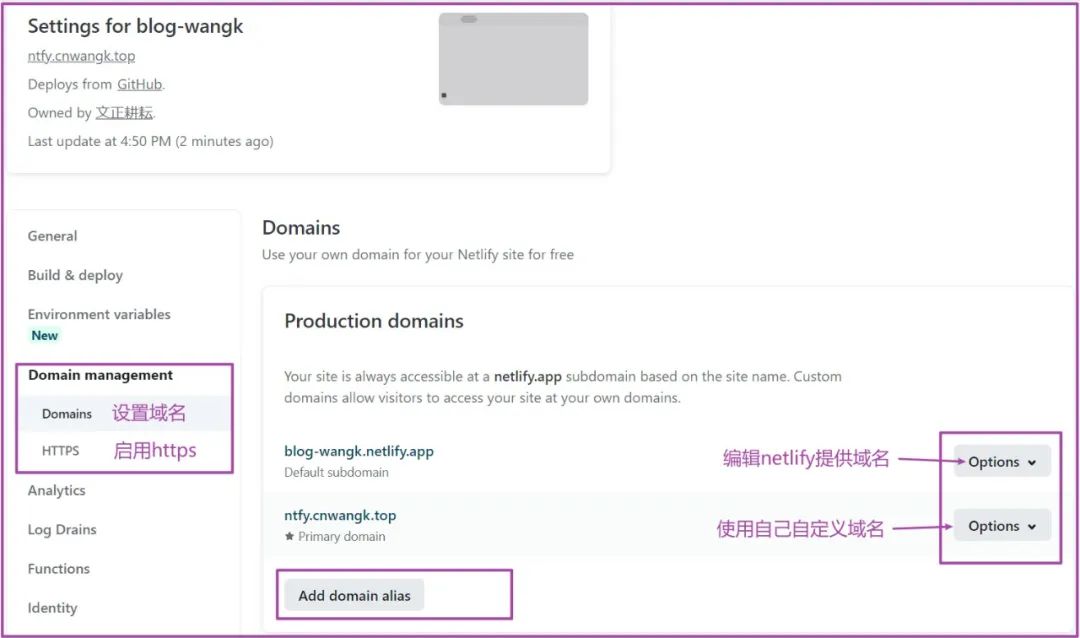
1.在Vercel、cloudflare、netlify提供pages服务引入github pages仓库内容,设置自定义域名。
2.在云服务器厂商购买域名,进行 CNAME 解析(域名映射)。
以腾讯云域名控制台为示例进行DNS解析展示:
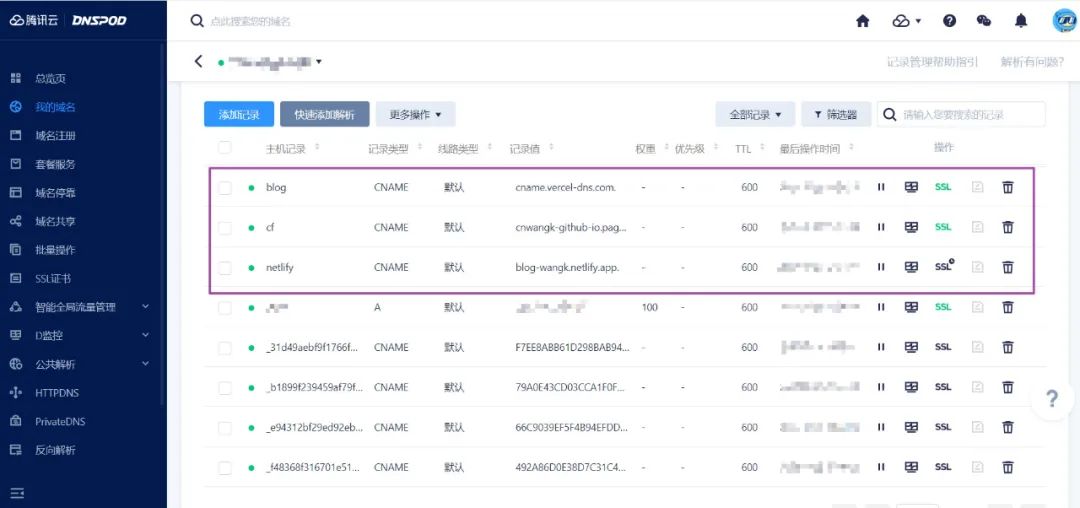
此处只展示基本配置、详细使用我相信各位道友比我还拿手。
Vercel
访问:https://vercel.com,同步github上的github pages 仓库即可。如果你使用CNAME值解析DNS,无需担心dns可能被污染的问题。
配置Domains(域名):
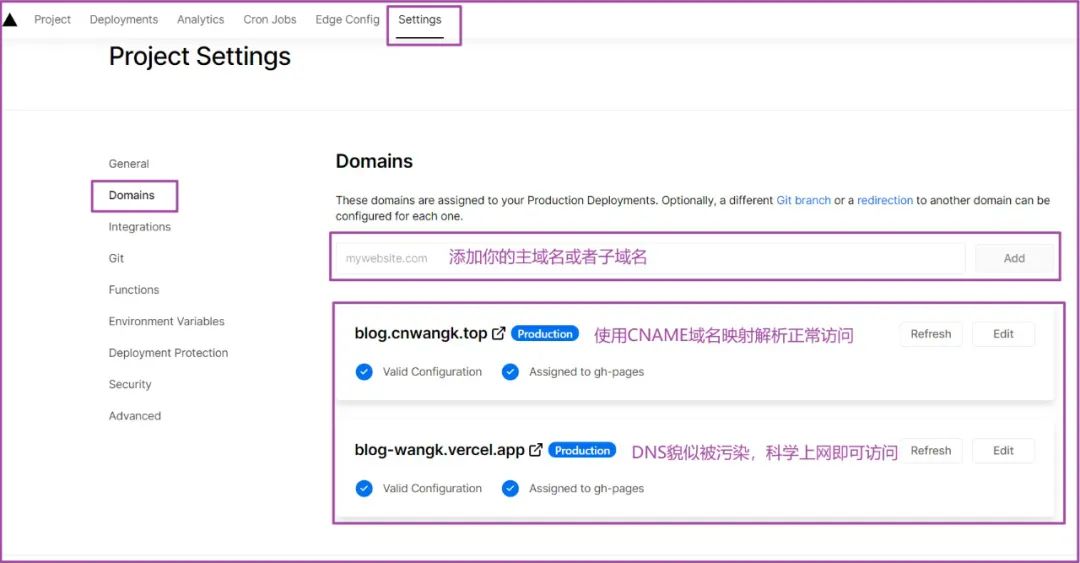
如果调试时,没有立即自动同步更新,可做如下尝试。通常来说,一段时间会自动同步过来。
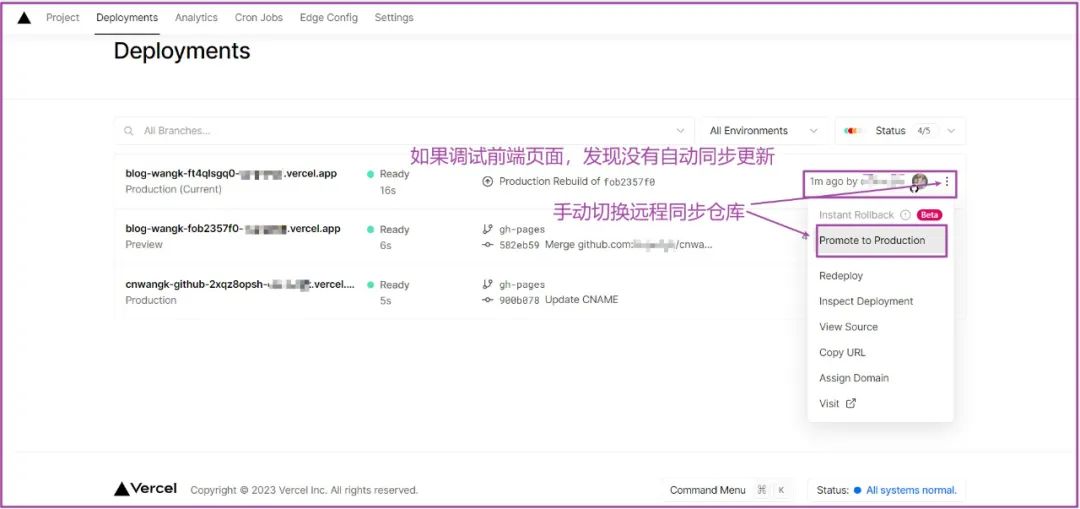
使用过程中,有可能遇到使用 git 提交github仓库,但是页面没有刷新过来。可能你遇到了和我一样的问题,vercel 同步github pages仓库内容时,Deployments过程中进行 Running Checks失败了,需要手动skip all。
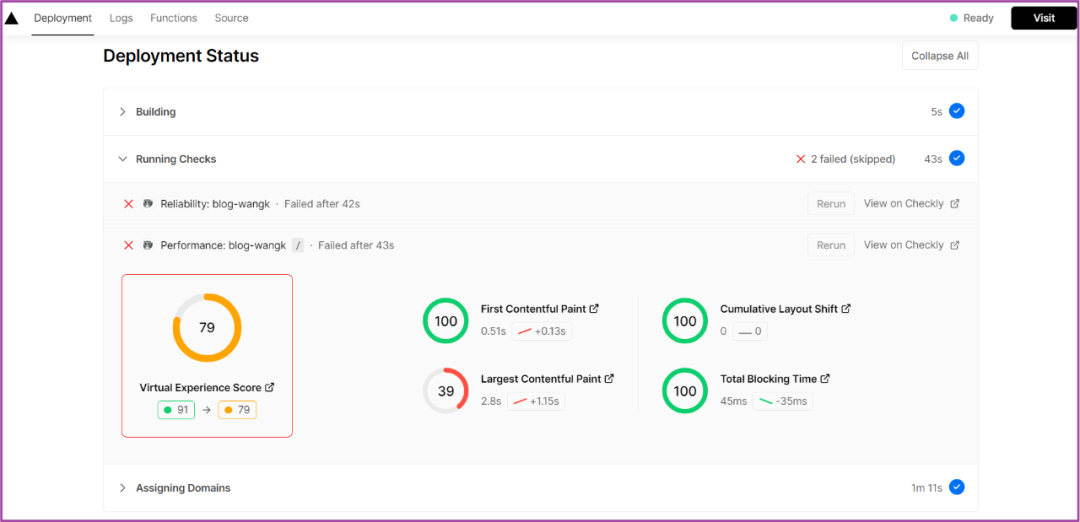
个人搭建效果可供参考:https://blog.cnwangk.top
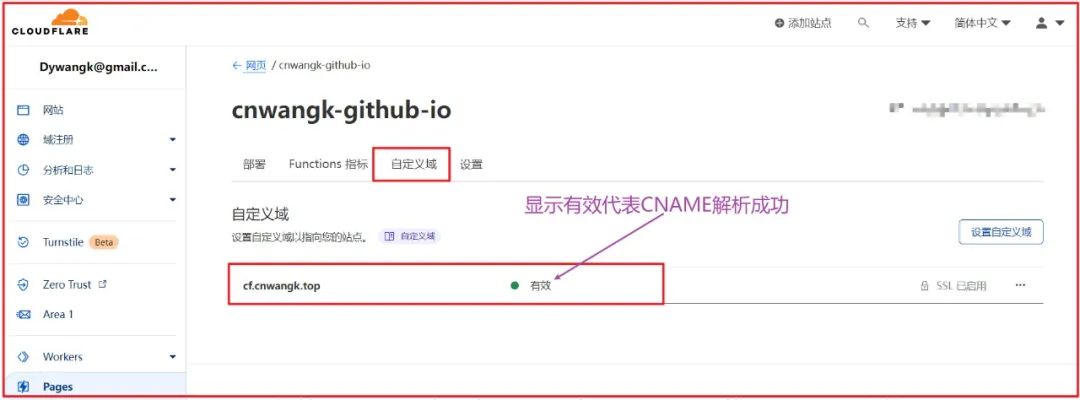
cloudflare
官网:https://www.cloudflarestatus.com
使用cloudflare pages服务,导入github pages服务仓库。与Vercel一样支持CNAME解析(域名映射)。
个人搭建效果可供参考:https://cf.cnwangk.top
netlify
访问:https://app.netlify.com,同步github上的github pages 仓库即可。同样支持CNAME解析(域名映射)。
个人搭建效果可供参考:https://www.cnwangk.top
对比访问速度,下面套完皮后,感觉是不是还凑合。
云服务器
•阿里云 & 腾讯云 & 华为云
•学生优惠 & 首购优惠
使用云服务器,主要是高带宽比较贵,配置可以不用太高,安装字符界面足以满足日常需求。
安装nginx服务,将静态资源文件部署到html目录。
图片服务器也有着落了,使用MinIO & FastDFS搭建图片服务,目前个人比较推荐MinIO 。使用对象云存储对服务器压力要好很多,服务与图片分离开来,互不影响。
MinIO 中文官网下载地址:https://www.minio.org.cn/download.shtml#/linux
关于图片存储可以使用路过图床,如果想拥有更好的体验,可以使用oos、cos、七牛云这种付费对象云存储服务,什么都好,唯独需要money。
注意:在大陆使用域名需要备案,现在域名备案相对宽松,在腾讯云购买云服务器提供便捷备案。
感受
一朝笑尽天下事,从此节操是路人。没整理的时候,访问体验很糟糕,整完之后越来越糟糕,当然都是玩笑话。
cloudflare 与 Vercel、netlify 使用体验相差无几,都支持 CNAME 解析(域名映射)。其实都差不多,如果非要挑一个出来,cloudflare体验稍微好一点点。
如果不想这么繁琐,可以使用国内平台gitee去构建gitee pages静态博客网站。
有经济条件,可以考虑购买云服务器(或者轻量级应用服务器)将静态博客文件使用高性能web服务器nginx进行托管。当然,nginx远不止这点功能,诸如反向代理、缓存、负载均衡等等比较强大的功能。
将生成的静态文件复制到 nginx 的 html 目录下即可,不用做任何改动。如果没有服务器,可以在 Windows 或者使用 VMware虚拟机搭建Linux环境安装nginx进行测试。关于nginx入门教程,可以在站内搜索:nginx入门到实践。
访问:http://localhost 或者 http://127.0.0.1 ,体验还不错。
参考资料
•ruby官网:https://www.ruby-lang.org/zh_cn/
•jekyll doc:https://jekyllrb.com/docs/
•jekyll posts文档:https://jekyllrb.com/docs/posts/
•jekyll minima:https://github.com/jekyll/minima/issues/709
以上是我记录自己爬过的坑,希望对你有所帮助!
END 莫问收获,但问耕耘
静下心来,才发现原来不会的还有很多。
一分耕耘,一分收获。
多总结,你会发现,自己的知识宝库越来越丰富。
——END——
