



欢迎访问 OceanBase 官网获取更多信息:https://www.oceanbase.com/
操作步骤
- 登录 OCP 云平台,在左导航栏单击 租户 ,进入租户页面。
- 在 租户列表 中单击租户名进入 Oracle 租户详情页面。
- 单击左导航栏中的 用户管理 ,选择 用户列表 页签。
- 在 用户列表 中单击需访问的用户的用户名,进入用户详情页。
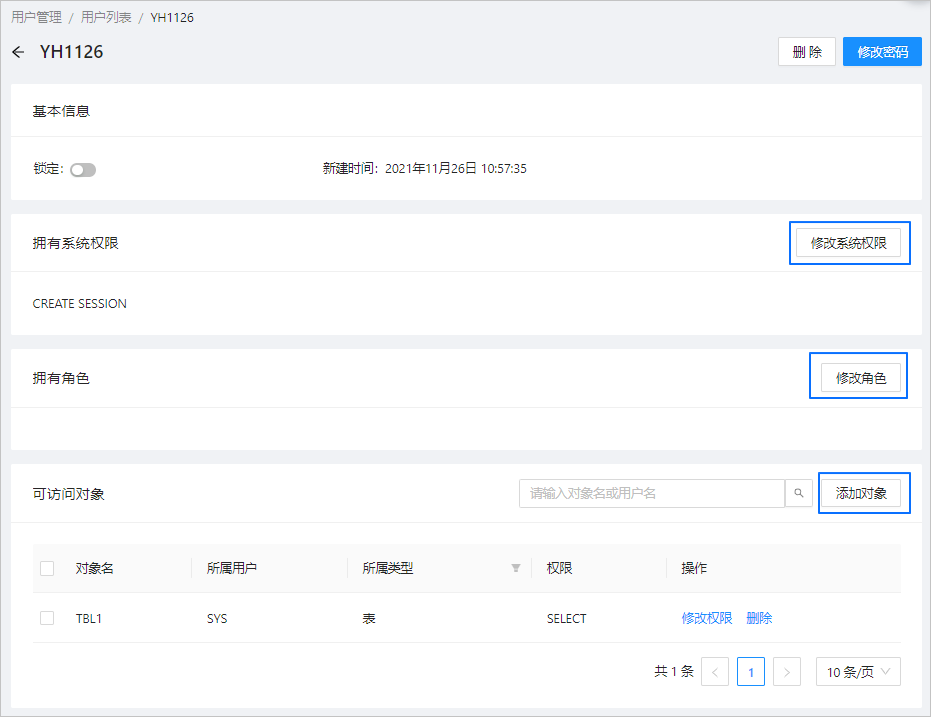
在该详情页中可进行以下操作:
- 修改用户的系统权限:单击 修改系统权限 ,在弹出框中修改权限。
- 修改用户的角色:单击 修改角色 ,在弹出框中选择角色。
- 为用户添加可访问对象:单击 添加对象 ,在弹出框中选择如下信息:
参数 | 说明 |
|---|---|
对象类型 | 可选择: 表 、 视图 和 存储过程 。 添加对象时因一次只能选择一种类型,所以添加多种类型的对象需分多次添加。 |
选择对象 | 选择其他用户的对象,这样本用户就可访问其他用户的对象。 支持批量粘贴多个对象到输入框,请按照"用户名.对象名"(如 schemaname.tablename)的格式可以粘贴多个对象,用英文逗号隔开。 |
授予权限 | 勾选需要的权限,详情参见 系统权限列表。 |
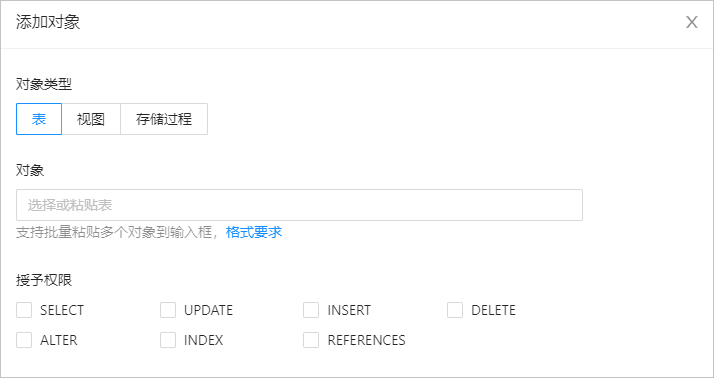
- 可访问对象添加后,该用户将可在授予的权限范围内访问并操作这些对象。
- 批量删除/删除可访问对象:
- 删除:单击 可访问对象 列表中待删除的对象操作列的 删除 按钮。
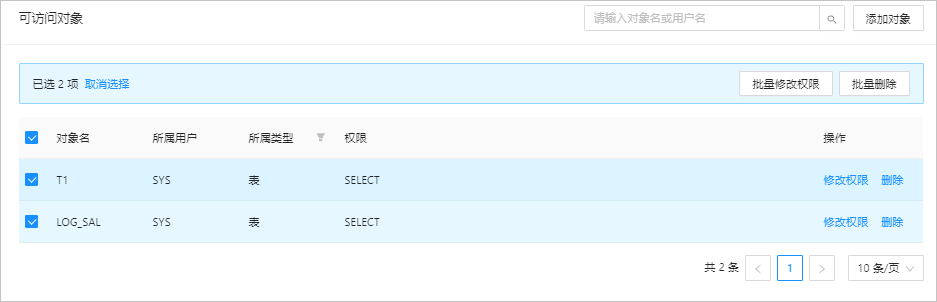
- 批量删除:在 可访问对象 列表中勾选需要删除的对象,并选择 批量删除 按钮。
可访问对象删除后,该用户将不能对删除的对象进行访问操作。
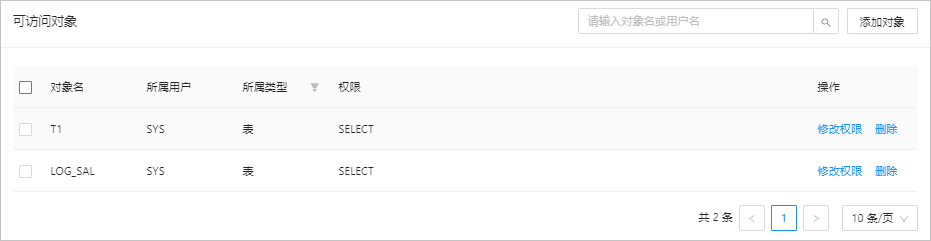
- 批量修改对象权限/修改对象权限:
- 修改对象权限:单击 可访问对象 列表中待删除的对象操作列的 修改权限 按钮。
- 批量修改对象权限:在 可访问对象 列表中勾选需要修改的对象,并选择 批量修改权限 按钮。
- 批量修改对象权限/修改对象权限:
欢迎访问 OceanBase 官网获取更多信息:https://www.oceanbase.com/
「喜欢这篇文章,您的关注和赞赏是给作者最好的鼓励」
关注作者
【版权声明】本文为墨天轮用户原创内容,转载时必须标注文章的来源(墨天轮),文章链接,文章作者等基本信息,否则作者和墨天轮有权追究责任。如果您发现墨天轮中有涉嫌抄袭或者侵权的内容,欢迎发送邮件至:contact@modb.pro进行举报,并提供相关证据,一经查实,墨天轮将立刻删除相关内容。
