



适用于 Linux 的 Windows 子系统(WSL 2:Windows Subsytem Linux,版本2)可让开发人员按原样运行 GNU/Linux 环境 - 包括大多数命令行工具、实用工具和应用程序 - 且不会产生传统虚拟机或双启动设置开销。
安装Linux发行版
这里以window11系统为例,执行wsl --install命令会显示可用的Linux发行版,随后执行wsl --install -d <发行版名称>安装对应的发行版,示例安装的是Ubuntu发行版。
PS C:\Users\zx> wsl --install
适用于 Linux 的 Windows 子系统已安装。

以下是可安装的有效分发的列表。
请使用“wsl --install -d <分发>”安装。

NAME               FRIENDLY NAME
Ubuntu             Ubuntu
Debian             Debian GNU/Linux
kali-linux         Kali Linux Rolling
SLES-12            SUSE Linux Enterprise Server v12
SLES-15            SUSE Linux Enterprise Server v15
Ubuntu-18.04       Ubuntu 18.04 LTS
Ubuntu-20.04       Ubuntu 20.04 LTS
Ubuntu-22.04       Ubuntu 22.04 LTS
OracleLinux_8_5    Oracle Linux 8.5
OracleLinux_7_9    Oracle Linux 7.9
PS C:\Users\zhongxin> wsl --install -d Ubuntu
正在安装: Ubuntu
已安装 Ubuntu。
正在启动 Ubuntu…
PS C:\Users\zhongxin>
启动Ubuntu子系统
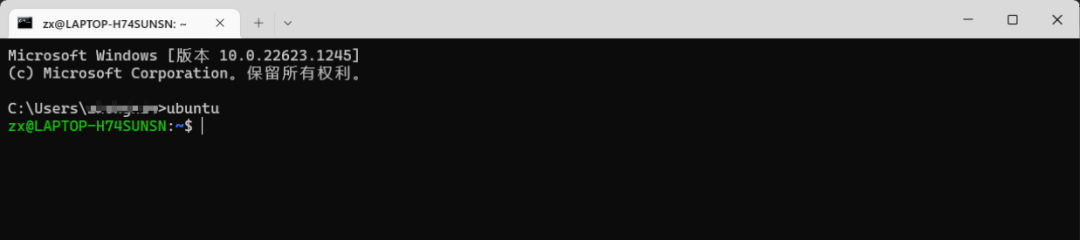
安装完成Ubuntu子系统后,将在开始菜单出现Ubuntu启动图标,找到并点击图标即可启动Ubuntu子系统。另外,也可以直接打开终端输入ubuntu命令也可以进入
下载并安装Docker Desktop for Windows
Docker Desktop for Windows 为生成、交付和运行 Docker 化的应用提供了一个开发环境。通过启用基于 WSL 2 的引擎,可以在同一计算机上的 Docker Desktop 中运行 Linux 和 Windows 容器。(Docker Desktop 免费供个人和小型企业使用,有关专业、团队或企业定价的信息,请参阅 Docker 站点常见问题解答)。
访问https://www.docker.com/下载Docker Desktop for Windows并按照安装说明进行安装。

配置WSL 2引擎
打开已安装的Docker Desktop进入设置菜单
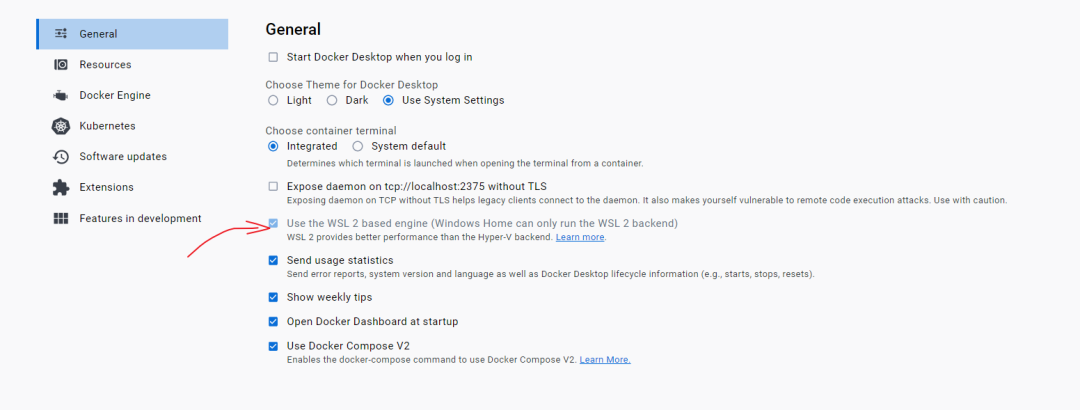
General选项勾选“Use the WSL 2 based engine”
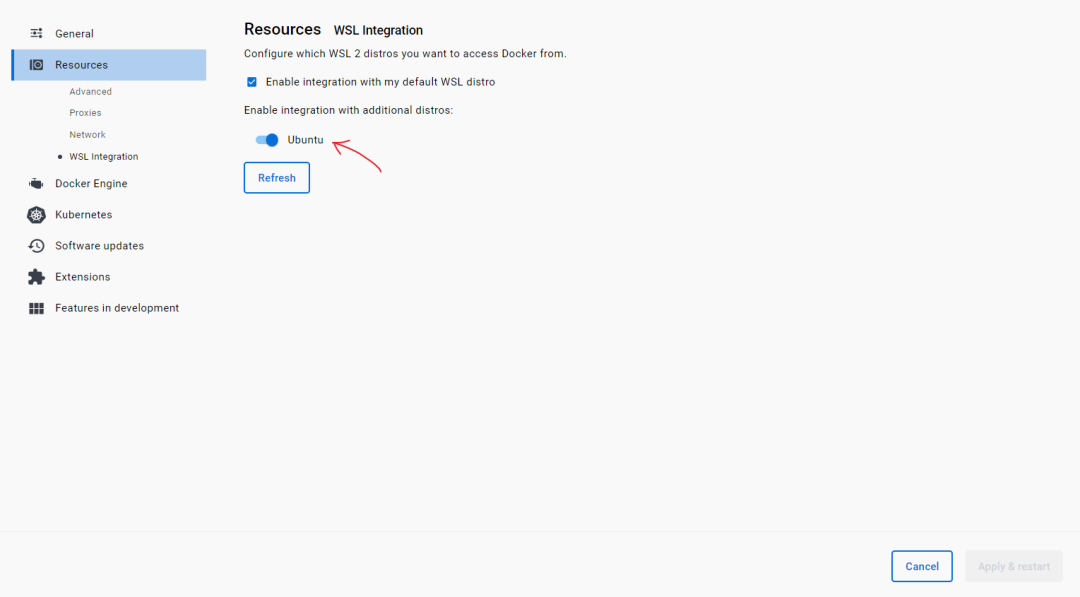
Resources > WSL integration中勾选安装的Linux发行版Ubuntu,应用并重启
查看Docker版本信息
设置完成后,在Ubuntu系统中执行docker version可以成功查看到docker版本信息
zx@LAPTOP-H74SUNSN:~$ docker version
Client: Docker Engine - Community
 Cloud integration: v1.0.29
 Version:           20.10.22
 API version:       1.41
 Go version:        go1.18.9
 Git commit:        3a2c30b
 Built:             Thu Dec 15 22:28:22 2022
 OS/Arch:           linux/amd64
 Context:           default
 Experimental:      true

Server: Docker Desktop
 Engine:
  Version:          20.10.22
  API version:      1.41 (minimum version 1.12)
  Go version:       go1.18.9
  Git commit:       42c8b31
  Built:            Thu Dec 15 22:26:14 2022
  OS/Arch:          linux/amd64
  Experimental:     false
 containerd:
  Version:          1.6.14
  GitCommit:        9ba4b250366a5ddde94bb7c9d1def331423aa323
 runc:
  Version:          1.1.4
  GitCommit:        v1.1.4-0-g5fd4c4d
 docker-init:
  Version:          0.19.0
  GitCommit:        de40ad0
zx@LAPTOP-H74SUNSN:~$
参考文献
WSL 上的 Docker 容器入门 | Microsoft Learn
