



请自行下载源码,本文采用postgresql-11.1源码。
环境如下:
[root@localhost pg]# uname -aLinux localhost.localdomain 3.10.0-514.el7.x86_64 #1 SMP Tue Nov 22 16:42:41 UTC 2016 x86_64 x86_64 x86_64 GNU/Linux[root@localhost pg]# lsb_release -aLSB Version: :core-4.1-amd64:core-4.1-noarch:cxx-4.1-amd64:cxx-4.1-noarch:desktop-4.1-amd64:desktop-4.1-noarch:languages-4.1-amd64:languages-4.1-noarch:printing-4.1-amd64:printing-4.1-noarchDistributor ID: CentOSDescription: CentOS Linux release 7.3.1611 (Core)Release: 7.3.1611Codename: Core
1. 编译,安装
这里用daoke的普通用户进行后续流程。
./configure --prefix=/home/daoke/mypgsql --with-perl --with-tcl --with-python --with-openssl --with-pam --without-ldap --with-libxml --with-libxslt --enable-thread-safety --with-wal-blocksize=16 --with-blocksize=32 --enable-dtrace --enable-debug --enable-depend --with-pgport=9988makemake install
2.环境配置
主要配置几个环境:
1)Linux本身的环境:网络设置、系统参数、防火墙等
2)PG依赖的环境:增加用户、bash env、postgresql.conf、pg_hba.conf、pg_ident.conf等
3. 初始化
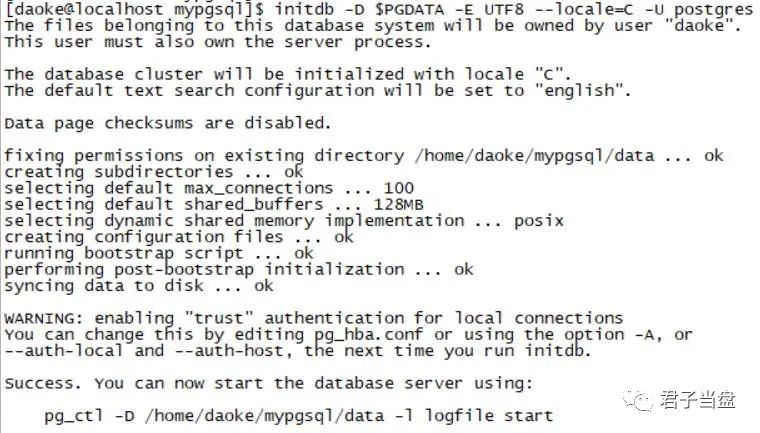
4.启动服务
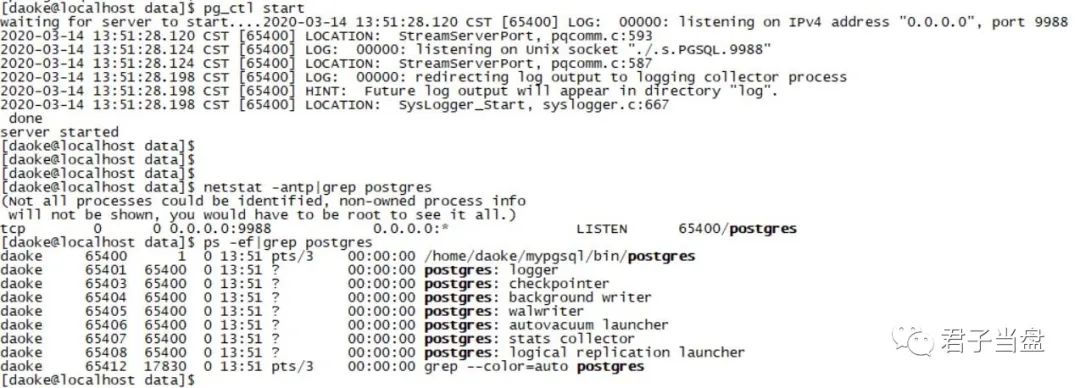
5.连接
可以选择psql工具或者pgAdmin图形化工具来进行连接。
比如:
psql --host=localhost --port=9988 --username=daoke --password(等价于psql -h 127.0.0.1 -p 9988 -U daoke daoke)
或者
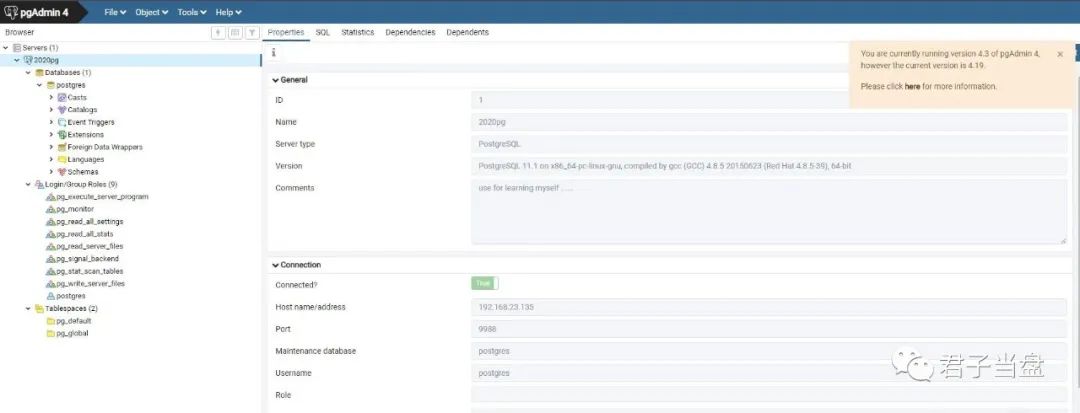
6.调试
因为选用的Linux系统,采用gdb作为调试工具。
当然,你可以通过配置诸如CLion这样的可视化工具来进行调试,这里就以CLion为例。
CLion需要配置CMakeLists.txt:
cmake_minimum_required(VERSION 3.10)project(postgres)set(CMAKE_CXX_FLAGS "${CMAKE_CXX_FLAGS} -std=c++11")set(CMAKE_BUILD_TYPE Debug)add_custom_target(postgres COMMAND make -C ${postgres_SOURCE_DIR})
效果如下:

7.未完待续......
关于postgreSQL,要学习的内容很多,此处仅从搭建开发环境角度说明。
需要明确的一点是,学习这个,不仅是学习数据库,也是学习研发周边的事物,保持技术积累。
后续对PostgreSQL数据库深入使用后有所得再做些笔记。
文章转载自君子当盘,如果涉嫌侵权,请发送邮件至:contact@modb.pro进行举报,并提供相关证据,一经查实,墨天轮将立刻删除相关内容。
