





过去几周
在社交媒体帖子和新闻简报中
处处都充满了
关于人工智能(AI)的报道和讨论
而 GPT 模型和 Azure OpenAI 服务
正是上述讨论的核心内容
今天我们将为您介绍
开发人员如何充分利用
Azure OpenAI 服务的 API
并结合Microsoft Power Apps
来构建新一代应用!
开发人员能利用 Azure OpenAI 服务的 API 结合经过训练的不同模型构建应用。Azure OpenAI 服务提供一系列不同理解程度的模型,能生成自然语言或代码。这些模型可用于内容生成、语法搜索分类等各种目的。目前最受欢迎的模型为能了解并生成自然语言的 GPT-3。本文我们将使用 DALL·E 2(一种新型的 AI 系统模型)根据自然语言输入的文本描述来创建逼真的图像和艺术作品。
注意:同 GPT-3 一样,DALL·E 也是一种转换器语言模型。DALL·E 是 GPT-3 的 120 亿参数版,经过训练后可在文本描述基础上利用文本—图形配对数据集生成图像。
我们希望构建一个 Power App,利用 Azure OpenAI 服务经过训练的 DALL·E 2 模型通过文本描述来创建逼真图像,只需简单调用 Azure OpenAI 服务的图形创建 API 就能做到这一点。我们将通过 Azure API Management 帮助我们安全地向 Microsoft Power Platform 暴露 Azure OpenAI 服务的 API。
近几年来,Web API 的欢迎度和使用量呈几何级数增长。API 存在于商业、产品和技术的交叉点,改变了企业之间彼此互动的方式,也改变了企业向客户提供价值的方式。机构需要安全地管理、部署、监控和分享 API,上述需求同步增长。Azure API Management 可针对任意位置上托管的现有后端服务创建一致性现代化的 API 网关,确保其安全,不受滥用或过度使用,而且能深入了解使用情况和健康状况。
前提条件
一个运行的 API Management 实例

确保自己拥有 Power App 或 Power Automate 环境
第一步:添加 Azure OpenAI 服务的 API 到您的 Azure API Management 实例中
1.登录进入 Azure 门户并进入您的 API Management 实例。
2.在左侧菜单中选择“API > + 添加 API(APIs > + Add API)”并选择 HTTP。
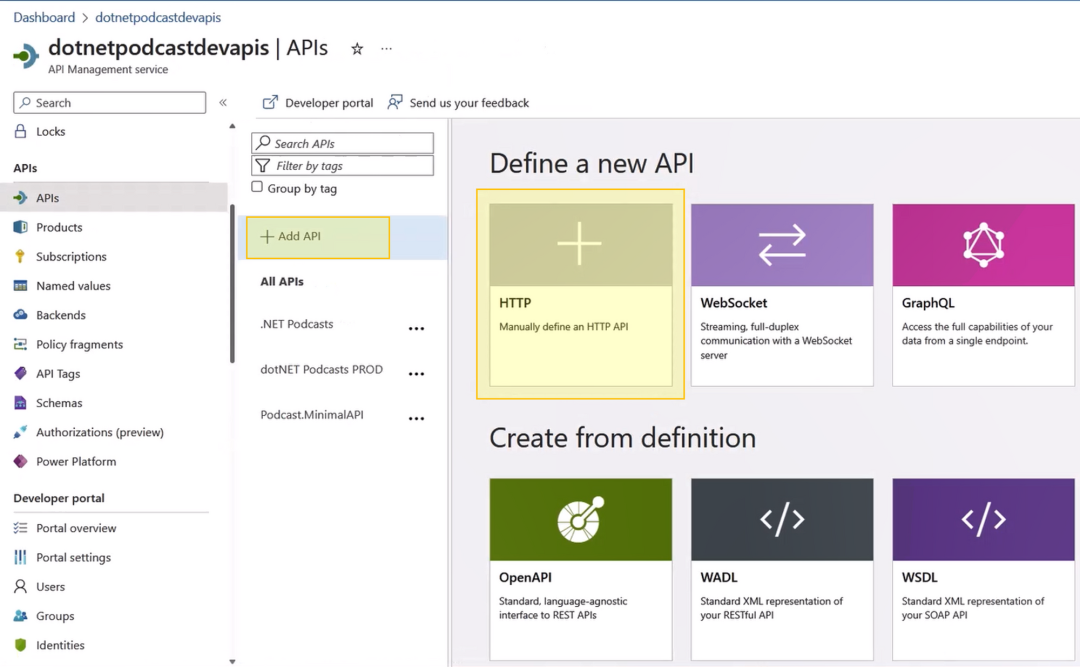
3.输入以下设置,然后选择“创建(Create)”。
| 设置 | 值 |
| 显示名称 | openAIAPI |
| 名称 | openaiapi |
| Web 服务 URL | https://api.openai.com/v1 |
| API URL 后缀 | openaiapi |
4.导航到新创建的 API 并选择“添加操作(Add Operation)”。输入以下设置并选择“保存(Save)”。
| 设置 | 值 |
| 显示名称 | createimage |
| 帖子 URL | /images/generations |
5.选择新创建的操作并编辑“前端(Frontend)”。
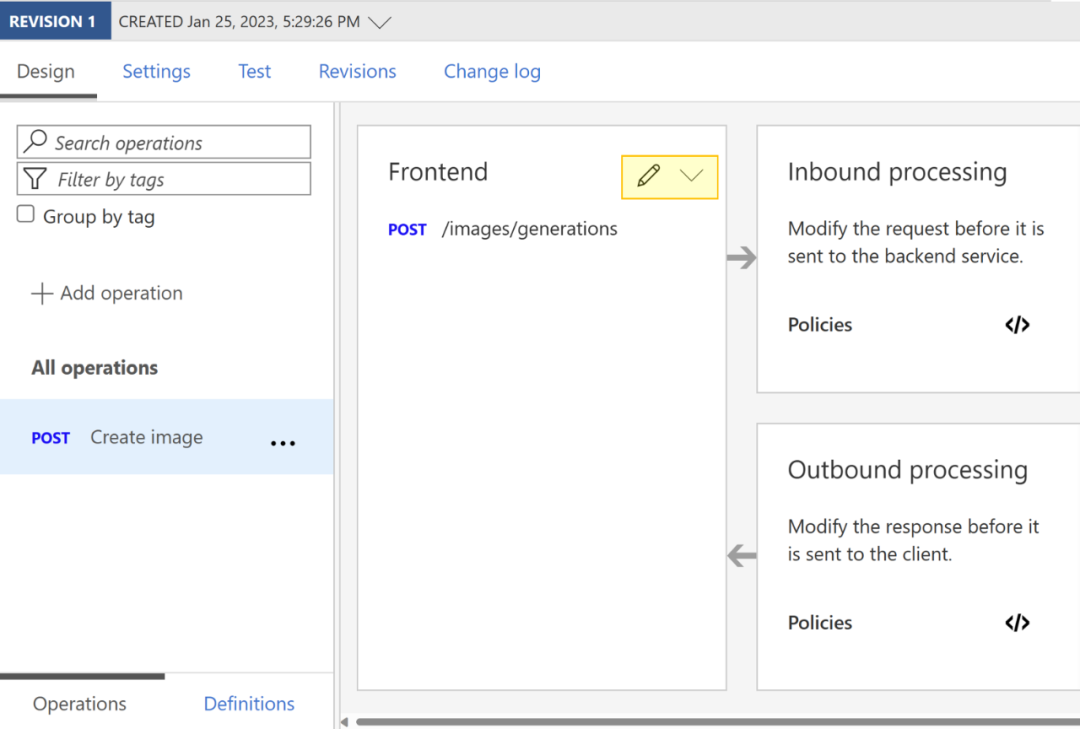
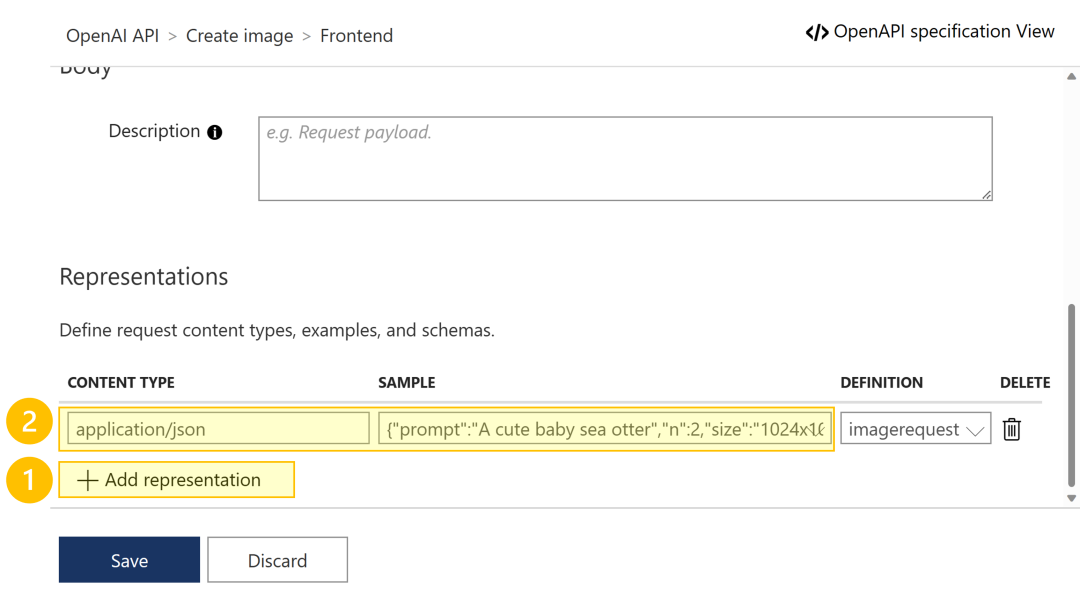
6.接下来,我们需要添加“申请主体(Request Body)”到我们的API。为此,请在我们的前端部分滚动下滑并选择“申请(Request.)”。现在“添加展示(Add representation)”并插入以下信息。
| 展示 | |
| 内容类型 | application/json |
| 定义 | {"prompt":"A cute baby sea otter","n":1,"size":"512x512"} |
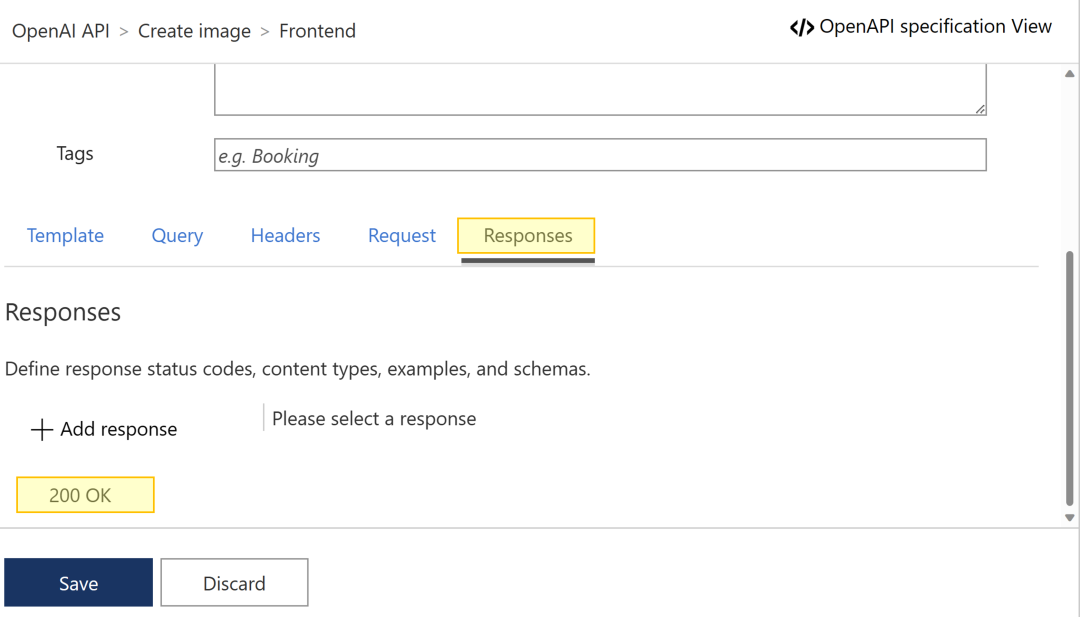
7.接下来我们将给 API 添加响应。选择“响应(Responses)”并通过“+添加响应(+ Add response)”为 200 OK 插入以下信息。
| 展示 | |
| 内容类型 | application/json |
| 定义 | {"created": 1589478378,"data": [{"url": "https://..."},{"url": "https://..."}]} |
8.选择“保存(Save)”。
第二步:在 Azure API Management 中配置策略
1.接下来我们需要给 API 分配策略,确保能通过 API 密钥认证。
注意:Azure OpenAI 服务 API 使用 API 密钥进行认证。请访问您的 API 密钥页面检索您在申请中要使用的 API 密钥。
2.选择您的操作,在“内向处理(Inbound processing)”部分选择 (</>) ( 代码编辑器)图标。
示例代码:
1.<policies>
2.<inbound>
3.<base >
4.<set-header name="Authorization" exists-action="override">
5.<value>Bearer YOUR_API_KEY</value>
6.</set-header>
7.</inbound>
8.<backend>
9.<base >
10.</backend>
11.<outbound>
12.<base >
13.</outbound>
14.<on-error>
15.<base >
16.</on-error>
</policies>
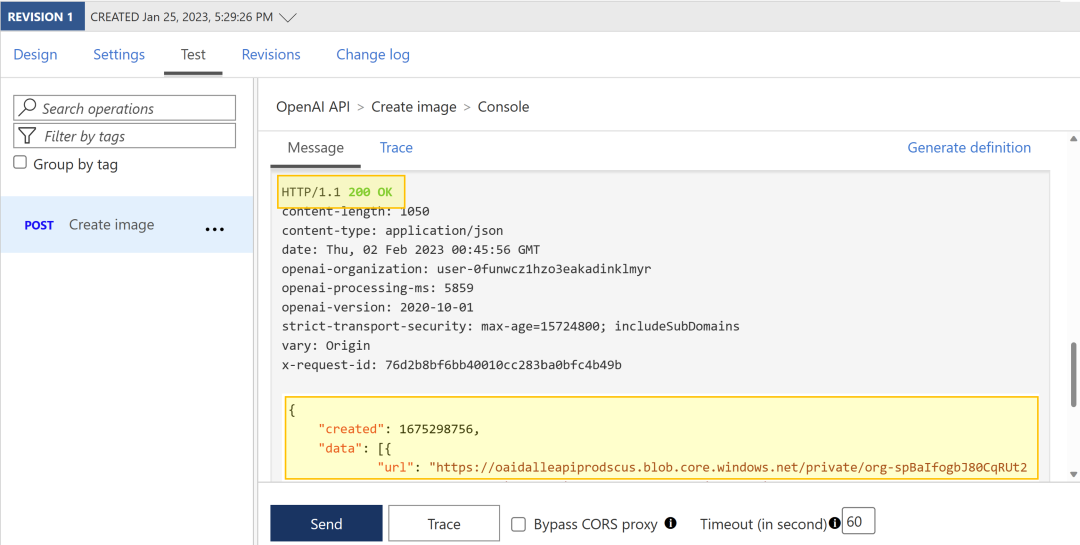
3.选择“保存(Save)”,下面我们可在 Azure API Management 中测试我们的 API。
选择您的操作
进入“测试(Test)”选项卡
选择“发送(Send)”
第三步:采用 Azure API Management 创建定制连接器
在您的 API 测试成功后,您即可导出您的 Web API 到 Microsoft Power Platform。

若您希望为您的 API 添加更多安全性。

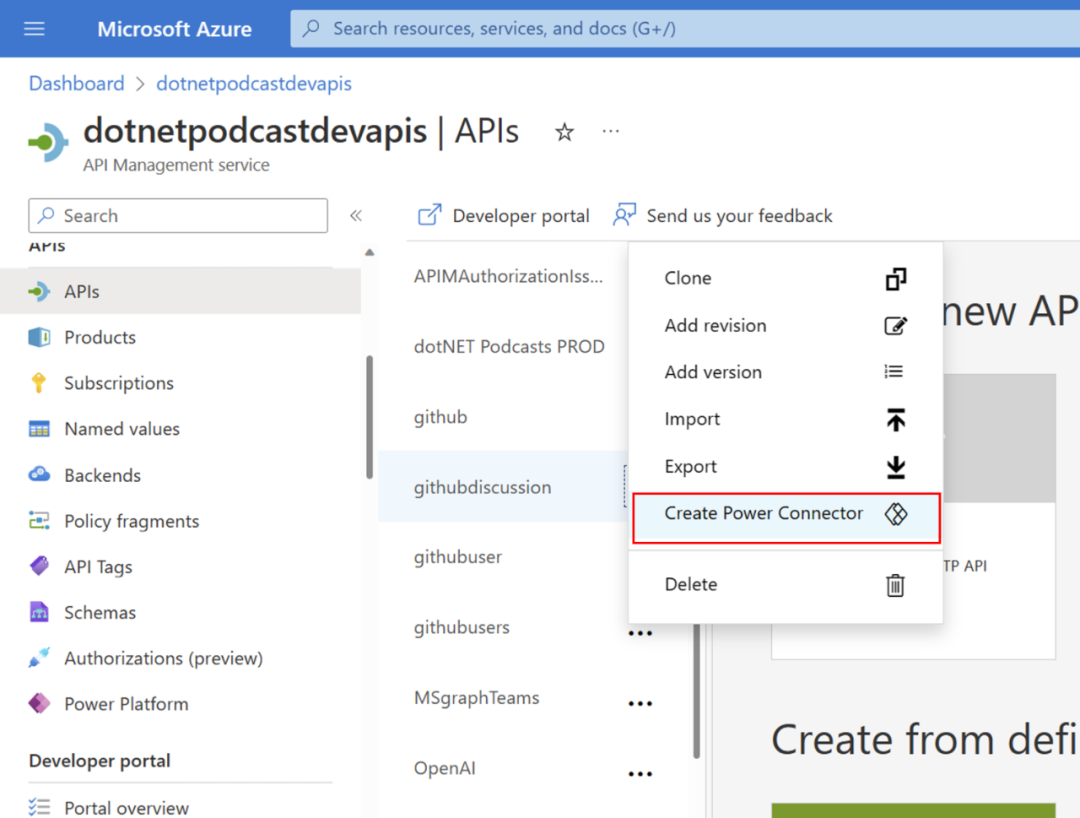
第四步:通过您的 Power App 调用您的 Web API
接下来,我们将在 Power App 中整合新创建的定制连接器并进行 API 调用。
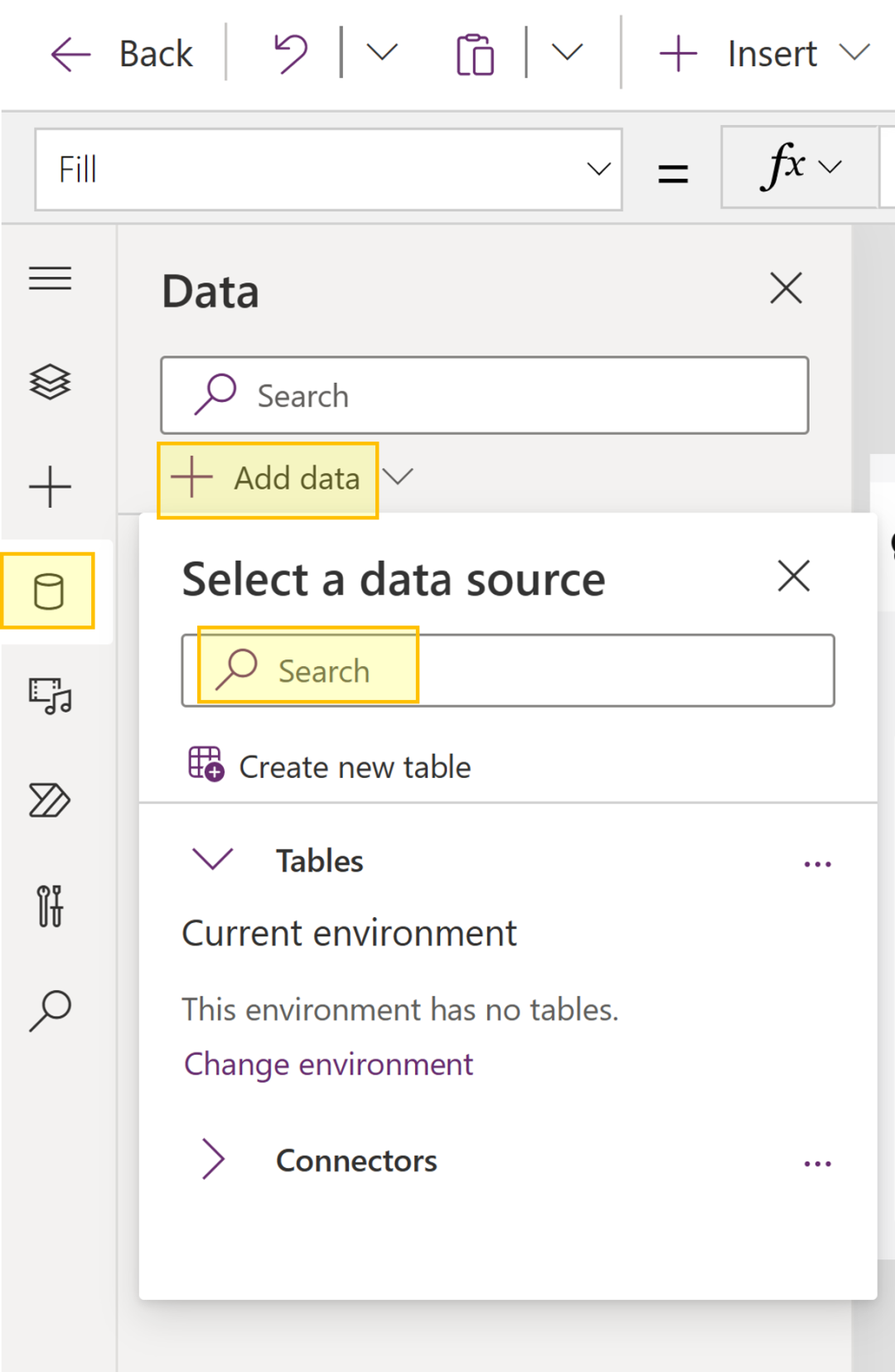
1.在您的 Power App 中通过选项卡“数据> + 添加(data > + Add data)”添加您的定制连接器到 Power App。
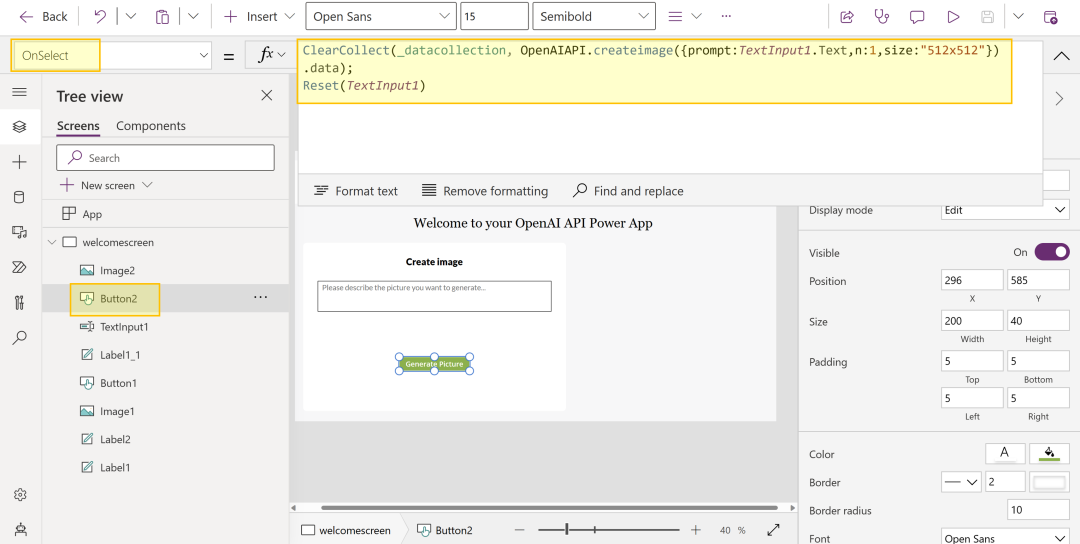
2.下面我们采用以下 PowerFX 配方修改“生成图形(Generate Picture)”按钮。
示例代码:
1.ClearCollect(_datacollection, OpenAIAPI.createimage({prompt:TextInput1.Text,n:1,size:"512x512"}).data);
Reset(TextInput1)
3.下面我们用以下 PowerFX 配方修改“Image2”。
示例代码:
$"{First(_datacollection).url}"

4.现在您就能测试您的 Power App 并通过文本输入参数创建图片了。该图片将用 Azure OpenAI 服务的 DALL·E 模型生成。请尽享生成一些有趣图片的快乐吧。

