暂无图片
暂无图片
暂无图片
暂无图片
暂无图片

windows下MySql的安装过程

小懵白生活小趣谈 2021-05-14
460


hello,大家好,今天小懵白教大家一下:如何在windows安装MySql。


  第一步  


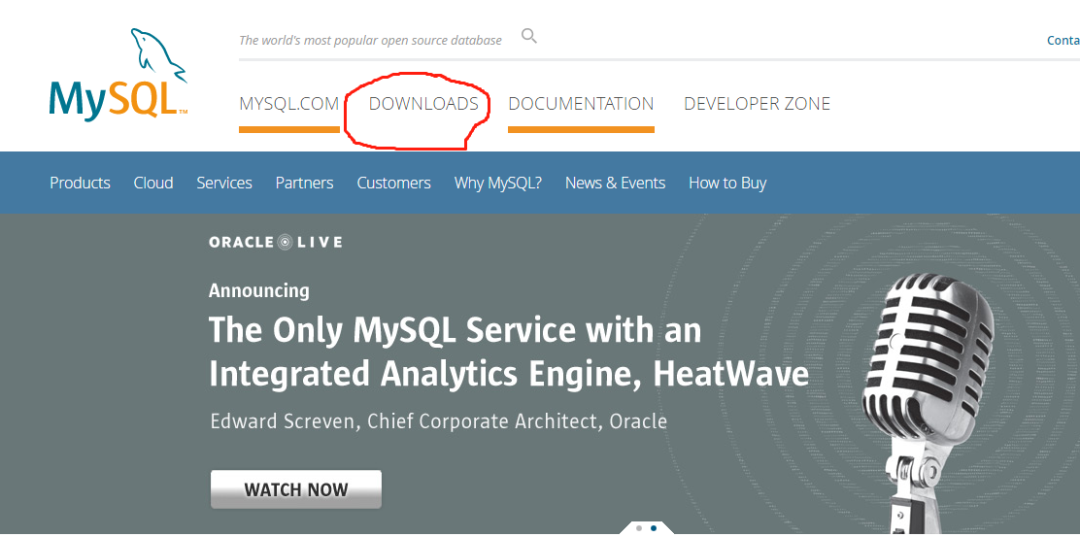
首先,在浏览器打开MySql的官网网址:https://www.mysql.com/


进入官网页面后,点击上标显示的DOWNLOADS

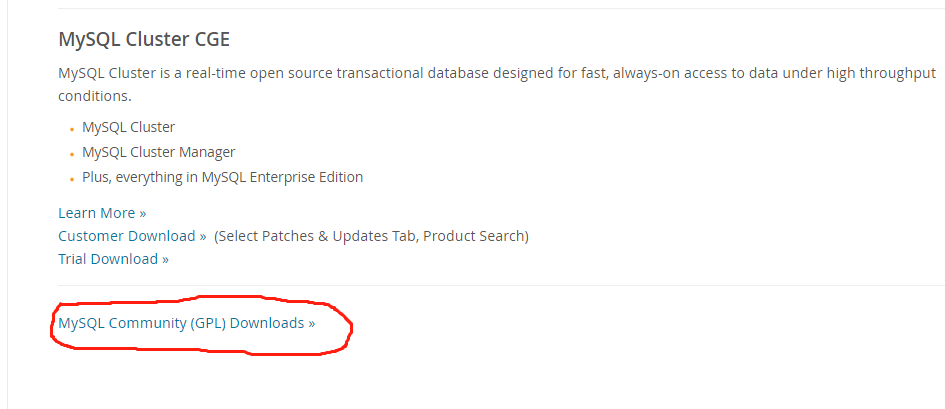
接着进入下面的下载页面往下拉,可以看得到MySql Community(GPL)Downloads>>字样,点击它。

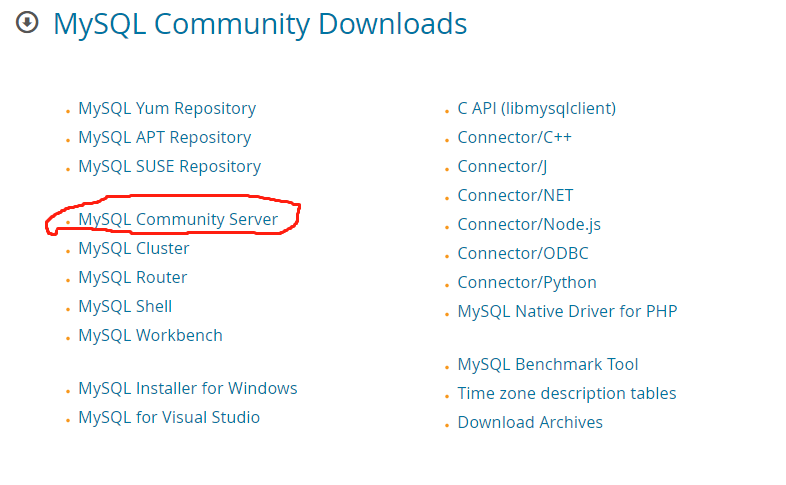
然后进入下面所示的页面,点击MySQL Community Server

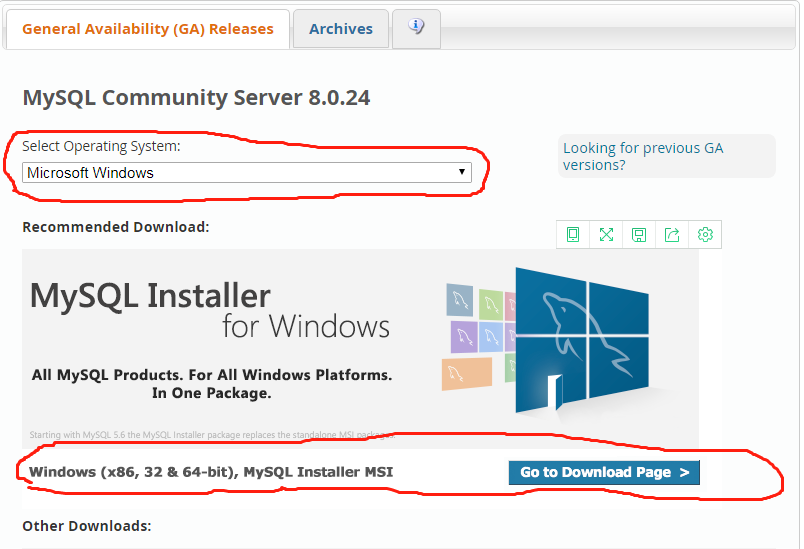
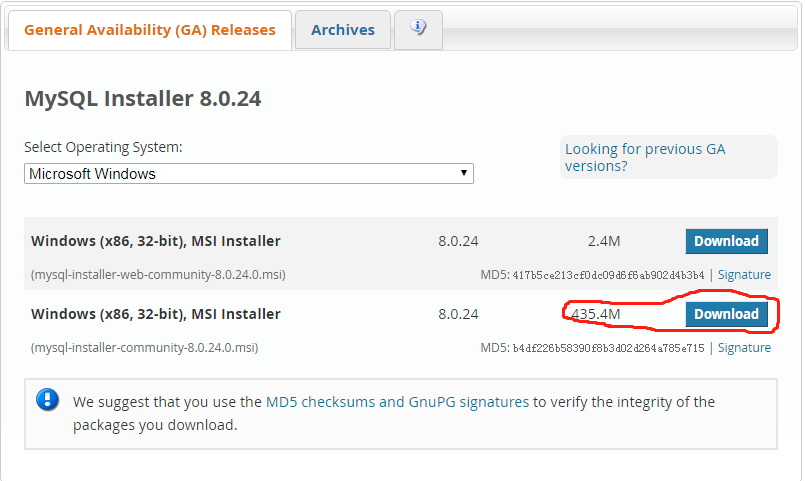
接着在之后打开的页面中,可以看得到有多种选择。


在这里,新手同学还是按照上面所圈的选择,首先是选择:Microsoft Windows,接着下载选择的是MSI版本的。

最后再选择第二个下载链接。
接着进入下面的页面,选择No,thanks,just start my downloads。
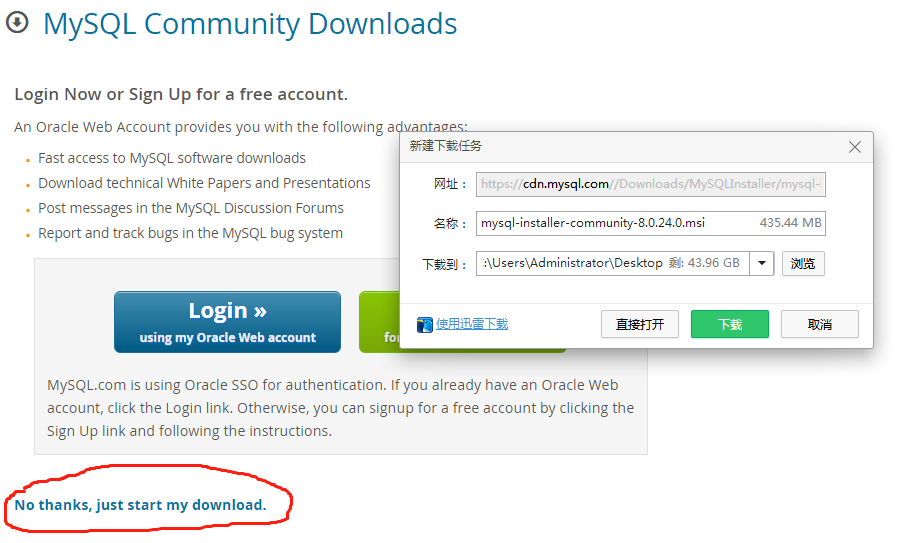
下载过程较为缓慢,只需要耐心等待即可。

  第二步  


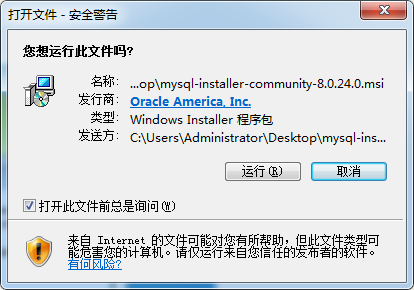
下载完成后,点击运行

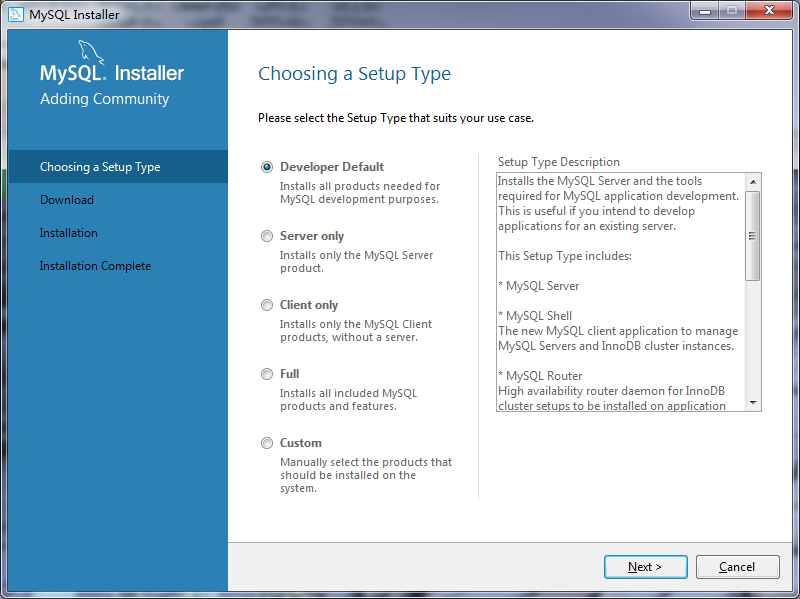
运行完后,会进入如下的界面:如果只安装MySQL数据库,选择第二项Server only就行,这里我选择了第一项。


点击next进入如下的页面:默认选择,点击next,会跳出警告,不去管它,直接点击是跳过,因为那两个我也没有对应去安装。
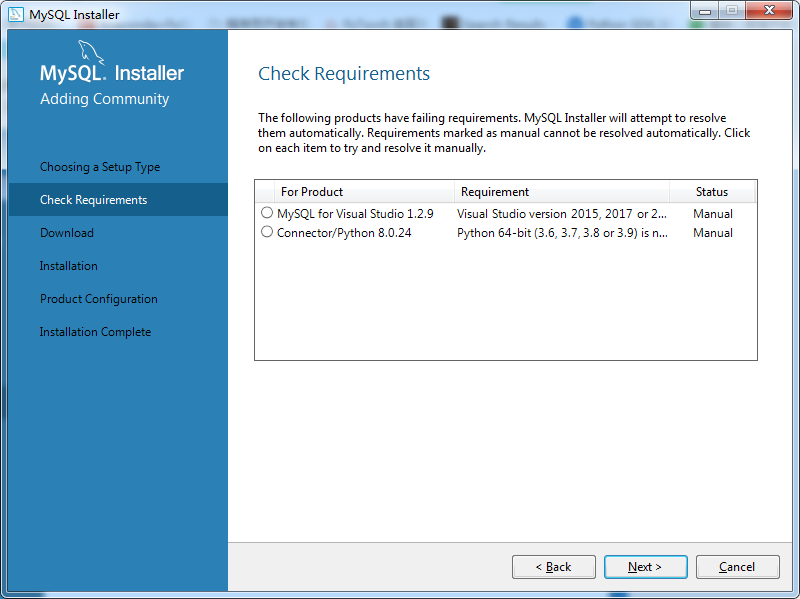

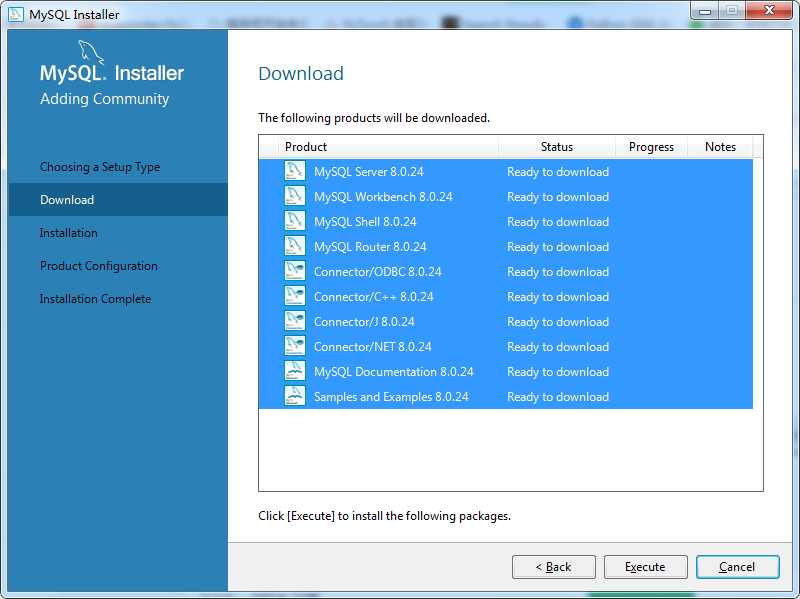
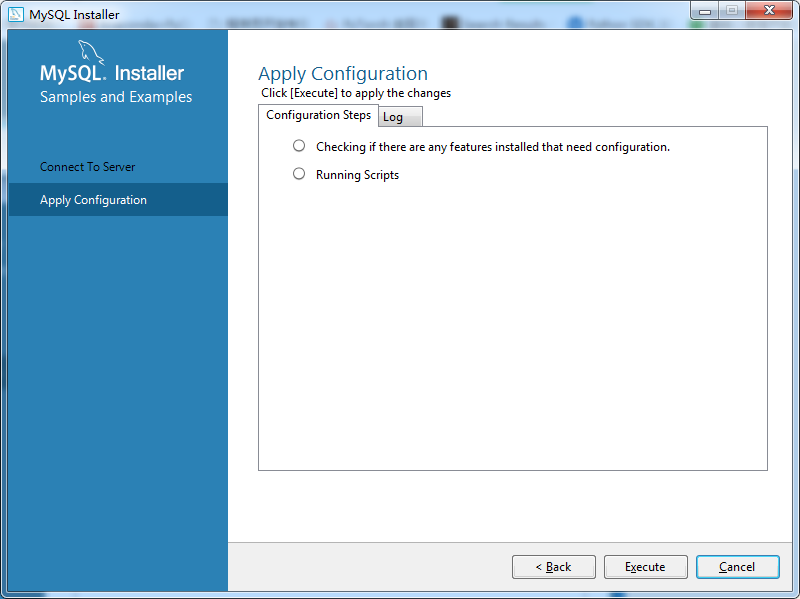
然后进入下面的页面:点击execute开始执行安装,等全部安装完之后,点击next。

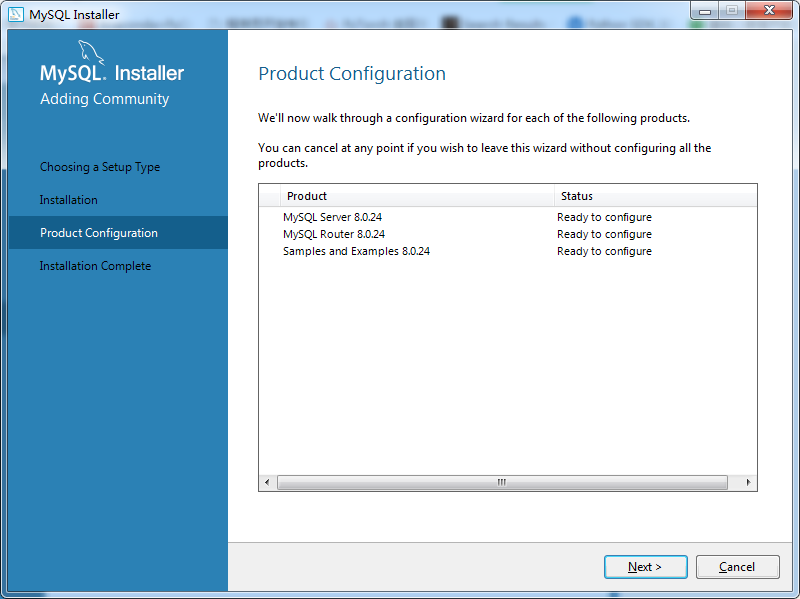
之后会出现配置界面,点击next之后开始配置。


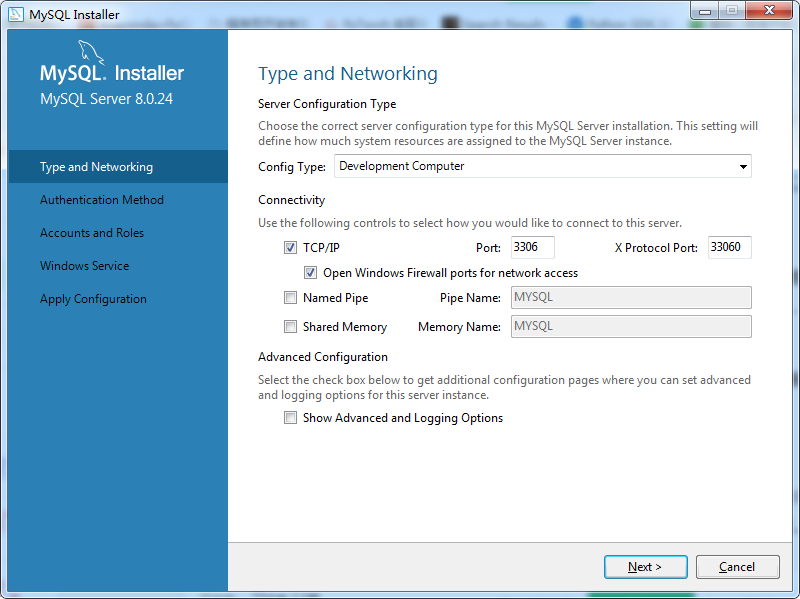
接着会出现配置页面,第一个配置的是mysql的运行模式和网络,其中Config Type表示运行模式,如果安装mysql是做开发用,就直接选择第一个默认的就行。
第二个Server Machine表示运行模式为服务器模式,这些模式的不同会导致MySQL占用系统资源的不同。


第二个配置的是网络相关,表示链接MySQL的时候使用TCP/IP协议,并指定端口号为3306,这些如果没有特殊要求就不要去改。
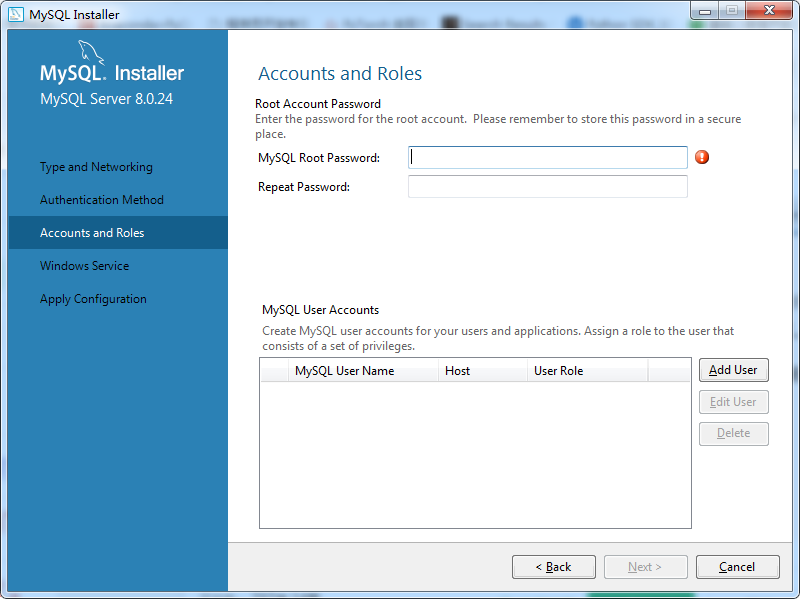
配置完成之后点击next,需要填写MySQL中root用户的密码,长度最低为4位。


密码输入完后,直接点击next即可,进入如下页面:直接点击next就可以了
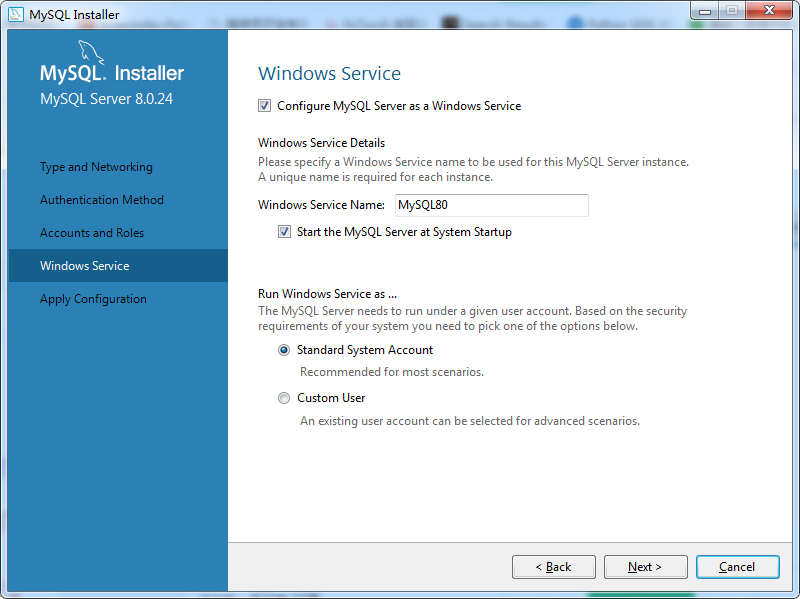

然后出现下面的界面,直接点击execute
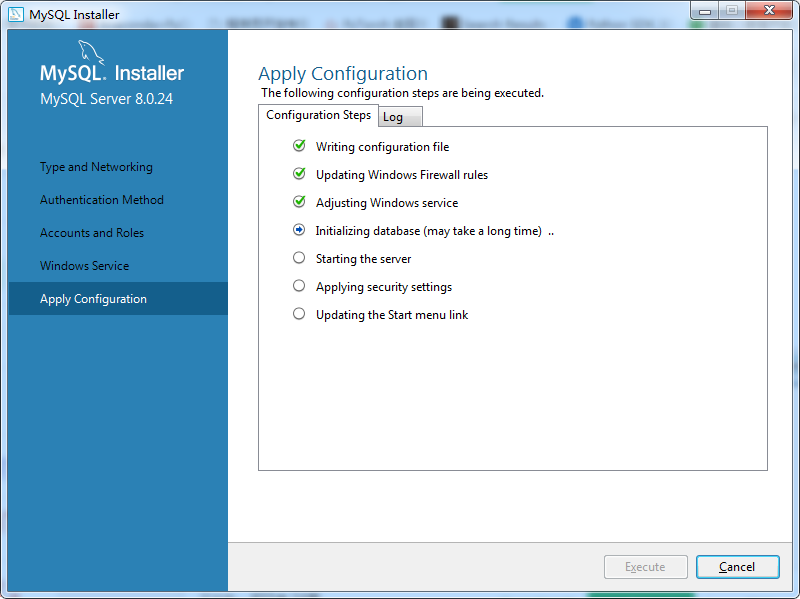

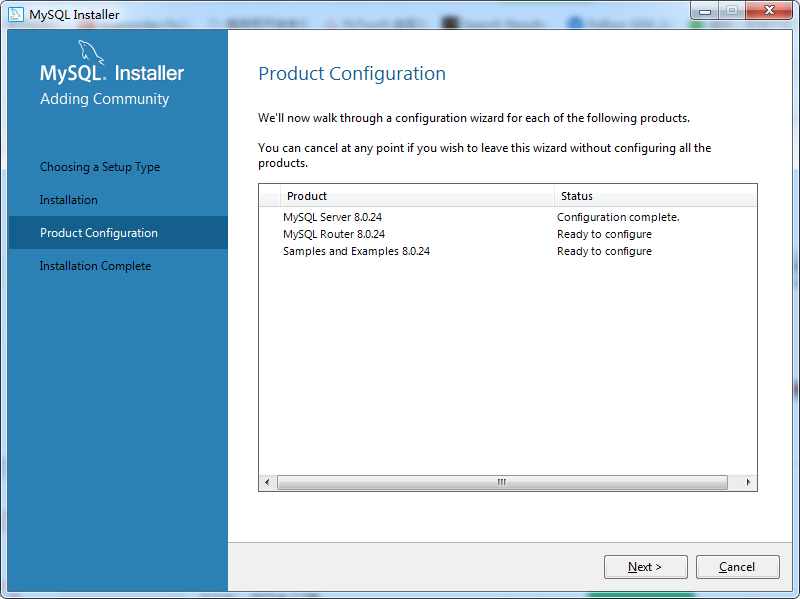
执行完后,点击finish,进入如下页面:直接点击next

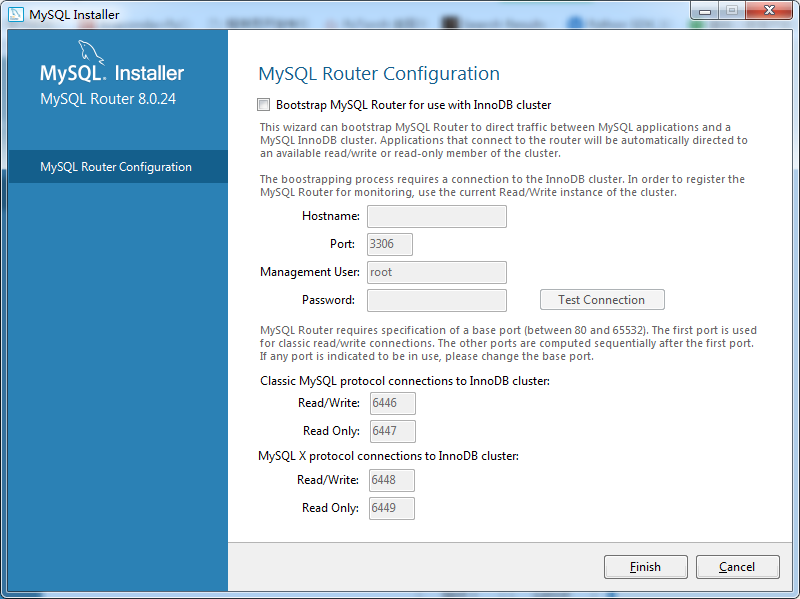
接着进入如下页面,继续保存不变,点击next。

之后也是不变,直到如下页面:输入密码,点击check,然后点击next
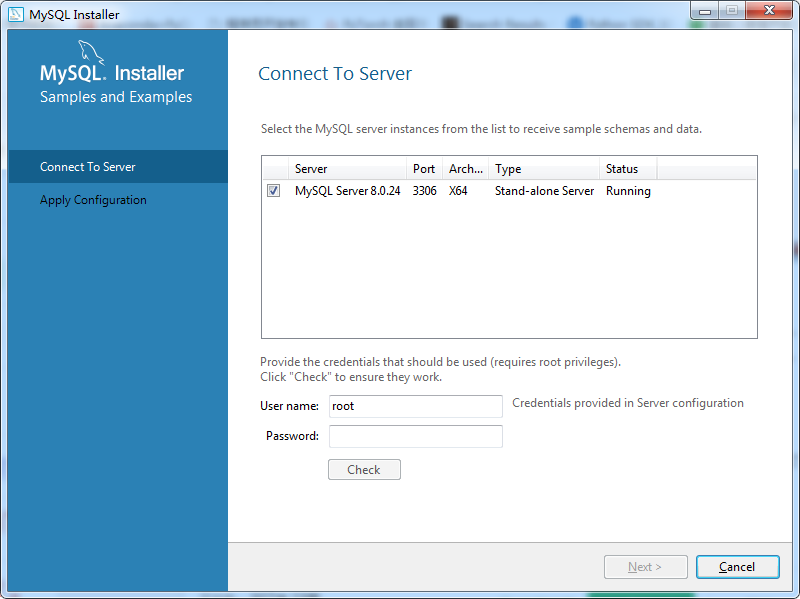
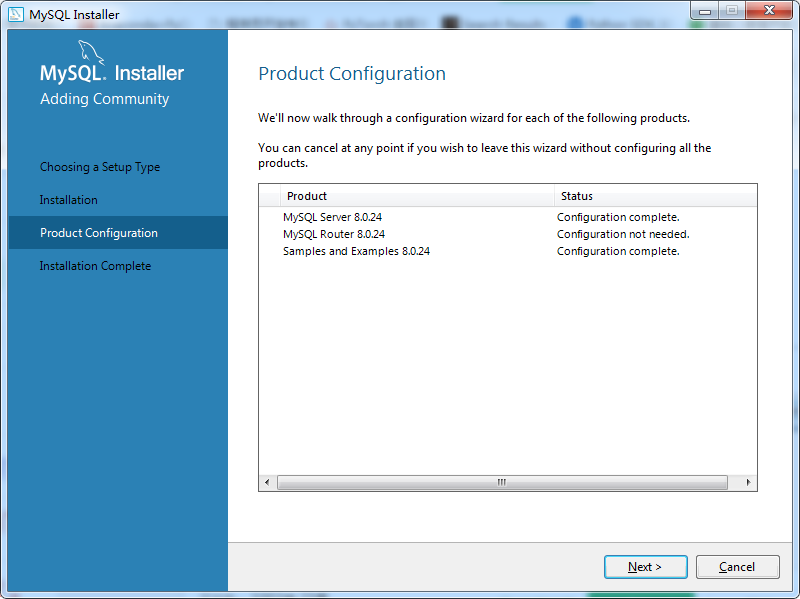
最后进入如下页面:点击图中的execute,完成后再点击finish

点击完finish后,又回到了主程序,然后点击next

最后点击finish即可完成


  第三步  


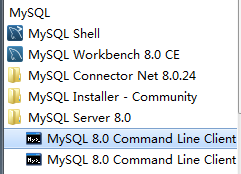
点击菜单:查看所有的程序,找到对应的MySql Server 8.0文件,点击如下所示:


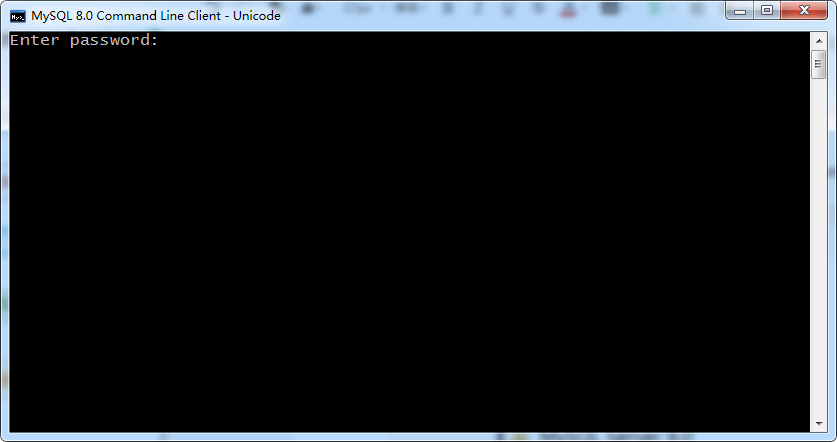
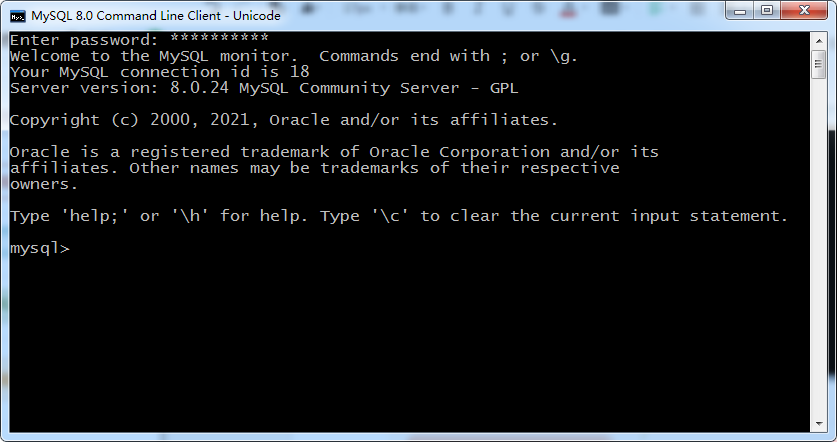
如下图所示,输入刚刚设置的密码:

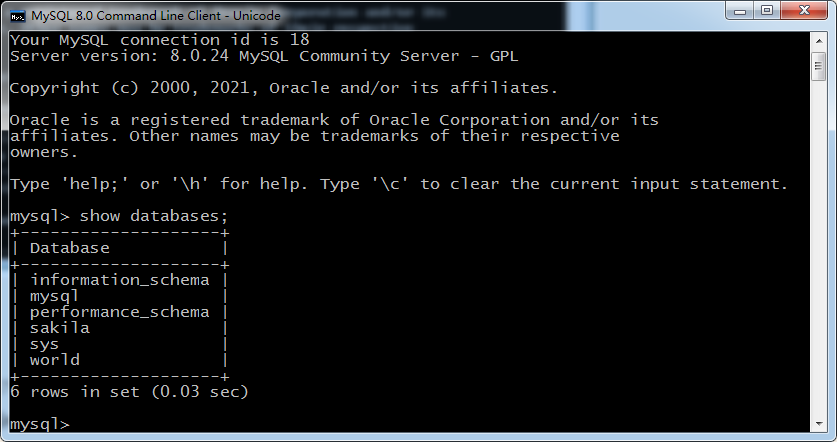
输入完后,出现结果为如下:输入 show databases; 注意要带‘;’。
其结果如下:展示了当前的数据库。


   结尾  


好了,今天就讲到这里了,感兴趣的小伙伴们欢迎关注哦,我们下期继续讲解C++如何调用MySql。

有什么疑问,欢迎来留言!


点击上方蓝字关注我们


文章转载自小懵白生活小趣谈,如果涉嫌侵权,请发送邮件至:contact@modb.pro进行举报,并提供相关证据,一经查实,墨天轮将立刻删除相关内容。

评论