



虚拟机为Linux系统
使用vm-tools即可。
卸载旧工具:
vmware-uninstall-tools.pl
安装新工具:
apt-get install open-vm-tools-desktop
重启系统:
reboot
此时可以使用Ctrl+C、Ctrl+V的方式在主机和Linux虚拟机之间传输文件。
虚拟机为Windows系统
首先在本机新建一个文件夹,用于存放共享文件,我的路径为:E:\VMware\Share
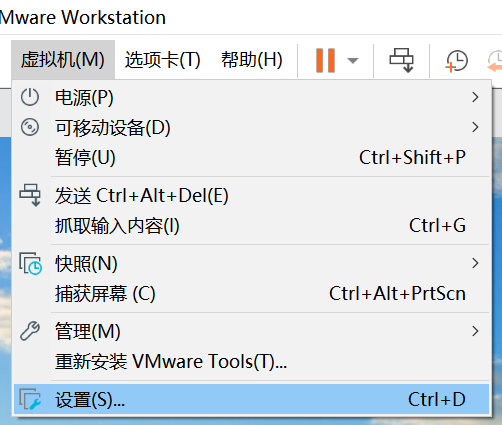
打开VMware,打开菜单栏的“虚拟机——设置”,如图所示:
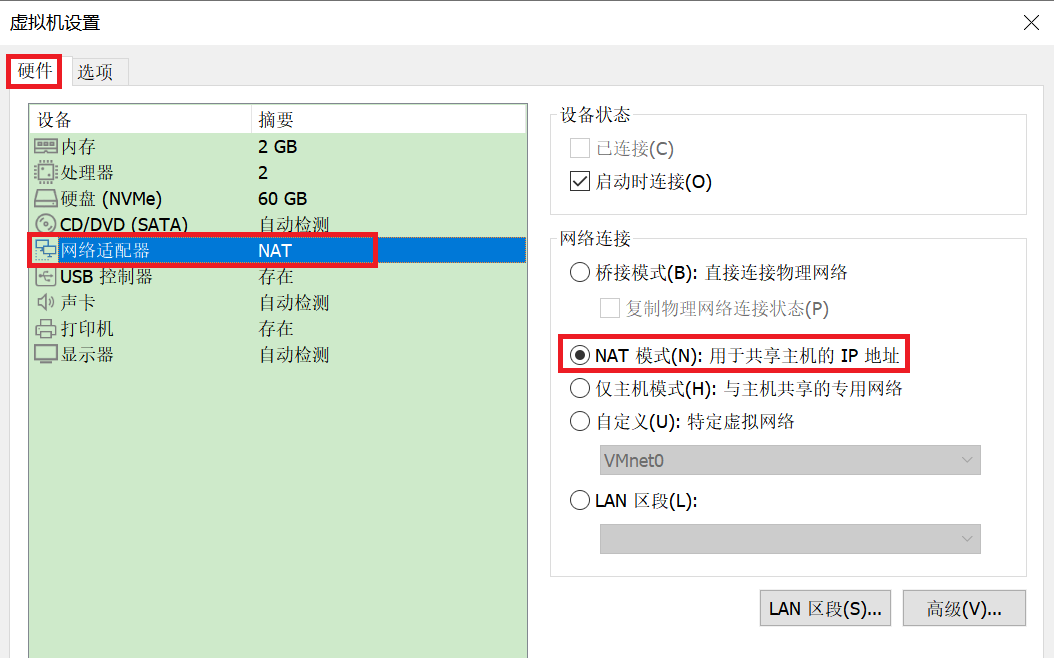
打开“硬件——网络配置器”,选择“NAT模式”:
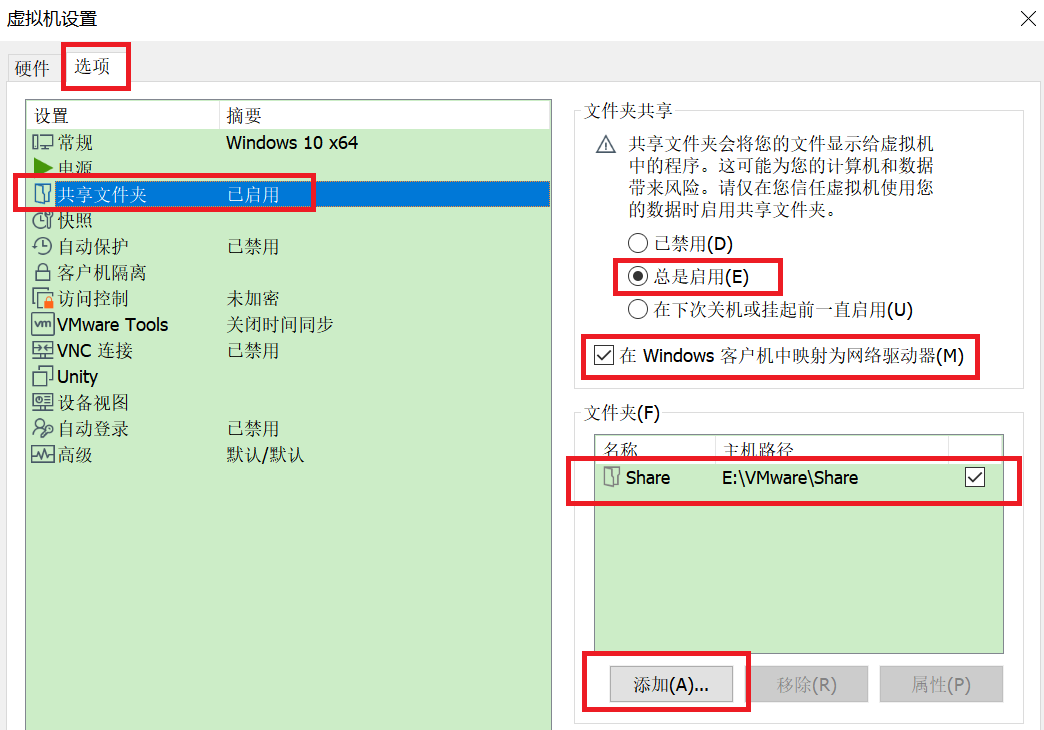
打开“选项——共享文件夹”,选择“总是启用”,选中“在Windows客户机中映射为网络驱动器”,添加我们在主机新建的文件夹E:\VMware\Share,并命名为Share,如图所示:
在虚拟机中右键新建快捷方式,在“请键入对象位置”填入选择:网络\vmware-host\Shared Folders\Share,Share即我们上一步添加的E:\VMware\Share:
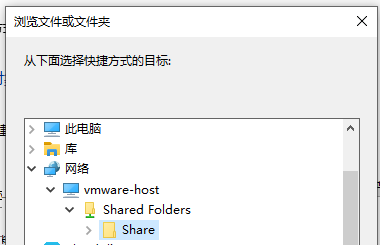
或者直接填入:\\vmware-host\Shared Folders\Share:
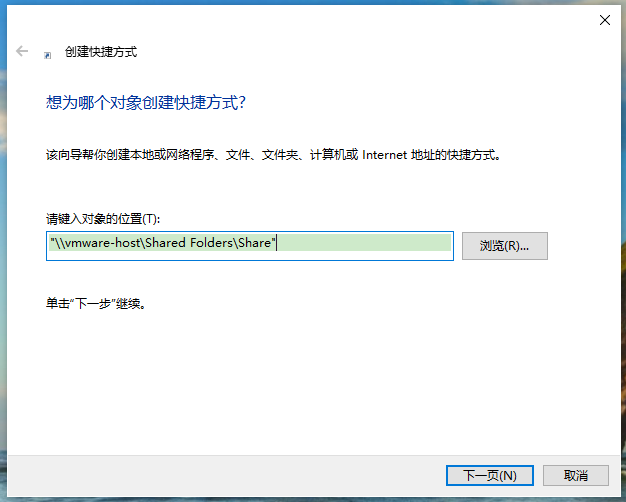
至此我们就配置完成了。从虚拟机双击打开新建的快捷方式,即可进入宿主机的文件E:\VMware\Share,我们可以利用这个文件夹实现文件的双向传输。
学习更多编程知识,请关注我的公众号:

「喜欢这篇文章,您的关注和赞赏是给作者最好的鼓励」
关注作者
【版权声明】本文为墨天轮用户原创内容,转载时必须标注文章的来源(墨天轮),文章链接,文章作者等基本信息,否则作者和墨天轮有权追究责任。如果您发现墨天轮中有涉嫌抄袭或者侵权的内容,欢迎发送邮件至:contact@modb.pro进行举报,并提供相关证据,一经查实,墨天轮将立刻删除相关内容。
