



欢迎访问 OceanBase 官网获取更多信息:https://www.oceanbase.com/
前提条件
当前登录的用户拥有系统管理员(ADMIN)或 OCP 系统参数管理(PROPERTY_MANAGER)角色。
查看系统参数
- 登录 OCP。
- 在左侧导航栏中单击 系统管理 > 系统参数 。
参数列表 中默认显示所有可修改的全部参数。
可通过参数列表右下方的翻页功能换页或调整每页显示数量。
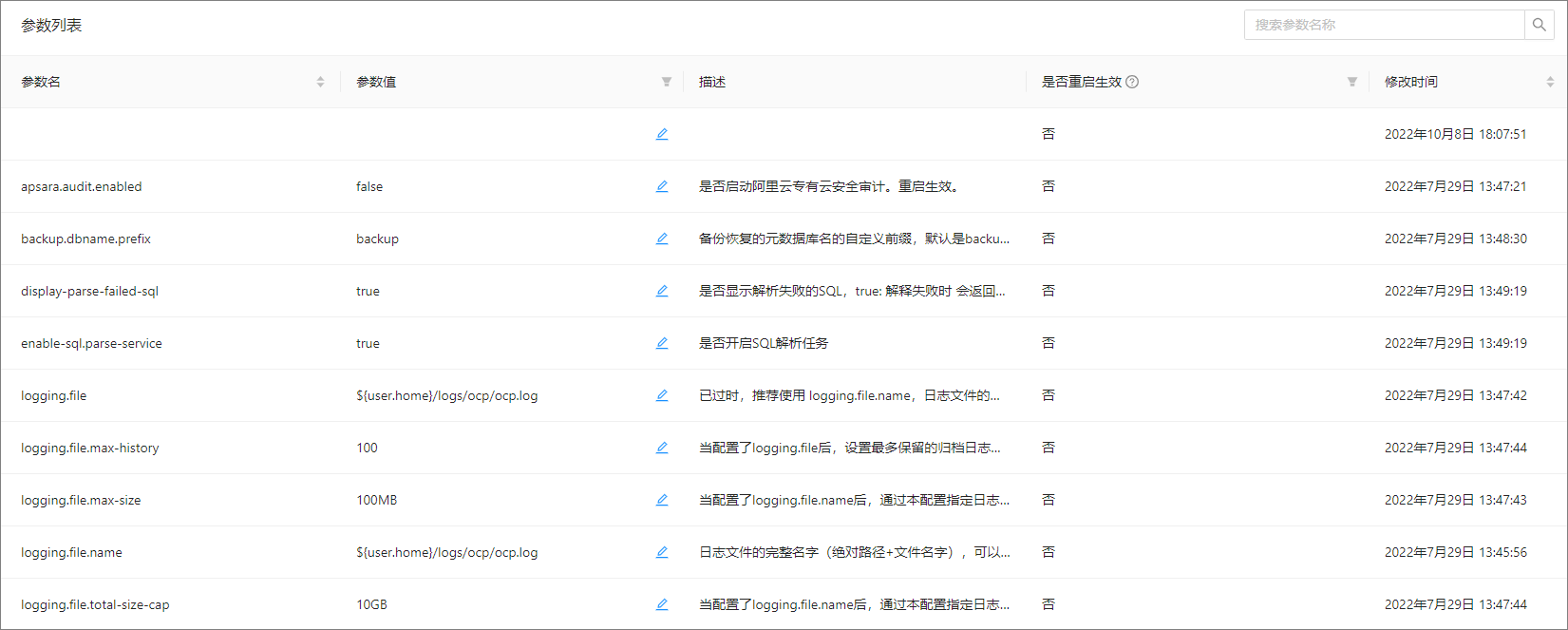
- 在 参数列表 右上角的搜索框中输入系统参数名的关键字,并单击搜索符号。
参数列表 中返回符合条件的系统参数。
修改系统参数
- 登录 OCP。
- 在左侧导航栏中单击 系统管理 > 系统参数 。
参数列表 中默认显示可修改的全部参数。
- 在 参数列表 右上角的搜索框中输入系统参数名的关键字,并单击搜索符号。
参数列表 中返回符合条件的系统参数。
- 单击该参数 参数值 列的编辑按钮。
系统弹出 修改参数值 对话框。
- 参考 OCP 配置参数列表 中的参数说明,在该对话框中填写该参数的取值。
在对 JSON 数据类型的参数进行编辑时,您可结合图片及下述文字进行理解和使用 OCP 提供的运维能力。
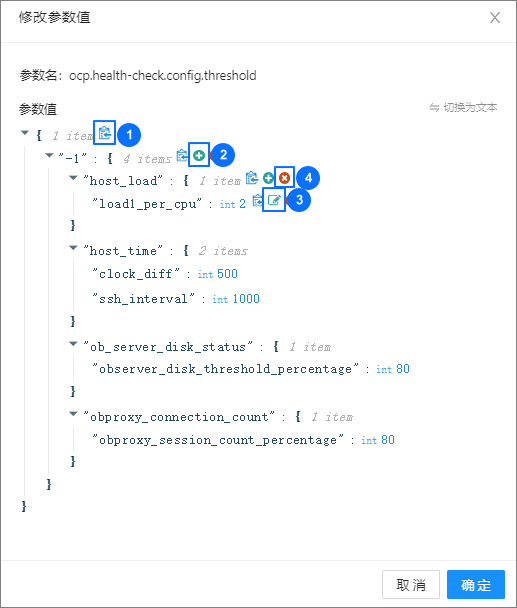
- ① :复制到剪切板。单击按钮,可将参数内容复制到剪切板。
- ② :添加 key。单击按钮,为节点新增 key。
- ③ :编辑 key。单击按钮,编辑节点的 key 。
- ④ :删除 key。单击按钮,删除节点或节点的 key。
- 单击 确定 。
参数修改完成后,您需查看参数的 是否重启生效 信息,以确定参数如何生效:
- 无需重启生效的参数:参数修改成功后约 3 分钟即可生效。
- 需要重启生效的参数:重启 OCP 服务器之后才可生效。
欢迎访问 OceanBase 官网获取更多信息:https://www.oceanbase.com/
「喜欢这篇文章,您的关注和赞赏是给作者最好的鼓励」
关注作者
【版权声明】本文为墨天轮用户原创内容,转载时必须标注文章的来源(墨天轮),文章链接,文章作者等基本信息,否则作者和墨天轮有权追究责任。如果您发现墨天轮中有涉嫌抄袭或者侵权的内容,欢迎发送邮件至:contact@modb.pro进行举报,并提供相关证据,一经查实,墨天轮将立刻删除相关内容。
