



点击上方“IT那活儿”公众号,关注后了解更多内容,不管IT什么活儿,干就完了!!!
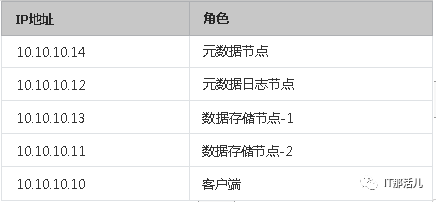
master 主要负责管理chunkserver。 Metalogger 负责备份master服务器的变化日志文件,当我们的master出现问题的时候,我们 Metalogger节点可以根据备份的变化日志文件,保证整个文件系统的可靠性和可用性。 chunkserver 数据存储节点,mfs对于客户来说,其实感受不到我们的共享文件是存储在多个服务器中 的。真正一份数据存入的时候,实际上被分了一块一块的,当master选择的存储节点写入完成后,会和 其他的存储节点进行数据的同步,这个同步的副本是可以进行设置的,当然我们的chunkserver越多,副本就可以设置越多,因此数据就更为安全。
所有服务器端和客户端都要支持fuse内核模块。
[root@localhost ~]#lsmod | grep fuse #查看是否安装了fuse模块
[root@localhost ~]#yum install -y fuse
[root@localhost ~]#systemctl disable --now firewalld
[root@localhost ~]#setenforce 0
所有节点导入官方的yum仓库和秘钥:
curl "http://repository.moosefs.com/MooseFS-3-el7.repo" >
/etc/yum.repos.d/MooseFS.repo
curl "https://repository.moosefs.com/RPM-GPG-KEY-MooseFS" > /etc/pki/rpm- gpg/RPM-GPG-KEY-MooseFS
yum install moosefs-master moosefs-cgi moosefs-cgiserv moosefs-cli -y
启动master服务:
[root@localhost etc/mfs]#systemctl enable --now moosefs-master
[root@localhost /etc/mfs]#systemctl status moosefs-master
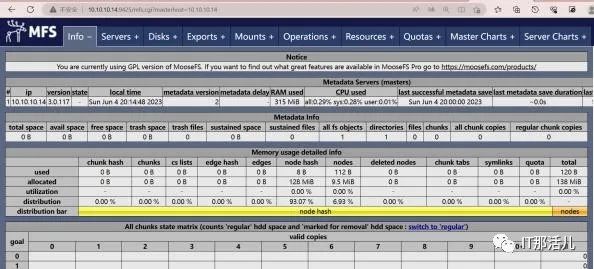
启动GUI界面:
[root@localhost /etc/mfs]#systemctl start moosefs-cgiserv

[root@localhost /etc/mfs]#systemctl status moosefs-cgiserv
[root@localhost ~]# yum install moosefs-metalogger -y

[root@localhost mfs]# systemctl start moosefs-metalogger


[root@localhost ~]#yum install moosefs-chunkserver -y
[root@localhost ~]# mkdir -p /mnt/chunk1
#创建一个磁盘的挂载目录。
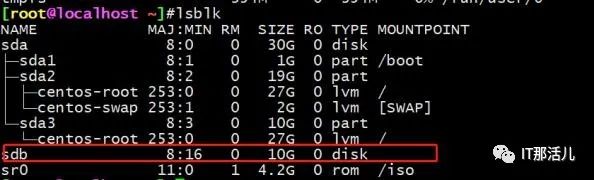
[root@localhost ~]#fdisk /dev/sdb
[root@localhost ~]#mkfs.xfs /dev/sdb1
[root@localhost ~]#mount /dev/sdb1 /mnt/chunk1/
[root@localhost ~]#chown -R mfs:mfs /mnt/chunk1/
[root@localhost ~]#lsblk
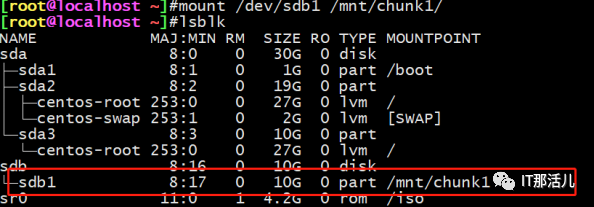
[root@localhost ~]#systemctl start moosefs-chunkserver


[root@localhost ~]# yum install -y moosefs-client
[root@localhost ~]# yum install -y fuse libfuse2
root@localhost ~]# mkdir -p /mnt/mfs #创建挂载点
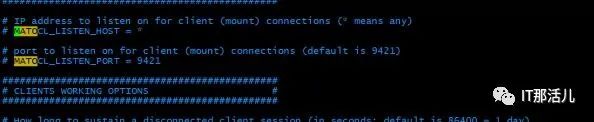
在mfsmount.cfg配置文件中写入挂载点
root@localhost ~]#mfsmount -H 10.10.10.14

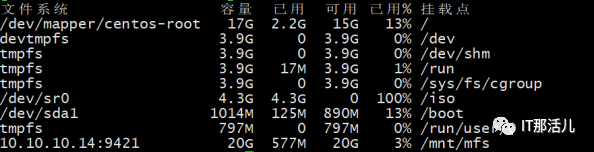
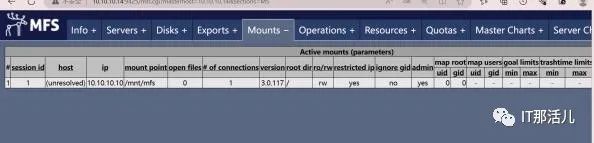
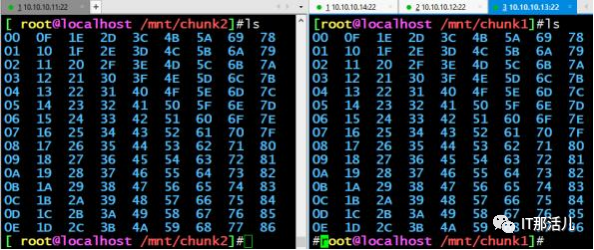
我们看看mfs的数据写入是怎么样的:
root@localhost /mnt/mfs]#dd if=/dev/zero of=/mnt/mfs/test.txt bs=1M count=1000
创 建一个1G的文件
root@localhost /mnt/mfs]#mfsrsettrashtime 600 /mnt/mfs/ #
设置回收站时间,意思就是我删除的文件可以在回收站保存多久,单位为s
root@localhost /mnt/mfs]#mkdir /backup
创建一个备份目录
root@localhost /mnt/mfs]#mfsmount -m /backup/ -H 10.10.10.14
#
当成垃圾箱挂载
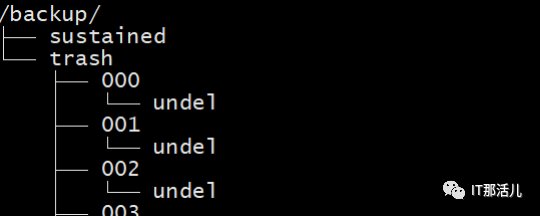
下载一个tree命令查看备份目录的结构:
root@localhost /mnt/mfs]#tree /backup/ | less
root@localhost /mnt/mfs]#touch cy.txt
root@localhost /mnt/mfs]#ls
cy.txt test.txt
root@localhost /mnt/mfs]#rm -rf cy.txt
root@localhost /mnt/mfs]#ls
test.txt
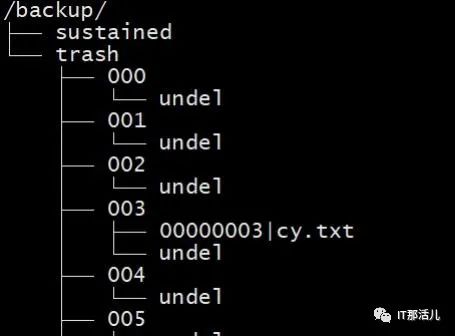
[root@localhost ~]# mv /backup/trash/003/00000003\|cy.txt /backup/trash/undel/ #
在mfs中想要恢复删除的文件,只需要把文件移动到trash下的undel目录中即可


本文作者:陈 羽(上海新炬中北团队)
本文来源:“IT那活儿”公众号

文章转载自IT那活儿,如果涉嫌侵权,请发送邮件至:contact@modb.pro进行举报,并提供相关证据,一经查实,墨天轮将立刻删除相关内容。
