



SQL Server安装时默认为windows验证模式,如果安装时没有更改,应用程序开发一般都配置为SQL Server登录验证模式,则应用程序无法进行连接。当SQL Server 安装为windows验证模式后,是否能进行登录验证模式的更改?答案当然是肯定的。下面就介绍一下如何进行更改:
第一步:修改验证模式:
打开Microsoft SQL Server Management Studio,使用windows模式登录。

登录之后,在当前SQL Server服务器上右键菜单,选择属性,打开属性设置窗口
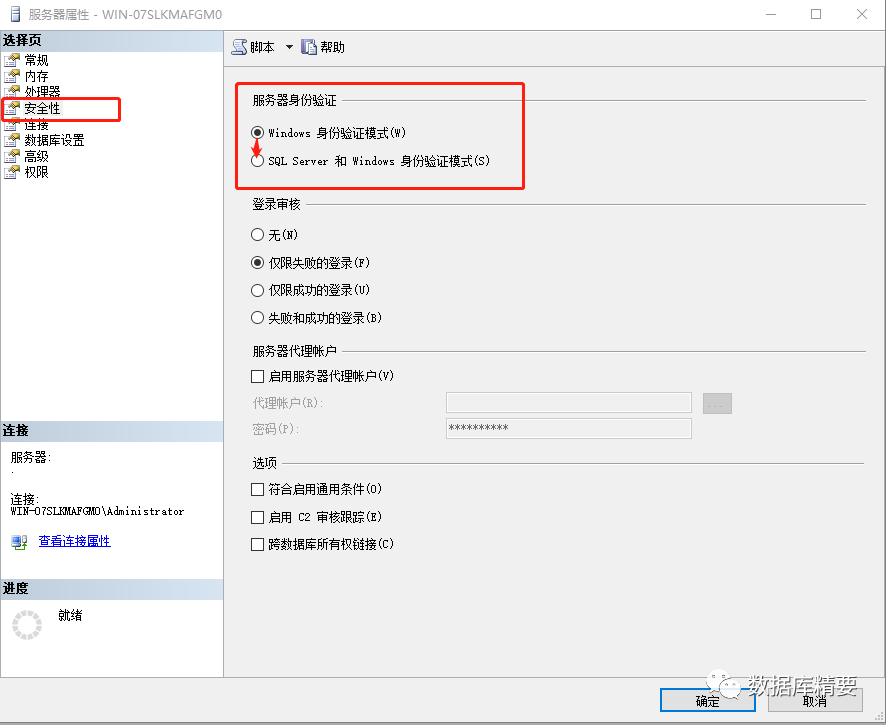
找到安全性选项页,把服务器身份验证模式,由windows身份验证模式,改为SQL Server和windows身份验证模式,确定即可。
第二步:启用SQL Server用户
在管理工具中,选择安全性,登录名,在要启用的登录名上点选右键菜单的属性页
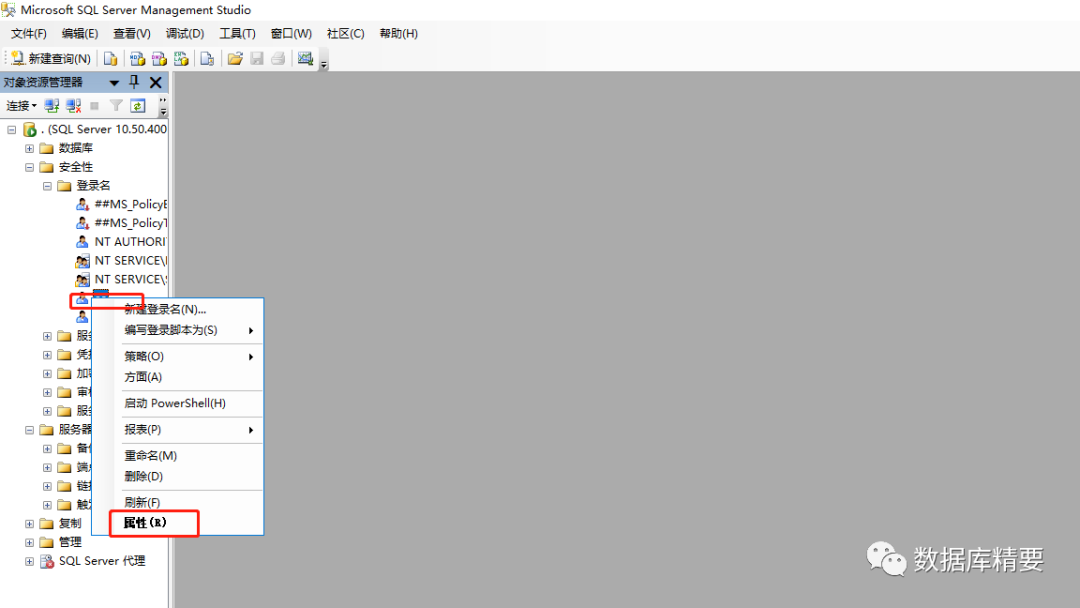
打开用户属性
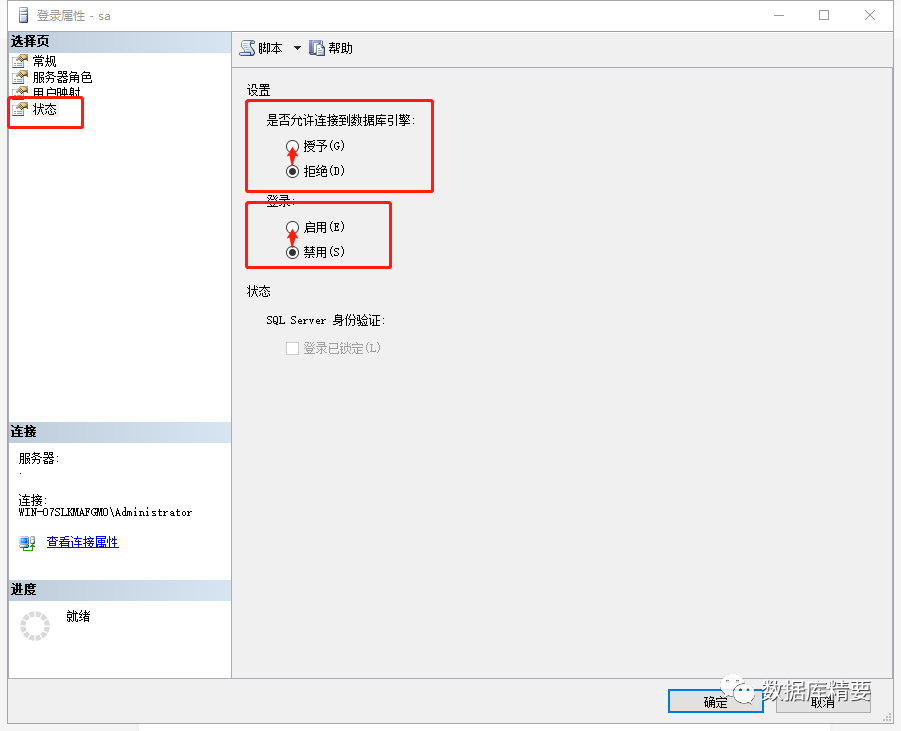
选择状态页面,把是否允许连接到数据库引擎由拒绝改为授予,把登录由禁用改为启用。
在常规页面设置登录用户的密码,重启SQL Server服务后就能用SQL Server 模式登录使用了。
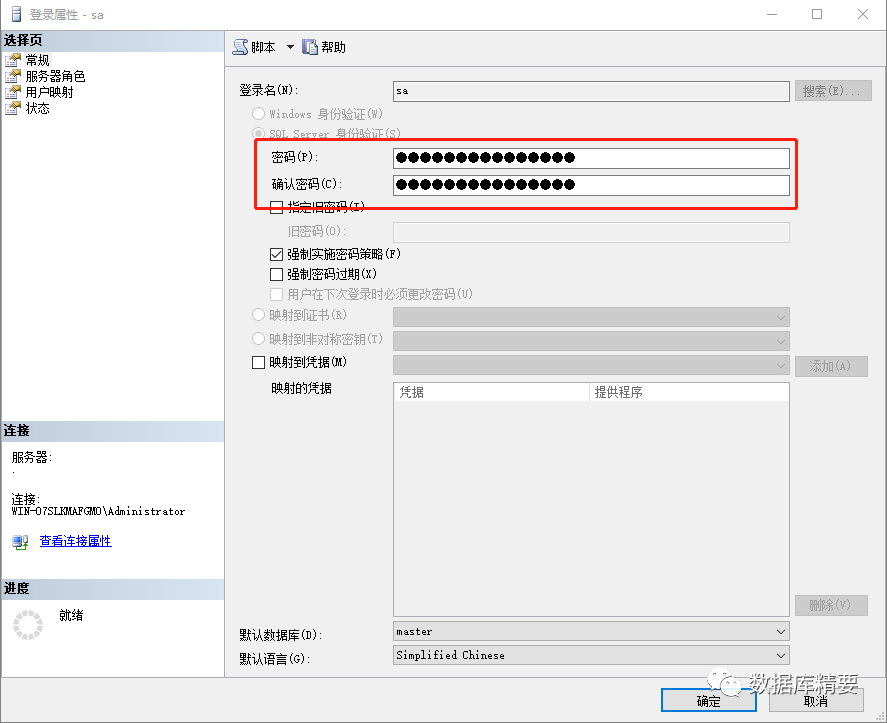
当然,第二步也可以用SQL语句进行用户状态的修改和密码的设置,相关语句如下:
ALTER LOGIN sa ENABLE ;
GO
ALTER LOGIN sa WITH PASSWORD = '<enterStrongPasswordHere>' 。
如果你安装时不小心设置为了windows验证模式,用以上方法修改试试吧。
文章转载自数据库精要,如果涉嫌侵权,请发送邮件至:contact@modb.pro进行举报,并提供相关证据,一经查实,墨天轮将立刻删除相关内容。
