




Python
pyecharts 是 Python 和 Echarts 的结合,绘制出的图表十分精美且种类丰富
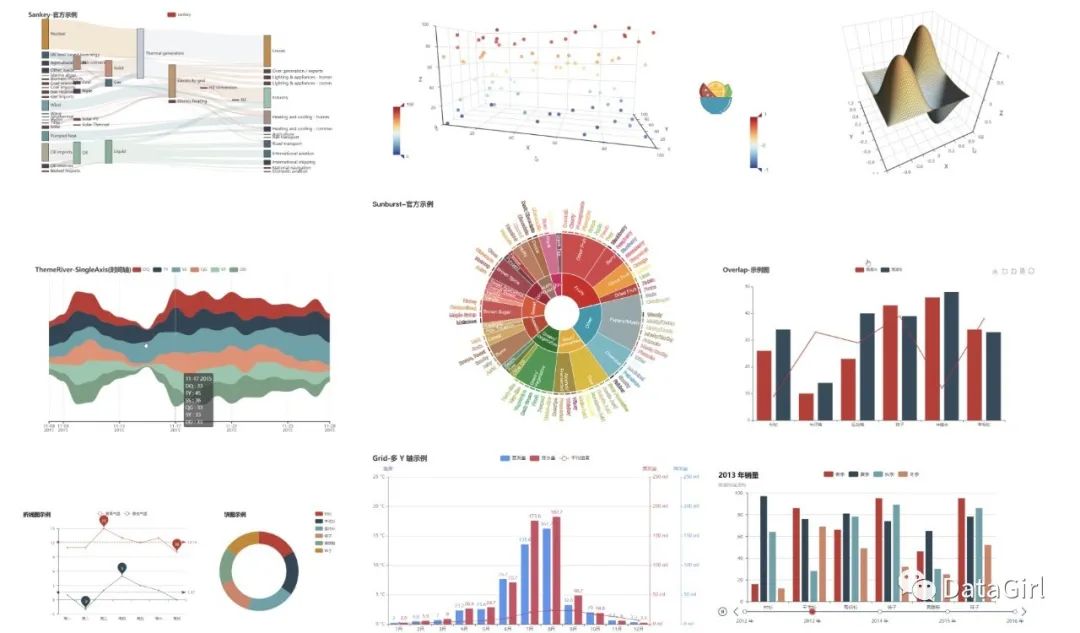
pyecharts目前更新到 1.7.0,1.x版本与0.5.x版本在语法上有很大区别
安装
这里我们直接安装最新版本:
pip(3) install pyecharts
如果安装后导入有问题,可以尝试源码安装:
$ git clone https://github.com/pyecharts/pyecharts.git$ cd pyecharts$ pip install -r requirements.txt$ python setup.py install# 或者执行 python install.py
柱形图
from pyecharts.charts import Barfrom pyecharts import options as optsx = ["衬衫", "羊毛衫", "雪纺衫", "裤子", "高跟鞋", "袜子"]y1 = [5, 20, 36, 10, 75, 90]y2 = [15, 6, 45, 20, 35, 66]bar = (Bar().add_xaxis(x).add_yaxis("商家A", y1).add_yaxis("商家B", y2).set_global_opts(title_opts=opts.TitleOpts(title="主标题",subtitle="副标题")))# render 会生成本地 HTML 文件,默认会在当前目录生成 render.html 文件# 也可以传入路径参数,如 bar.render("mycharts.html")bar.render()
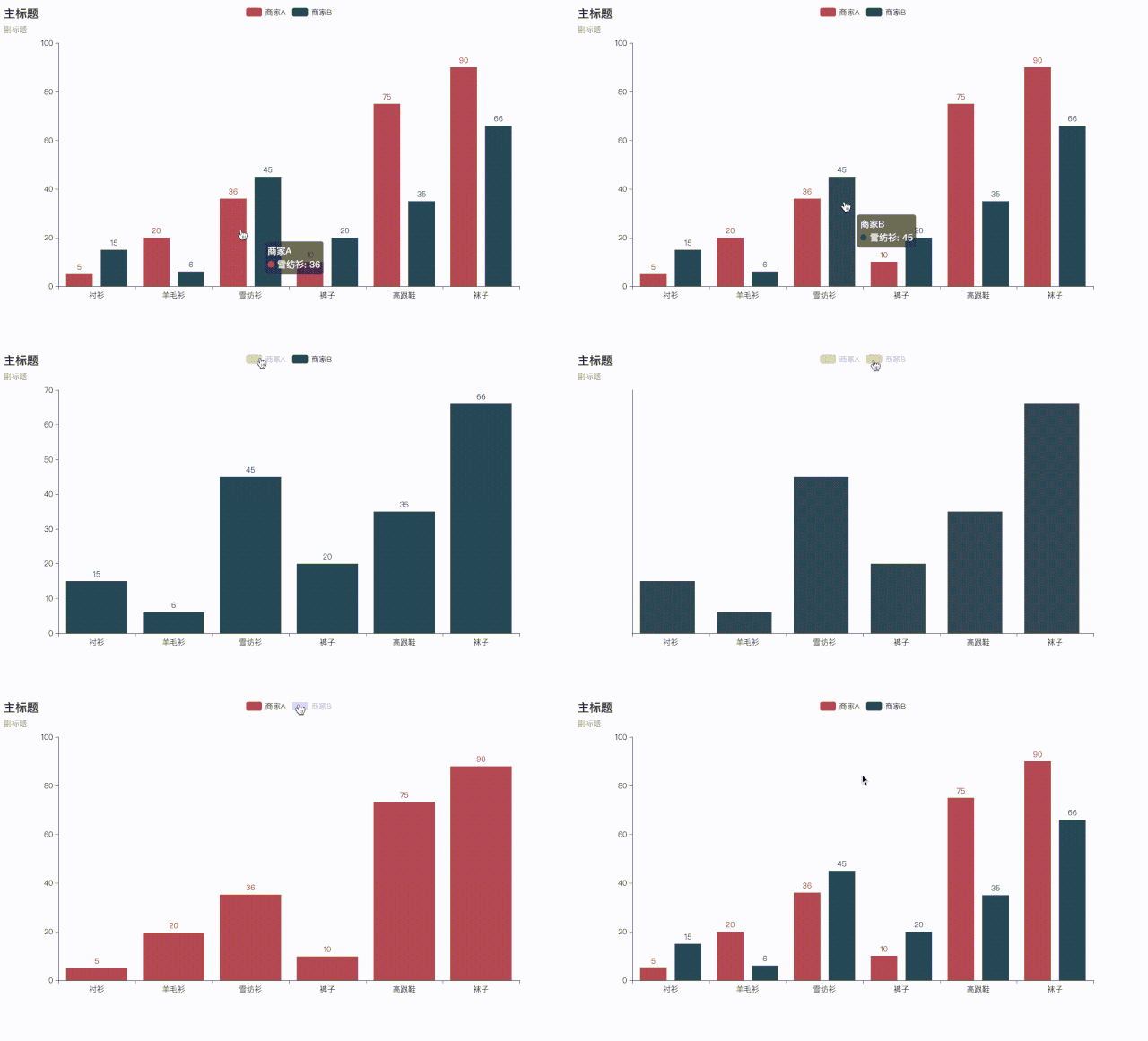
在notebook中显示图表
pyecharts也支持Jupyter Notebook 和 JupyterLab,但是在notebook中渲染图表时要求不同:
Jupyter Notebook 用 bar.render_notebook()直接渲染
JupyterLab 则稍微复杂一些:
必须在引入 pyecharts.charts 等模块前声明Notebook 类型
from pyecharts.globals import CurrentConfig, NotebookTypeCurrentConfig.NOTEBOOK_TYPE = NotebookType.JUPYTER_LAB
第一次渲染时要先用 bar.load_javascript() 预先加载基本 JavaScript 文件到 Notebook 中
然后在不同的cell中运行bar.render_notebook()
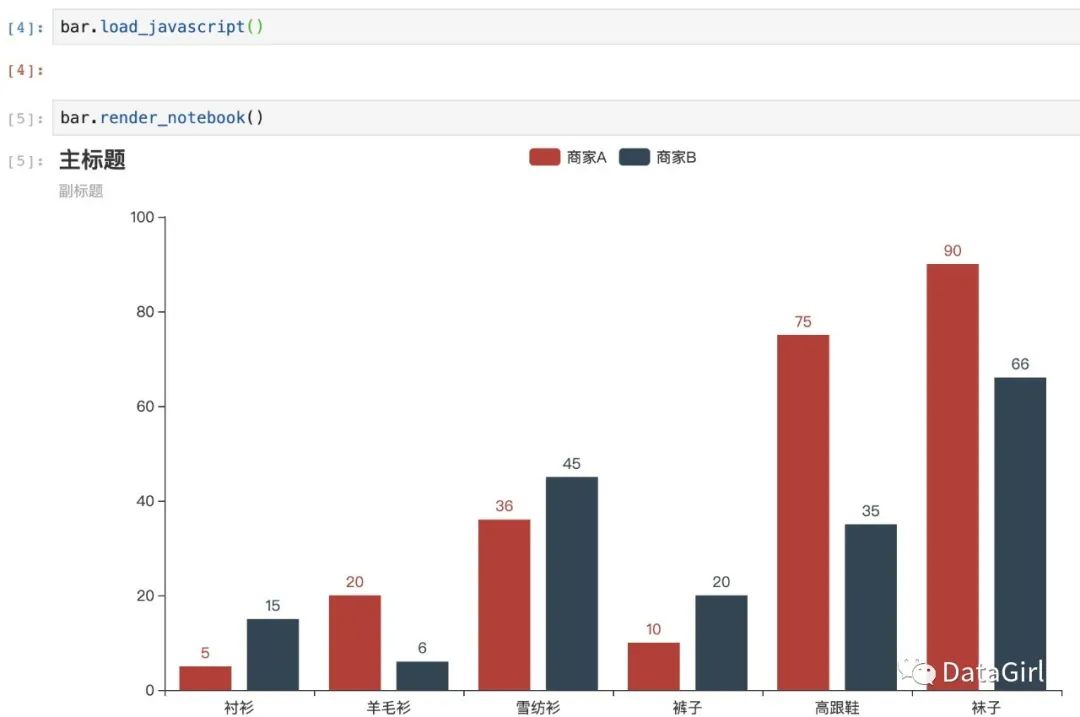
这样就可以一边运行代码,一边查看图片结果啦。
Bar-DataZoom(slider+inside)
from pyecharts.faker import Fakerfrom pyecharts import options as optsfrom pyecharts.charts import Barbar = (Bar().add_xaxis(Faker.days_attrs).add_yaxis("", Faker.days_values, color=Faker.rand_color()).set_global_opts(title_opts=opts.TitleOpts(title="Bar-DataZoom"),datazoom_opts=[opts.DataZoomOpts(), opts.DataZoomOpts(type_="inside")],))bar.render_notebook()
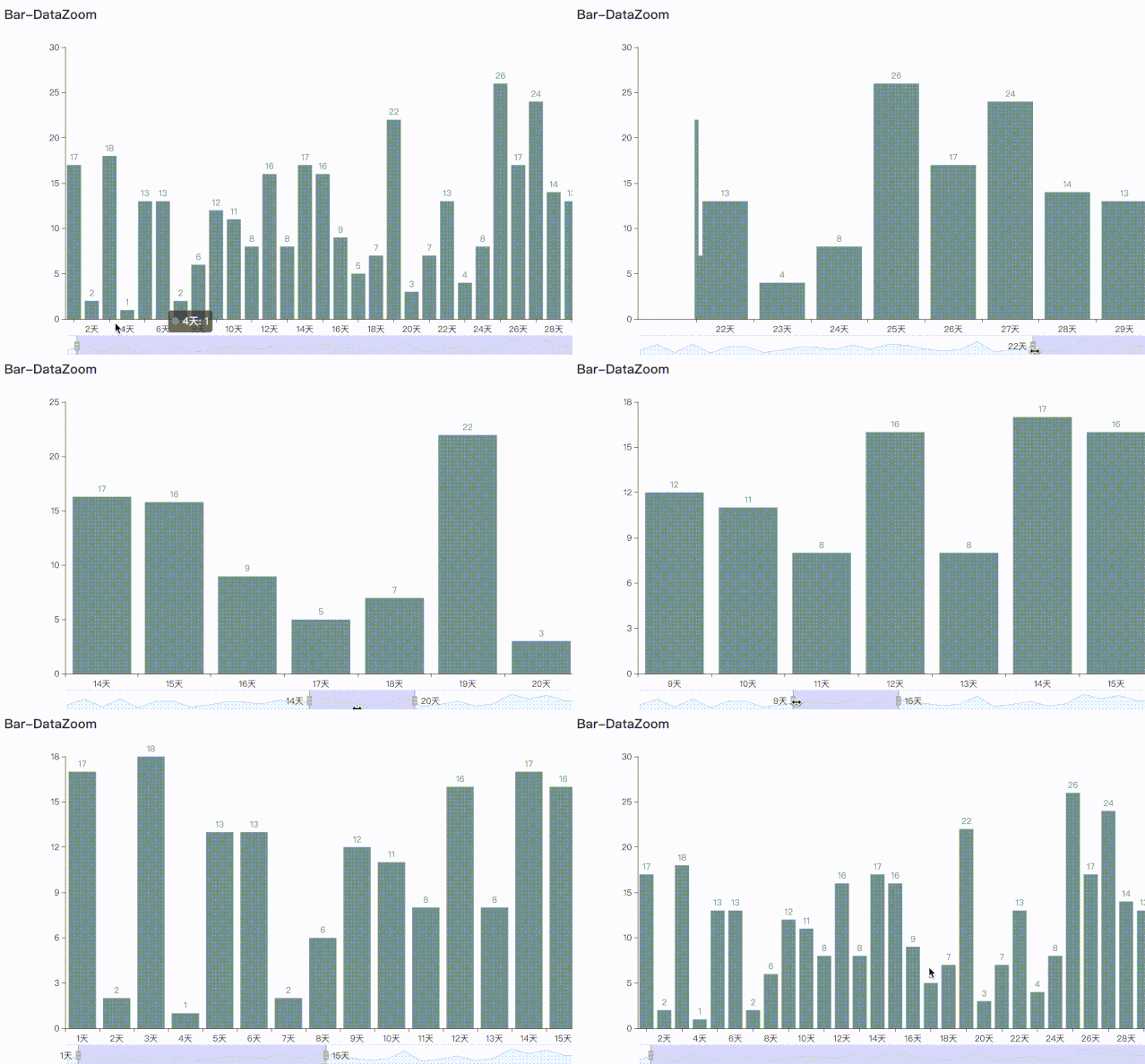
效果比较炫酷
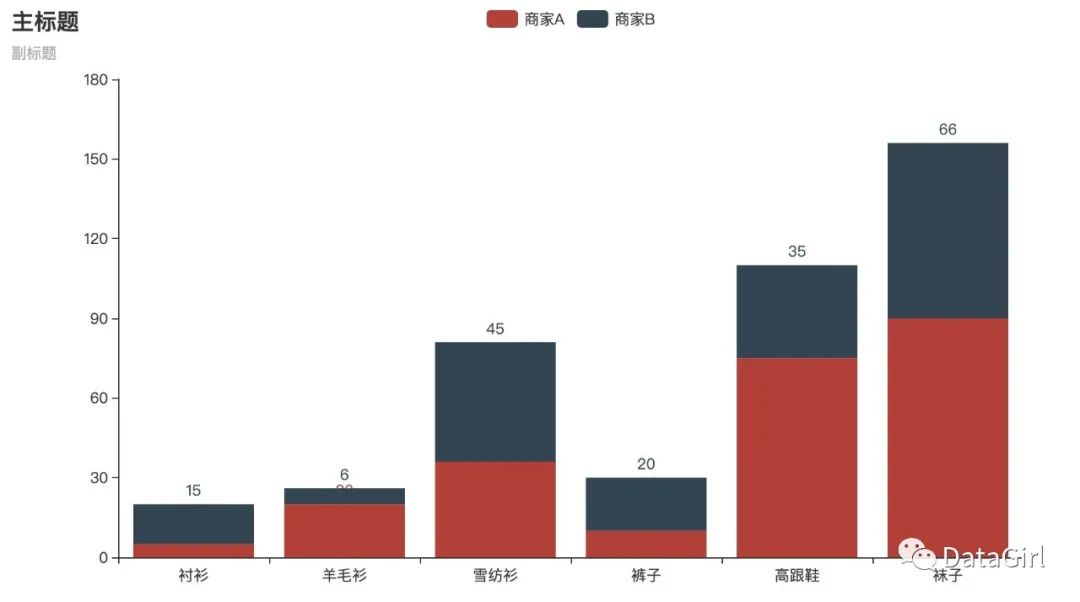
堆叠柱形图
from pyecharts.charts import Barfrom pyecharts import options as optsx = ["衬衫", "羊毛衫", "雪纺衫", "裤子", "高跟鞋", "袜子"]y1 = [5, 20, 36, 10, 75, 90]y2 = [15, 6, 45, 20, 35, 66]#通过stack="stack1"设置堆叠bar = (Bar().add_xaxis(x).add_yaxis("商家A", y1, stack="stack1").add_yaxis("商家B", y2, stack="stack1").set_global_opts(title_opts=opts.TitleOpts(title="主标题",subtitle="副标题")))bar.render_notebook()
更换图表风格
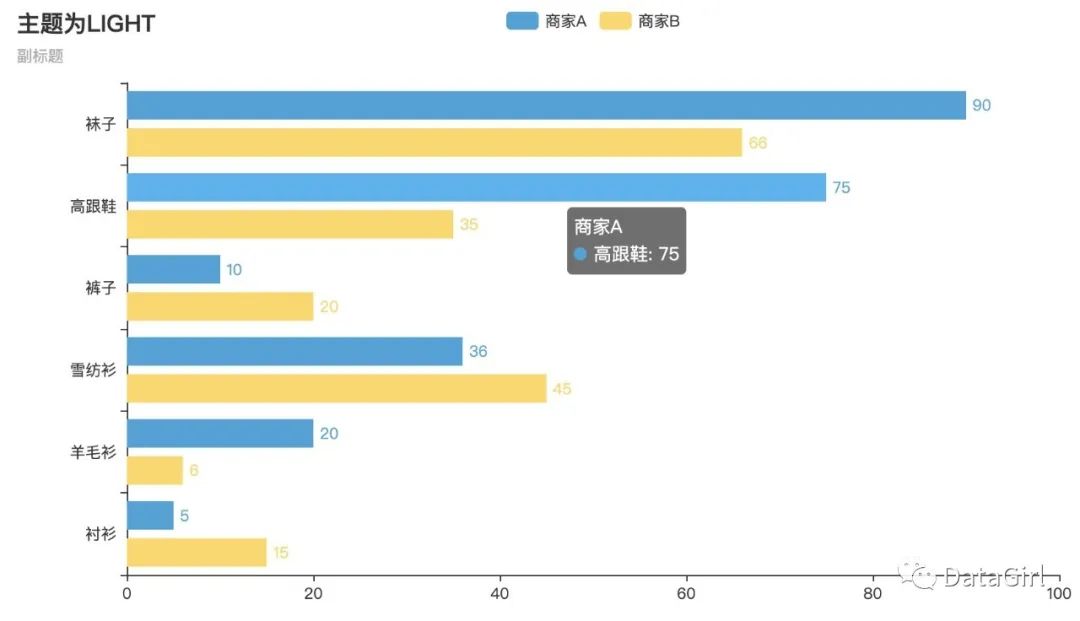
以上图表都是pyecharts的默认主题,其实pyecharts内置10+种不同主题,可以自行选用。
from pyecharts.charts import Barfrom pyecharts import options as opts#引入主题模块from pyecharts.globals import ThemeTypex = ["衬衫", "羊毛衫", "雪纺衫", "裤子", "高跟鞋", "袜子"]y1 = [5, 20, 36, 10, 75, 90]y2 = [15, 6, 45, 20, 35, 66]# init_opts=opts.InitOpts(theme=ThemeType.LIGHT) 选用LIGHT主题# .reversal_axis()交换 XY 轴# .set_series_opts(label_opts=opts.LabelOpts(position="right")) 指定数据显示位置为右侧bar = (Bar(init_opts=opts.InitOpts(theme=ThemeType.LIGHT)).add_xaxis(x).add_yaxis("商家A", y1).add_yaxis("商家B", y2).reversal_axis().set_series_opts(label_opts=opts.LabelOpts(position="right")).set_global_opts(title_opts=opts.TitleOpts(title="主题为LIGHT",subtitle="副标题")))bar.render_notebook()
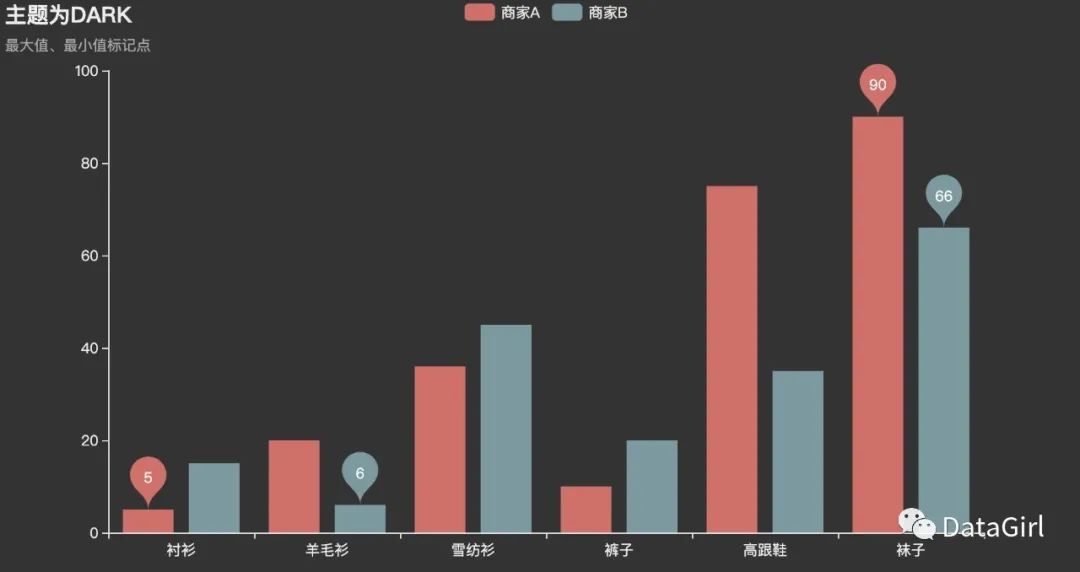
添加标记点
from pyecharts.charts import Barfrom pyecharts import options as optsfrom pyecharts.globals import ThemeTypex = ["衬衫", "羊毛衫", "雪纺衫", "裤子", "高跟鞋", "袜子"]y1 = [5, 20, 36, 10, 75, 90]y2 = [15, 6, 45, 20, 35, 66]# 通过markpoint_opts添加标记点bar = (Bar(init_opts=opts.InitOpts(theme=ThemeType.DARK)).add_xaxis(x).add_yaxis("商家A", y1).add_yaxis("商家B", y2).set_series_opts(label_opts=opts.LabelOpts(is_show=False),markpoint_opts=opts.MarkPointOpts(data=[opts.MarkPointItem(type_="max", name="最大值"),opts.MarkPointItem(type_="min", name="最小值"),]),).set_global_opts(title_opts=opts.TitleOpts(title="主题为DARK",subtitle="最大值、最小值标记点")))bar.render_notebook()
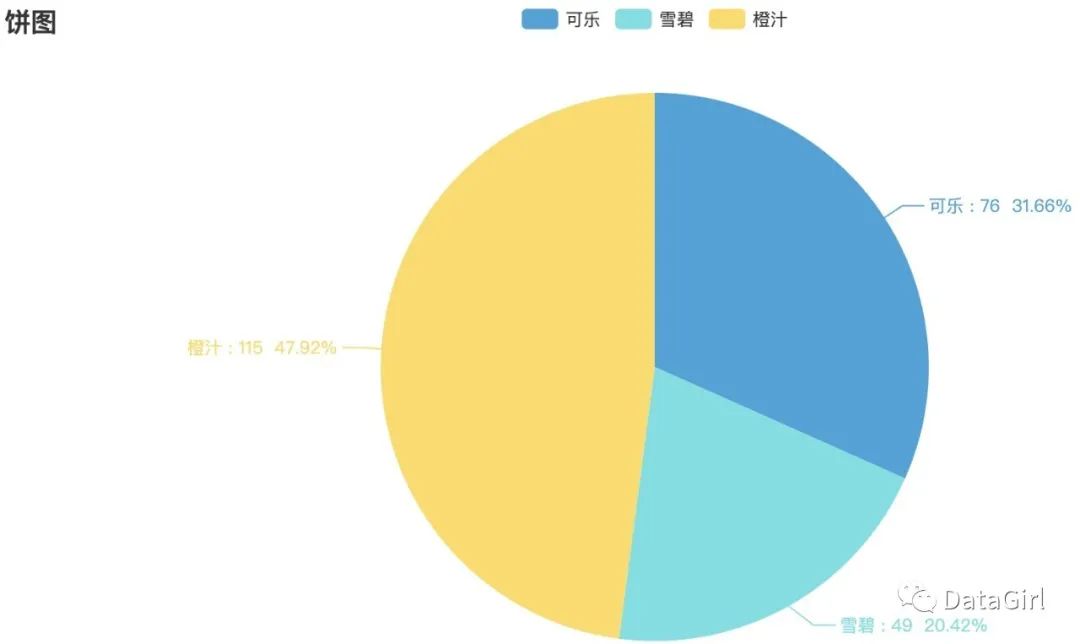
饼图
from pyecharts import options as optsfrom pyecharts.charts import Piefrom pyecharts.globals import ThemeTypelist = [['可乐', 76], ['雪碧', 49], ['橙汁', 115]]bar = (Pie(init_opts=opts.InitOpts(theme=ThemeType.LIGHT)).add("", list).set_global_opts(title_opts=opts.TitleOpts(title="饼图")).set_series_opts(label_opts=opts.LabelOpts(formatter="{b} : {c} {d}%")))bar.render_notebook()
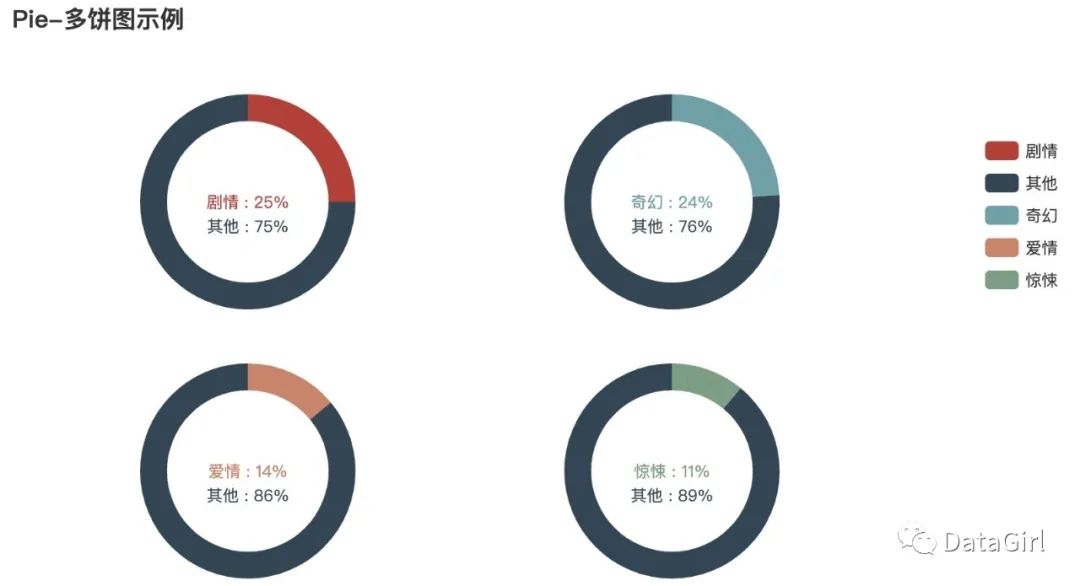
多饼图
from pyecharts import options as optsfrom pyecharts.charts import Piefrom pyecharts.commons.utils import JsCodefn = """function(params) {if(params.name == '其他')return '\\n\\n\\n' + params.name + ' : ' + params.value + '%';return params.name + ' : ' + params.value + '%';}"""def new_label_opts():return opts.LabelOpts(formatter=JsCode(fn), position="center")c = (Pie().add("",[list(z) for z in zip(["剧情", "其他"], [25, 75])],center=["20%", "30%"],radius=[60, 80],label_opts=new_label_opts(),).add("",[list(z) for z in zip(["奇幻", "其他"], [24, 76])],center=["55%", "30%"],radius=[60, 80],label_opts=new_label_opts(),).add("",[list(z) for z in zip(["爱情", "其他"], [14, 86])],center=["20%", "70%"],radius=[60, 80],label_opts=new_label_opts(),).add("",[list(z) for z in zip(["惊悚", "其他"], [11, 89])],center=["55%", "70%"],radius=[60, 80],label_opts=new_label_opts(),).set_global_opts(title_opts=opts.TitleOpts(title="Pie-多饼图示例"),legend_opts=opts.LegendOpts(type_="scroll", pos_top="20%", pos_left="80%", orient="vertical"),))c.render_notebook()
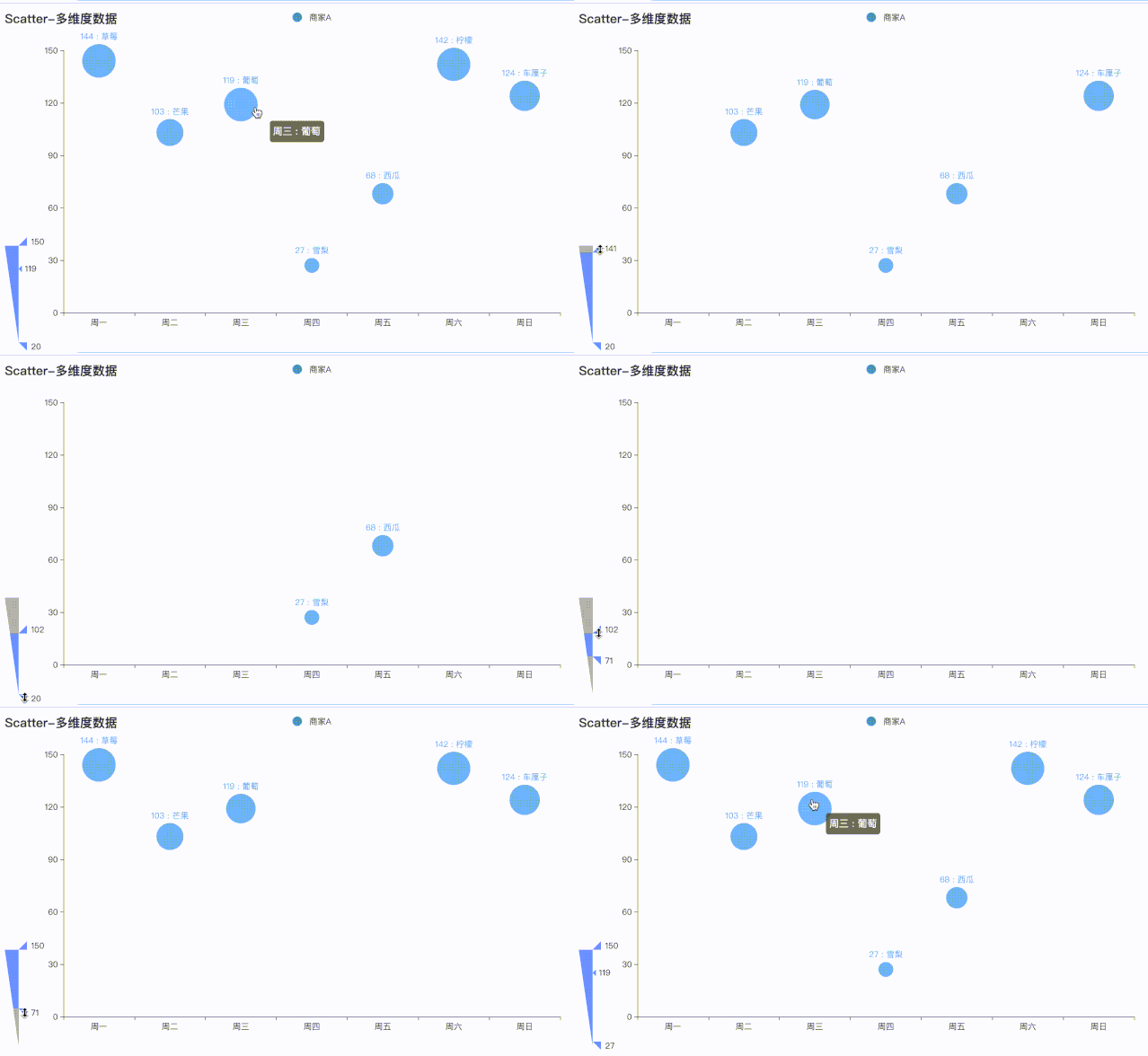
多维散点图
from pyecharts import options as optsfrom pyecharts.charts import Scatterfrom pyecharts.faker import Fakerfrom pyecharts.globals import ThemeTypefrom pyecharts.commons.utils import JsCodeScatter = (Scatter(init_opts=opts.InitOpts(theme=ThemeType.LIGHT)).add_xaxis(Faker.choose()).add_yaxis("商家A",[list(z) for z in zip(Faker.values(), Faker.choose())],label_opts=opts.LabelOpts(formatter=JsCode("function(params){return params.value[1] +' : '+ params.value[2];}"),#position="inside"),).set_global_opts(title_opts=opts.TitleOpts(title="Scatter-多维度数据"),tooltip_opts=opts.TooltipOpts(formatter=JsCode("function (params) {return params.name + ' : ' + params.value[2];}")),visualmap_opts=opts.VisualMapOpts(type_="size", max_=150, min_=20, dimension=1),))Scatter.render_notebook()
漏斗图
from pyecharts import options as optsfrom pyecharts.charts import Funnel, Pagefrom pyecharts.globals import ThemeTypelabels = ['浏览人数', '加购人数', '购买人数']data = [100, 50, 30]funnel = (Funnel(init_opts=opts.InitOpts(theme=ThemeType.LIGHT)).add("", [list(z) for z in zip(labels, data)],label_opts=opts.LabelOpts(position="inside")).set_global_opts(title_opts=opts.TitleOpts(title="销售转化漏斗")))funnel.render_notebook()

词云
from pyecharts import options as optsfrom pyecharts.charts import Page, WordCloudfrom pyecharts.globals import SymbolTypewords = [("火锅", 1446),("面包", 928),("油条", 906),("牛奶", 825),("凉皮", 514),("早餐", 486),("吐司", 53),("芝士", 163),("酸奶", 86),("奶茶", 17),("蛋糕", 678),("烧烤", 567),("土豆", 437),("巧克力", 422),("甜甜圈", 353),("苹果", 331)]wordcloud = (WordCloud().add("",words,word_size_range=[20, 100],rotate_step = 90,#设置文字角度textstyle_opts=opts.TextStyleOpts(font_family="cursive"),).set_global_opts(title_opts=opts.TitleOpts(title="WordCloud")))wordcloud.render_notebook()

中国疫情地图
from pyecharts import options as optsfrom pyecharts.charts import Map#数据截至 2020/2/29 22:14 现存确诊data = [['湖北', 34617], ['广东', 366], ['山东', 332], ['浙江', 188], ['四川', 184],['湖南', 170], ['黑龙江', 166], ['重庆', 148],['北京', 132], ['江西', 123],['安徽', 116], ['江苏', 108], ['河南', 81], ['广西', 74], ['香港', 62],['福建', 53],['上海', 47], ['陕西', 37], ['贵州', 32], ['河北', 31],['台湾', 29], ['内蒙古', 26], ['辽宁', 25], ['天津', 24],['山西', 20],['吉林', 17], ['海南', 16], ['云南', 15], ['新疆', 11], ['甘肃', 7],['宁夏', 4], ['澳门', 2],['青海', 0], ['西藏', 0]]map = (Map().add("现存确诊", data, "china").set_global_opts(title_opts=opts.TitleOpts(title="现存确诊疫情地图"),visualmap_opts=opts.VisualMapOpts(max_=35000, is_piecewise=True,pieces=[{"min": 10000, "label": '>10000人', "color": "#6666CC"},{"min": 1000, "max": 10000, "label": '1001-10000人', "color": "#9999FF"},{"min": 500, "max": 999, "label": '999-1000人', "color": "#CCCCFF"},{"min": 100, "max": 499, "label": '100-499人', "color": "#FF9999"},{"min": 10, "max": 99, "label": '10-99人', "color": "#FFCCCC"},{"min": 1, "max": 9, "label": '0-9人', "color": "#CCCCCC"},{"min": 0, "max": 0, "label": '0人', "color": "#ffffff"},],),))map.render_notebook()

以上只是pyecharts的一些基本示例,然而它的强大之处远不止于此。
具体可参考官方文档:https://pyecharts.org/#/zh-cn/intro
文章转载自DataGirl,如果涉嫌侵权,请发送邮件至:contact@modb.pro进行举报,并提供相关证据,一经查实,墨天轮将立刻删除相关内容。
