



比如有很多台服务器,但是能对外直接访问的只有一台,其他的都需要从服务器内部进行跳转。举个例子:
我们有三台服务器,分别是A
、B
、C
,但是只有A服务器我们可以直接使用xshell
进行连接,B
和C
这两台服务器需要从A服务器内部进行跳转。其实这样子的话我们每次要连接B
、C
两台服务器就比较麻烦,再次连接是一个问题,其次B
和C
这两台服务器密码也得查记录,而不像A服务器,直接xshell
记录密码。
这种情况我们应该像个办法让xshell
自动去连接B和C这两台服务器,并且输入密码,我们不需要干涉。如果像实现这个功能就需要用到xshell
的登录脚本功能了,看下如何来实现吧。
2、环境
| 别称 | IP地址 | 用户名 | 密码 | 是否可直连 |
|---|---|---|---|---|
| A | 192.168.1.1 | root | yunWeijia@111 | 可 |
| B | 192.168.1.2 | root | yunWeijia@222 | 否 |
| C | 192.168.1.3 | root | yunWeijia@333 | 否 |
3、直连
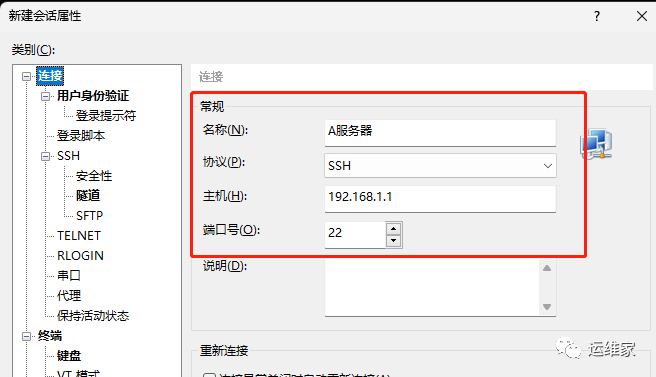
首先我们配置xshell
连接A
服务器是没有任何问题的,配置信息如下即可:
而后配置密码:
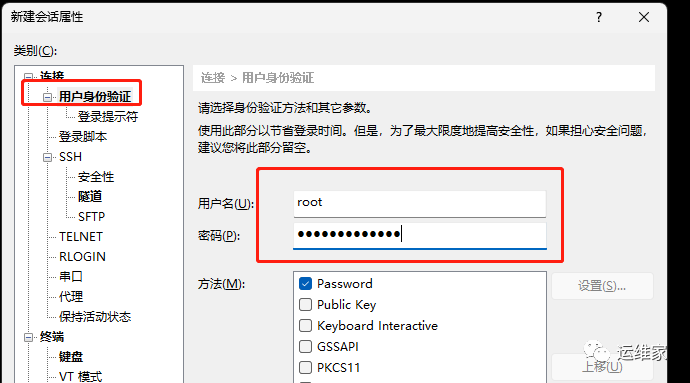
这样子我们就可以直接连上A
服务器了,那么B
和C
这两台服务器如何连接呢。
4、配置登录脚本
首先我们需要知道思路,其实本质上能通过xshell
直连的只有A
服务器,这点我们改变不了,那么我们其实连接B
和C
这两台服务器,还是要先连接A
服务器,而后让他自动去连接B
和C
这两台服务器。
(1)连接B服务器
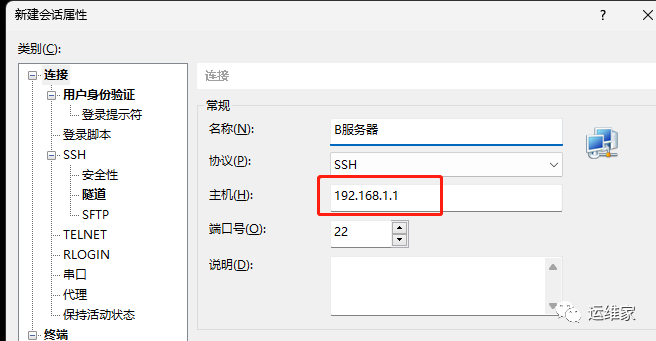
需要注意的是,虽然名称是B
服务器,但是连接的IP地址是A
服务器的;
(2)用户身份验证
既然我们输入的是A
的服务器,那么用户名密码等配置当然也是A
服务器了。
(3)配置登录脚本
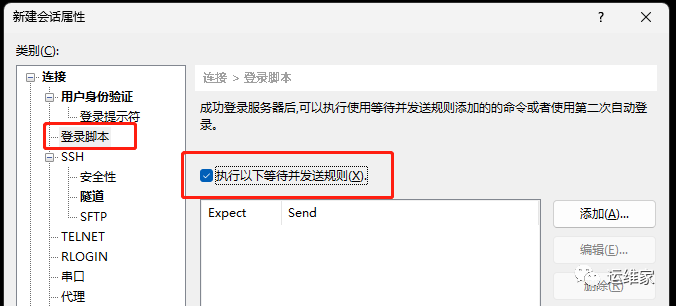
而后点击右边的“添加”按钮,弹出如下对话框:
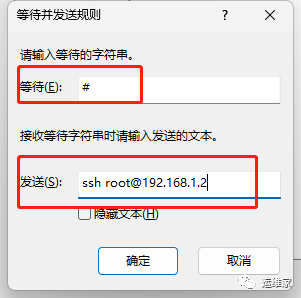
以上配置是什么意思呢,就是说一旦xshell
界面出现末尾是#
符号之后,就执行ssh root@192.168.1.2
,然后我们选择下面的隐藏文本的复选框,而后点击确定。
同理,我们在配置上输入密码;

这里配置的是B
服务器的密码哈:
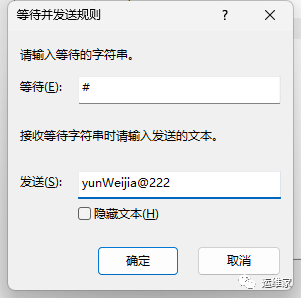
而后我们选中隐藏文本的复选框,而后点击确定按钮即可,最后如下图所示:
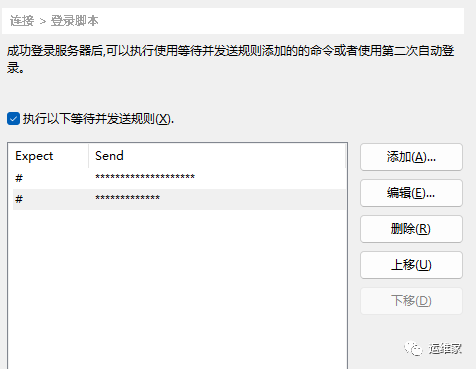
然后我们点击右下角的确定按钮,而后连接就会发现xshell
先是连接到了A
服务器,而后自动帮我们连接到了B
服务器,我们同理使用以上方式,配置C
服务器即可。
需要注意的是,登录脚本多种多样,不仅仅用在这一块,其他地方也是可以的。逻辑都是一样的。
本文结束。
