



效果图
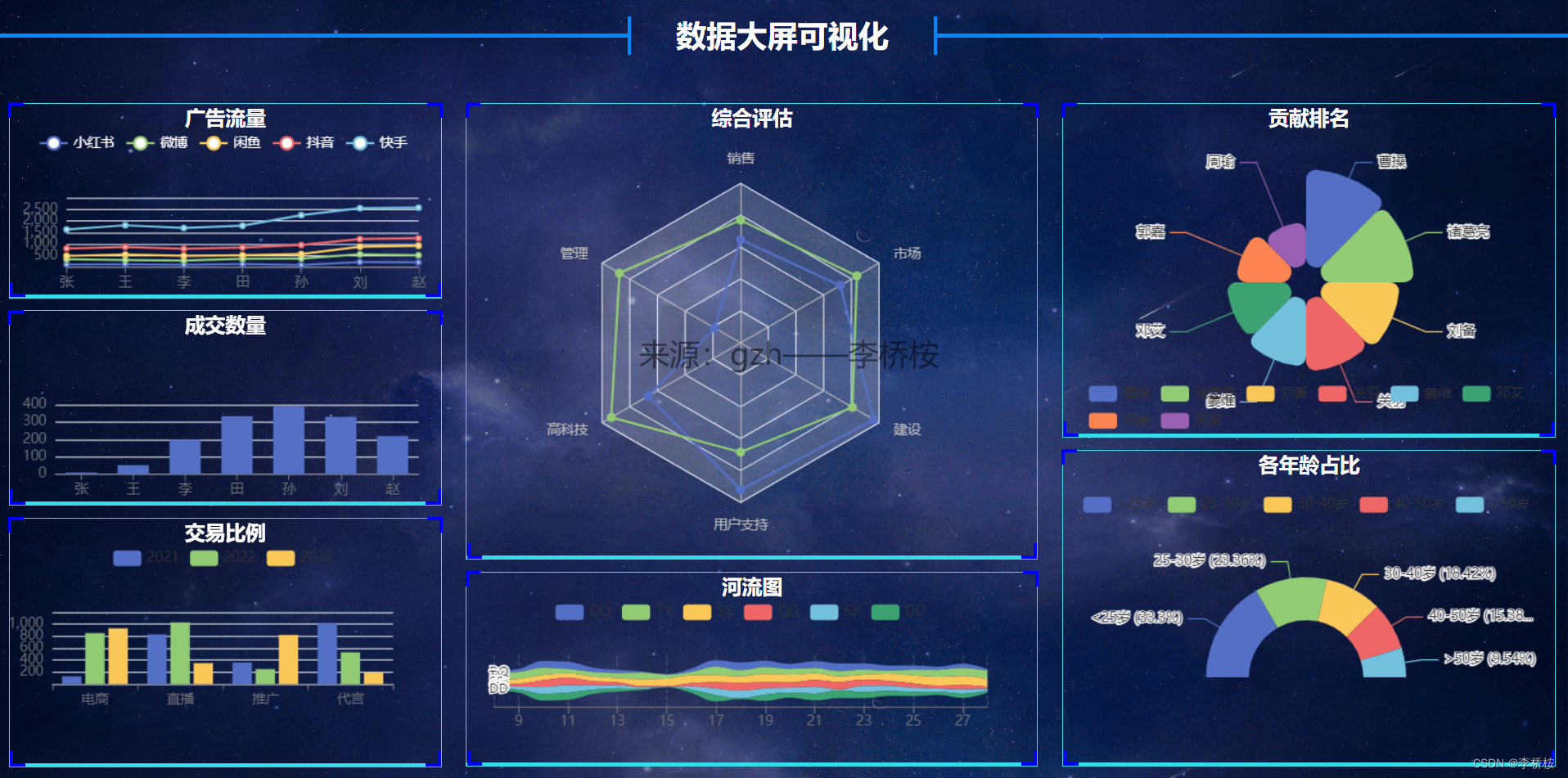
大屏可视化配置
运行环境:VScode
一、可视化适配
大屏下显示一般都是16:9尺寸 1920*1080 ,做适配也就是在这个比例的基础上进行的
1、打开VScode,新建一个文件夹,任意命一个名称,例如:bigscreen。
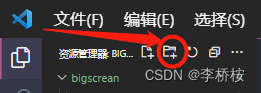
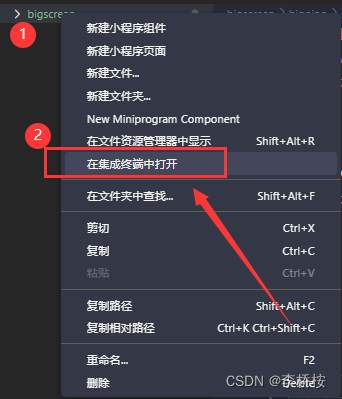
2、右键【bigscrean】文件夹,选择【在集成终端中打开】,页面下方弹出终端窗口。
3、在终端输入【vue create big-screan】 ,即创建一个名为big-screan的文件夹。
vue create big-screan
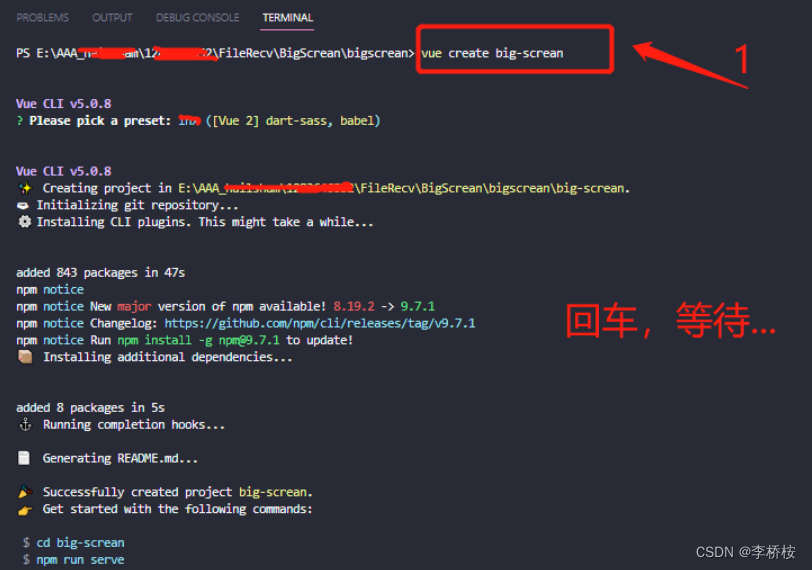
4、输入cd .\big-screan\ 后,回车。
cd .\big-screan\
再输入npm i lib-flexible 然后回车。
npm i lib-flexible

文件目录自动生成一系列文件。介绍一下生成的Vue的文件结构
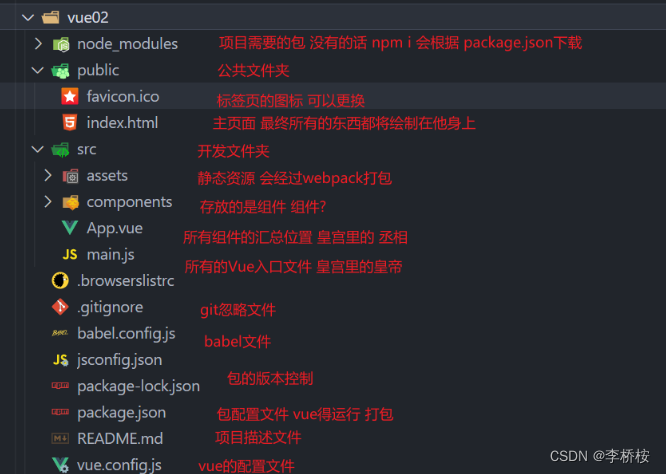
5、打开文件目录中的【node_modules】文件夹;然后,找到小L开头的【lib-flexible】文件夹并打开,再打开【flexible.js】文件夹
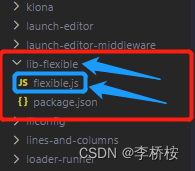
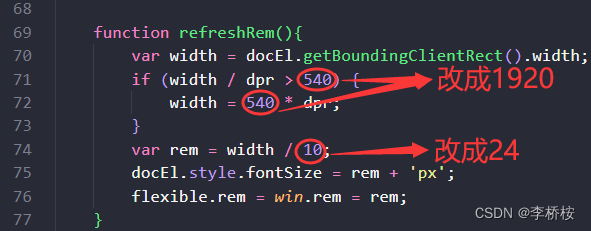
【设置适配】修改flexible.js文件里的源码
修改第71行、72行、74行代码,源代码文件lefxible设计稿默认按540计算,这里我们需要把设计稿宽度改成 1920。
改之前
改之后
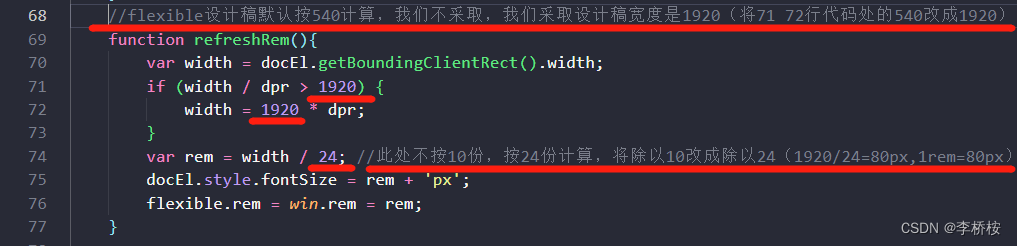
开发的时候使用单位:rem,即可;切记 1rem = 80px哦(1920 / 24 == 80px),其它源码部分 千万不要乱修改哦。
6、配置插件
①点击1处, ②在2处搜索【px to rem & rpx & vw(cssrem)】 ③点击插件右下角的安装(下图圈③处)
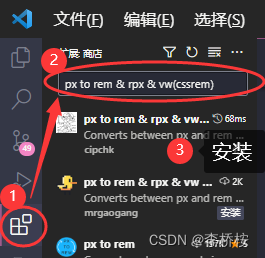
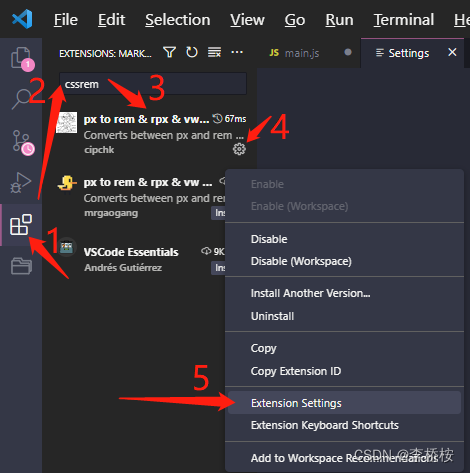
安装完插件后,插件右下角会有一个圆形齿轮,点击【齿轮】——>点击【Extension Settings扩展设置】
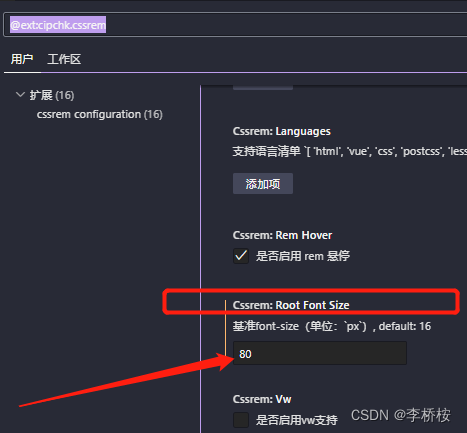
鼠标向下滑动找到Cssrem:Root Font Size选项,将值改成80(如下图)
7、vue中使用echarts
右键点击【big-screan】文件夹,点击【在集成终端中打开】;
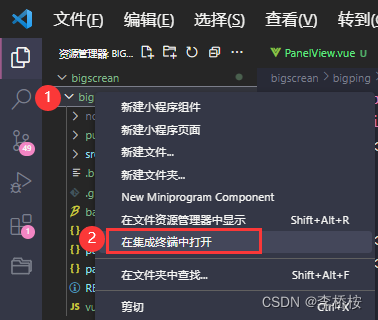
在终端下载echarts,在终端输入npm i echarts,并按回车。
npm i echarts

二、源文件
想拿到源文件直接运行,请移步至gzh【李桥桉】,s❤【可视化】。
首先按照上文配置好环境。
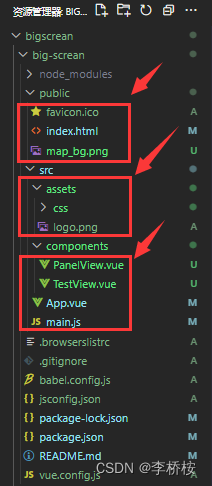
建议拿到源文件后。直接把以下框起来的几个文件,替换掉你按照上文配置过程中,系统自动生成的对应的文件。
对比下图框里的文件,把你那里没有的文件复制进去,已有的就直接替换掉。
三、运行
右键点击【big-screan】文件夹,点击【在集成终端中打开】;
在终端输入nmp run serve运行项目,并按回车。
nmp run serve
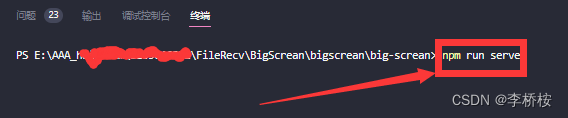
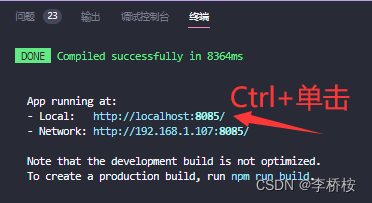
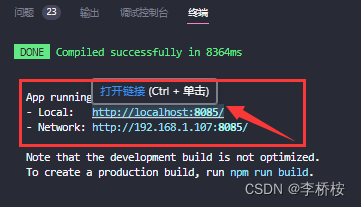
等待加载结束,会生成如下两个蓝色地址,单击并按住Ctrl键,即可打开项目。
运行调试相关文章 [请查看此文《vue运行方式》](https://blog.csdn.net/wodegeCSDN/article/details/131187765?spm=1001.2014.3001.5501)
想拿到源文件直接运行,扫描下方二维码,关注公主号【李桥桉】,后台私信【可视化】即可获取。

附:常见的echarts,可任意替换本项目中的echarts图
更改TestView.vue中的echart表格代码,可以更改任意图表,下面是一些其他图的代码
```css
折线图
option = {
  xAxis: { // echarts配置x轴
    type: 'category',
    data: ['Mon', 'Tue', 'Wed', 'Thu', 'Fri', 'Sat', 'Sun'] // x轴显示数据
  },
  yAxis: { // y轴配置
    type: 'value'
  },
  series: [ // 配置数据
    {
      data: [150, 230, 224, 218, 135, 147, 260],
      type: 'line' // 数据的显示方式 line折线
    }
  ]
};
```

```css
柱形图
 {
    tooltip: {
          trigger: "axis",
          axisPointer: {
            type: "shadow",
          },
     },
     grid: {
          left: "3%",
          right: "4%",
          bottom: "3%",
          containLabel: true,
     },
     xAxis: [
          {
            type: "category",
            data: ["张三", "李四", "王五", "赵六", "田七", "孙八", "钱九"],
            axisTick: {
              alignWithLabel: true,
            },
          },
     ],
     yAxis: [
          {
            type: "value",
          },
     ],
     series: [
          {
            name: "成交量",
            type: "bar",
            barWidth: "60%",
            data: [10, 52, 20, 33, 39, 33, 22],
          },
     ],
}
```

```css
饼图
{
   legend: {
      top: "bottom",
      textStyle: {
            color: "#fff",
      },
   },
  series: [
      {
            name: "Nightingale Chart",
            type: "pie",
            radius: [20, 150],
            center: ["50%", "50%"],
            roseType: "area",
            itemStyle: {
              borderRadius: 8,
       },
       data: [
              { value: 40, name: "成华区" },
              { value: 38, name: "金牛区" },
              { value: 32, name: "武侯区" },
              { value: 30, name: "青羊区" },
              { value: 28, name: "双流区" },
              { value: 26, name: "锦江区" },
            ],
        },
    ],
}
```
echarts关键属性

title 配置标题
legend 图示配置
textStyle 对象是配置颜色的
xAxis 折线图配置x轴
yAxis 折线图配置y轴
tooltip 鼠标悬停 显示图表信息
series 数据信息
color 图标颜色
