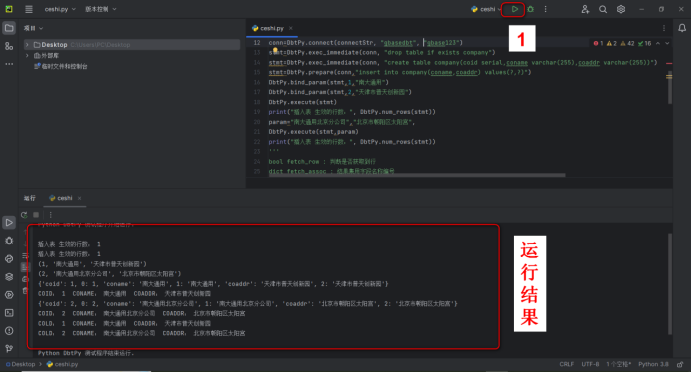
第一步:
下载python连接GBase 8s 数据库的所需文件。
1、CSDK
2、DbtPy
3、测试脚本
下载链接:https://www.modb.pro/doc/111645
第二步:
解压CSDK压缩包;
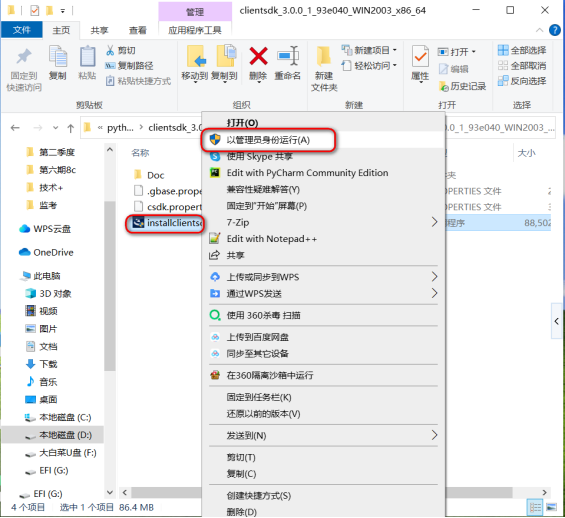
CSDK 需要使用管理员权限进行安装。CSDK 安装包解压,以管理员身份运行 installclientsdk.exe 开始安装。
如下图所示:
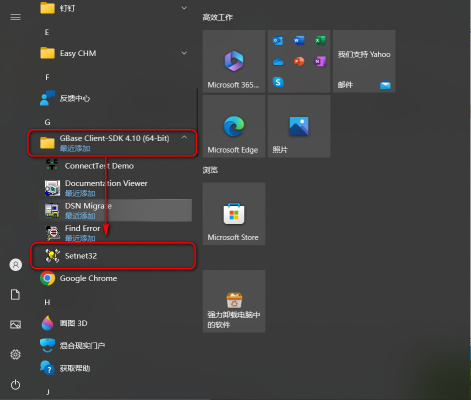
安装完成之后,在开始菜单里找到新出现的文件夹 GBase8t Client-SDK 4.10(64-bit),点击其中的 setnet32
如下图所示:
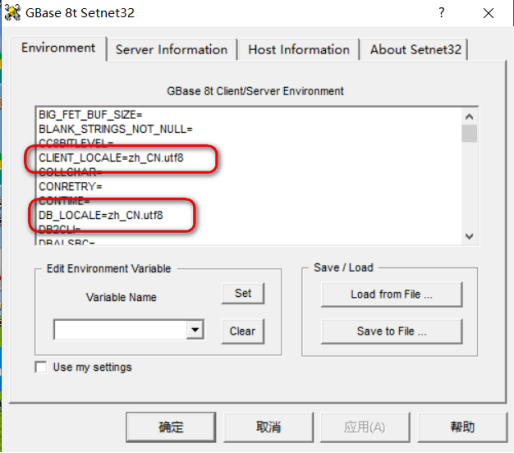
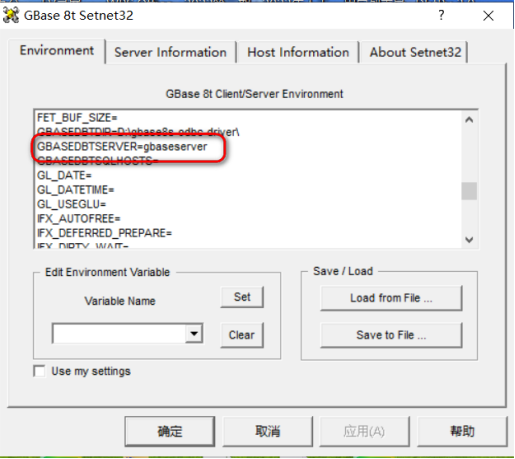
在环境(Environment)选项卡,根据数据库的实现情况设置:
CLIENT_LOCALE:zh_CN.utf8
DB_LOCALE:zh_CN.utf8
GBASEDBTSERVER:gbaseserver
如下图所示:
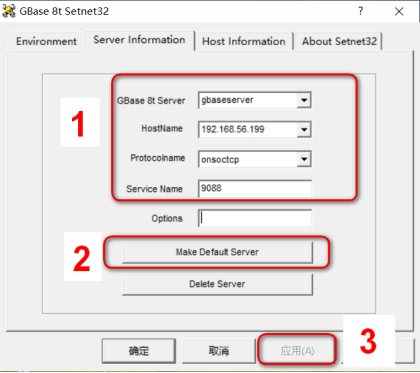
在服务器信息(Server Information)选项卡中设置数据库服务器信息:
HostName:IP 地址 输入虚拟机 IP 地址
Protocolname:onsoctcp 协议名称 选择 onsoctcp 选项
Service Name:9088 数据库使用的端口号(默认 9088)
可以设置为默认的数据库服务器,如下图所示:
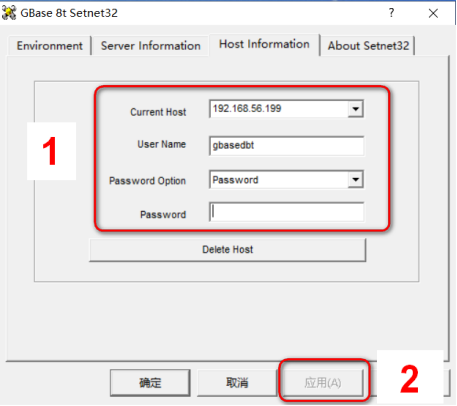
在主机信息(Host Information)选项卡中设置主机信息,设置用户、密码选项及密码。
Current host 输入虚拟机 IP 地址:(虚拟机的 IP 地址)
User name 输入 gbasedbt
Password option 选择 password
Password 输入 密码
如下图所示:
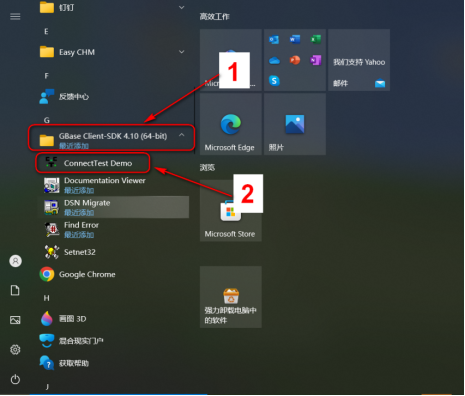
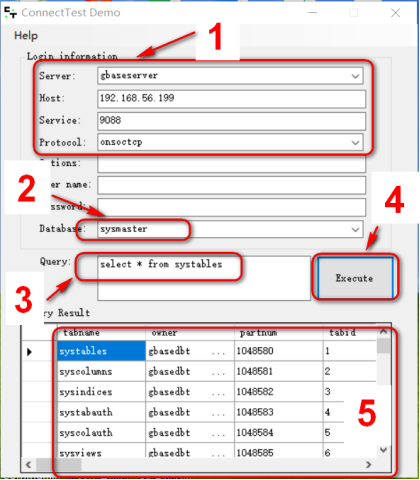
回到开始菜单,在文件夹 GBase8t Client-SDK 4.10(64-bit)中,以管理员身份点击 Connect Test Demo,(管理员身份运行的方法右击>更多>以管理员身份运行)
打开之后,根据实际情况输入给想参数,输入本次提供的虚拟机的具体参数即可,填写好IP地址> server名称 > 端口号 > 选择sysmaster数据库 > 下方输入 sql语句:select * from systables > 点击 Execute 。 下方如果出现系统表,说明连接数据库成功了。
如下图所示:
第三步:安装Python、Pycharm
建议安装3.8版本,勾选 Add python 3.8 to path 选项,之后默认安装即可。
pycharm安装完毕之后,python解释器中选择python3.8即可。
第四步:配置环境变量
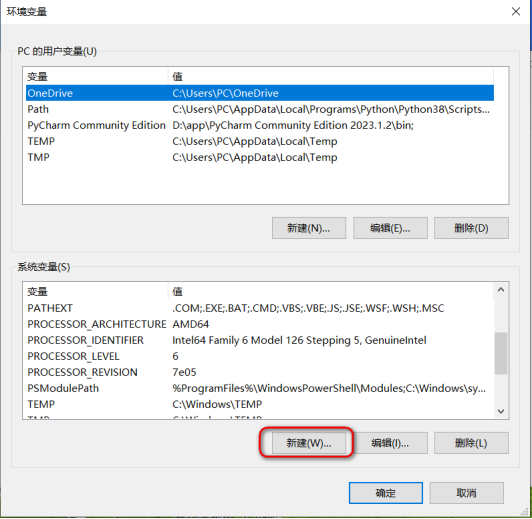
右击此电脑 > 属性 > 高级系统设置 > 环境变量,系统变量选额新建,如图所示:
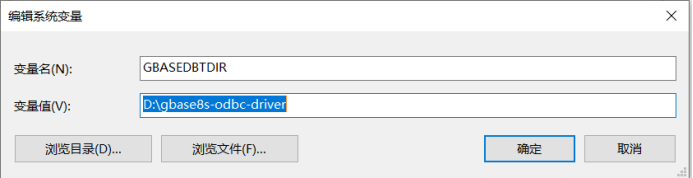
在系统变量中增加以下内容,GBASEDBTDIR 值为 CSDK 的安装目录,如:
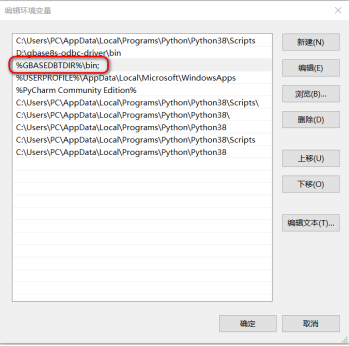
之后在 path 变量中添加%GBASEDBTDIR%\bin;双击 path 变量,点击新建,将 %GBASEDBTDIR%\bin; 复制过去粘贴即可。效果如图所示:
之后检查一下在系统变量中 path 变量中是否已经有 python 变量。双击 path 变量查看,若没有,可以新建增加,增加 python 安装路径,增加 python 安装历经中的 scripts 目录即可。
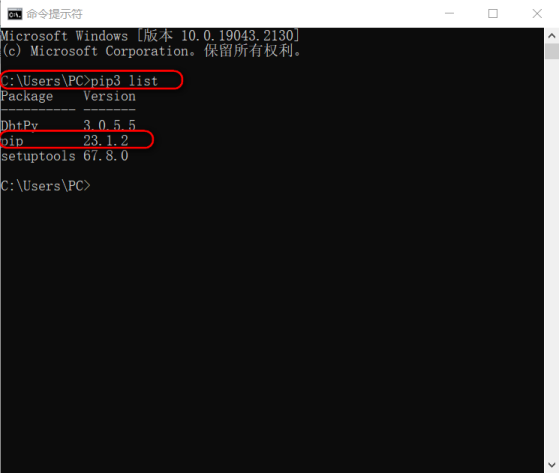
检验环境变量是否生效:打开 windows 终端,输入 : pip3 list
可以看到当前版本。若出现版本信息,说明环境变量生效。若没生效,说明python环境变量设置有问题。
第五步:安装DbtPy
在第一部下载的压缩包中含有dbtpy安装包。
安装语句是: pip3 install (dbtpy 文件所在地址).\DbtPy-3.0.5.5-cp38-cp38-winamd64.whl
如我的 dbtpy 文件是放在桌面的,则 我先用 cd .\Desktop\命令进入桌面
然后 pip3 install .\DbtPy-3.0.5.5-cp38-cp38-win_amd64.whl
回车进行安装如下,如图所示:


第六步:测试python能否连接 GBase 8s
第一步下载的压缩包中含有 cehsi.py 测试脚本。完成上述准备工作之后,可以在pycharm中运行。
需要注意的是第 11 行和第 12 行代码:因为此两行代码中有 IP 地址,server 名称,虚拟机用户名,用户密码等信息。
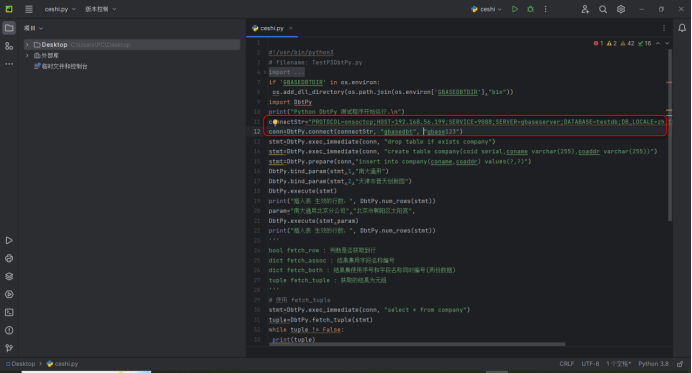
修改完密码,IP地址server名称等信息之后,运行脚本,不报错且能运行,说明python能连接到gbase 8s了,可以进行后续python开发工作。