



文章目录
前言
本篇介绍了openGauss常用的客户端连接工具Data Studio和DBeaver📣 1.客户端工具
openGauss部署之后,在服务器上提供了在命令行下运行的数据库连接工具gsql。此工具除了具备操作数据库的基本功能,还提供了若干高级特性,便于用户使用。对于日常使用openGauss来说,我们常用以下两种客户端连接工具Data Studio和DBeaver。
✨ 1.1 Data Studio介绍
Data Studio作为一款配套openGauss数据库使用的客户端软件(当前只支持openGauss),辅助数据库开发人员便捷地构建应用程序, 以图形化界面形式提供数据库关键特性。 降低数据库的使用门槛,提高用户的使用粘性。
主要提供如下功能:
1)管理/创建数据库对象(函数、存储过程、表、视图、序列、触发器等)
2)执行SQL语句或者SQL脚本
3)创建、执行、调试函数或存储过程
4)表数据增、删、改、查
5)导入/导出表数据
6)显示/导出DDL
7)SQL助手、格式化、执行历史记录
✨ 1.2 DBeaver介绍
DBeaver 是一个跨平台的数据库管理工具,支持 Windows、Linux 和 macOS。
它有两个版本,企业版和社区版,对于个人开发者来说,社区版的功能已经足够强大。DBeaver 是由 Java 编写的,默认使用 JDK 11 进行编译。社区版基于 Apache-2.0 License 在 GitHub 上开源,目前已获得 25.3k+ 的星标。DBeaver 支持几乎所有主流的数据库,包括关系型数据库和非关系数据库。
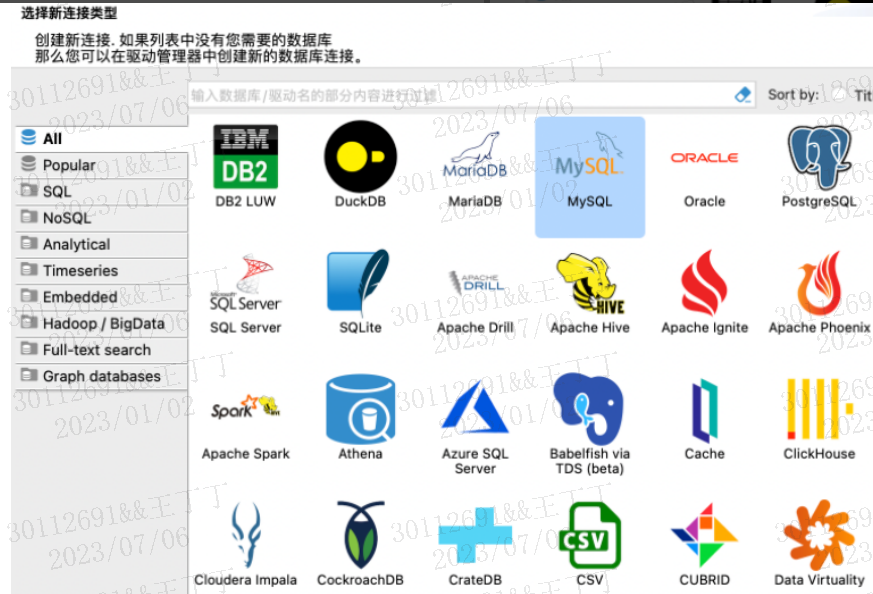
可以通过 DBeaver 官方下载安装包,也可以通过 GitHub 下载 release 版本。
官方下载地址:https://dbeaver.io/download/
📣 2.数据库配置
✨ 2.1 开启数据库监听
postgresql.conf和pg_hba.conf这两个文件很重要。
postgresql.conf为参数文件,pg_hba.conf是黑白名单,在修改之前最好做一下备份。
[root@jeames ~]# find / -name postgresql.conf
/opt/software/openGauss/data/single_node/postgresql.conf
/var/lib/pgsql/15/data/postgresql.conf
[root@jeames ~]# find / -name pg_hba.conf
/opt/software/openGauss/data/single_node/pg_hba.conf
/var/lib/pgsql/15/data/pg_hba.conf

[root@jeames ~]# cd /opt/software/openGauss/data/single_node
[root@jeames single_node]# cp postgresql.conf /opt
[root@jeames single_node]# cp pg_hba.conf /opt

📢📢📢 修改postgresql.conf
切换到omm用户,修改postgresql.conf配置项ssl 为off,配置项ssl前面的#号去掉
[root@jeames ~]# su - omm
[omm@jeames ~]$ cd /opt/software/openGauss/data/single_node
[omm@jeames single_node]$ vi postgresql.conf
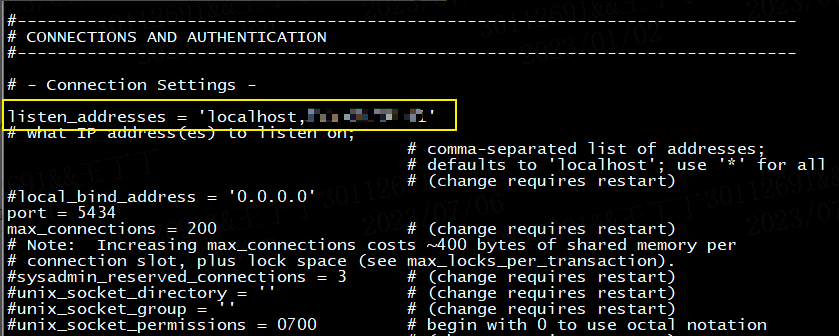
修改postgresql.conf配置项listen_addresses
将 listen_addresses = ‘localhost’ 修改为 listen_addresses = ‘localhost,192.168.0.95’
其中192.168.0.95 为openGauss所在服务器实际的IP。
注意, 配置项listen_addresses 前面的#要去掉,逗号为英文逗号。
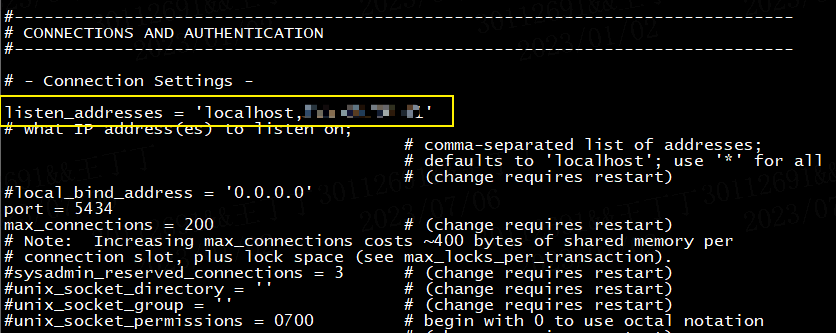
企业版openGauss也提供了命令可以直接修改:
gs_guc reload -N opengauss -I all -c “listen_addresses=‘localhost,192.168.0.95’
其中opengauss 替换为实际的数据库名称,192.168.0.95替换为实际的数据库IP
📢📢📢 修改pg_hba.conf
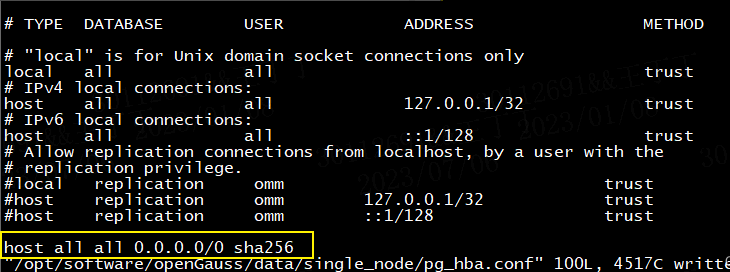
增加IP远程访问连接许可
host all all 0.0.0.0/0 sha256
此外,企业版openGauss也提供了命令可以直接修改
gs_guc set -N all -I all -h “host all all 0.0.0.0/0 sha256” \
[root@jeames ~]# find / -name pg_hba.conf
/opt/software/openGauss/data/single_node/pg_hba.conf
/opt/pg_hba.conf
/var/lib/pgsql/15/data/pg_hba.conf

[root@jeames ~]# vi /opt/software/openGauss/data/single_node/pg_hba.conf
📢📢📢 重启数据库
方法1:
[root@jeames ~]# su - omm
--关闭
[omm@jeames ~]$ gs_om -t stop
--启动
[omm@jeames ~]$ gs_om -t start
启动成功回显启动成功。

方法2:
极简版用下面命令重启,根据实际情况替换。
gs_ctl restart -D /opt/software/openGauss/data/single_node/
✨ 2.2 业务用户创建
在openGauss创建业务用户并赋予权限
[omm@jeames ~]$ gsql -d postgres -p 5434
openGauss=# CREATE USER mesdb PASSWORD ‘Gauss@123’;
openGauss=# GRANT ALL PRIVILEGES TO mesdb;
openGauss=# \du

✨ 2.3 java环境
Java 版本要求1.8 及以上
[root@jeames ~]# rpm -qa | grep openjdk
–服务器上有自带的jdk卸载
[root@jeames ~]# yum -y remove openjdk
1)解压安装包
[root@jeames ~]# cd /soft
[root@jeames ~]# tar -zxf jdk-8u261-linux-x64.tar.gz -C /usr/lib/java
[root@jeames soft]# ll /usr/lib/java/jdk1.8.0_261
total 25668
drwxr-xr-x 2 10143 10143     4096 Jun 18  2020 bin
-r--r--r-- 1 10143 10143     3244 Jun 18  2020 COPYRIGHT
drwxr-xr-x 3 10143 10143     4096 Jun 18  2020 include
-rw-r--r-- 1 10143 10143  5219010 Jun 18  2020 javafx-src.zip
-rw-r--r-- 1 10143 10143      195 Jun 18  2020 jmc.txt
drwxr-xr-x 6 10143 10143     4096 Jun 18  2020 jre
drwxr-xr-x 4 10143 10143     4096 Jun 18  2020 legal
drwxr-xr-x 4 10143 10143     4096 Jun 18  2020 lib
-r--r--r-- 1 10143 10143       44 Jun 18  2020 LICENSE
drwxr-xr-x 4 10143 10143     4096 Jun 18  2020 man
-r--r--r-- 1 10143 10143      159 Jun 18  2020 README.html
-rw-r--r-- 1 10143 10143      424 Jun 18  2020 release
-rw-r--r-- 1 10143 10143 21005583 Jun 18  2020 src.zip
-rw-r--r-- 1 10143 10143      190 Jun 18  2020 THIRDPARTYLICENSEREADME-JAVAFX.txt
-r--r--r-- 1 10143 10143      190 Jun 18  2020 THIRDPARTYLICENSEREADME.txt

2)vi打开 vi /etc/profile,在末尾位置放置下面的代码
export JAVA_HOME=/usr/lib/java/jdk1.8.0_261
export JRE_HOME=${JAVA_HOME}/jre
export CLASSPATH=.:${JAVA_HOME}/lib:${JRE_HOME}/lib:$CLASSPATH
export JAVA_PATH=${JAVA_HOME}/bin:${JRE_HOME}/bin
export PATH=$PATH:${JAVA_PATH}

3)运行source /etc/profile

4)查看java -version
[root@hfrptdb1 soft]# java -version
java version "1.8.0_261"
Java(TM) SE Runtime Environment (build 1.8.0_261-b12)
Java HotSpot(TM) 64-Bit Server VM (build 25.261-b12, mixed mode)

📣 3.Data Studio配置
Data Studio系统要求:
CPU x86 64位
可用内存 1GB,可用磁盘1G以上
操作系统 Windows 7,Windows 10,Windows 2012/2016
支持的openGauss版本:1.0.1及之后版本
JAVA 版本要求1.8 及以上,可以使用Oracle或者Huawei JDK 。
步骤 1
下载载链接:https://opengauss.org/zh/download/
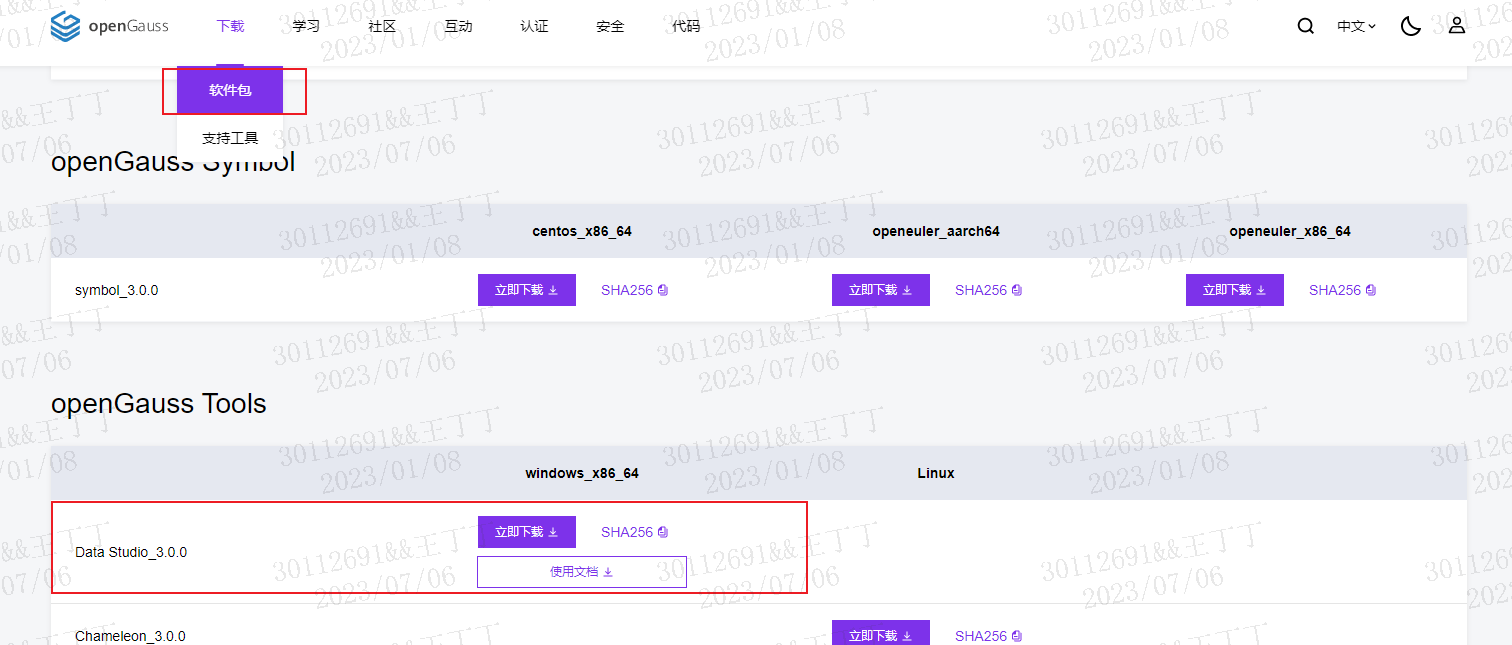
步骤 2解压DataStudio_win_64.zip到本地
步骤 3找到Data Studio的解压目录,双击Data Studio.exe。
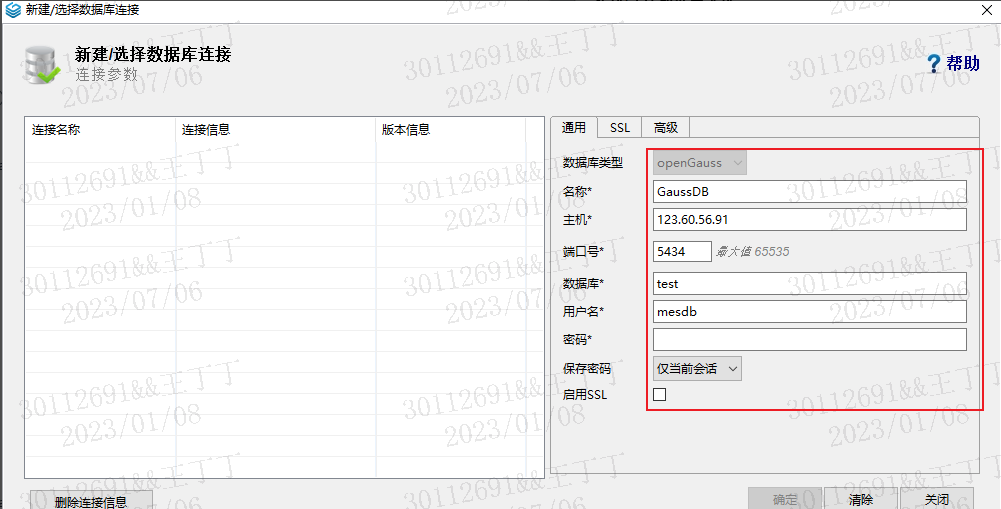
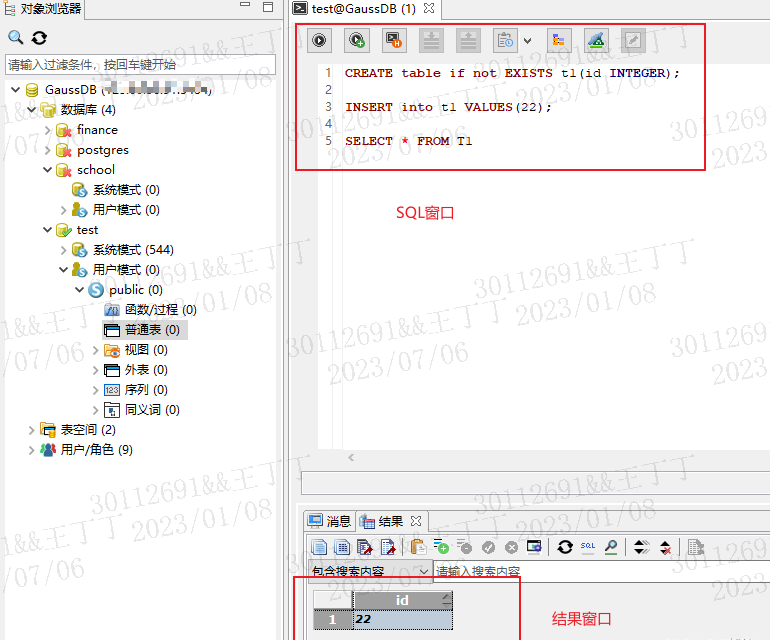
如果安装了jdk环境,此时会自动打开创建新连接的窗口,按照要求填写配置项即可
注意:名称自己定,主机和端口号为openGauss的服务器IP和安装时配置的端口,连接用户不能用omm)及对应密码。
📣 4.DBeaver配置
下载DBeaver : https://dbeaver.io/download
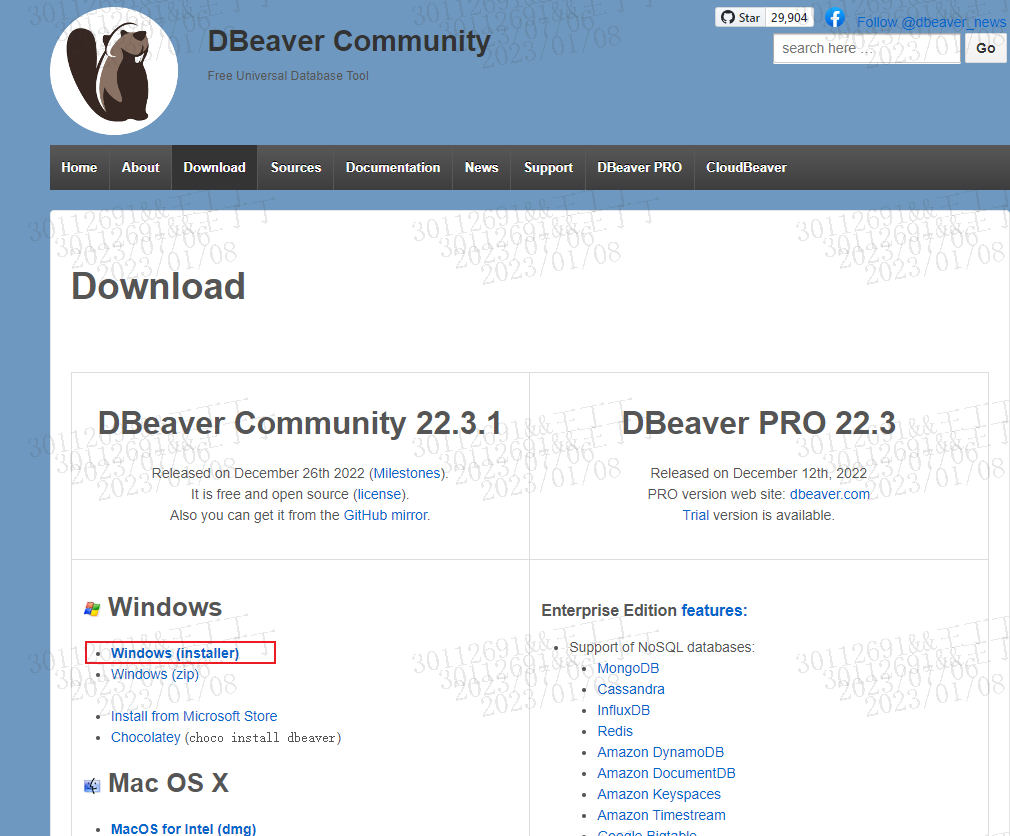
windows的dbeaver-ce-21.3.2-x86_64-setup.exe,通过模拟版的安装方式,双击一路安装完成 。
步骤 1:
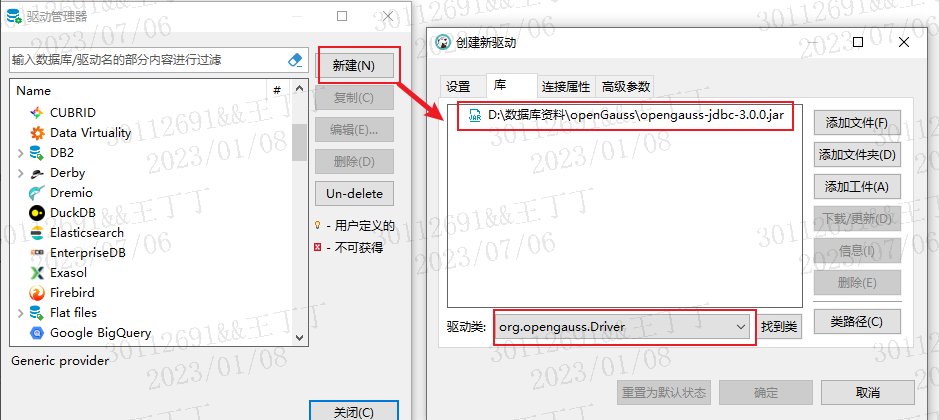
安装目录下启动dbeaver.exe,选择菜单 > 数据库> 驱动管理器,在弹出框中选择新建。
步骤 2:
在创建新驱动中选择库页签,然后添加文件选择本地的opengauss-jdbc-3.0.0.jar·,然后点击下面的找到类,选择下拉框里出来的驱动类
步骤 3:
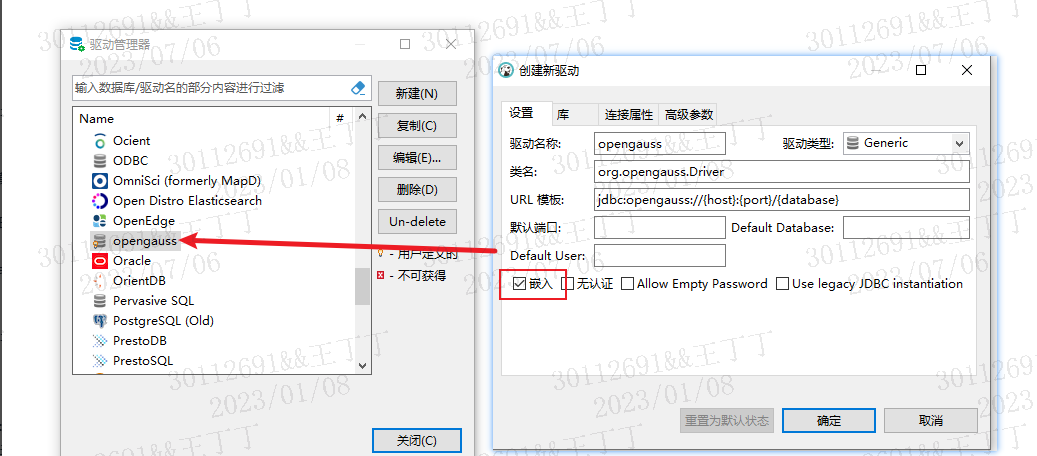
切换到设置页签,URL模板输入:jdbc:opengauss://{host}:{port}/{database} 。
点击确定后,驱动管理器就会出现新的opengauss的类型,点击关闭即可。
步骤 4:
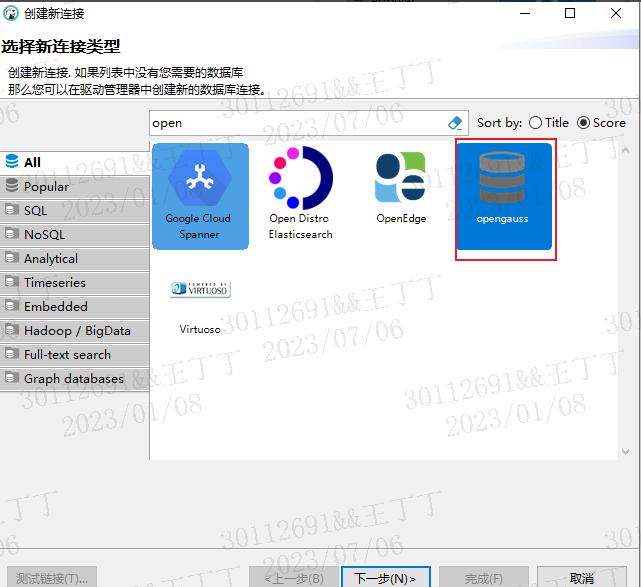
选择 菜单 > 数据库 > 新建数据库连接,在弹出框选择 全部,搜索框输入opengauss
步骤 5:
在弹出框中填写opengauss主机IP、端口,要连接的数据库及用户名 和密码,点击测试链接
