



欢迎访问 OceanBase 官网获取更多信息:https://www.oceanbase.com/
新建资源组
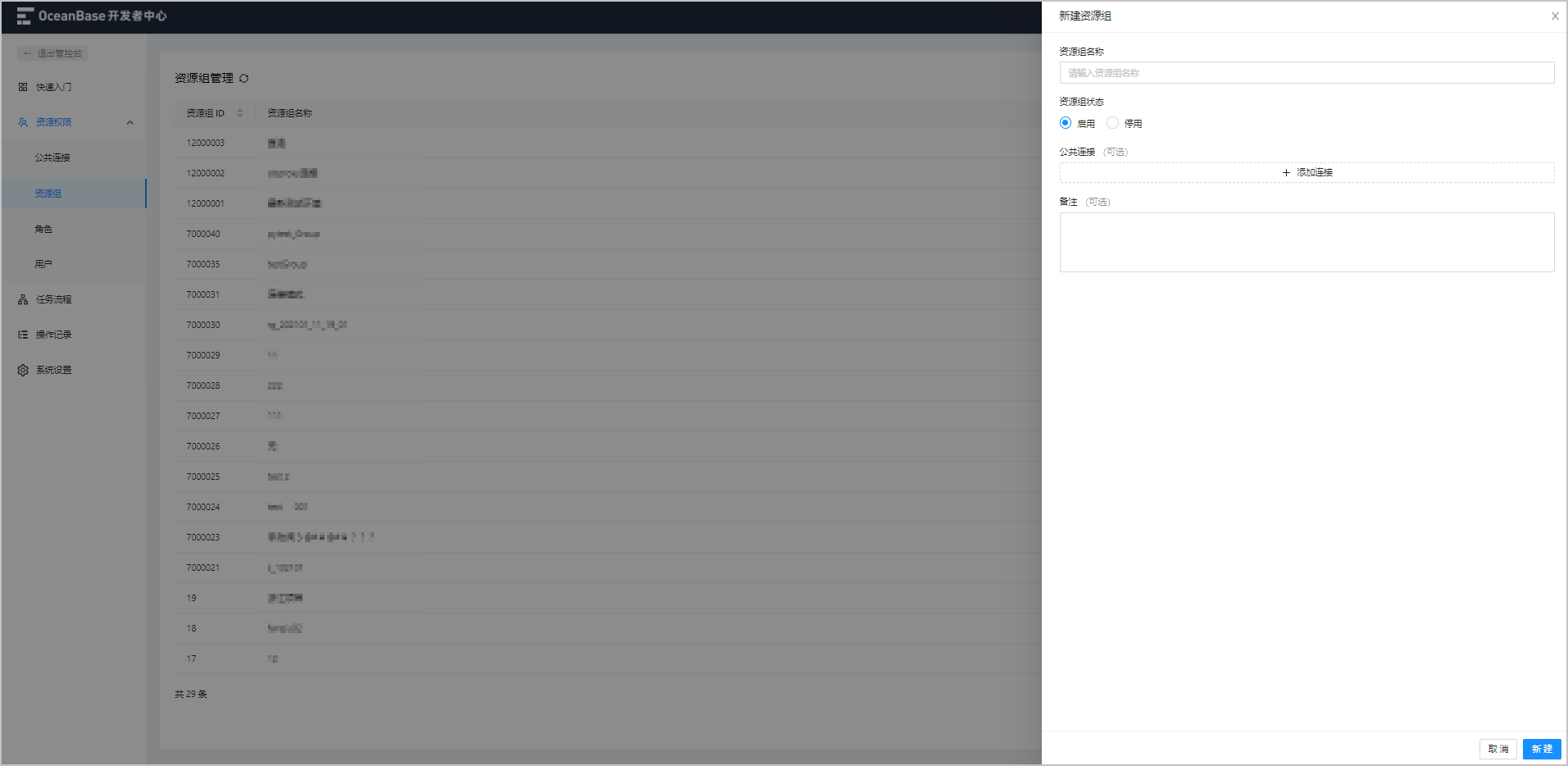
- 在 资源组管理 页面的右上角单击 新建资源组 按钮,以弹出 新建资源组 面板。
- 在 新建资源组 面板中需指定以下信息以创建新的资源组。
信息项 | 说明 |
|---|---|
资源组名称 | 指定该资源组的名称。 |
资源组状态 | 资源组状态默认为 启用 ,可手动更改为 停用 。被停用的资源组将不能被访问。 |
公共连接(可选) | 单击 添加连接 按钮,在弹出的文本框中选择已创建的公共资源组,以赋予资源组访问此类公共资源组的权限。 |
备注(可选) | 为资源组添加备注信息,非必填项。 |
- 指定上述信息后,单击面板右下角的 新建 按钮以完成资源组的创建。
管理资源组
进入 资源组管理 页面后,资源组信息以列表的形式进行显示:
- 通过刷新按钮可刷新列表信息。
- 通过列表右上角的搜索栏搜索目标资源组。
资源组列表
资源组列表中显示并提供了以下基本信息,且列表中的每一列均提供筛选器以供按列筛选资源组。
信息项 | 说明 |
|---|---|
资源组 ID | 资源组序号。 单击 资源组 ID ,可根据 ID 号进行升序或降序。 |
资源组名称 | 显示资源组的名称信息。 |
连接数量 | 显示当前资源组可访问的公共连接的数量。 |
状态 | 显示资源组当前状态: 启用 或 停用 。 单击筛选图标 |
更新时间 | 显示对资源组进行 编辑 的最新历史操作时间。 如首次 编辑 资源组,则显示时间为资源组的创建时间。 单击 更新时间 ,可升序或降序。 |
操作 | 显示 查看 、 编辑 和 停用/启用 功能键。 可单击 停用/启用 按钮直接修改资源组状态 。 |
 ,可筛选状态。
查看资源组
- 单击资源组信息 操作 栏中的 查看 按钮,以弹出 资源组信息 面板。面板中包括 资源组详情 和 相关用户 两个页签。
信息项 | 说明 |
|---|---|
资源组详情 | - 资源组信息:显示 资源组名称、备注、公共连接 ( 连接名称 和 状态 )等创建资源组时您指定的信息。 |
相关用户 | 显示可访问当前资源组的用户 姓名 、 角色 和 权限 等信息。 单击筛选图标 |
 ,可筛选角色和权限。
- 指定上述信息后,单击面板右下角的 编辑 按钮可进入 编辑资源组 面板。
编辑资源组
单击资源组信息列表 操作 栏中的 编辑 按钮,以弹出 编辑资源组 面板。
编辑资源组 面板中显示新建资源组时所指定的所有信息项,可修改此类信息项以编辑资源组。
欢迎访问 OceanBase 官网获取更多信息:https://www.oceanbase.com/
