



点击上方蓝字  关注大侠之运维
后台回复99.99% 获取运维干货物
大家好,这里是大侠之运维,每天分享各类干货。
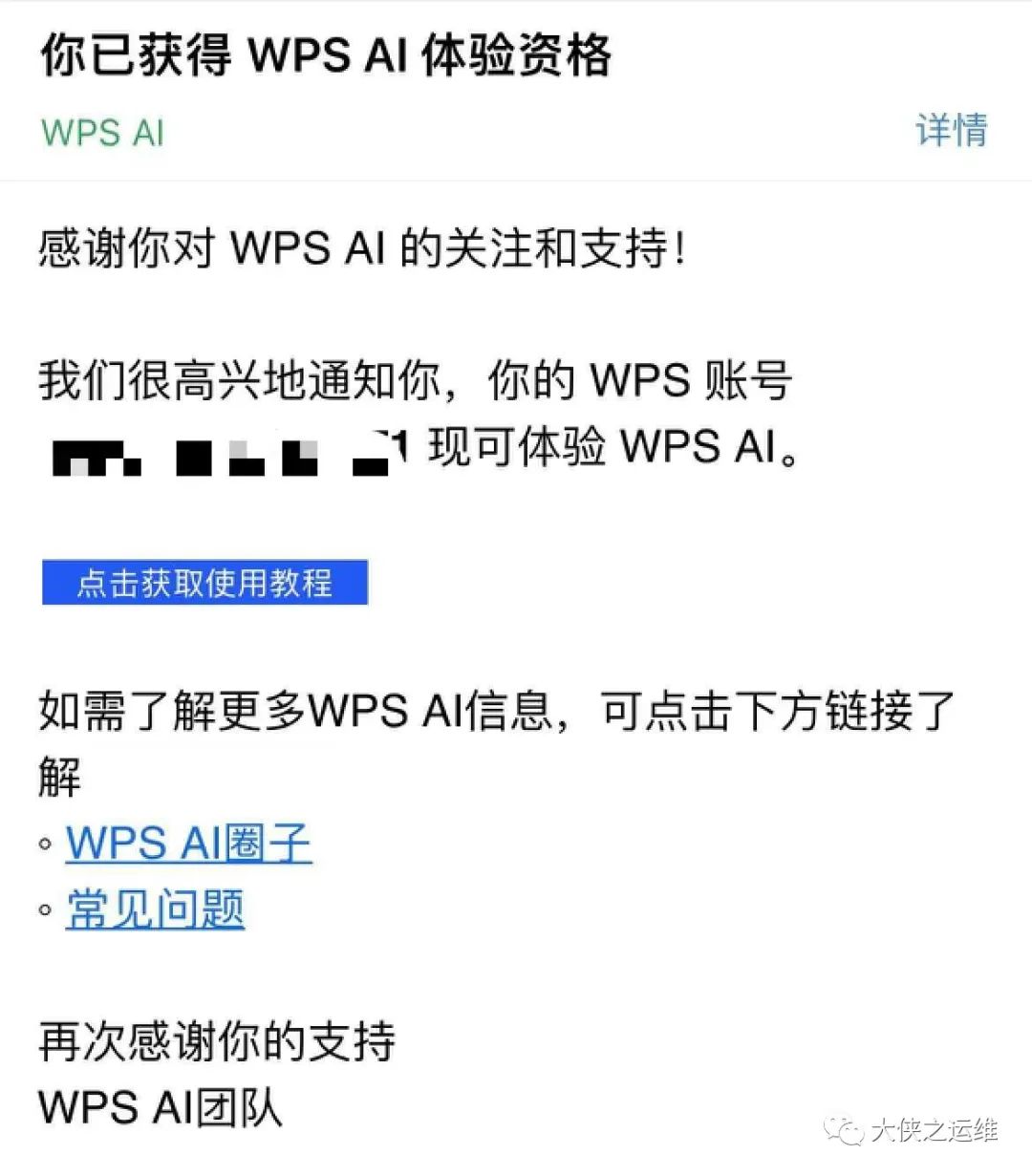
终于体验到WPS AI了!自动生成的PPT是这样!在安装使用之前,需要先申请体验资格,过的很快,基本申请了不到1小时就可以了。
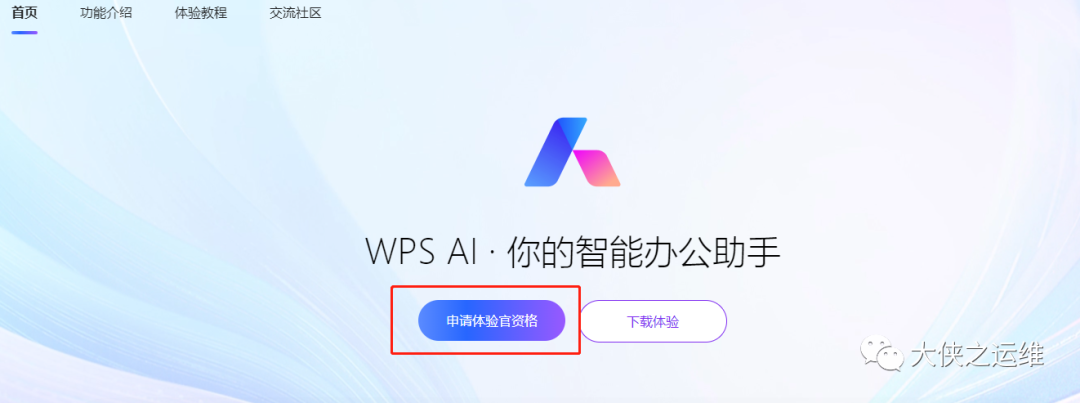
访问 ai.wps.cn
安装
安卓安装
https://mo-package.wpscdn.cn/honeycomb/mo_resource/124/114/5131/moffice_14.0_2052_cn00996_multidex_64_230a7b4ca27.apk windows安装
https://pc-package.wpscdn.cn/wps/download/WPS_Setup_AI_15066.exe
使用入口
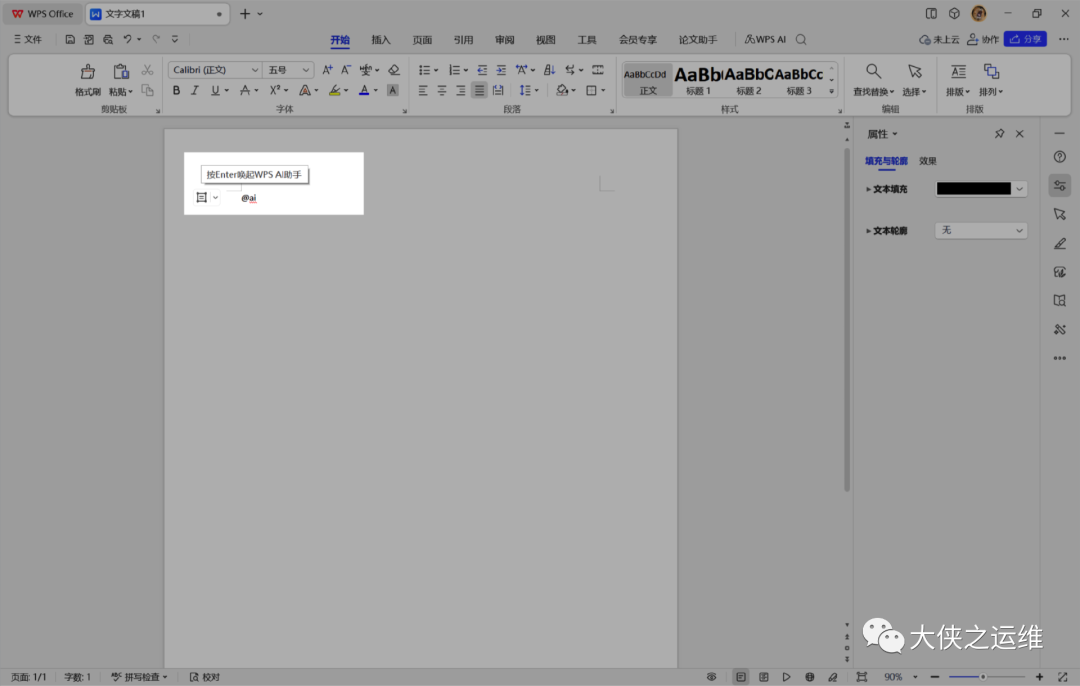
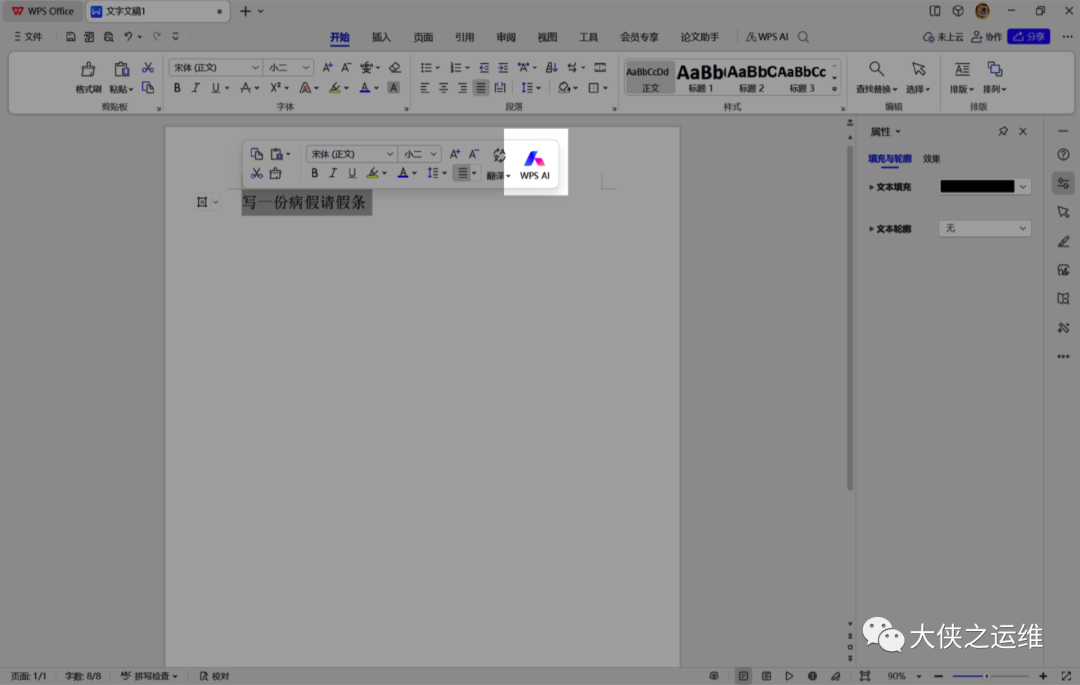
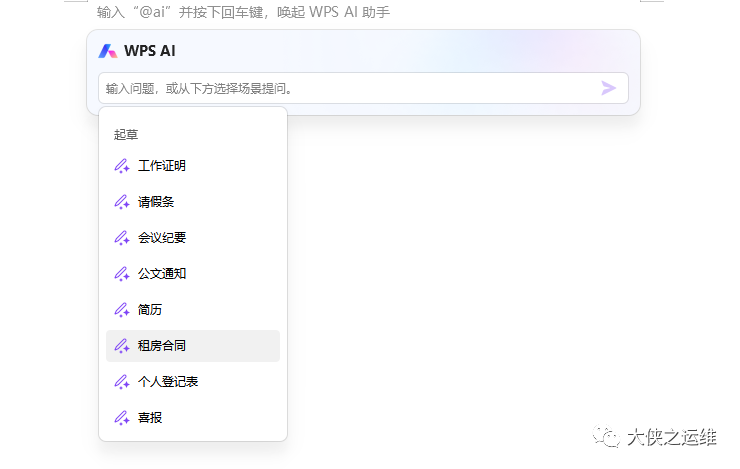
安装完成后,可以通过如下方式唤起ai
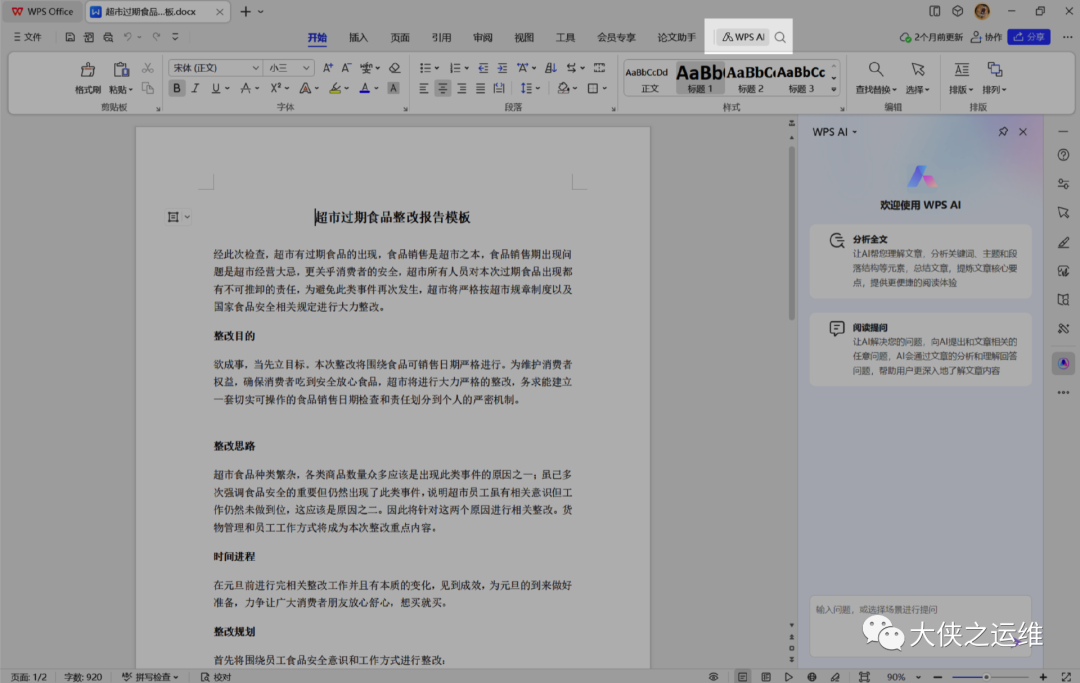
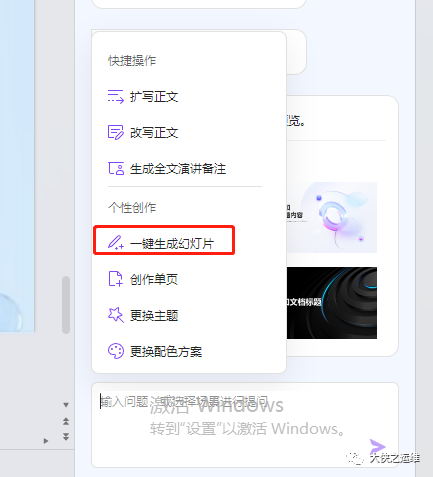
一键生成PPT
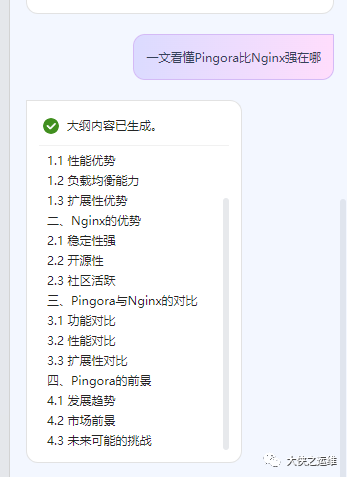
测试了一下,一键生成:"一文看懂Pingora比Nginx强在哪"
然后就是一段生成时间:
最后结果,不过部分PPT中提到的一些关键参数,还是有些差别的,模版还是可以的,可以稍作修改。
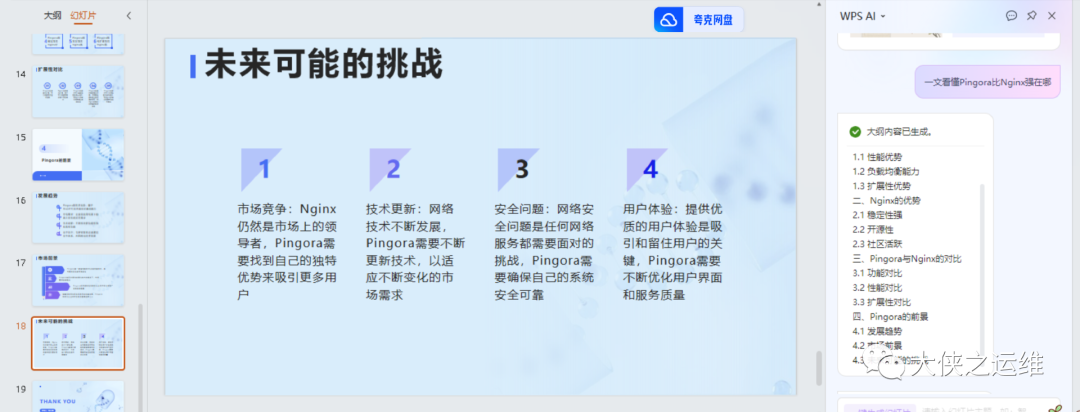
如果对正文内容、主题、配色等需要调整也可以直接选择完成。还有诸如图片推荐、生成全文演讲稿
其他AI功能介绍
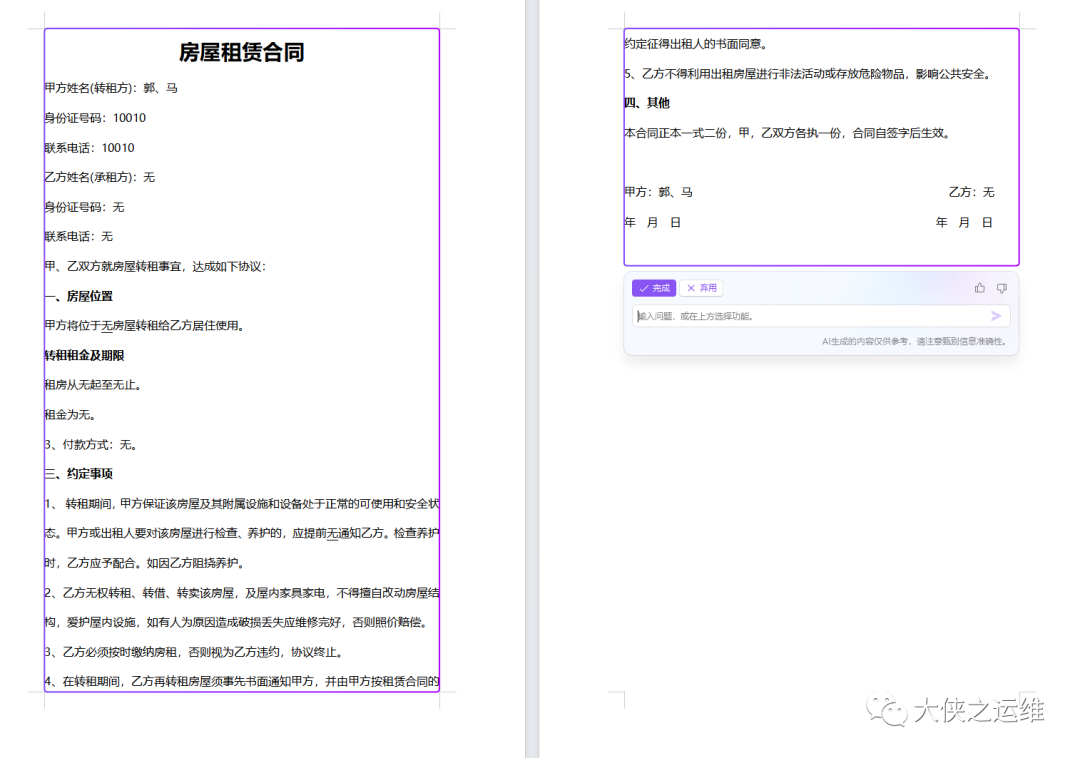
文本一键生成:
如下为生成后文本
内容分析
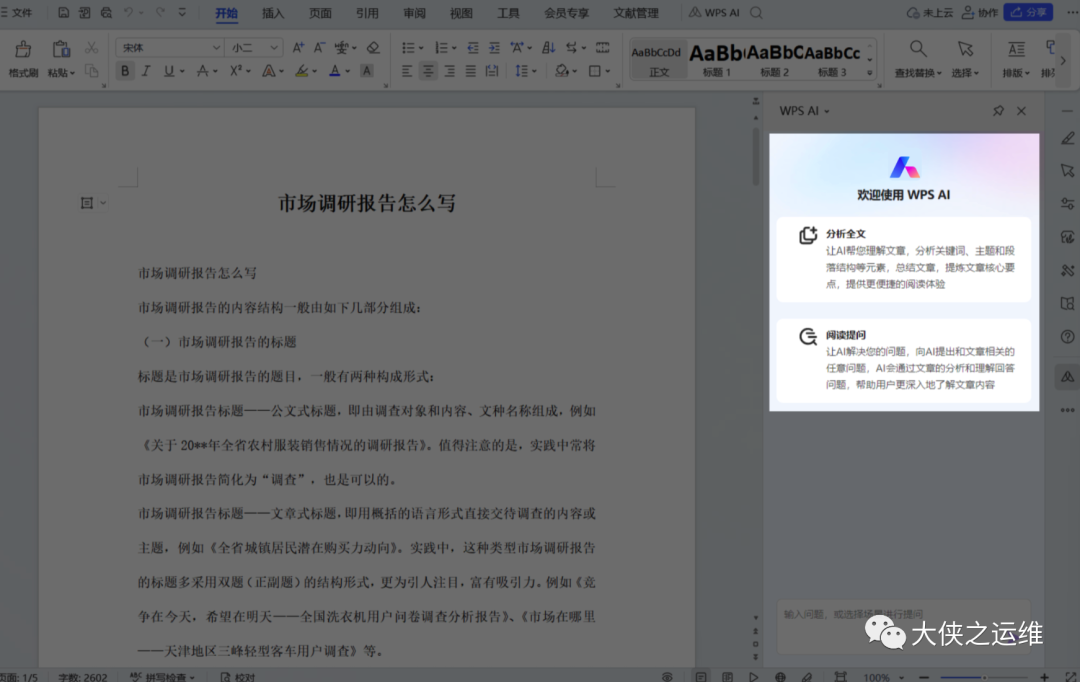
WPS AI 还会根据全文内容,为你推荐一些可能感兴趣的问题,点击即可获取自带原文页码的解答。
适用版本:WPS Win客户端/安卓APP;金山文档网页
PDF AI 支持总结长文信息、追溯原文、外文翻译提炼等文章处理任务,助你轻松高效阅读 PDF科研论文、报告、产品手册、法律合同、书籍等文档。
打开一篇PDF文章,点击右上角「WPS AI」选项卡唤起 WPS AI。
若使用金山文档网页访问PDF文件,则通过页面下方的 AI 按钮唤起。
智能文档
打开一篇PDF文章,点击右上角「WPS AI」选项卡唤起 WPS AI。
若使用金山文档网页访问PDF文件,则通过页面下方的 AI 按钮唤起。
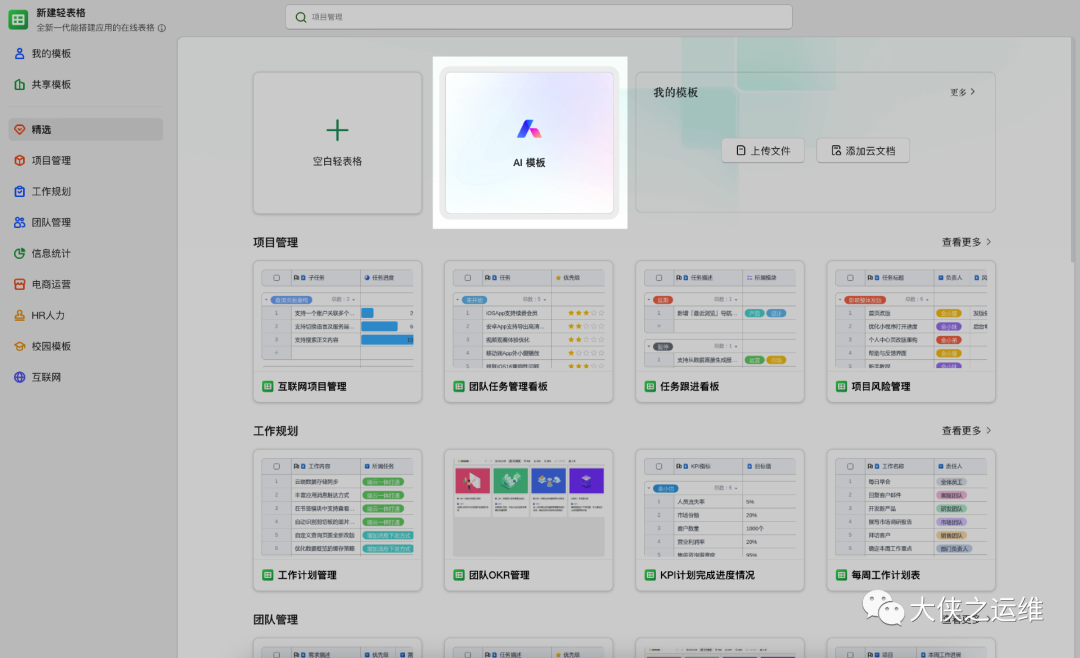
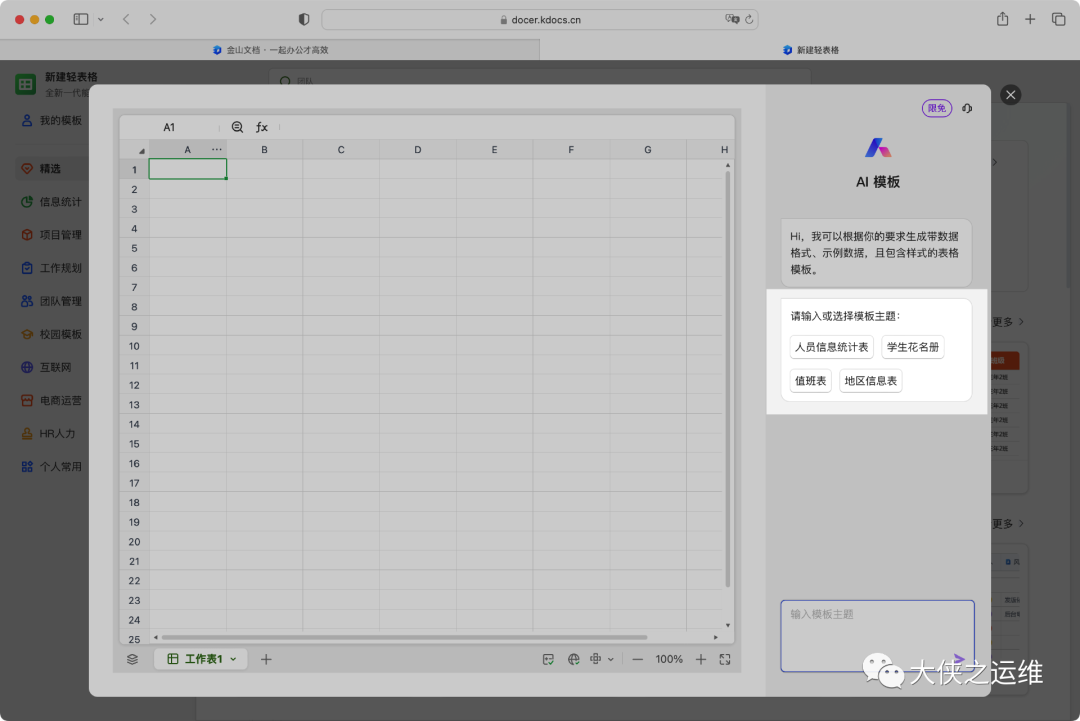
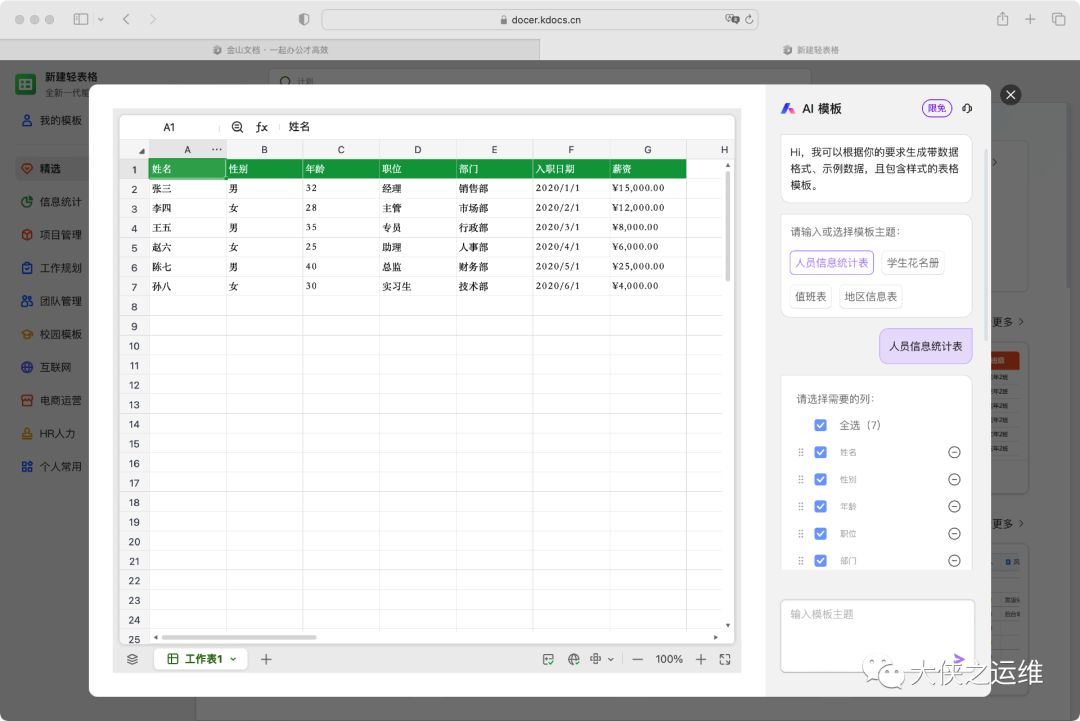
自动生成表格
选择你想要的内容类型,WPS AI会一键生成智能表头、自动规范格式、自动生成案例数据,帮你摆脱重复枯燥的工作,提升数据整理效率。
更多可以参考:
WPS AI 详细体验教程!手把手教你体验AI
https://home.wps.cn/topic/2498
end
大侠之运维,相识便是缘
收集不易,点赞、留言、分享就是大侠🦸♀️写下去的动力!

👆点击查看更多内容👆
推荐阅读
记得星标记一下,下次更容易找到我

PS:因为公众号平台更改了推送规则,如果不想错过内容,记得读完点一下“在看”,加个“星标”,这样每次新文章推送才会第一时间出现在你的订阅列表里。点“在看”支持我们吧!
