



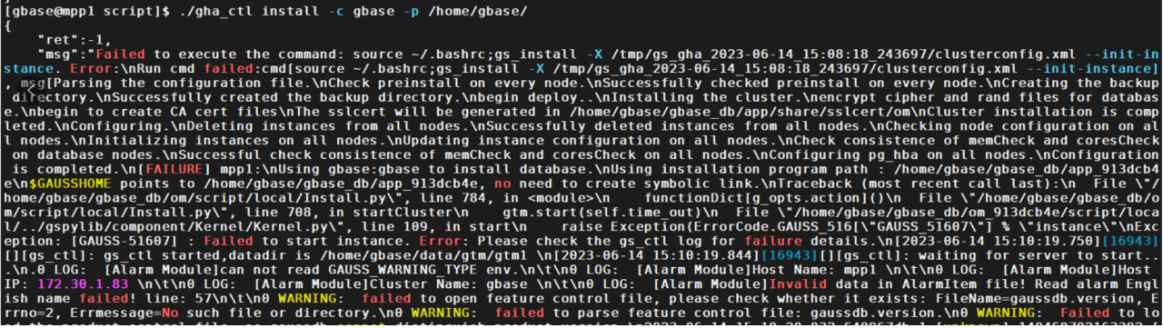
1、安装报错:Failed to start instance. Error: Please check the gs_ctl log for failure details.**
【解决思路】
1、sysctl kernel.shmmax 配置过小,需要修改
vi /etc/sysctl.conf
添加一行:
kernel.shmmax = 18446744073692774399
sysctl -p 生效
2、没有 lsof 命令(建议添加到软件依赖中)
yum install -y lsof
3、集群卸载后进程还在,端口占用
重启机器解决(不知是否有更好办法)
2、安装:Failed to initialize instance
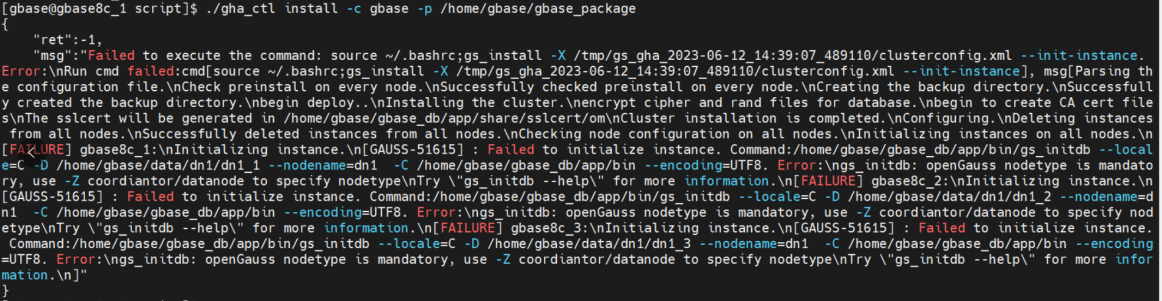
【解决思路】仔细检查 gbase.yml 文件。
注意:一定要注意 yml 文件格式!!两个空格为一个缩进。
YML 在线编辑(校验)器:https://www.bejson.com/validators/yaml_editor/
3、安装:两个节点成功,一个节点失败
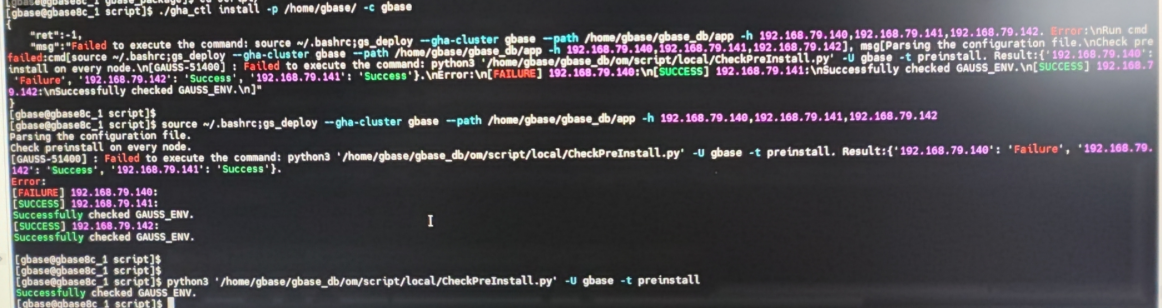
【解决思路】检查互信操作是否配置成功。
4、安装:端口被占用
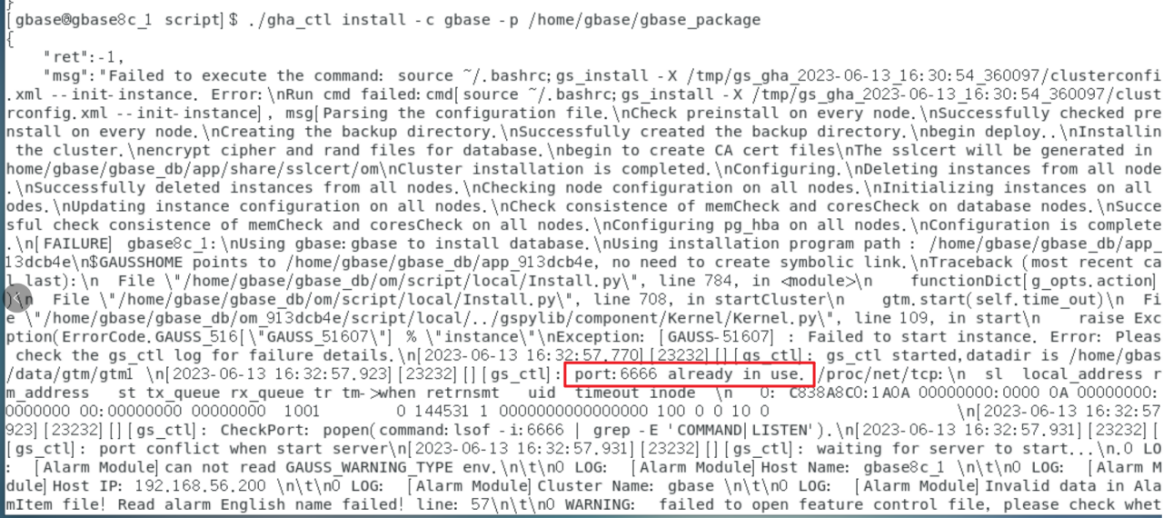
【解决思路】看看是否已被占用,例如使用命令:lsof -i:端口号
5、安装: "The content of file /home/gbase/version.cfg is not correct

【解决思路】删掉再重新解压
6、安装:包的版本号和 gbase.yml 的 version 不一致
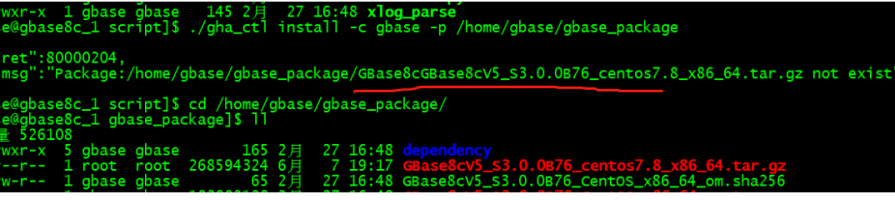
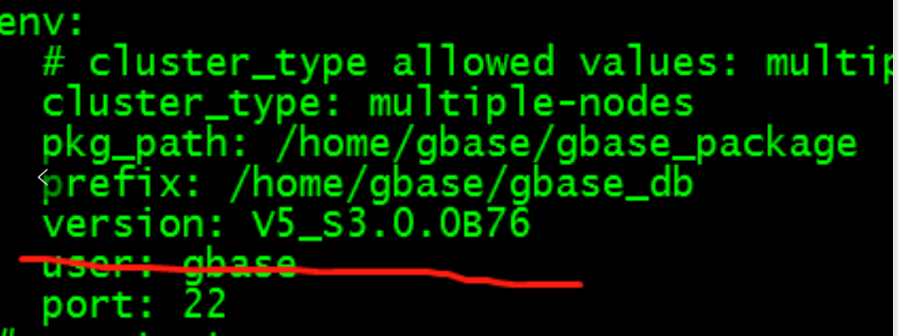
【解决思路】修改 gbase.yml 中的 version 和版本包的版本号一致
7、安装:少包 bzip2

【解决思路】装下依赖 :yum -y install bison flex libaio-devel lsb_release patch ncurses-devel bzip2
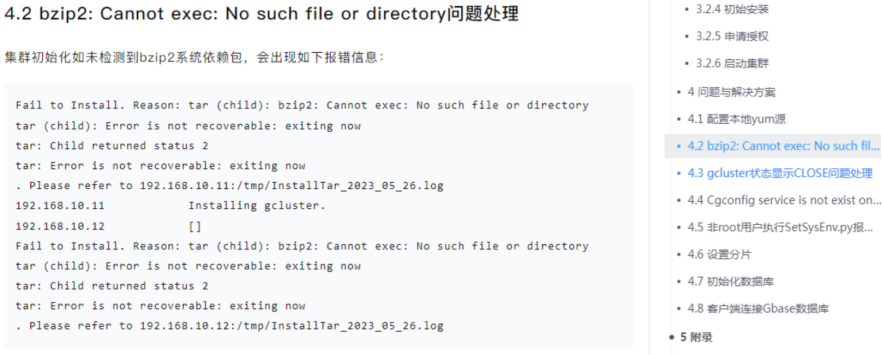
其他参考:https://www.modb.pro/db/638495 在第 4 章节 与解决方案 有些是之前遇到的一些和解决办法。
8、安装:80000201 Resource:gbase already in use

【解决思路】有残留信息,没有卸载成功。
在主节点(10.168.10.70)执行以下命令——
1、停止所有节点的集群服务
$ gha_ctl stop all -l http://10.168.10.70:2379
2、集群程序的卸载:
$ gha_ctl uninstall -l http://10.168.10.70:2379
3、移除 dcs 集群:
$ cd /home/gbase/script
$ ./gha_ctl destroy dcs -l http://10.168.10.70:2379
9、安装:80000107 Resource:gbase already in use

【解决思路】有残留信息,没有卸载成功。
在主节点(10.168.10.70)执行以下命令——
1、停止所有节点的集群服务
$ gha_ctl stop all -l http://10.168.10.70:2379
2、集群程序的卸载:
$ gha_ctl uninstall -l http://10.168.10.70:2379
3、移除 dcs 集群:
$ cd /home/gbase/script
$ ./gha_ctl destroy dcs -l http://10.168.10.70:2379
10、安装:80000116 Rpc request failed:Coordinator cnl start failed’

【解决思路】内存不够,free -m 查看内存可用空间。
查看数据库运行日志,可能是由于存在磁盘不足,导致数据库无法启动。在这种情况下清理磁盘空间后,再次重启解决问题。
建议业务与数据库分盘部署,以防业务盘撑爆导致数据库无法启动。
11、安装:80000116 Rpc request failed:Rpc request failed:Start pg failed

【解决思路】内存不够,free -m 查看内存可用空间。
查看数据库运行日志,可能是由于存在磁盘不足,导致数据库无法启动。在这种情况下清理磁盘空间后,再次重启解决问题。
建议业务与数据库分盘部署,以防业务盘撑爆导致数据库无法启动
12、安装:80000116 Rpc request failed:Can not find gtm master, prestart all nodes failed

【解决思路】内存不够,free -m 查看内存可用空间。
查看数据库运行日志,可能是由于存在磁盘不足,导致数据库无法启动。在这种情况下清理磁盘空间后,再次重启解决问题。建议业务与数据库分盘部署,以防业务盘撑爆导致数据库无法启动。
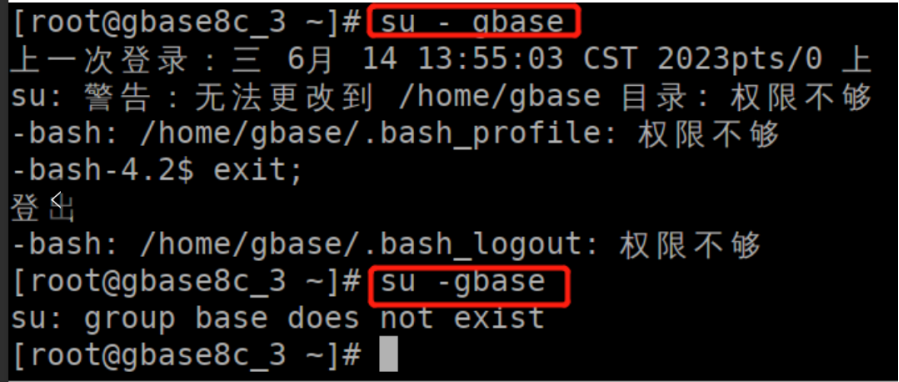
13、安装:su - gbase bash: /home/gbase/.bash profile: 权限不够
【解决思路】
用 root 用户执行 chown -R gbase:gbase /home/gbase
14、安装:su gbase 后,home/gbase/.bashrc:权限不够。

【解决思路】要用 su - gbase 切换用户。
小贴士:su gbase 和 su - gbase 这两命令的效果:
如果加入了 符号“- ”参数,那么是一种 login-shell 的方式,意思是说切换到另一个用户 <user_name> 之后,当前的 shell 会加载 <user_name> 对应的环境变量和各种设置;相反,如果没有加符号“-”参数,那么是一种 non-login-shell 的方式,意思是说我现在切换到了 <user_name>,但是当前的 shell 还是加载切换之前的那个用户的环境变量以及各种设置。
15、安装:The current 0S rhel is not supported.

【解决思路】当前操作系统不支持,GBase8c 支持的系统如下:
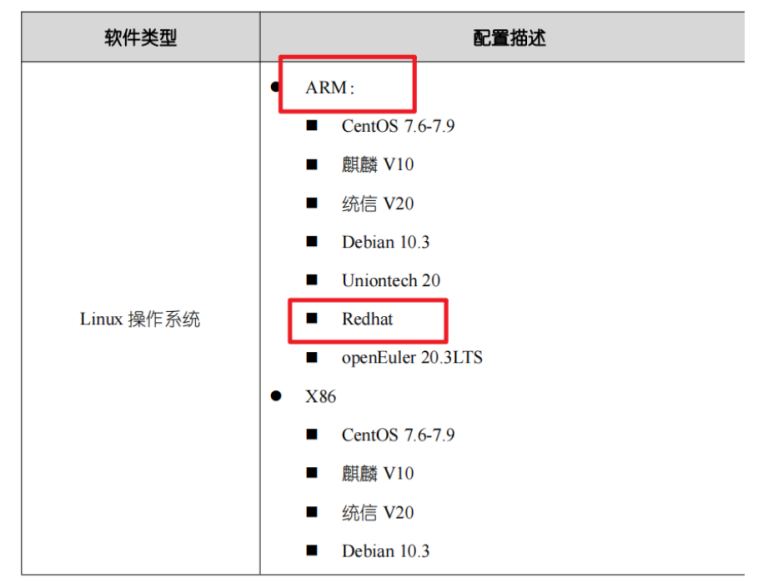
16:执行 bash: gsql: 未找到命令

【解决思路】
export GPHOME=/home/gbase/安装目录 >> ~/.bashrc
export PATH=PATH >> ~/.bashrc
source ~/.bashrc
17、执行:Failed to connect /home/gbase/gbase_db/tmp:5432
问题描述:GTM 主节点上执行 gslq 连接报错。在另外 cn1 和 cn2 上就可以正常连接。
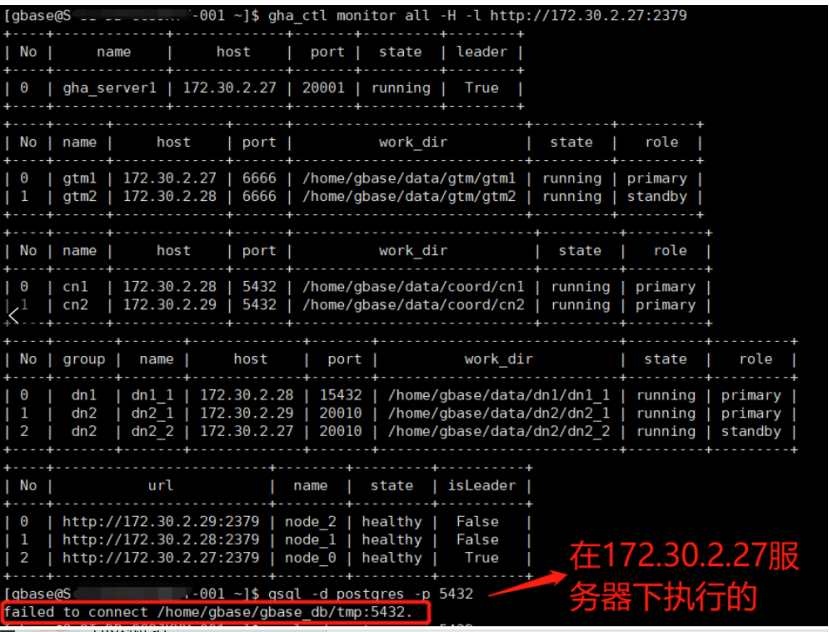
【解决思路】
连接命令格式如下:
gsql -d dbname -p port <-U user_name> <-h hostip>
-d 参数指定要连接到的数据库名称。首次连接可以指定生成的默认数据库 postgres。
-p 参数指定通过节点哪个端口号连接。可查看安装使用的 yml 文件。
-U 参数指定以哪个数据库用户身份连接,权限可能不同。缺省默认为 gbase。
-h 参数指定数据库节点所在的服务器 IP。缺省默认为当前服务器 IP非 cn 节点,要指定 ip
gsql -d postgres -p 5432 -U gbase -h 172.30.2.28
18、执行:ERROR: Installation node group is not defined in current cluster
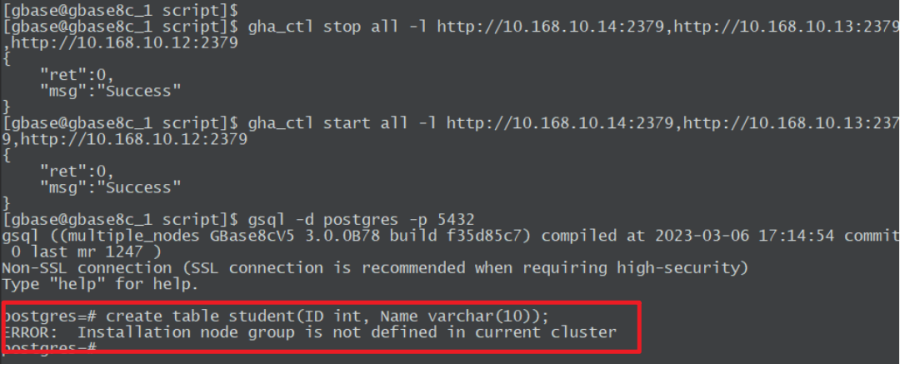
【解决思路】
这个我这是因为 visudo 的配置配错了
操作要求:打开 sudoer 配置文件,找到 “
root ALL=(ALL) ALL” 行,在下方增加
“gbase ALL=(ALL) NOPASSWD:ALL”
错误做法:我直接 shift+G 在最后把下面这段复制进去了
Allow root to run any commands anywhere
root ALL=(ALL) ALL
gbase ALL=(ALL) NOPASSWD:ALL
