



点击蓝字 ● 关注我们
大家好,我是徐清风,经过前面的内容了解了正则表达式的基础用法以及常见的应用。正则不仅能用在Excel里,还能用在数据中,如果能学会在数据库中使用正则表达式,会省不少事。
工欲善其事必先利其器,先从数据库的安装开始。
MySQL是一种关系数据库管理系统,所使用的 SQL 语言是用于访问数据库的最常用的标准化语言,其特点为体积小、速度快、总体拥有成本低,尤其是开放源码这一特点。在Web应用方面MySQL是最好的RDBMS应用软件之一。
本次文章主要帮助大家解决Mysql的安装与配置问题,下面是详细步骤:↓
一、下载安装包:
①进入官网(地址:https://www.mysql.com)后,点击"Download",然后页面往下拉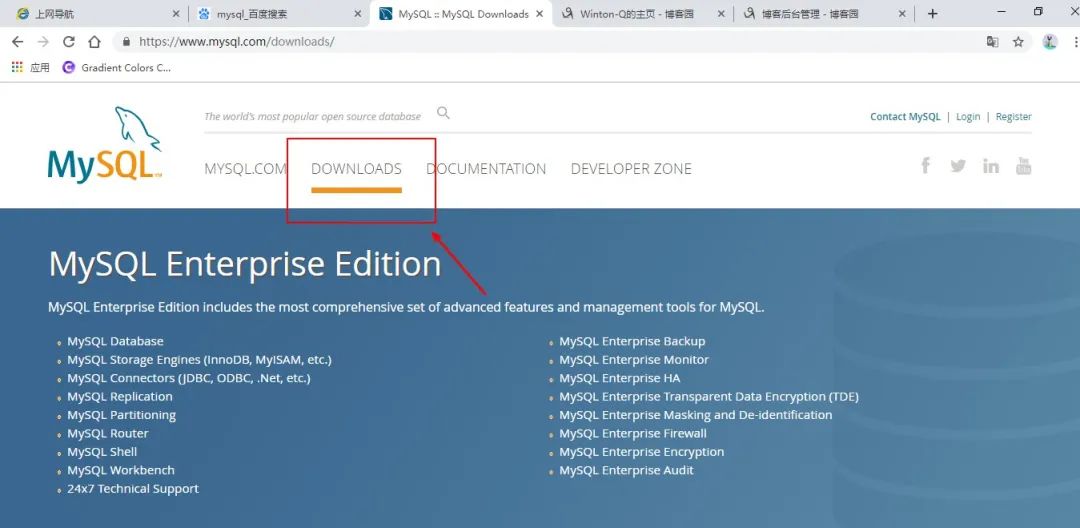
②接下来看到的页面是这样的,红色框框的链接就是mysql社区版,是免费的mysql版本,然后我们点击这个框框的链接:↓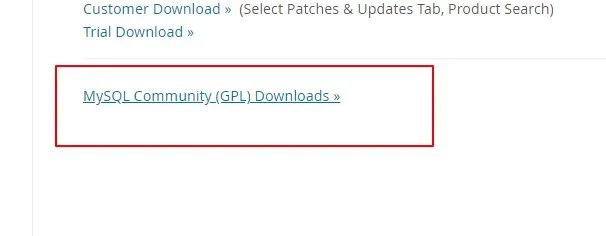
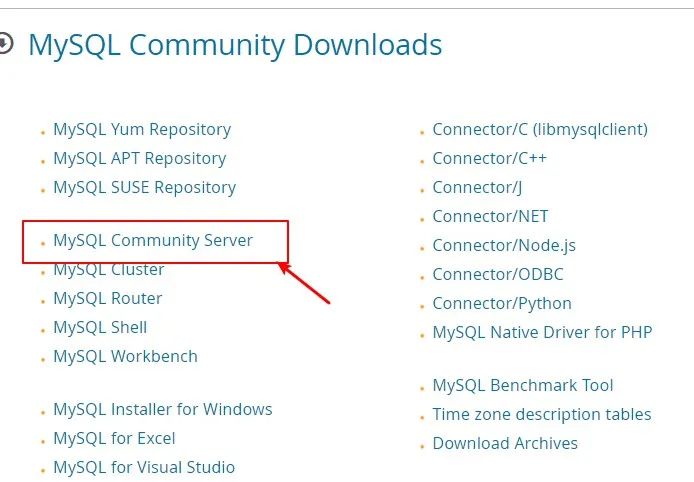
③接下来跳转到这个页面,在这里,我们只要下载社区版的Server就可以了:↓
④下载免安装版(windows以外的其他系统除外)
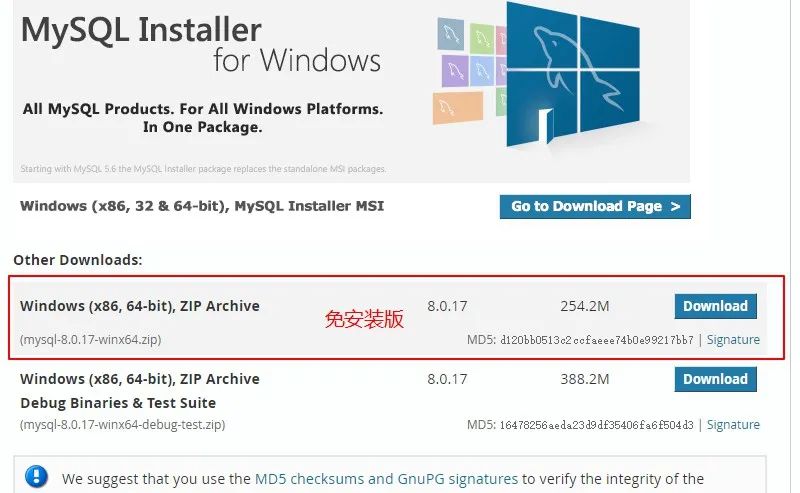
这样,安装包就下载好了!
注意:安装包的目录应当放在指定位置,其次,绝对路径中避免出现中文,推荐首选英文为命名条件!!!!(我的为参考,由于我电脑只有C盘,所以我放在C盘下,大家可自行选择盘符)
二、Mysql的配置:
以管理员身份打开命令行(如下图所示),一定要是管理员身份,否则由于后续部分命令需要权限,出现错误!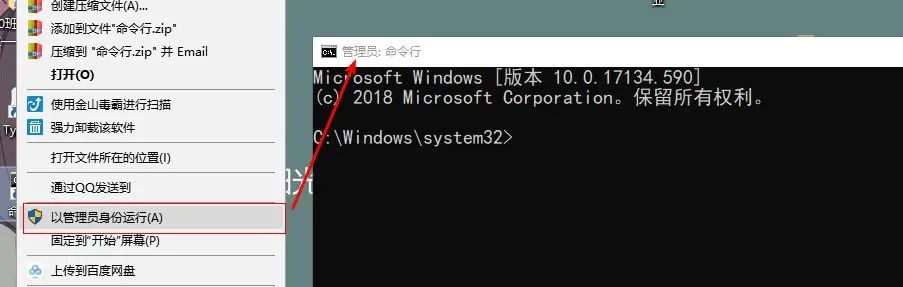
①转到刚安装的mysql的bin目录下:
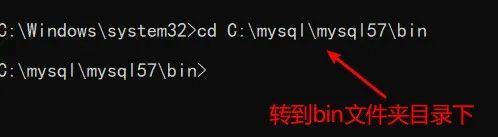
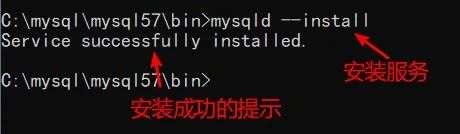
②安装mysql的服务:mysqld --install
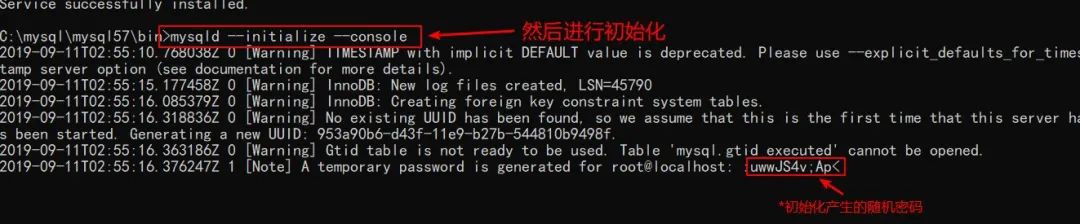
③初始化mysql,在这里,初始化会产生一个随机密码,如下图框框所示,记住这个密码,后面会用到(mysqld --initialize --console)
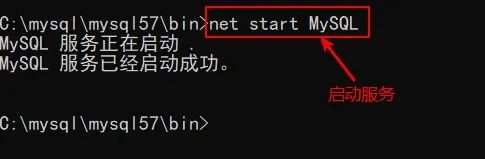
④开启mysql的服务(net start mysql)
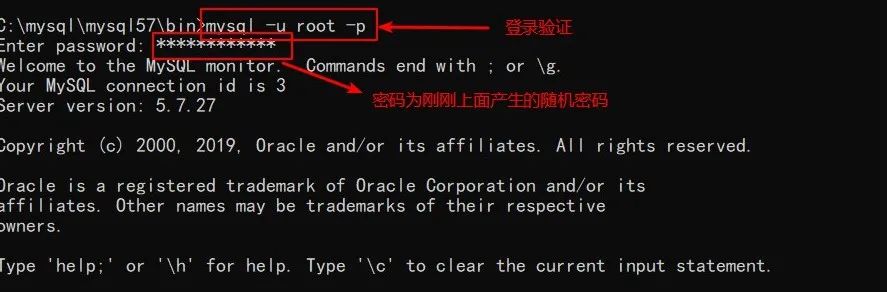
⑤登录验证(执行命令mysql -u root -p),mysql是否安装成功!(要注意上面产生的随机密码,不包括前面符号前面的空格,否则会登陆失败),如果和下图所示一样,则说明你的mysql已经安装成功!注意,一定要先开启服务,不然会登陆失败,出现拒绝访问的提示符!!!
三、Mysql的其他问题:
1. 修改密码:
由于初始化产生的随机密码太复杂,不便于我们登录mysql,因此,我们应当修改一个自己的密码!!
alter user 'root'@'localhost' identified by '新密码'

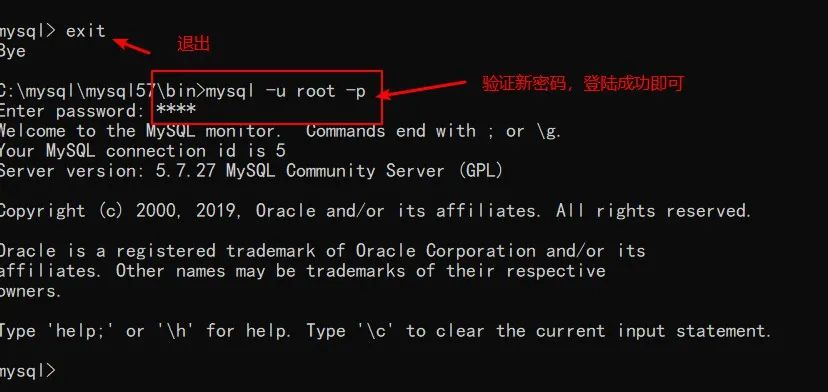
再次登录验证新密码:
2. 设置系统的全局变量:
为了方便登录操作mysql,在这里我们设置一个全局变量:↓
①点击"我的电脑"-->"属性"-->''高级系统设置''-->''环境变量'',接下来如下图所操作
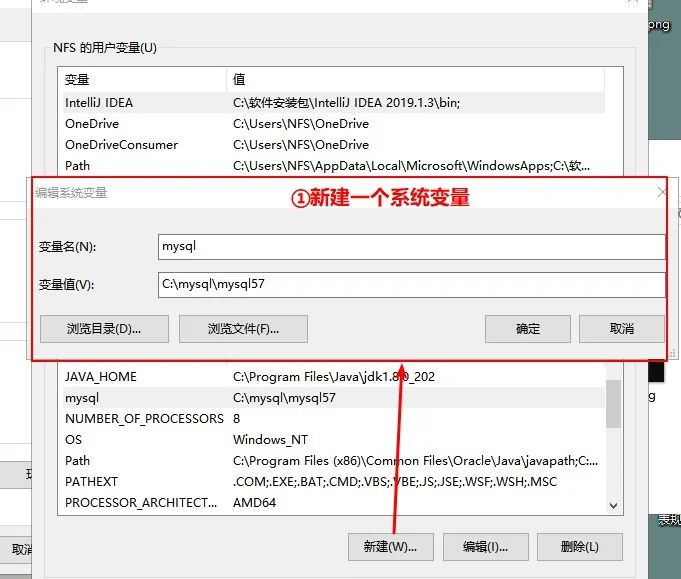
②把新建的mysql变量添加到Path路径变量中,点击确定,即完成:
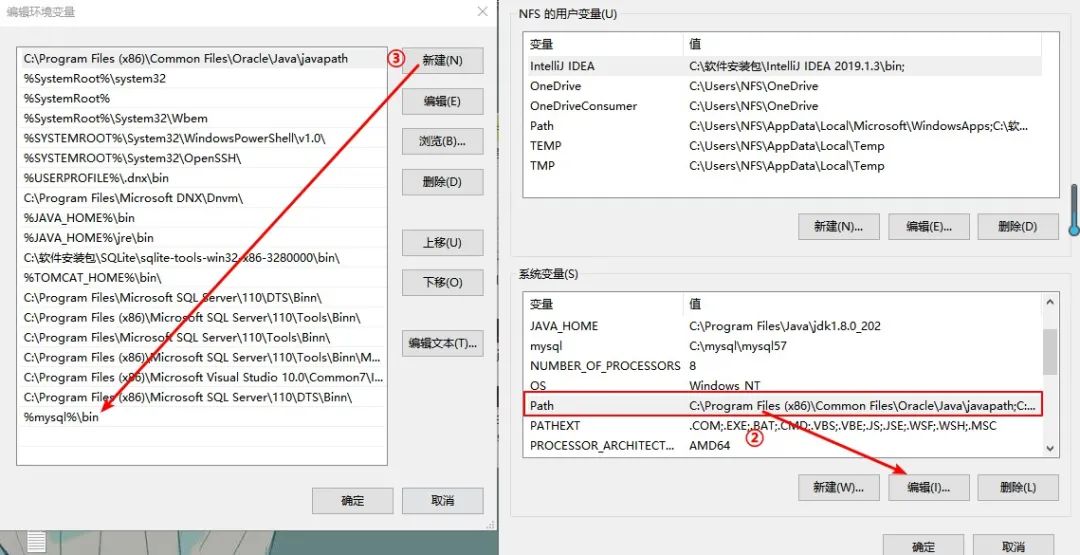
配置完成之后,每当我们想要用命令行使用mysql时,只需要win+R,输入"cmd"打开命令行,之后输入登录语句(mysql -u 用户名 -p)即可。
③在mysql目录下创建一个ini或cnf配置文件,在这里我创建的是ini配置文件,里面写的代码是mysql的一些基本配置
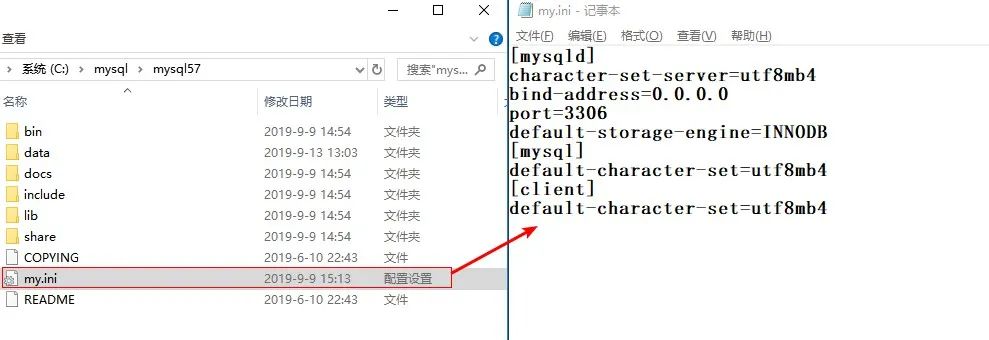
[mysqld]character-set-server=utf8mb4bind-address=0.0.0.0port=3306default-storage-engine=INNODB[mysql]default-character-set=utf8mb4[client]default-character-set=utf8mb4
到这里,Mysql的安装与配置就完成了。
安装时命令汇总:①安装服务:mysqld --install②初始化:mysqld --initialize --console③开启服务:net start mysql④关闭服务:net stop mysql⑤登录mysql:mysql -u root -pEnter PassWord:(密码)⑥修改密码:alter user 'root'@'localhost' identified by '新密码';⑦标记删除mysql服务:sc delete mysql
声明:本文内容经原作者授权转载,如需转载请与原作者联系。
出处:https://www.cnblogs.com/winton-nfs/p/11524007.html#!comments
扫码关注我们
转行学数据分析
清风在这等你~


您的“在看”,就是对清风最大的支持~
