



安装教程详细步骤如下:
1、首先下载xmanager 企业版软件
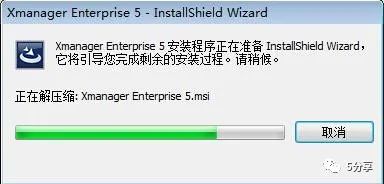
2、双击软件进行安装,会弹出“xmanager 企业版安装程序正在准备installshield wizard,它将引导您完成剩余的安装过程。请稍候”,大概需要等待2、3秒时间
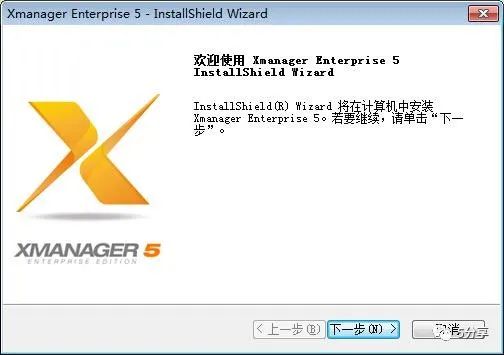
3、完成后页面会出现欢迎使用xmanager 企业版安装导向,如需继续安装,请点击“下一步”的提示,我们就按照提示,点击“下一步”
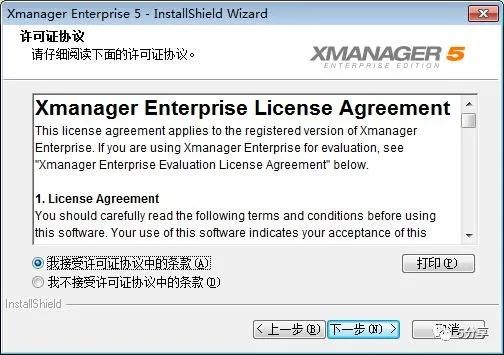
4、在弹出的“许可证协议”中选择“我接受许可证协议中的条款”,如果需要保存或更仔细查看协议的可以选择“打印”,没有异议的请点击“下一步”
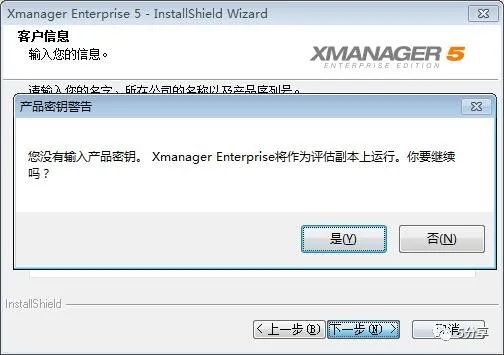
5、填写客户信息,以及产品密钥,如果还没有购买可以在官网购买xmanager 企业版,如果想要先试用一下,可以不输入密钥,选择使用评估版,完成后点击“下一步”
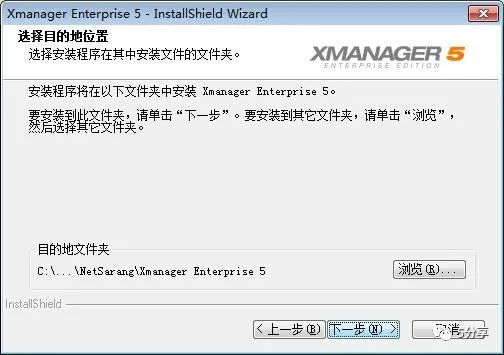
6、选择安装目的地文件夹,选择好之后,依旧点击“下一步”
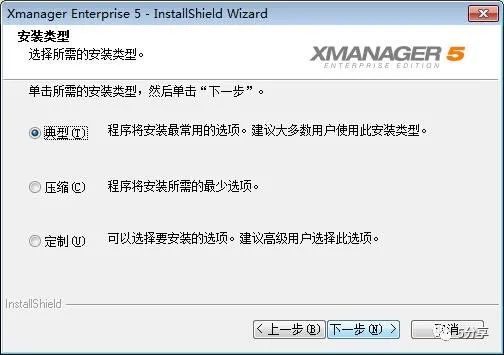
7、选择安装的类型,主要有典型、压缩、定制三种类型,典型就是大多数用户使用的选项;压缩就是选择最少的选项进行安装;定制就是用户自己选择需要安装的选项;一般建议选择典型,选好之后点击“下一步”
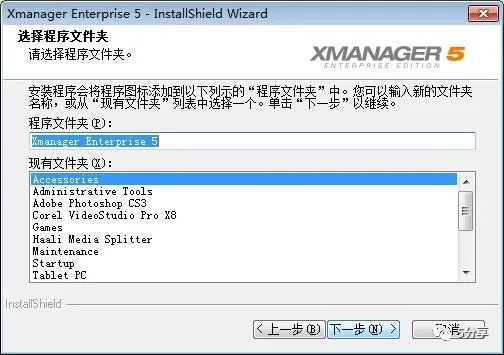
8、接着选择程序文件夹,可以设置文件夹名称,或者默认,点击“下一步”
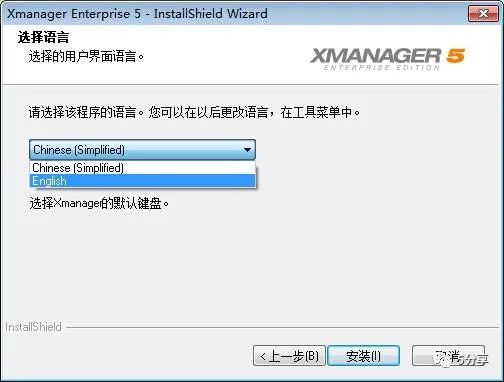
9、选择语言,可以选择简体中文版或英语版,如果以后在软件使用过程中如果需要变更,可以在工具菜单中更改。
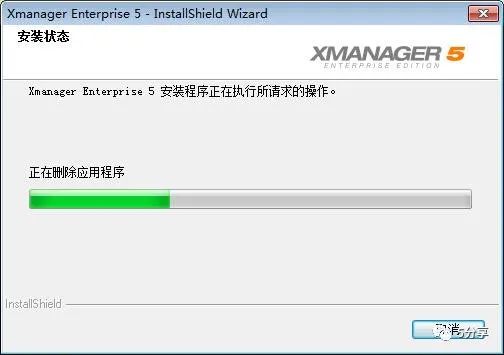
10、而后,软件会弹出安装状态,然后耐心等上一会会
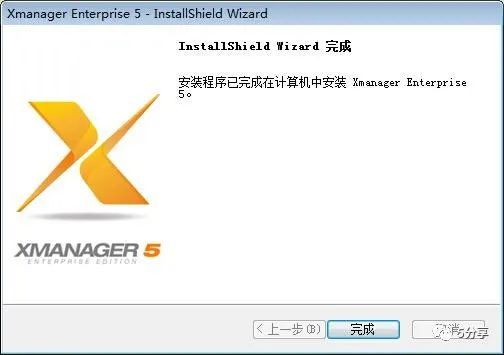
11、xmanager 企业版就完成安装了。
文章转载自5分享,如果涉嫌侵权,请发送邮件至:contact@modb.pro进行举报,并提供相关证据,一经查实,墨天轮将立刻删除相关内容。
