



优麒麟(Ubuntu Kylin)20.04 是优麒麟开源操作系统最新的长期支持版本,为方便用户下载安装和使用,特制作本简易安装教程,主要对系统安装盘制作和安装过程进行介绍。
一、系统U盘制作
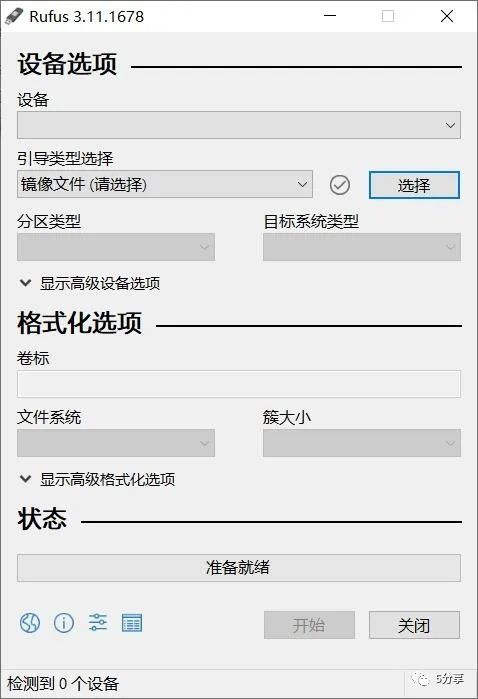
1、下载制作安装盘的软件 rufus (若是 UEFI 的启动方式,建议使用 rufus 制作安装),目前最新的版本为rufus 3.11。
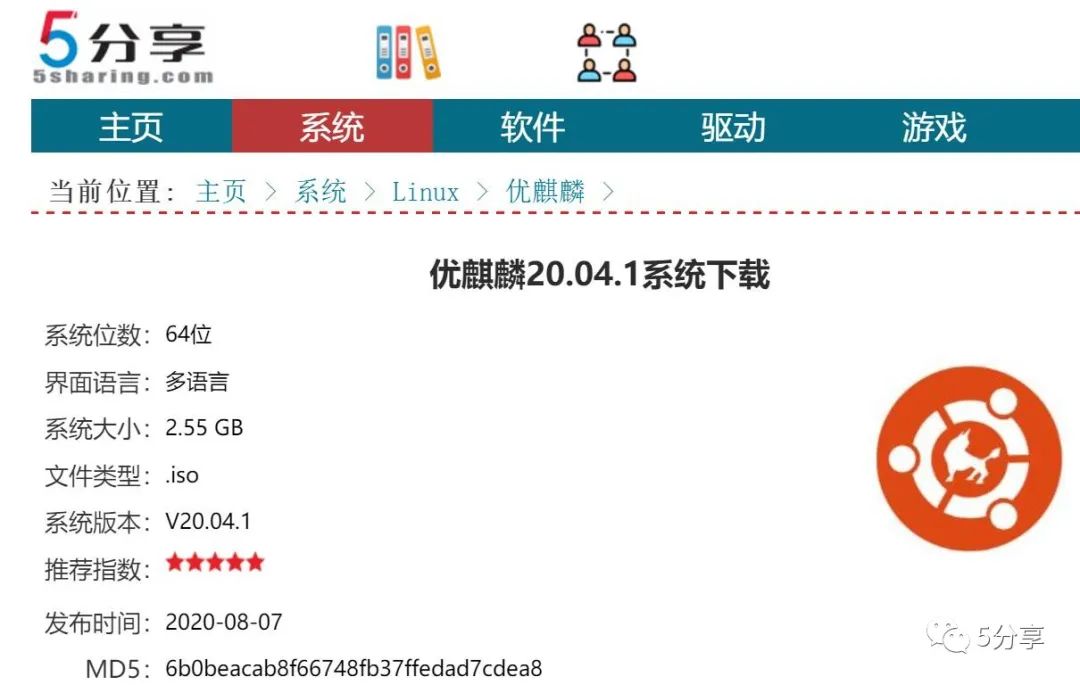
2、下载 优麒麟20.04 的镜像 iso 到本地;
3、打开 rufus,选择镜像 iso:
然后需要根据具体需要,对“分区方类型”进行选择,以下为各选项含义:
“MBR 分区方案用户BIOS 或UEFI 的计算机”: 硬盘为MBR 分区格式, 则可选择此项,但是如果你有一个 UEFI 的计算机,最好选择下面之一。
“用于 UEFI 计算机的 MBR 分区方案”: 若是 UEFI 方式安装,并且分区格式为 MBR,则选择此项。
“用户 UEFI 计算机的 GPT 分区方案”: 若是 UEFI 方式安装,且分区格式为 GPT, 则选择此项(若是与win10 共存,则选择此项)。
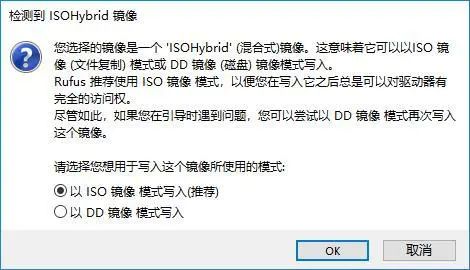
点击开始后,弹出的对话框保持默认即可。
二、优麒麟系统安装
系统安装包括启动引导方式设置和系统安装。由于不同个人电脑的 BIOS 设置存在差异,此处仅以联想的笔记本为例进行说明,其他品牌型号的可以参考进行。
普通启动方式
1、将安装盘插在机器上,打开电源,进入“BIOS Setup Utility”;在“Startup”标签页里面的“UEFI/Legacy Boot”选择“Legacy Only”,再选择“Restart” → “Exit Saving Changes”,重新启动系统。
2、进入 试用模式后,界面如图所示:
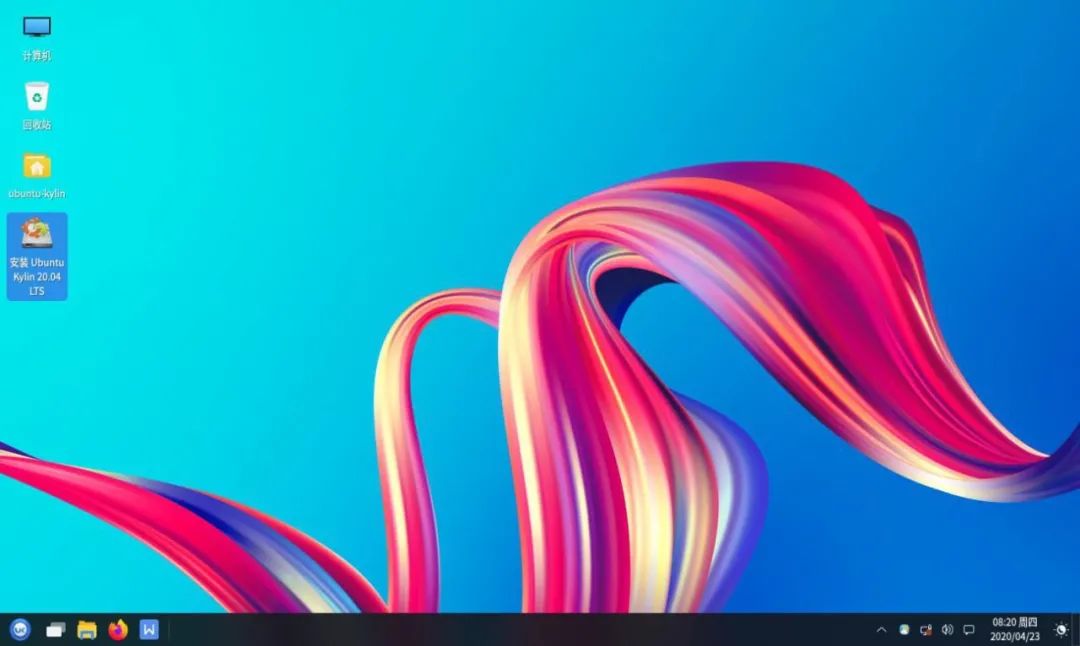
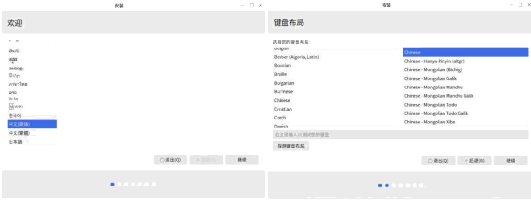
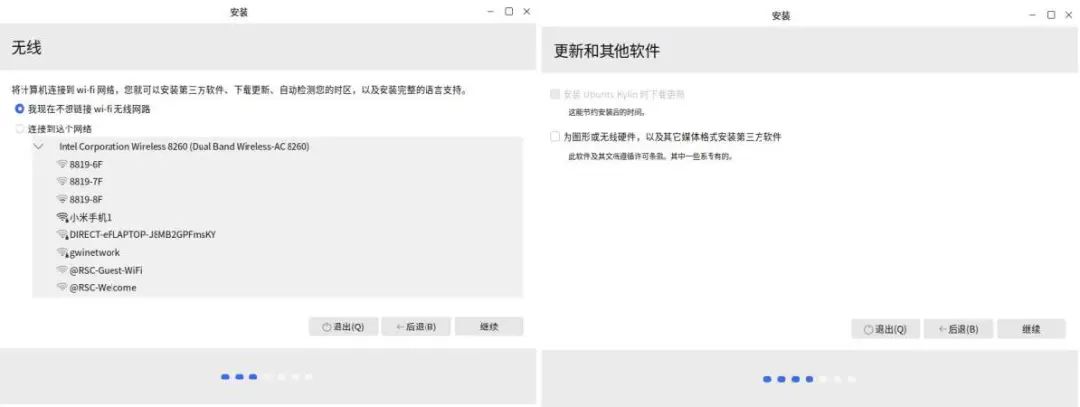
3、双击“安装 Ubuntu Kylin 20.04”,进入安装界面。此处可以对语言、键盘布局、无线连接和更新软件
进行勾选;若无特殊要求,保持默认即可,如图所示:
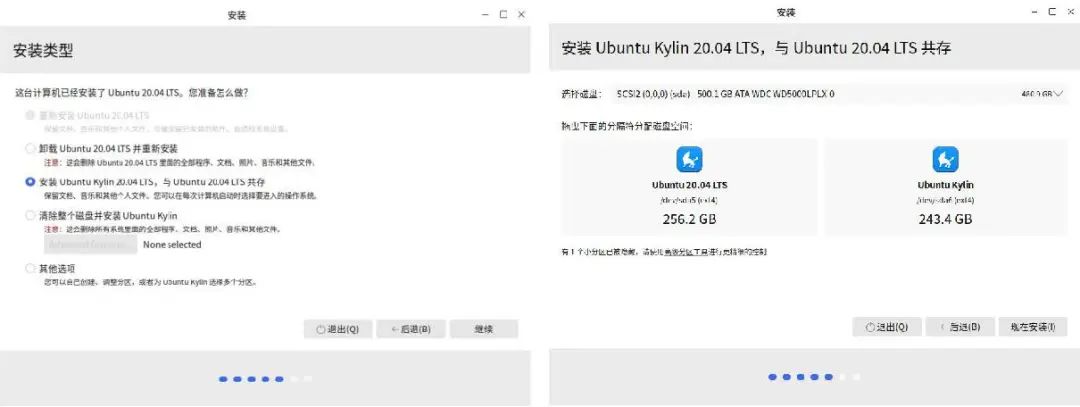
4、接下来进入安装界面,如果你不想保留原系统,你可选择“卸载并重新安装”或“清空整个磁盘并
安装”;如果你想保留原系统,你可以选择“共存”来安装,如图 所示:
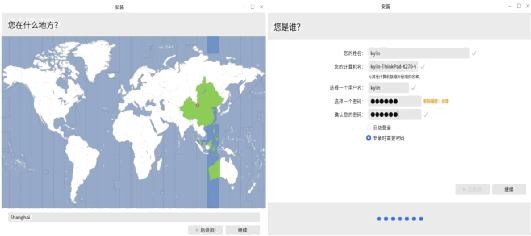
5、设置好安装后,接下来会对进行及用户信息进行设置:
6、接下来便进入安装过程。安装完成后,重启。

UEFI 启动方式
安装操作与 BIOS 方式是一样的,需要注意的不同点在于:
1、在“Startup”标签页里面的“UEFI/Legacy Boot”选择“UEFI Only”;
2、启动安装盘后,可选择“试用不安装”或“直接安装”;
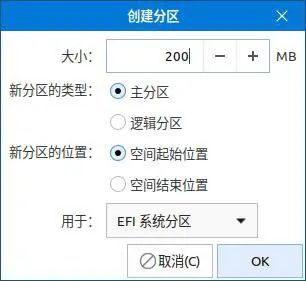
3、自动分区时,需要创建第一个分区为 EFI 系统分区(建议 200M),再创建一个挂载点为/ (根分区)的分区:
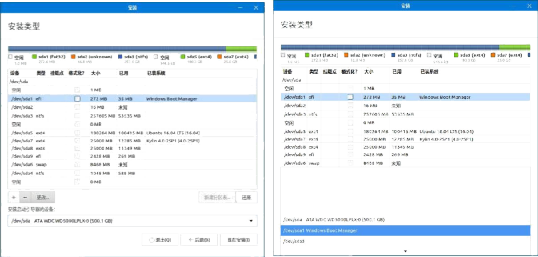
4、当与多系统共存时,不需要再分一个 EFI 系统分区,只需把安装启动引导器的设备选定为已有的 efi分区即可;同理,当与 windows 系统共存时,需要选择 Windows Boot Manager 所在的 efi 分区作为安装启动引导器的设备;
欢迎关注【5分享】(fivsha)公众号获取更多帮助和资讯
