



Arch Linux是一款基于 x86-64 架构的 Linux 发行版,Arch Linux 2020.07.01 是 2020 年的第七个 ISO 版本,由 Linux 5.4 内核系列提供支持,带来了许多新功能和增强功能。
Arch Linux安装比较繁琐,整个安装过程都在命令行下执行的,只要你有耐心,应该没问题。一旦你从头到尾安装完毕,你就掌握了许多基本的知识,比如分区的创建与挂载、系统引导安装、配置软件源等等,这些对于学习Linux来说是件好事。
安装工具及环境:
1、VMware 12PRO虚拟机或是更高版本
2、下载ArchLinux2020.07.01 ISO镜像
开始安装:
新建虚拟机可以参考VMware模拟kalilinux2017安装教程,内存1G,硬盘20G以上,系统版本选择其他Linux 64位的就可以了,然后点击【开启此虚拟机】,进行安装。

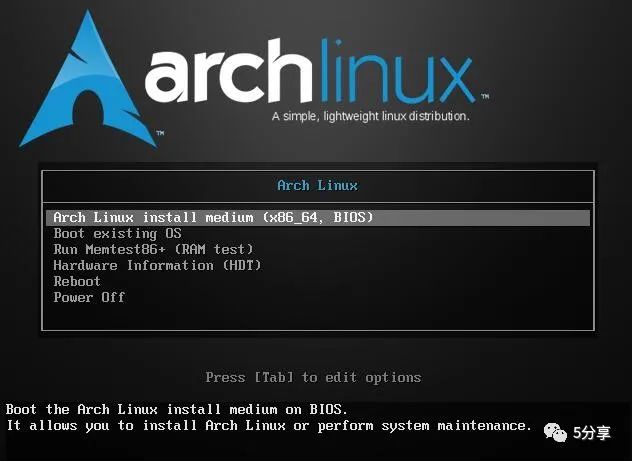
选择第一项BISO模式安装Arch Linux。
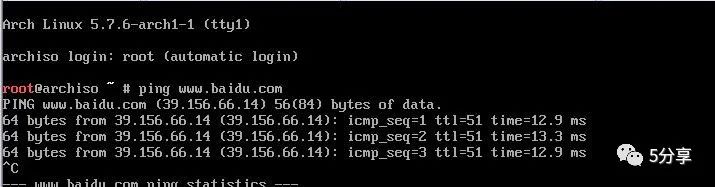
测试下网络通不通,安装Arch linux必须能上网。
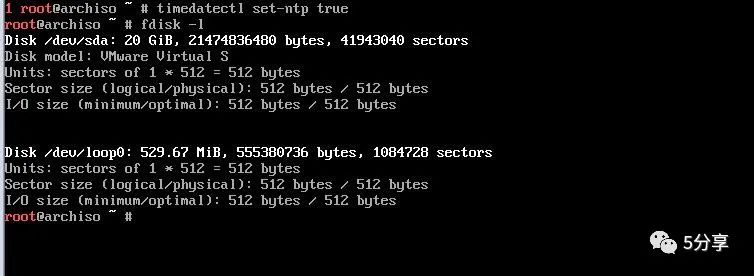
更新系统时钟命令
timedatectl set-ntp true
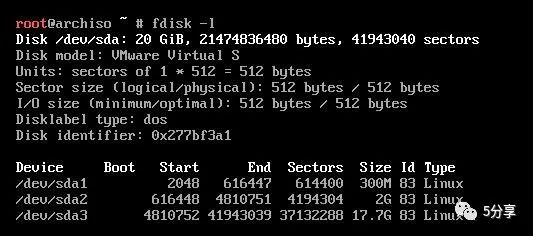
然后通过命令fdisk -l 查看硬盘,这里安装到/dev/sda。
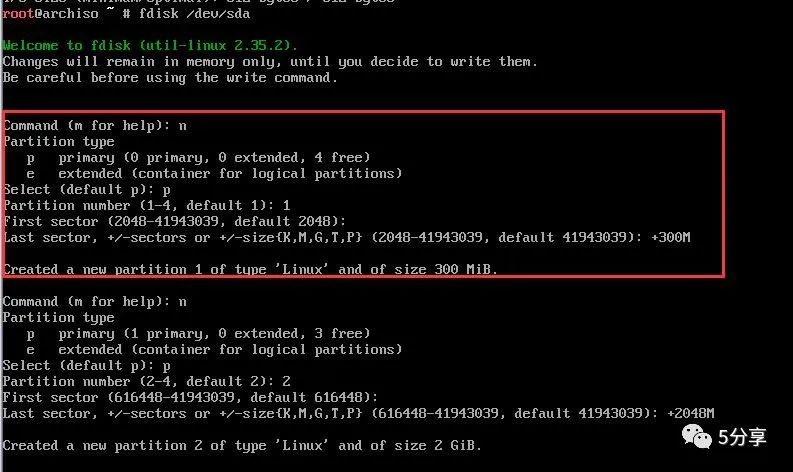
新建分区
fdisk dev/sda
| boot分区 | 300M | /dev/sda1 |
| swap分区 | 2048M | /dev/sda2 |
| / | 其余空间 | /dev/sda3 |
将boot分区格式化为 ext2
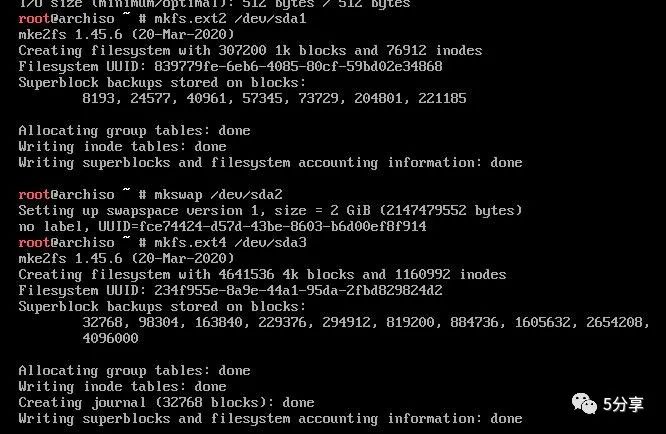
mkfs.ext2 dev/sda1
将swap分区格式化为swap
mkswap dev/sda2
将根目录格式化为ext4
mkfs.ext4 dev/sda3
挂载分区
mount dev/sda3 mntmkdir mnt/bootmount dev/sda1 mnt/boot

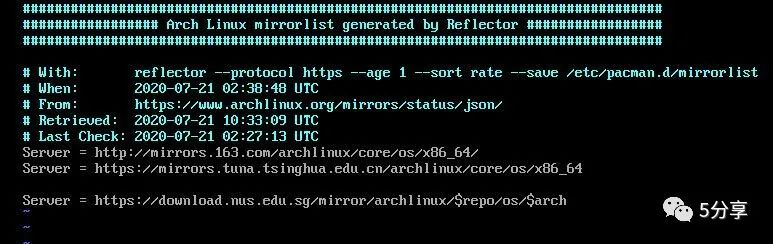
配置软件源,修改成163的。
vim etc/pacman.d/mirrorlist
刷新命令 pacman -Syy
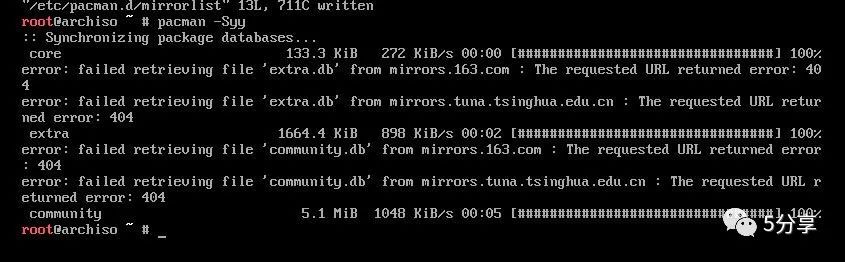
开始安装系统到/dev/sda1也就是挂载点/mnt
pacstrap mnt base linux linux-firmware base-devel

安装完成之后需生成fstab文件
genfstab -U mnt >> /mnt/etc/fastab

执行命令
echo LANG=en_US.UTF-8 > /etc/locale.conflocale-gen

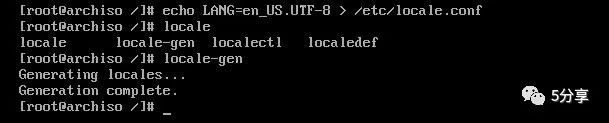
利用passwd设置root密码

安装网络相关的包
pacman -S iw wpa_supplicant dialog net-tools networkmanager dhcpcd
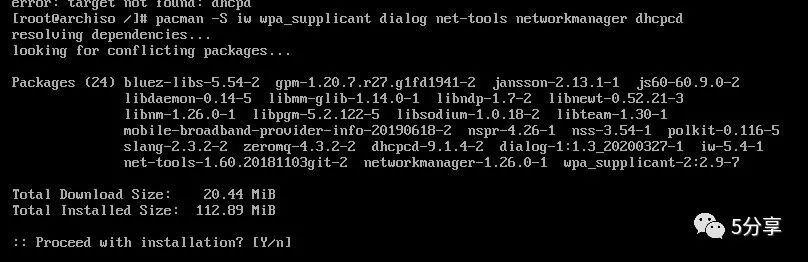
设置网络工具开机自启
systemctl enable NetworkManagersystemctl enable dhcpcd
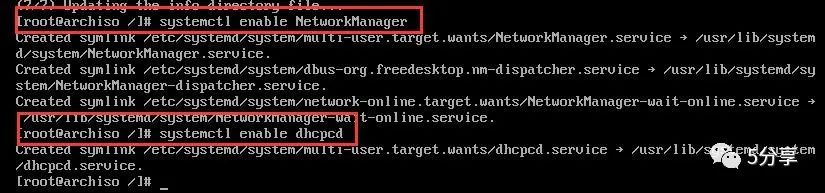
安装引导 注意第二条命令是你安装系统的盘符,如果你安装在/dev/sdb就填/dev/sdb
pacman -S grubgrub-install /dev/sdagrub-mkconfig -o /boot/grub/grub.cfg
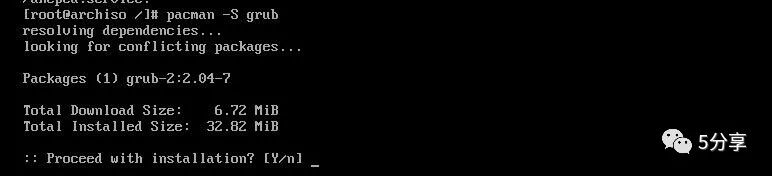
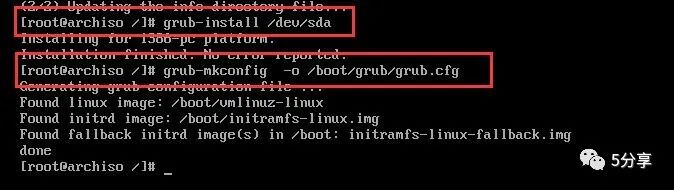
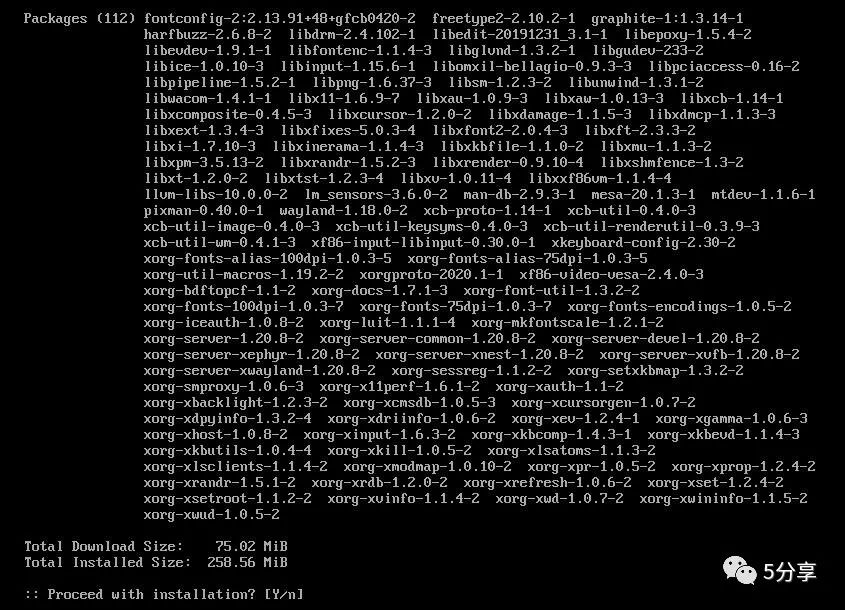
安装Xorg pacman -S xorg
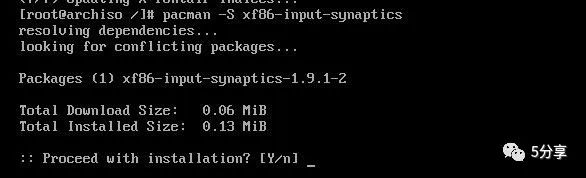
安装触摸板驱动 pacman -S xf86-input-synaptics
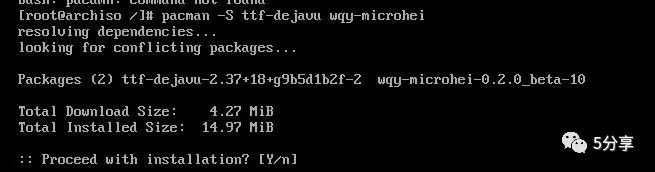
安装字体pacman -S ttf-dejavu wqy-microhei
务必添加一个 用户 ,否则后面sddm显示管理器登录的时候无法登录,sddm不会列出root用户
useradd -m -G wheel -s /bin/bash testpasswd test

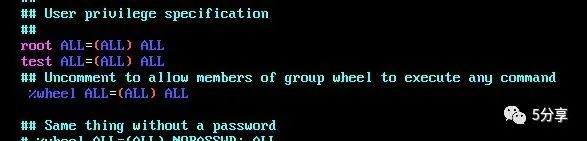
为新用户添加管理员权限,将文件/etc/sudoers中的wheel ALL=(ALL) ALL那一行前面的注释去掉。
GNOME3 gtk开发的桌面环境,默认设置简单,要想美观得折腾折腾,很大
plasma kde,qt开发,美观、华丽,设置有点复杂,很大
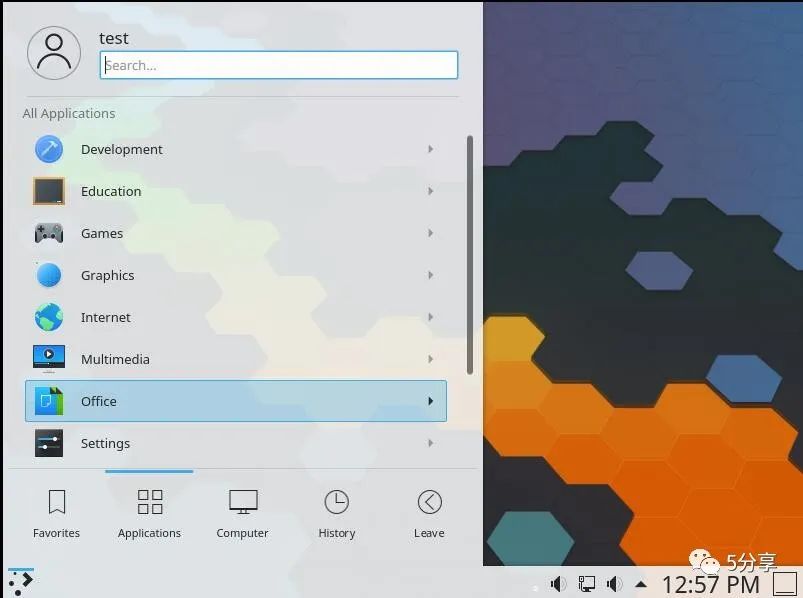
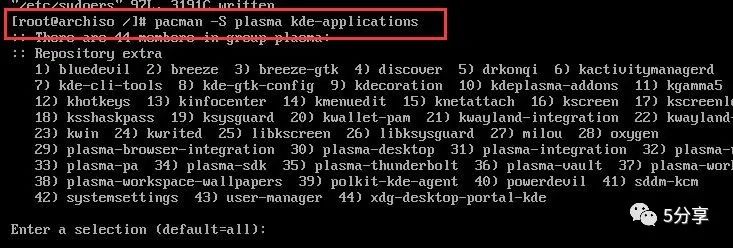
这次安装的是KDE桌面,默认回车就可以了。
pacman -S plasma kde-applications
激活登录窗口systemctl enable sddm

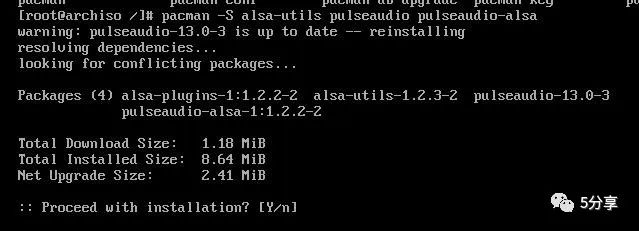
安装声音 pacman -S alsa-utils pulseaudio pulseaudio-alsa
解决kde中部分应用无法使用全局菜单栏的问题,需安装下面的库 pacman -S libdbusmenu-glib
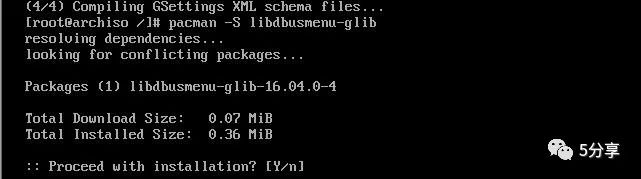
然后执行下面命令
exit 退出当前环境umount -R /mnt 卸载分区reboot 重启

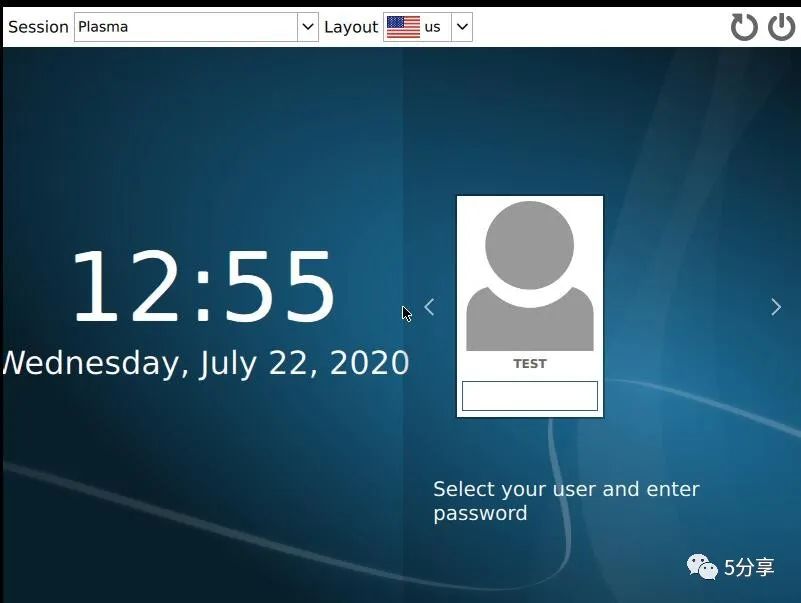
重启后就可以输入用户的密码进行登录了。

安装Gnome桌面环境
# pacman -S gnome gnome-tweaks alacarte
安装gnome桌面菜单编辑器
# systemctl enable gdm
启用gnome窗口管理器服务
# systemctl enable NetworkManager# reboot
