



Tomcat 服务器是一个免费的开放源代码的Web 应用服务器,属于轻量级应用服务器,因为Tomcat 技术先进、性能稳定,而且免费,因而深受Java 爱好者的喜爱是目前比较流行的Web 应用服务器之一。
今天小编讲下如何在windows7系统上安装配置Tomcat7,安装分为两大块,第一是java环境的配置,第二是tomcat的安装。
准备安装包:
1、JDR1.6以上都可以。
2、Tomcat7(windows版)安装包。
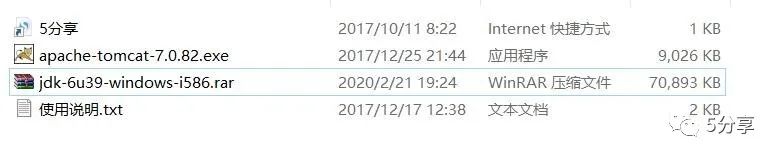
开始安装:
1、解压JDK压缩包执行安装。
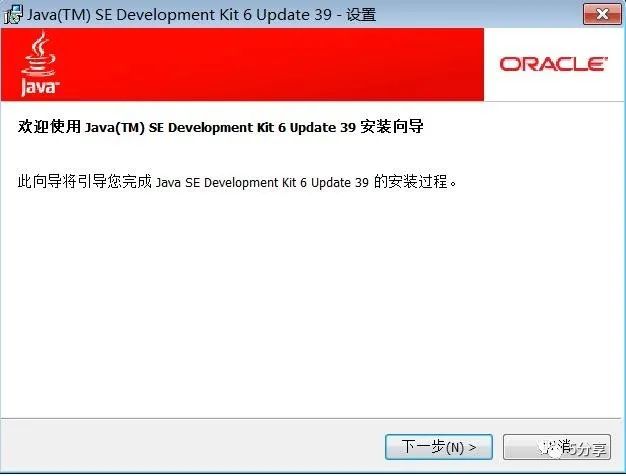
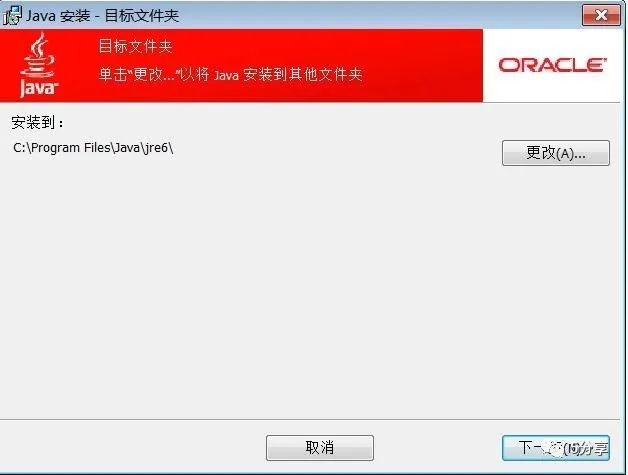
2、JDR安装目录默认也可以。
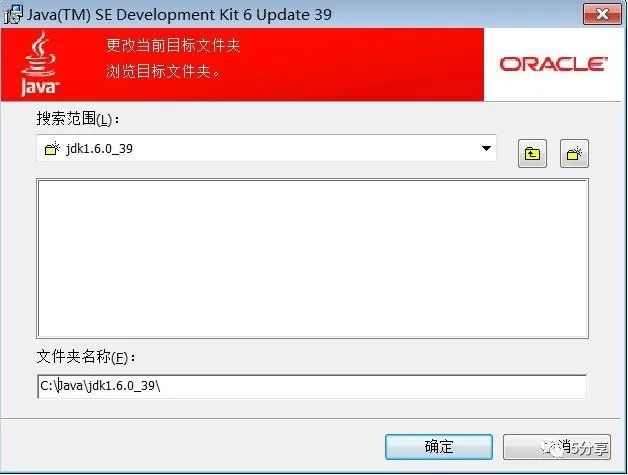
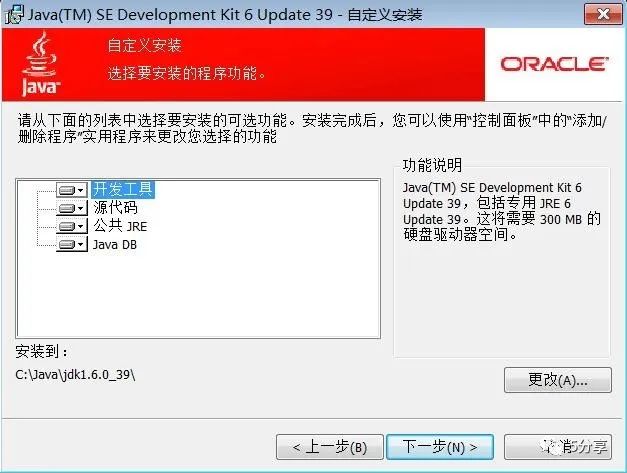
3、JRE安装目录默认即可。
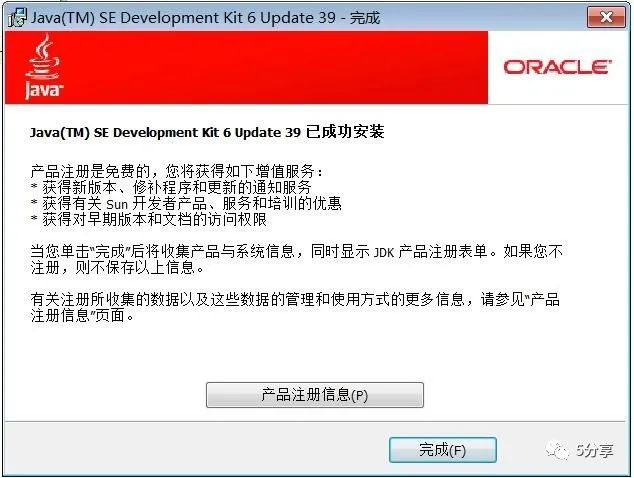
4、Java安装成功。
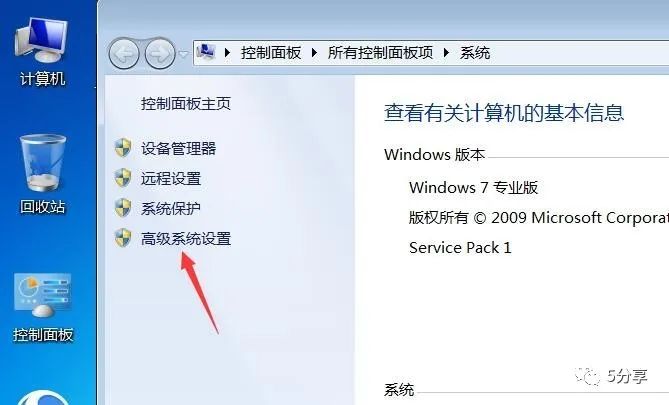
5、配置环境变量,右击计算机属性,打开高级系统设置。
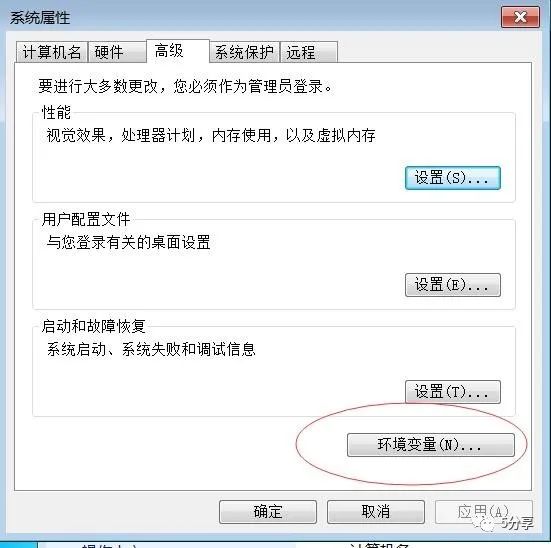
6、点击高级选项栏里的环境变量。
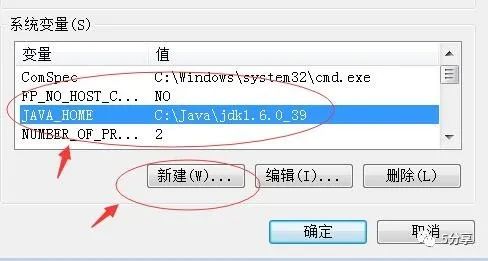
7、在【系统变量】中选择“新建”按钮,然后新建java_home系统变量,那个值就是JDR安装目录,如图:
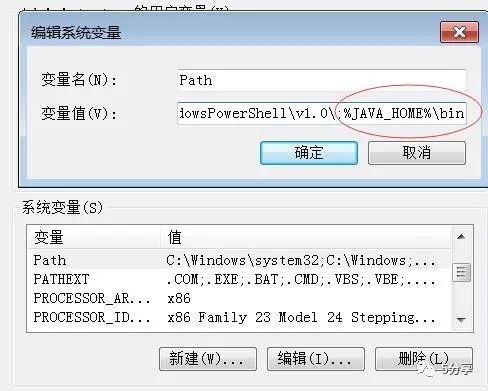
8、在【系统变量】中找到“Path”变量双击,然后增加“ ;%JAVA_HOME%\bin”,如图:
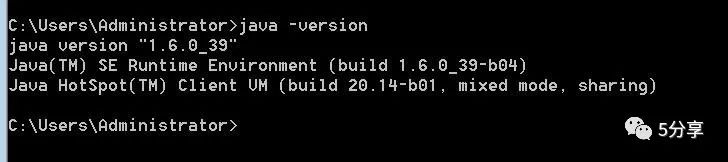
9、测试下环境变量是否配置成功,打开命令窗口输入java -version如果有java的信息说明配置成功。
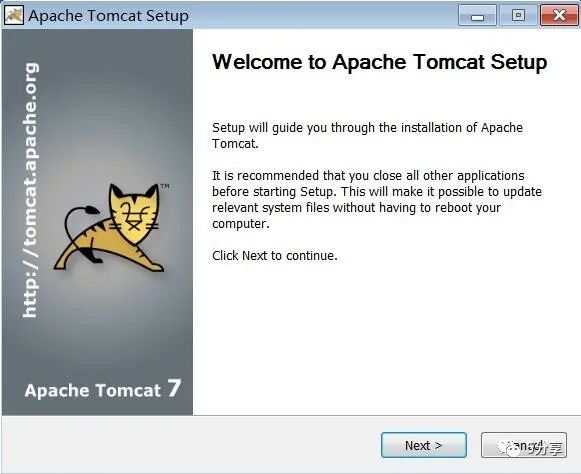
10、安装tomcat7。
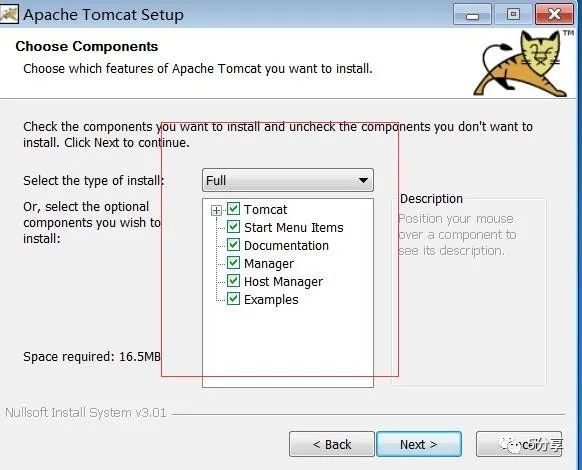
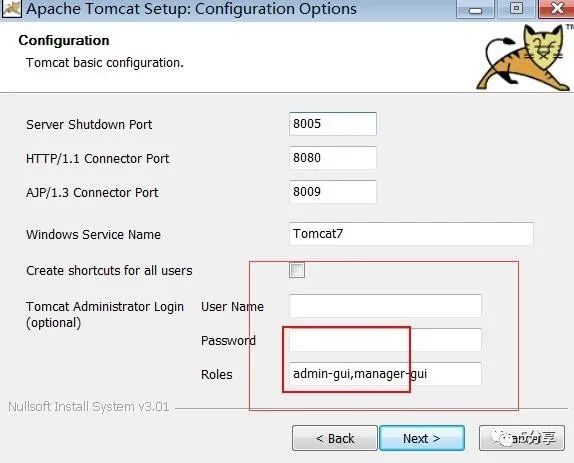
11、tomcat的默认端口是8080。如果系统中已经存在已有的应用占用了该端口,也可以选择其他端口号,Tomcat Administrator Login是创建的管理员,可以不填。
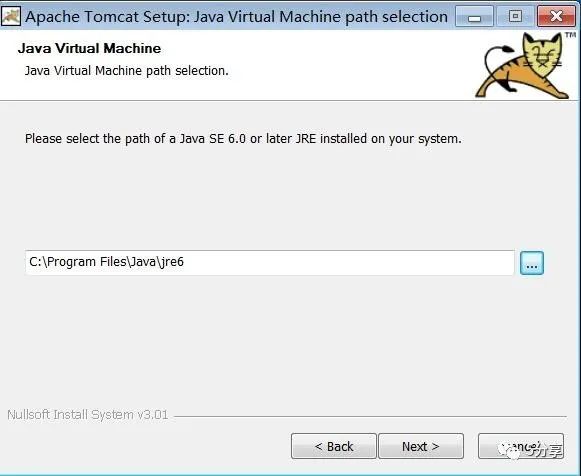
12、Java安装成功后,会自动填充信息。
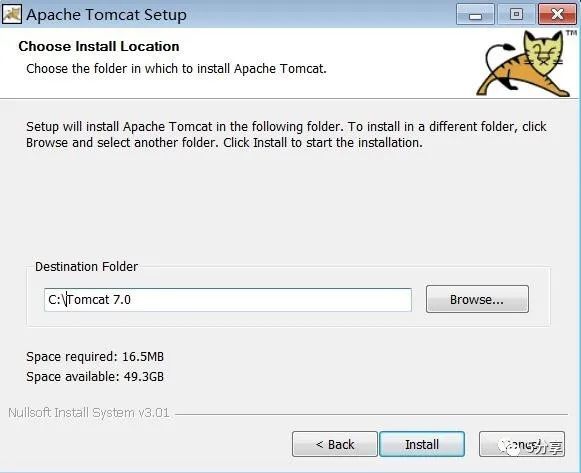
13、设置tomcat7的安装目录。
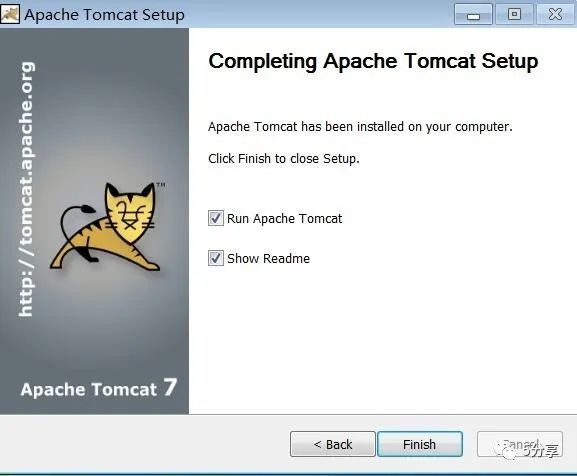
14、安装成功。
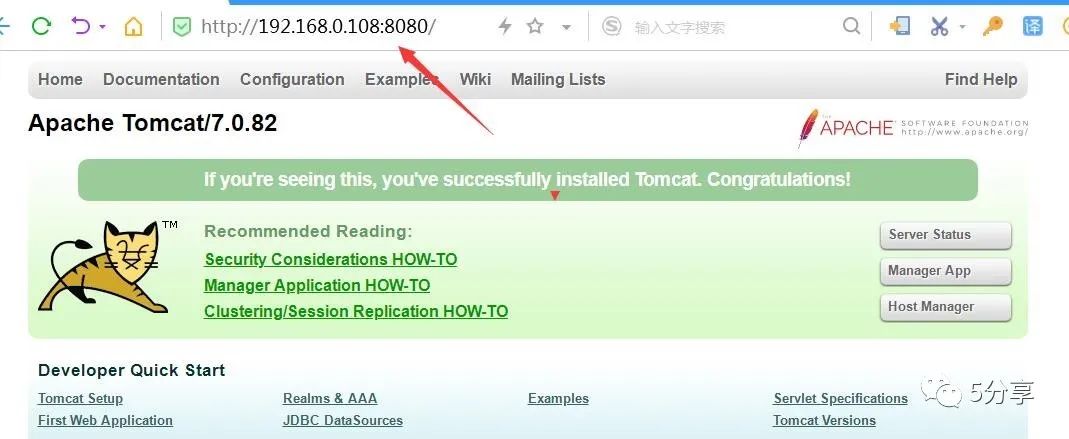
15、测试下,在浏览器输入“localhost:8080”来测试,出现以下界面则表示部署成功:localhost可以更改成本机的IP地址。
欢迎关注【5分享】(fivsha)公众号获取更多帮助和资讯。
文章转载自5分享,如果涉嫌侵权,请发送邮件至:contact@modb.pro进行举报,并提供相关证据,一经查实,墨天轮将立刻删除相关内容。
