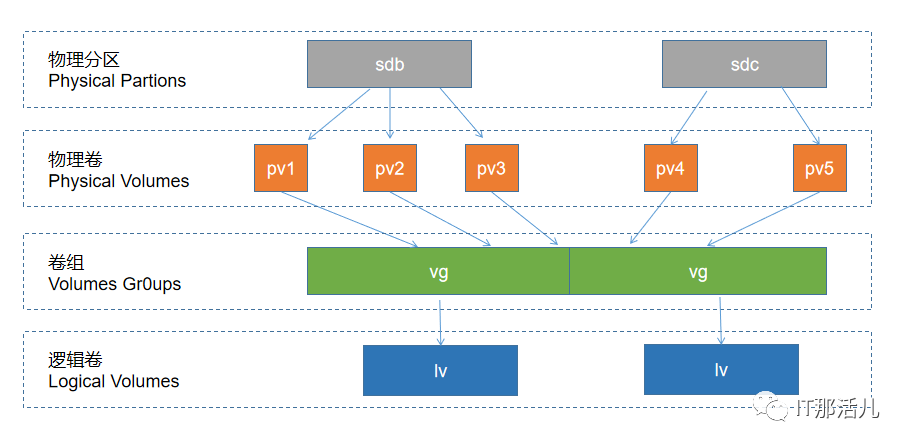
物理磁盘被格式化为PV,空间被划分为一个个的PE
不同的PV加入到同一个VG中,不同PV的PE全部进入到了VG的PE池内
LV基于PE创建,大小为PE的整数倍,组成LV的PE可能来自不同的物理磁盘
LV现在就直接可以格式化后挂载使用了
LV的扩充缩减实际上就是增加或减少组成该LV的PE数量,其过程不会丢失原始数据
功能/命令 | 物理卷管理 | 卷组管理 | 逻辑卷管理 |
扫描 | pvscan | vgscan | lvscan |
建立 | pvcreate | vgcreate | lvcreate |
显示 | pvdisplay | vgdisplay | lvdisplay |
删除 | pvremove | vgremove | lvremove |
扩展 | vgextend | lvextend | |
缩小 | vgreduce | lvreduce |
▼▼▼# fdisk -l ###查看是否有新加的sdb磁盘# fdisk dev/sdb命令(输入 m 获取帮助):n ##新建Partition type: p primary (0 primary, 0 extended, 4 free) e extendedSelect (default p): p ##主分区分区号 (1-4,默认 1):1 ##分区号起始 扇区 (2048-10485759,默认为 2048):##默认回车将使用默认值 2048Last 扇区, +扇区 or +size{K,M,G} (2048-10485759,默认为 10485759):+1G ##分区大小分区 1 已设置为 Linux 类型,大小设为 1 GiB######重复上面的操作来创建其他两个分区。分区创建完成后,我们应该有类似如下的输出:命令(输入 m 获取帮助):p ##查看分区结果 设备 Boot Start End Blocks Id System/dev/sdb1 2048 2099199 1048576 83 Linux/dev/sdb2 2099200 4196351 1048576 83 Linux/dev/sdb3 4196352 6293503 1048576 83 Linux命令(输入 m 获取帮助):w ##保存退出The partition table has been altered!
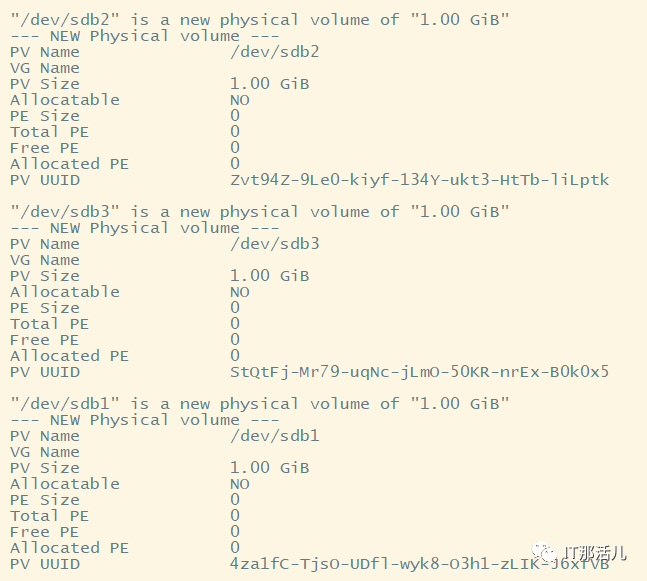
# pvcreate /dev/sdb2
# pvcreate /dev/sdb3
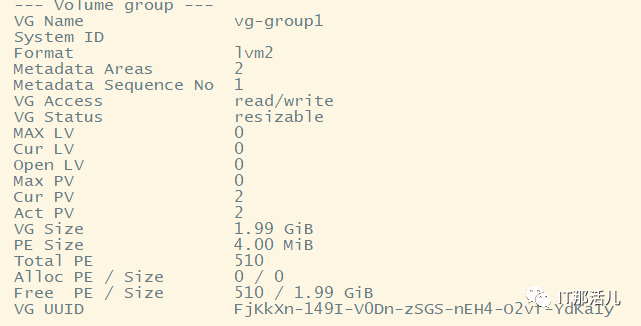
查看创建情况
语法
-l ##逻辑扩展数
-L ##逻辑卷大小
-n ##逻辑卷名字
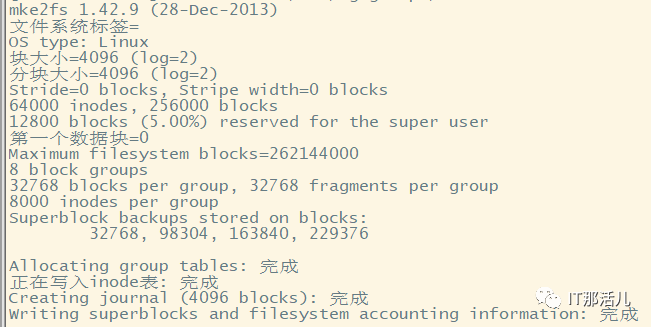
将创建好的逻辑卷格式化并挂载逻辑卷。本次使用的是EXT4的格式。
# mkfs.ext4 /dev/vg-group1/Lv-1
创建挂载目录/dirmount。
mkdir /dirmount
挂载逻辑卷到dirmount目录下
# mount /dev/vg-group1/Lv-1 /dirmount/
# df -h |grep dirmount
/dev/mapper/vg--group1-Lv--1 969M 2.5M 900M 1% dirmount
验证挂载的读写情况:
# echo 'test-lvm' >> /dirmount/test.txt
# cat dirmount/test.txt
test-lvm
如要删除逻辑卷,要先取消挂载。
# umount /dirmount/
# lvremove /dev/vg-group1/Lv-1
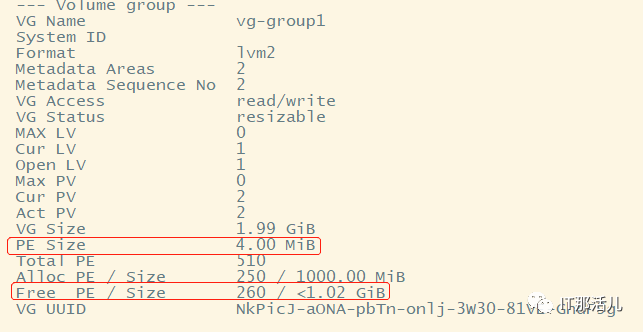
注意:要求在原来的卷组里有空闲的未分配的空间,如果没有空闲空间,后面有讲扩卷组的操作。
查看卷使用情况,及是否还有空闲。
这里的以下操作是针对本次的ext4文件系统。(ext2/3文件系统也类同)。
在这里卸载逻辑卷(当然也可以动态扩盘不用卸载)
# umount /dirmount/
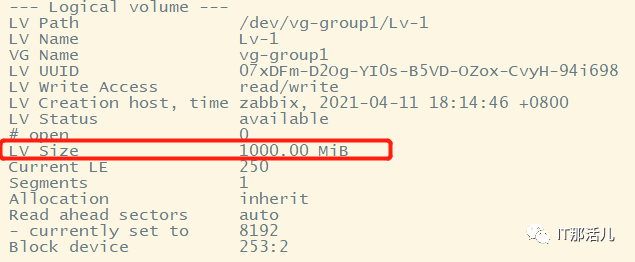
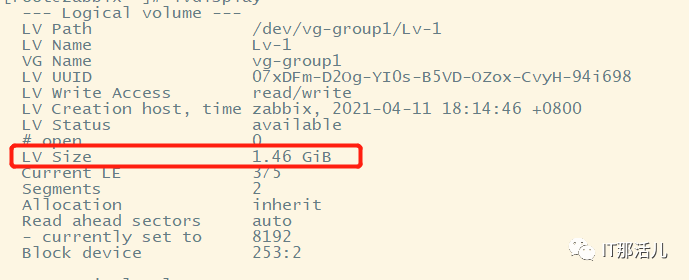
在原来1000M的基础上扩500M
# lvresize -L +500 /dev/vg-group1/Lv-1
# e2fsck -f dev/vg-group1/Lv-1
# resize2fs dev/vg-group1/Lv-1
# lvdisplay
之后就可以挂载使用。
这里要先卸载掉卷
# umount /dev/vg-group1/Lv-1
# e2fsck -f dev/vg-group1/Lv-1
# resize2fs /dev/vg-group1/Lv-1 1500M
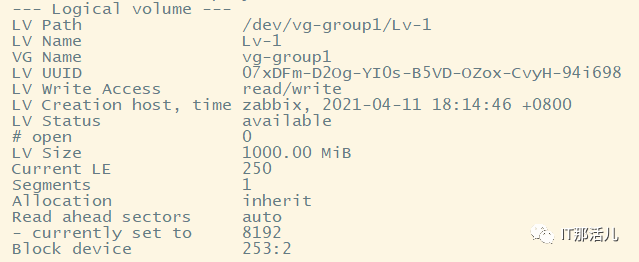
减少逻辑卷大小到1000M
# lvresize -L 1000M /dev/vg-group1/Lv-1

# lvdisplay dev/vg-group1/Lv-1
假设我们的卷组'vg-group1'已经满了,需要扩大。当前的硬盘(sdb)已经没有其他空闲分区,我们新增加一块硬盘(sdc)。我们将sdc的分区添加到卷组以扩展。
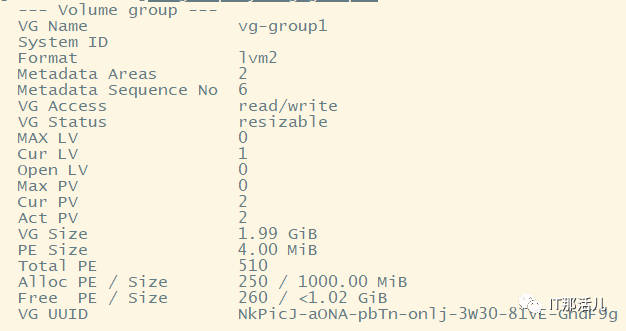
检查现在卷组状态
# vgdisplay vg-group1
可以参考之前步骤将sdc进行分区,在这里我将磁盘sbc整体划分为sdc1
# fdisk /dev/sdc
命令(输入 m 获取帮助):n
Partition type:
p primary (0 primary, 0 extended, 4 free)
e extended
Select (default p): p
分区号 (1-4,默认 1):##默认回车,分区号按顺序1-4分
起始 扇区 (2048-10485759,默认为 2048): ##默认回车
将使用默认值 2048
Last 扇区, +扇区 or +size{K,M,G} (2048-10485759,默认为 10485759): ##回车默认分配全部扇区
将使用默认值 10485759
分区 1 已设置为 Linux 类型,大小设为 5 GiB
命令(输入 m 获取帮助):w ##保存退出
The partition table has been altered!
# fdisk -l

创建PV
# pvcreate /dev/sdc1
Physical volume "/dev/sdc1" successfully created.
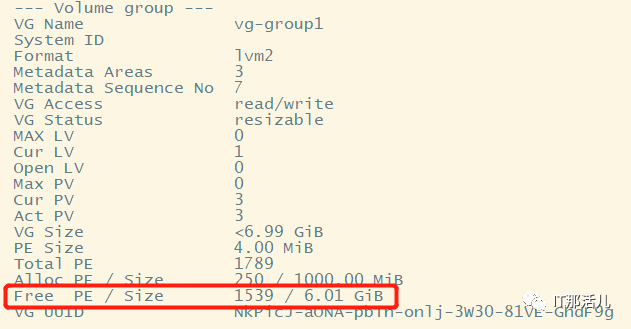
扩展卷组容量
# vgextend vg-group1 /dev/sdc1
Volume group "vg-group1" successfully extended
查看卷组大小
# vgdisplay vg-group1
之后就可以根据需求去扩容lvm卷

更多精彩干货分享
点击下方名片关注
IT那活儿