点击蓝字 关注我们
引语

随着互联网的发展,MySQL的应用更加广泛,但在安装连接过程中又会遇到一些麻烦,本文列举一些常见错误及解决方案供大家参考,也希望大家的问题尽快得到解决,从而进行下一步的学习。
Mysql下载问题
在此提供基本下载教程(https://www.php.cn/mysql-tutorials-454993.html)
技术软件的下载对于技术小白来说有些头疼,比如当你按照教程步骤下载时总会出错,这就可能导致你需要删掉重新下载,而恰恰这时候,就连删除也是个麻烦事。
在下载时不知道你碰到过如图1.1的情况没有。
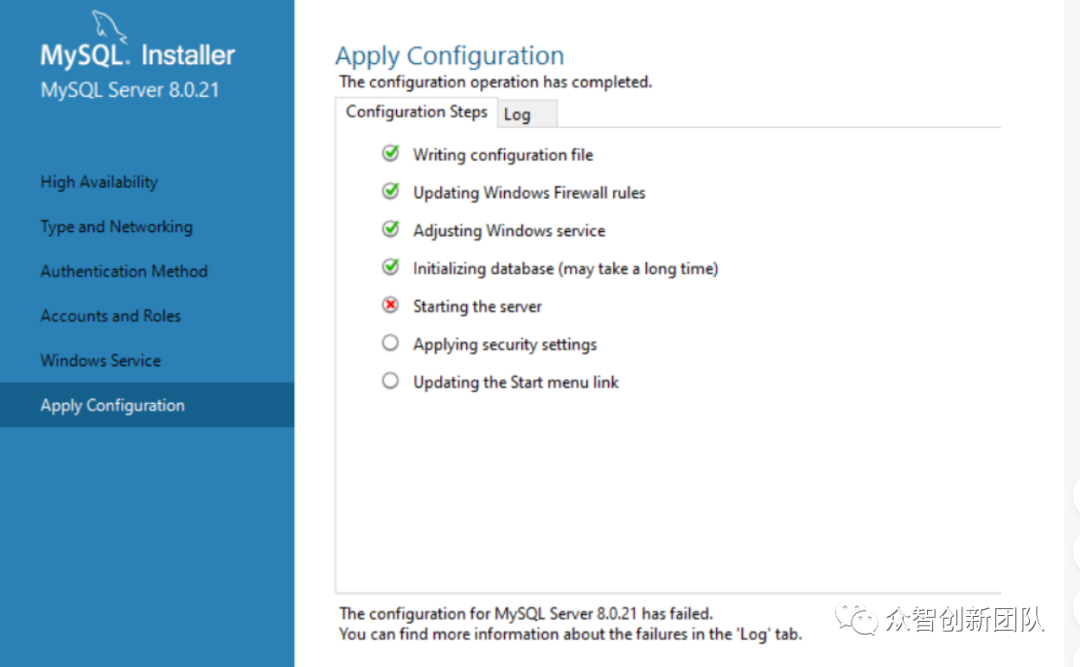
图 1.1
至于原因,就是你第一次没有删除干净造成的,话不多说直接上方法。
1、win栏右击Mysql进行卸载,如图1.2。
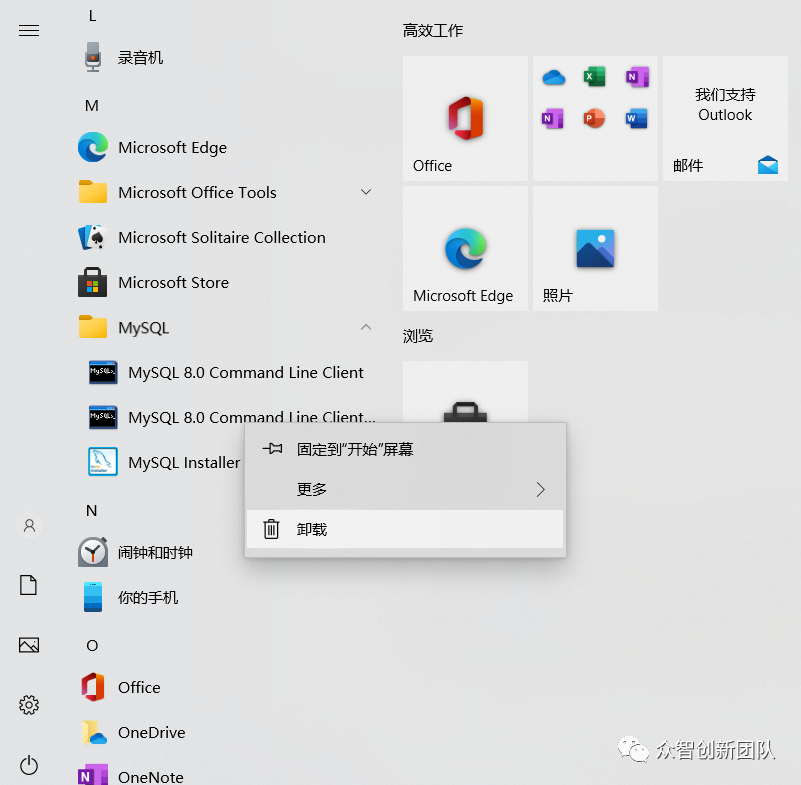
图 1.2
2. 然后进入此电脑找到相关文件所在,将其删除。
3.删除相关注册表信息:
在Win开始菜单栏搜索 regedit ,进入注册表编辑器。(在cmd下输入此命令也是可以打开的)
路径1:\HKEY_LOCAL_MACHINE\SYSTEM\ControlSet001\services\eventlog\Application\MySQL,如图1.3。
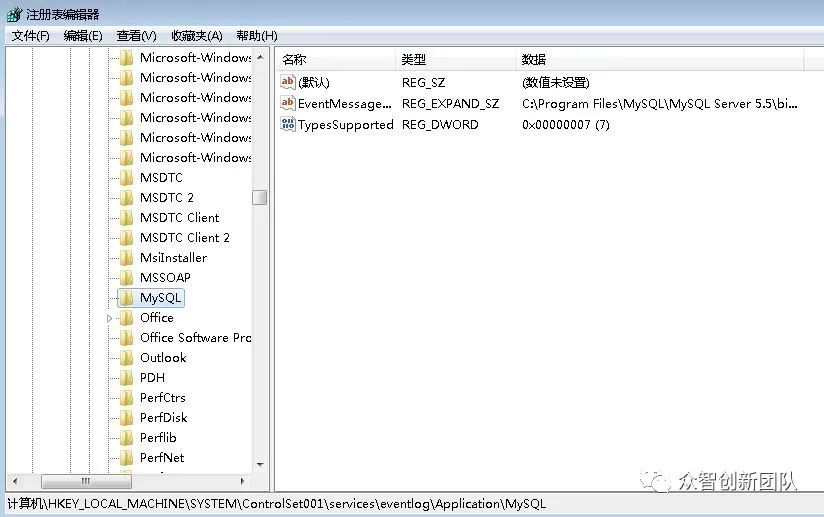
图 1.3
删除整个MySQL文件夹即可。
4.MySQL服务彻底清除干净了,可以安装那个执行文件了。
如果再有问题 请右击此电脑-管理-服务-找到Mysql,右击属性再进行如下操作,如图1.4图1.5。
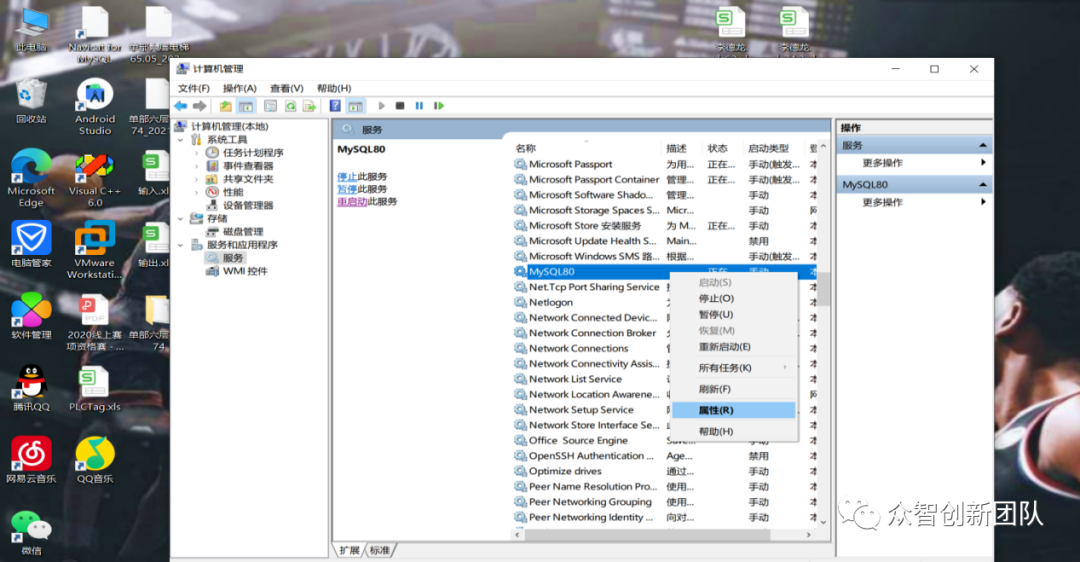
图 1.4
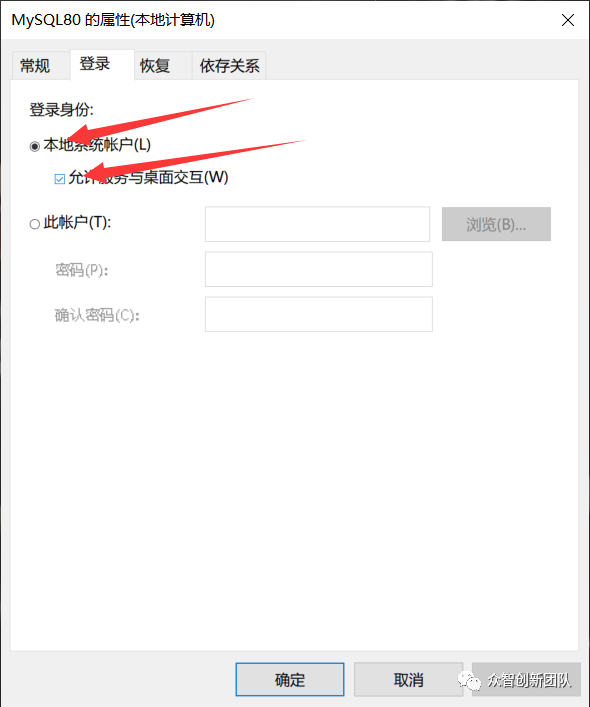
图 1.5
再次进行下载 你就会发现没问题了!
终于下载好了 进入Navicat for MySQL,连接时又发现问题了... ...
Navicat for MySQL连接数据库问题
当进入Navicat for MySQL(保持网络通畅),在初次连接可能出现如图2.1所示界面。
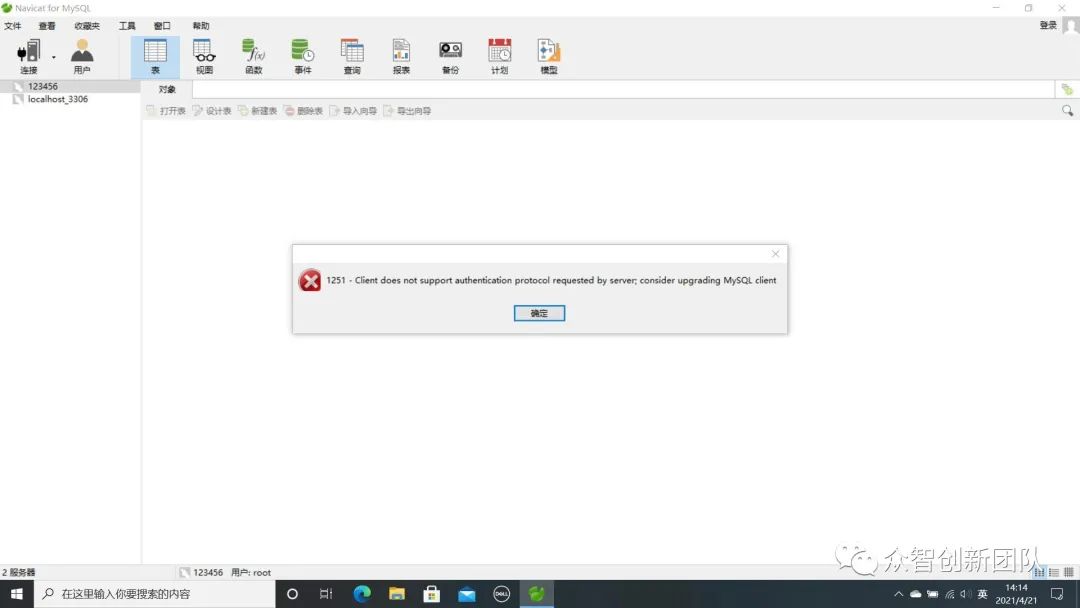
图 2.1
弹窗内容:1251客户端不支持服务器请求的身份验证协议;考虑升级MySQL服务端。
原因: mysql8.0 之前的版本中加密规则是mysql_native_password,而在mysql8之后,加密规则是caching_sha2_password。
解决问题方法有两种:1、升级navicat驱动;2、把mysql用户登录密码加密规则还原成mysql_native_password。
也就是说当前你的MySQL版本过低,你可以升级驱动,也可以更改加密规则。
本文介绍第二种方法:更改加密规则:
1. 按住window+R ,在输入框中输入cmd;
2. 在系统盘中找到你的MySQL —— bin路径;
3. 输入相应路径,按回车 出现如图2.2界面;
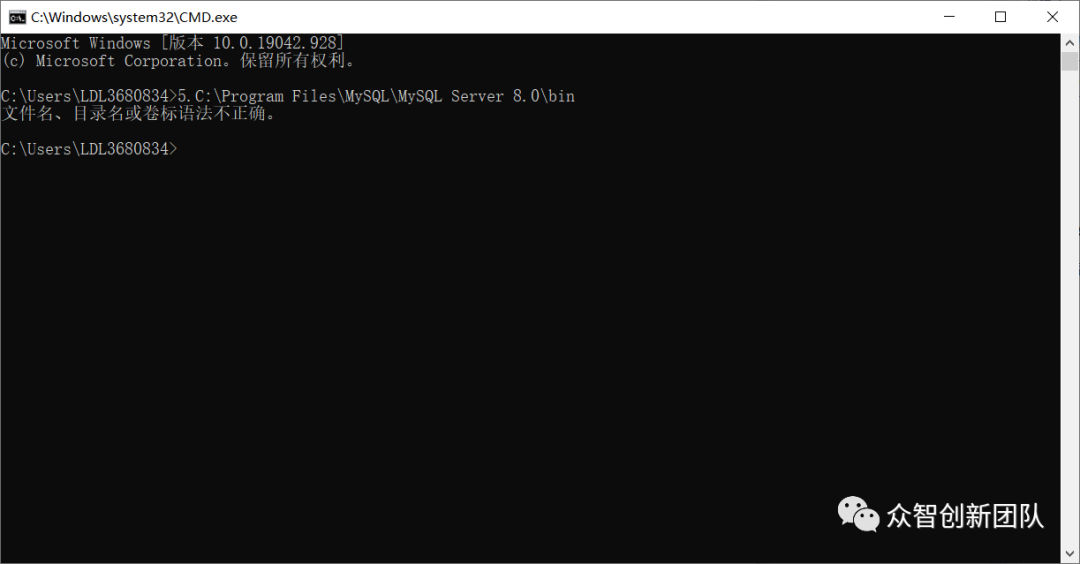
图 2.2
4. 输入cd +路径 例如我的是:cd C:\Program Files\MySQL\MySQL Server 8.0\bin,点击回车,这样你就进来了,如图2.3;
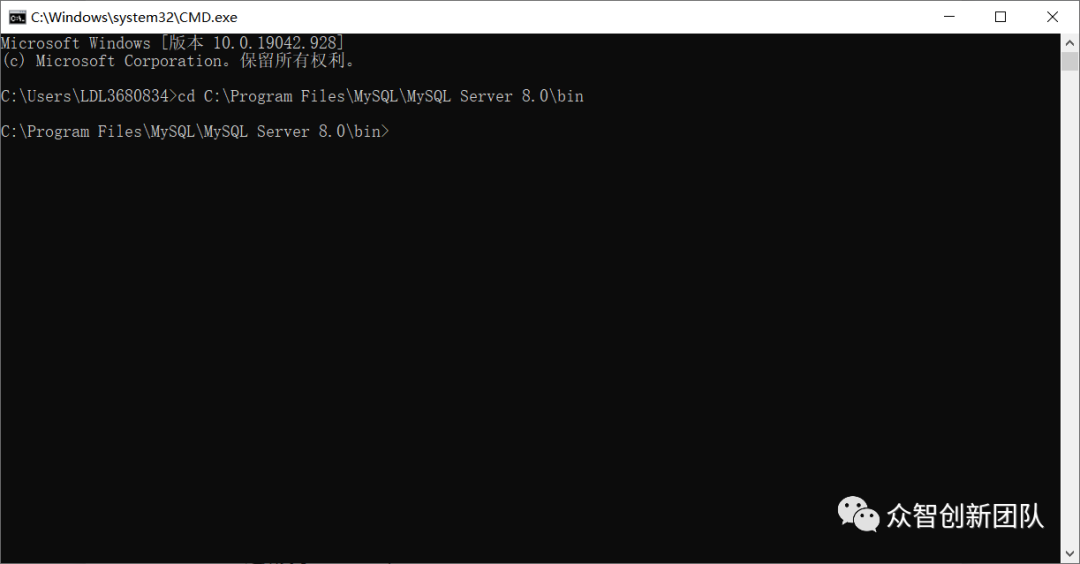
图 2.3
5. 输入mysql -u root -p ,按回车;
6. 输入密码(此密码为当时你下载MySQL时的设置的密码,例如我的为123456),按回车;
7. 输入:
ALTER USER ‘root’@’localhost’ IDENTIFIED BY ‘123456’PASSWORD EXPIRE NEVER;
(注:红色部分为原来你设置的密码;123456是我当时设置的)
ALTER USER’root’@’localhost’ IDENTIFIED WITH mysql_native_password BY ‘123456’;
(更改密码 在此举例:123456)
FLUSH PRIVILEGES;//刷新权限;
特别注意:这些语句一定要一起使用才会有效;
8.最后输入quit退出,如图2.4。
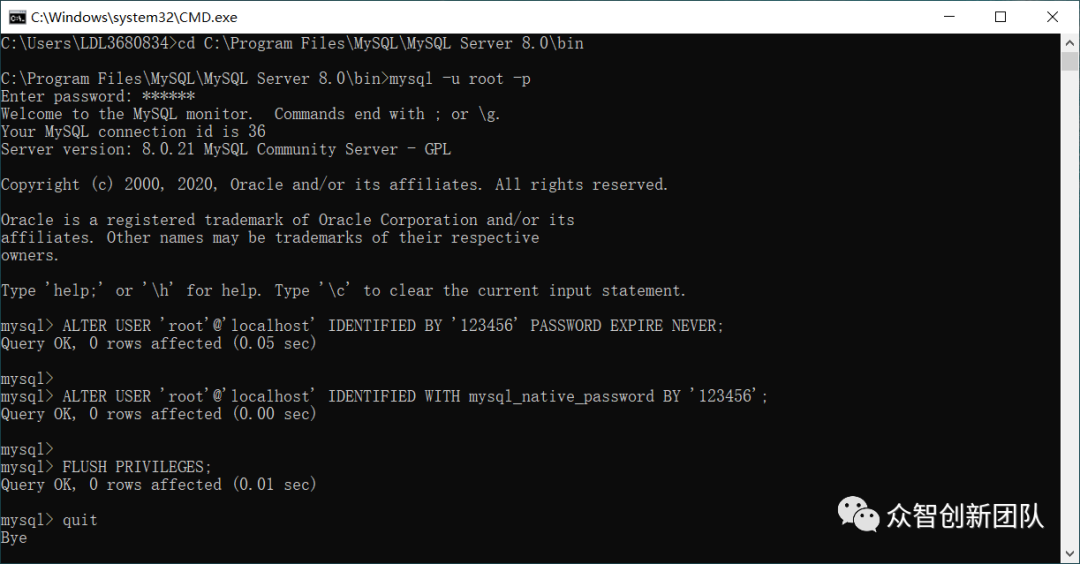
图 2.4
然后你会惊奇的发现你的数据库就连接成功了!如图2.5。
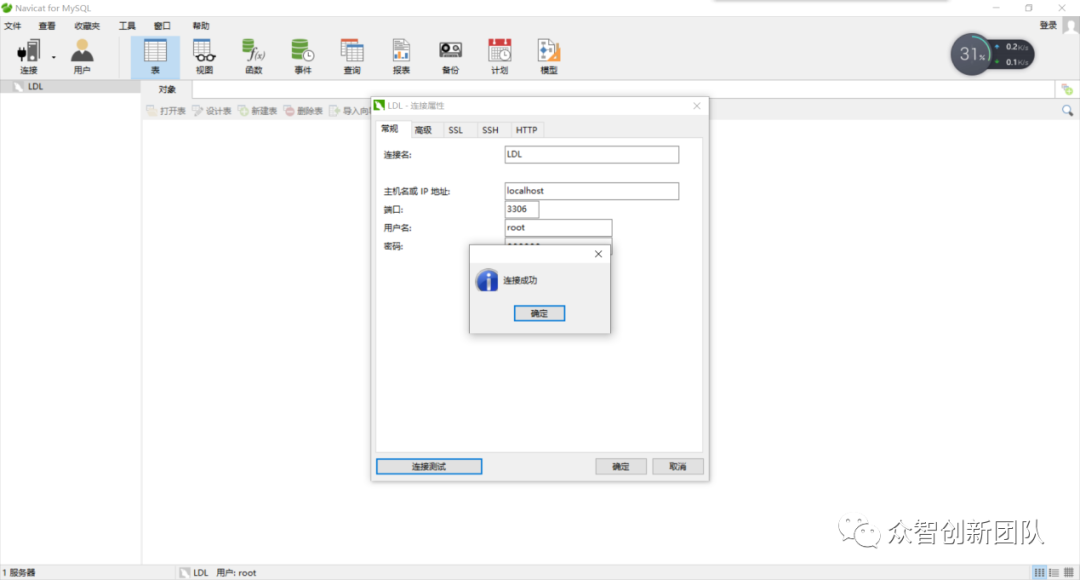
图 2.5
这次问题困扰我好久好久 ,有的人的电脑会出现这些问题,希望本文能帮大家解决问题,带来便利!