



自己学习的数据分析课到下半截了,需要安装各种软件,现在先安装MySQL,以下是安装记录
1、下载MySQL
想要高效处理大量数据, MySQL是必备工具。这里我将会演示一遍 MySQL的下载与安装。接下来,打开电脑,一起行动吧!
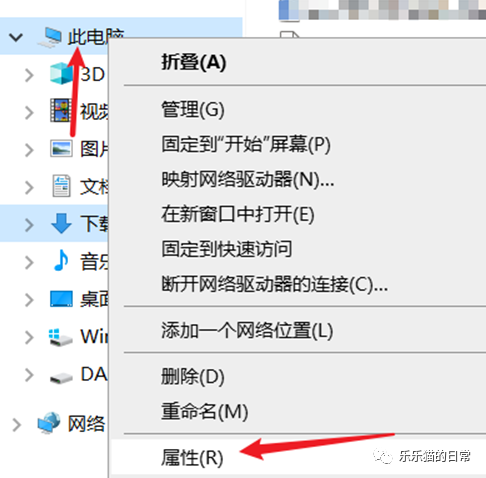
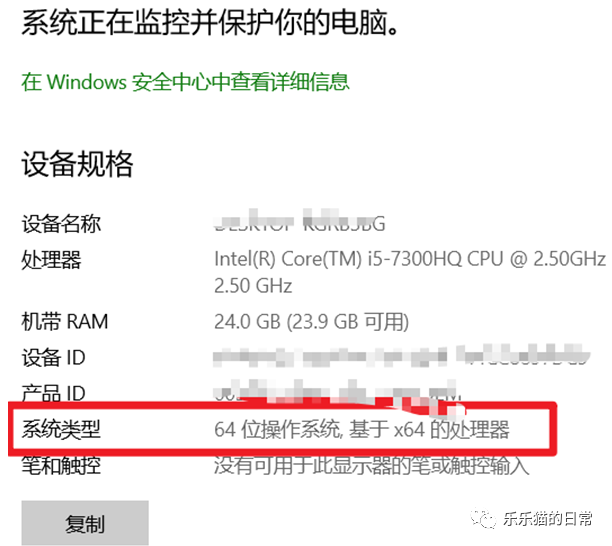
在正式下载前,先确认电脑的操作系统为WN32还是W|N64右击。我的电脑,右键→点击属性即可。
在系统区域,就可以看到自己的电脑系统类型了
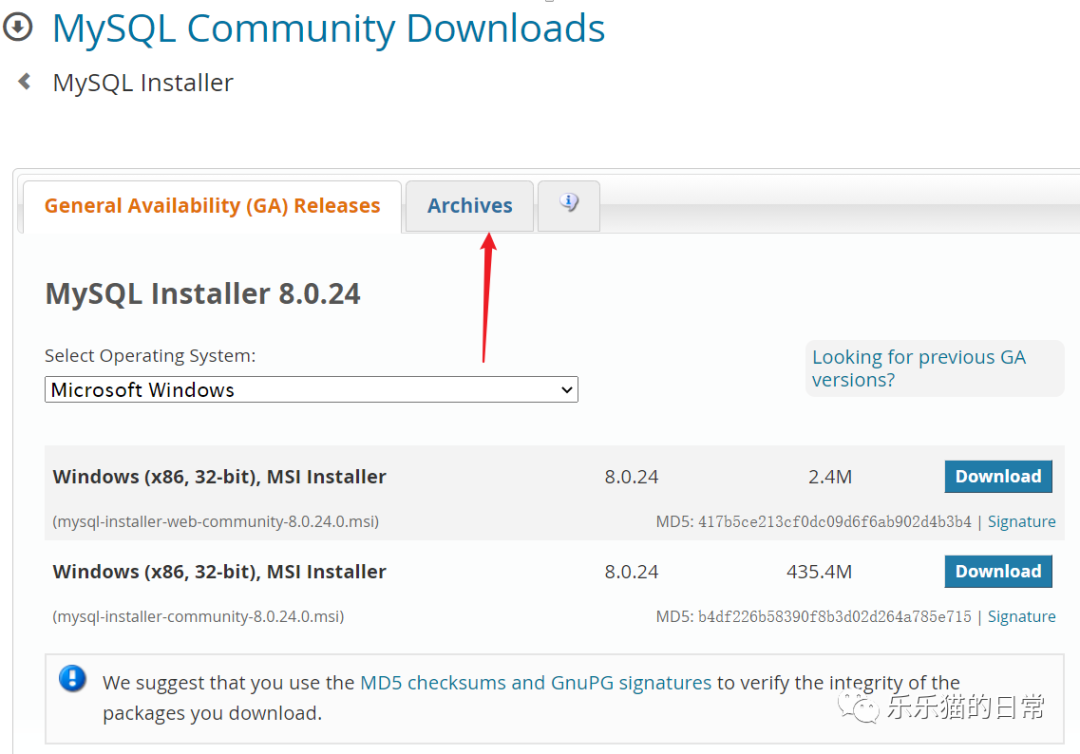
接下来,点击下列网址,进入MySQL官网下载界面。
WIN 64:MySQL :: Download MySQL Installer
WIN 32:MySQL :: Download MySQL Installer
点击archives
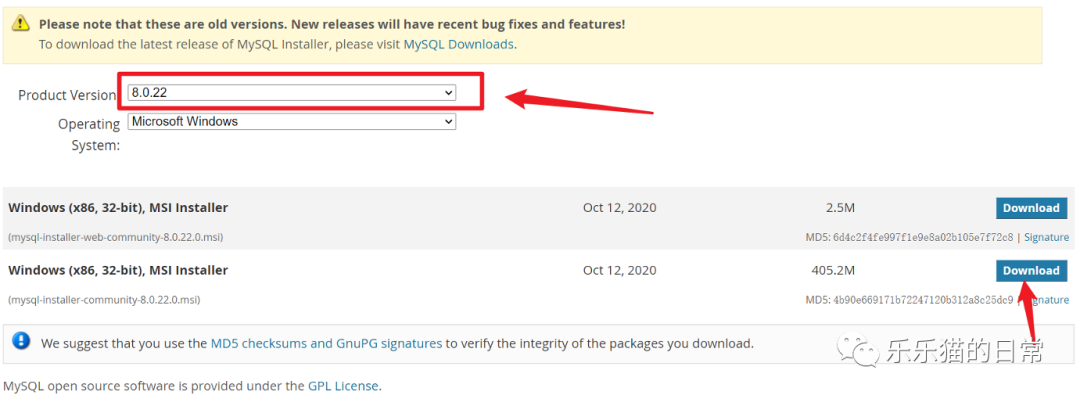
这里选择了8.0.22版本的,然后选择体量大的第二个下载
下载后的文件
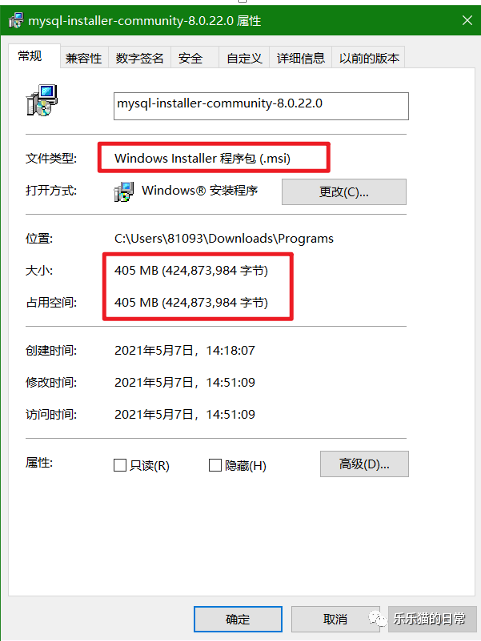
检查文件属性,确保下载正确
2、安装和启动mysql
2.1确认安装类型
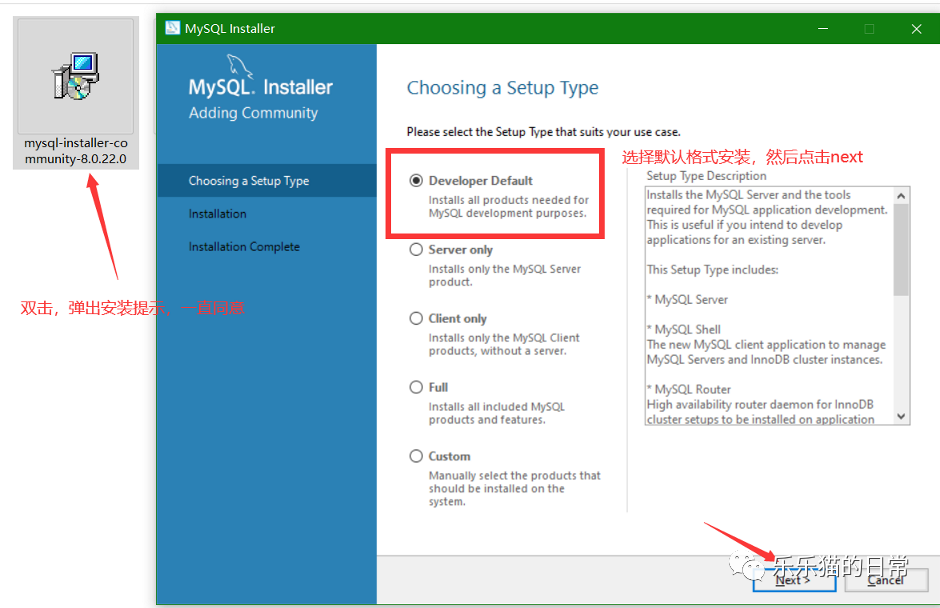
接下来,点击下载的安装包,开始安装的环节。
这里要注意选择安装的类型。选择"Developer Default"。
在这个类型下,会同时安装所需要的组件。
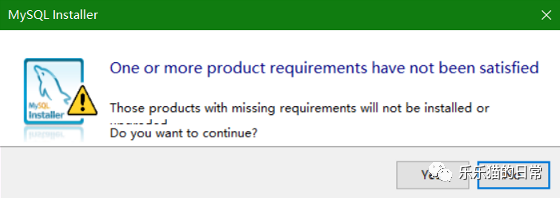
确认组件的安装,可忽略无法安装的组件
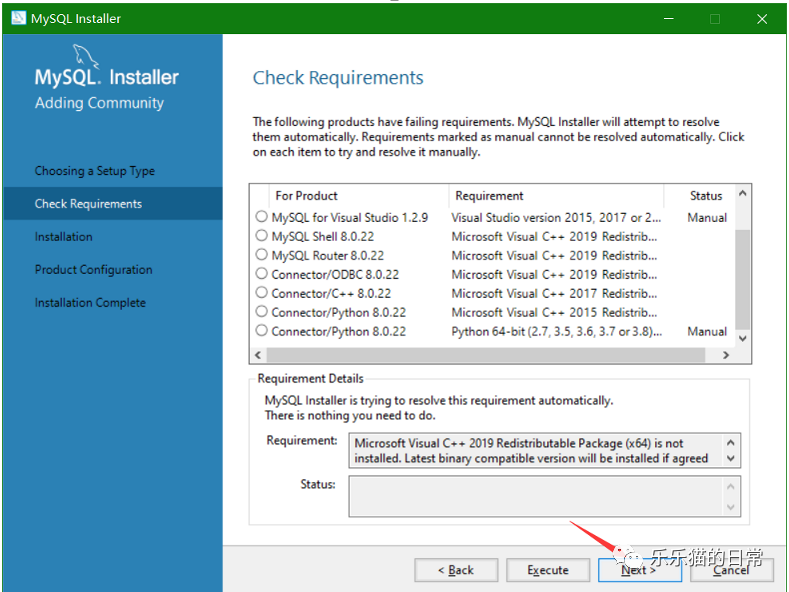
忽略提示,点击yes
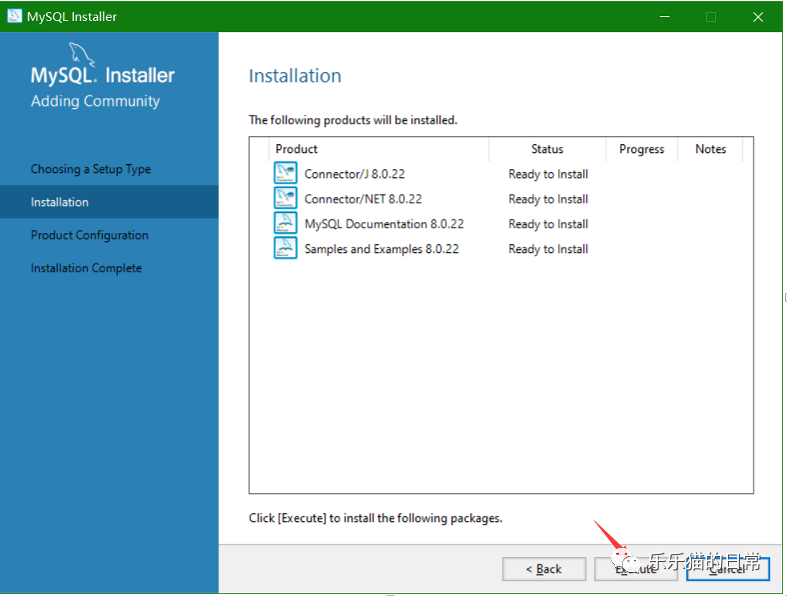
2.2开启安装
点击execute
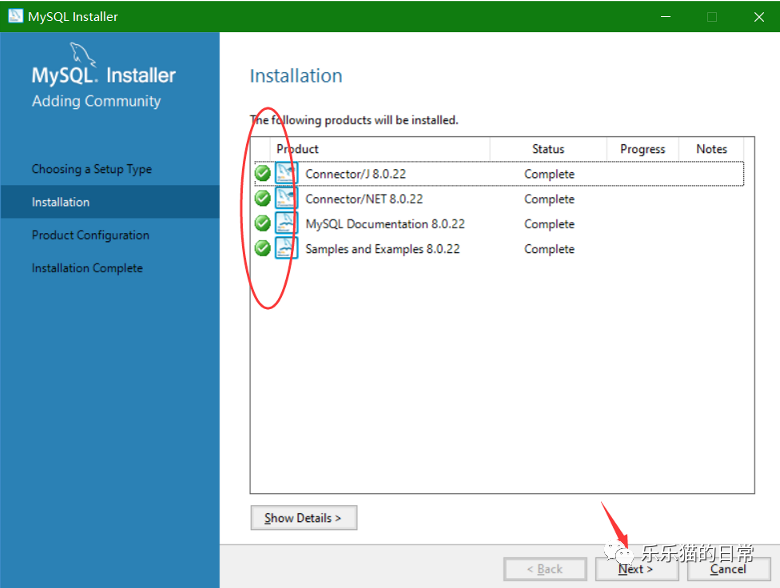
等所有安装成功后点击next
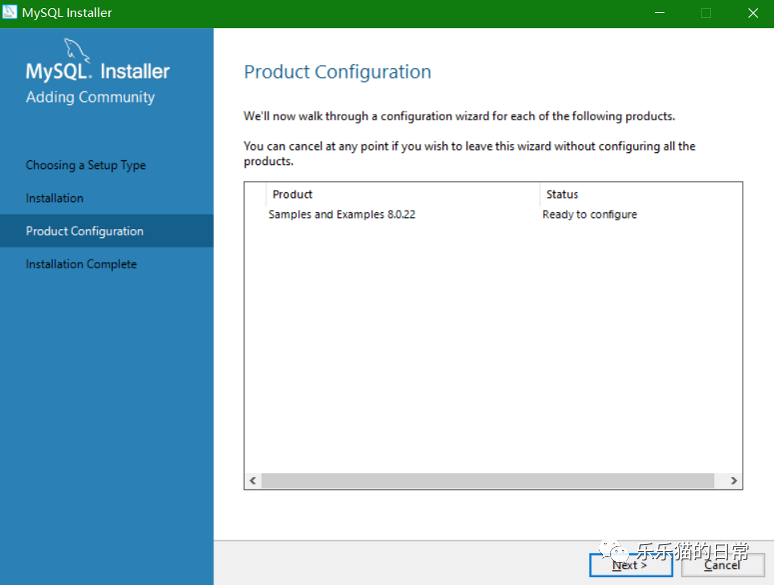
服务配置
接下来是MySQL的相关服务配置,基本保持默认即可。
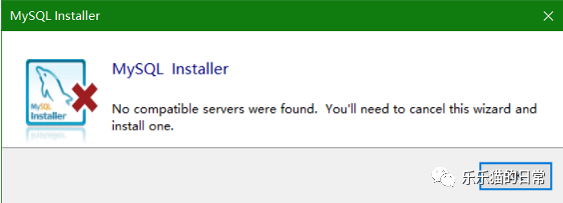
安装失败!!!
——————————————————————————————————
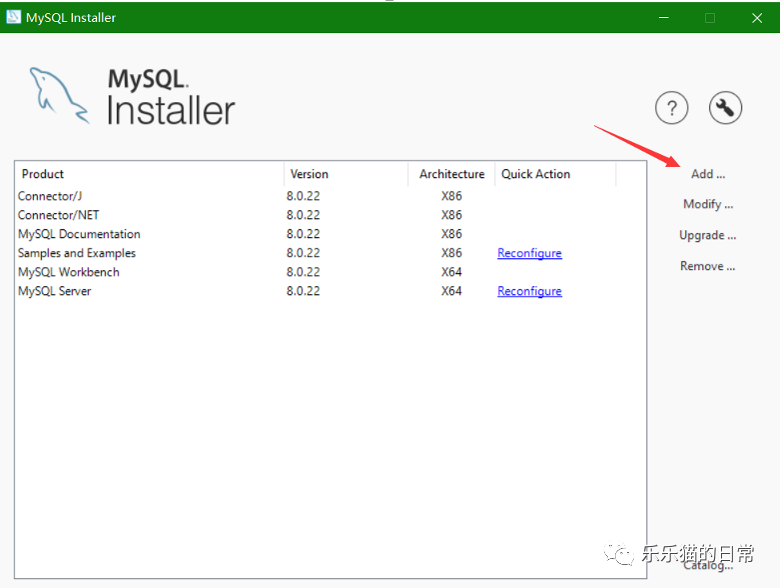
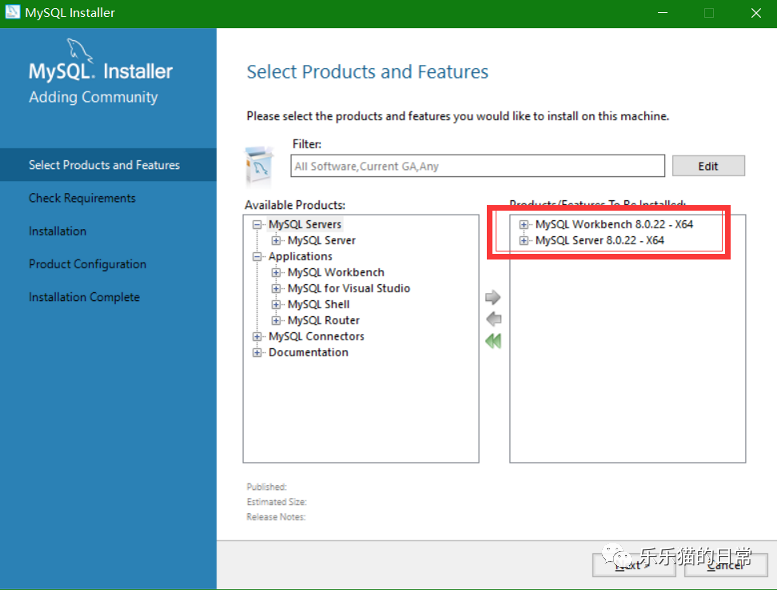
重新打开安装软件,选择添加add,然后将workbench和server对应版本选中添加到右边框,然后点next
选中其中一个,点击execute,更新完,出来安装提示,同意许可,点击安装
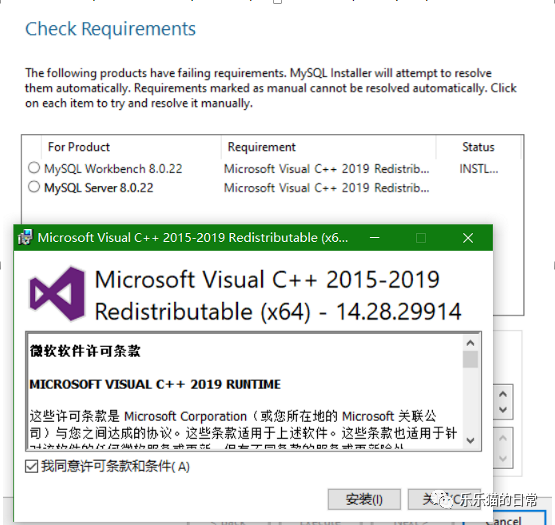
显示都安装成功后,点击next
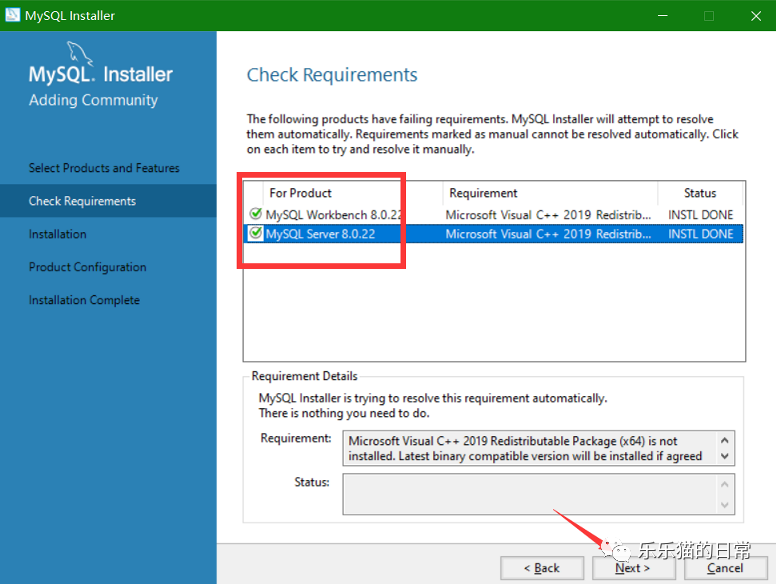
然后接着点击execute
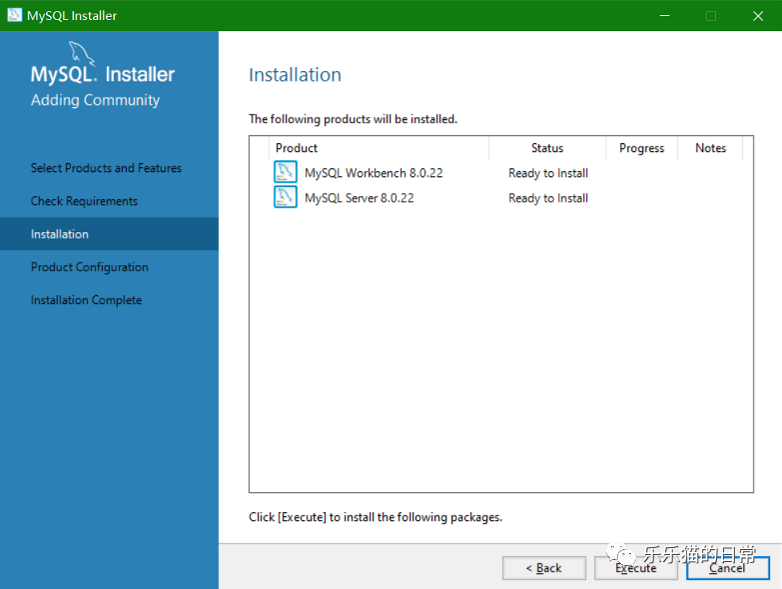
下载完后点击next
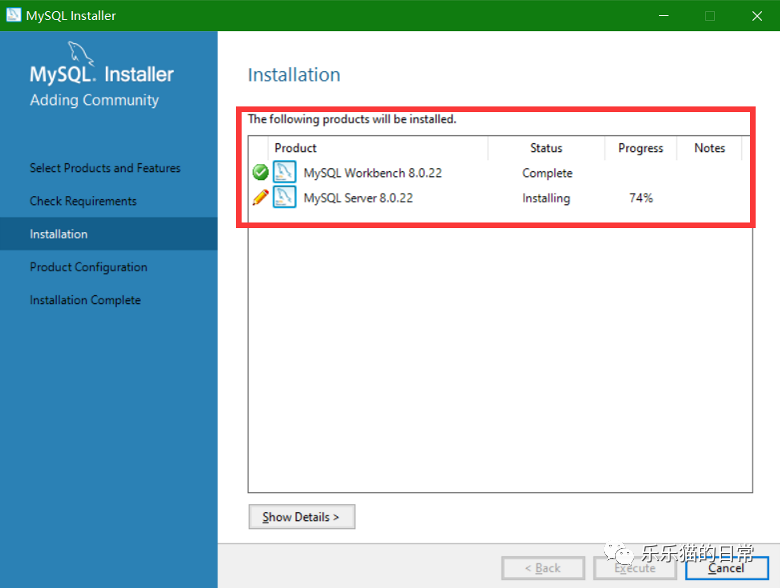
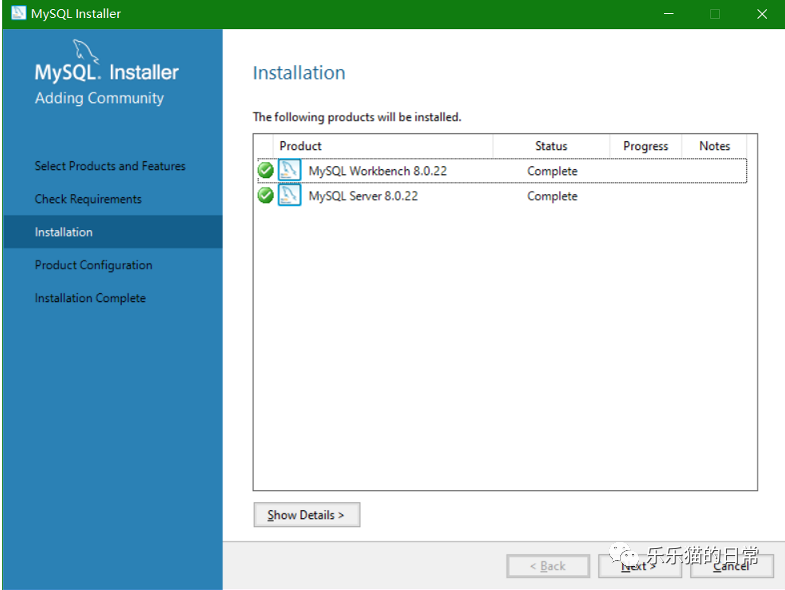
接着next
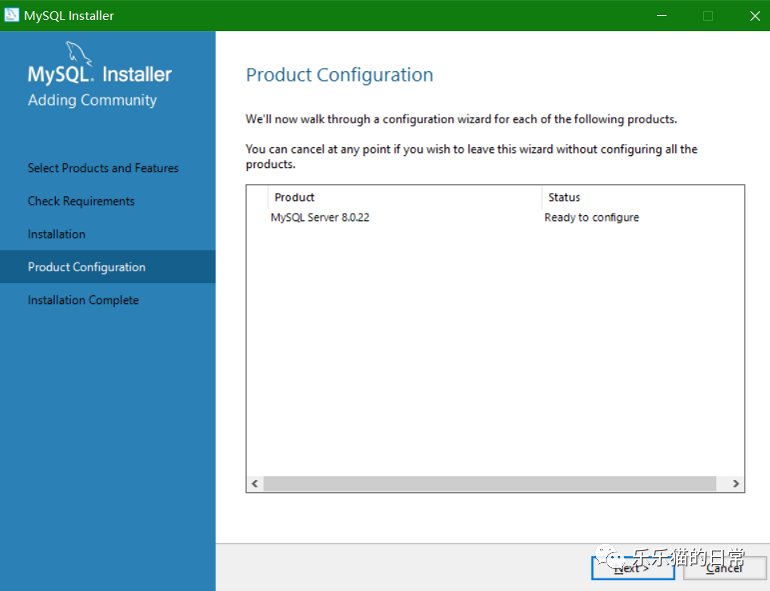
2.3重新回到配置环节
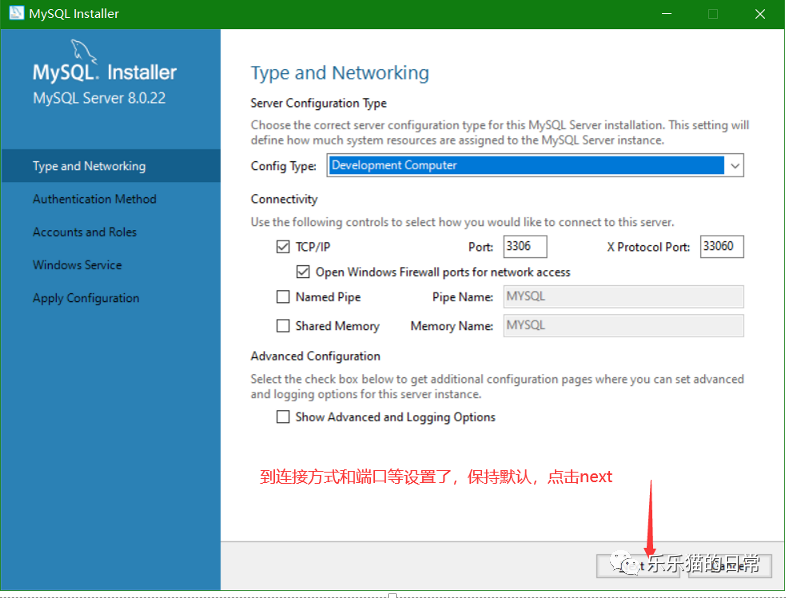
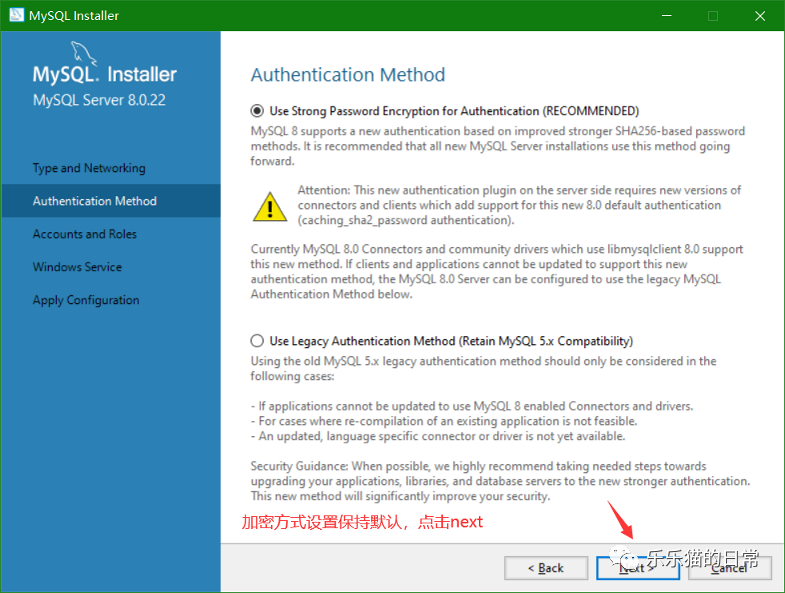
接下来要设置密码,这一步很关键,一定要设置自己常用的简单密码。
密码千万不能忘记!!
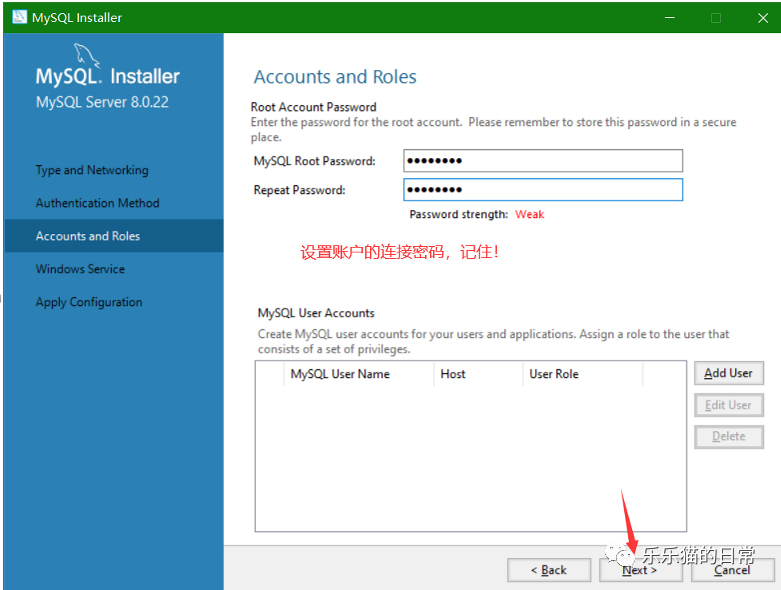
密码设置完成后,可以设置系统服务名。
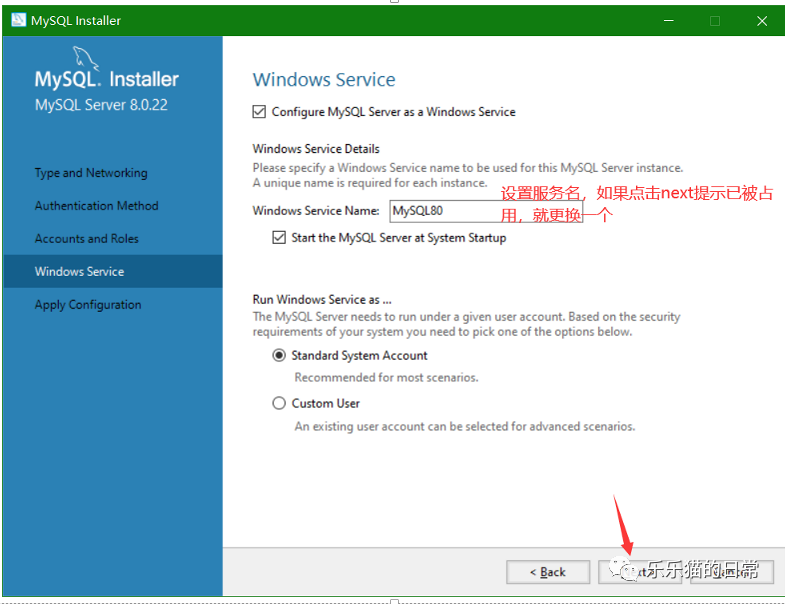
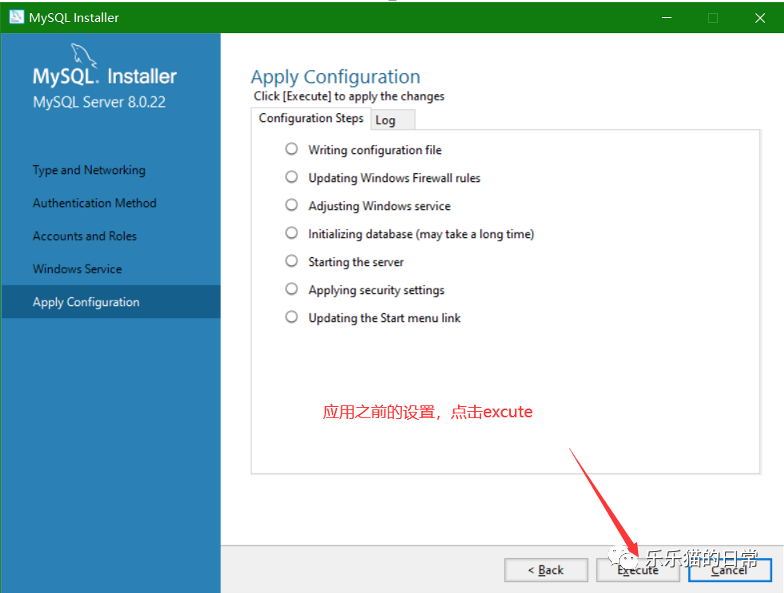
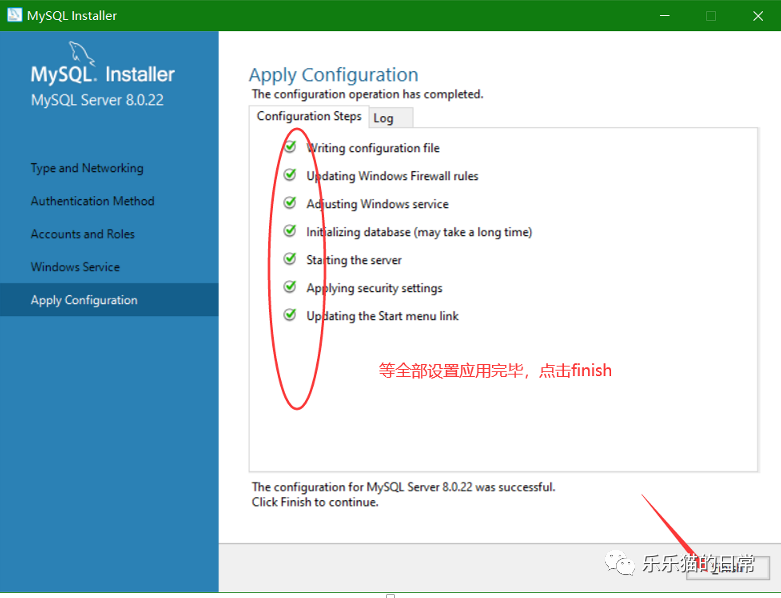
2.4产品配置
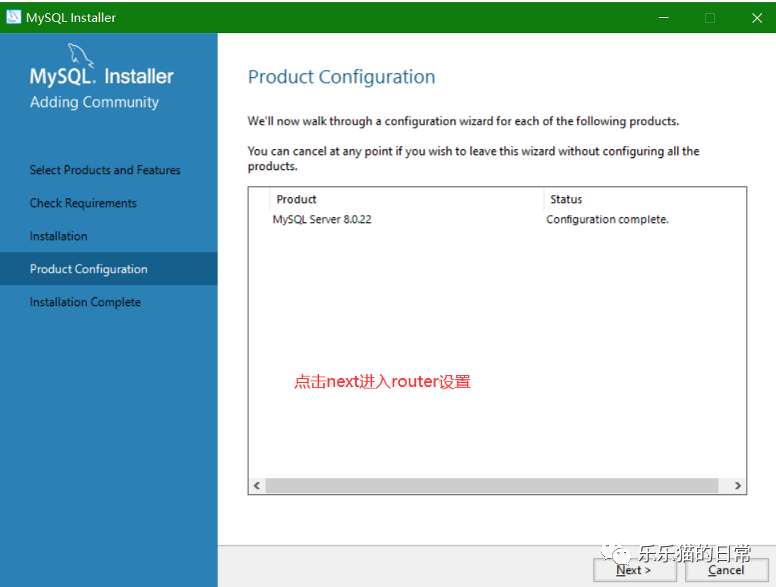
进入失败,直接进入
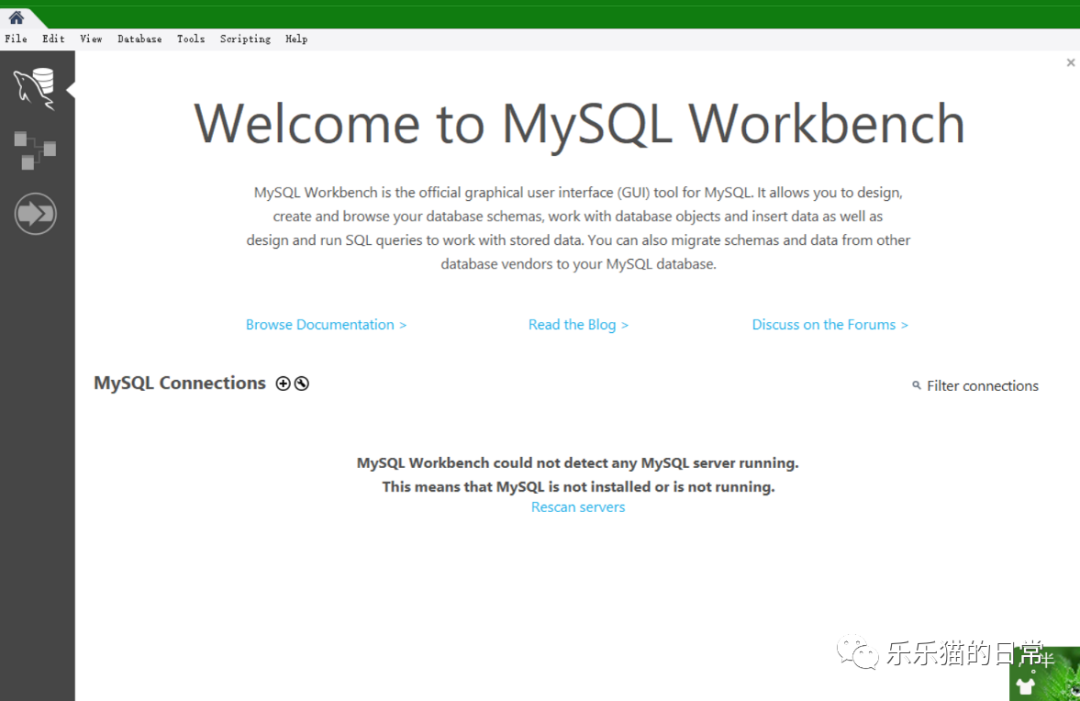
(这里是我个人的问题,没弄明白在这里就可以添加账号登录密码了,后面有具体操作)
————————————————————
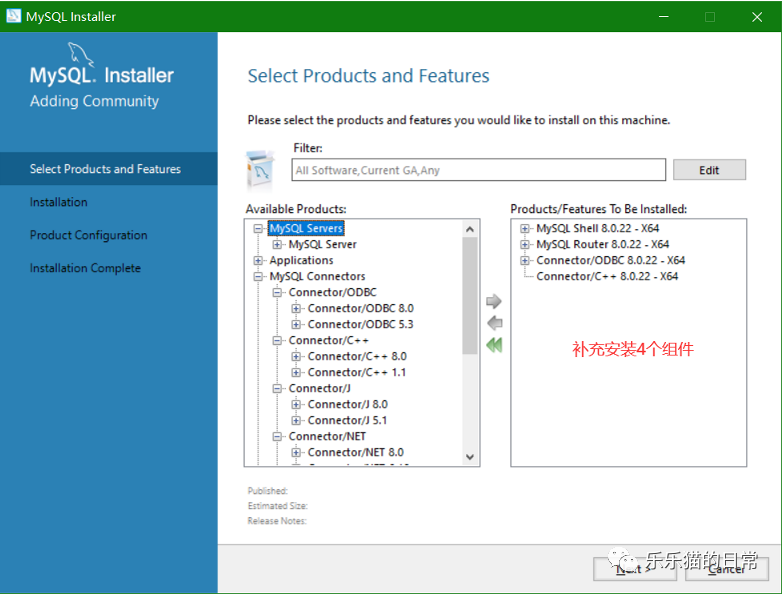
由于之前跳转不对,补充安装4个组件(已安装的是暗的,选不了),方法同前面
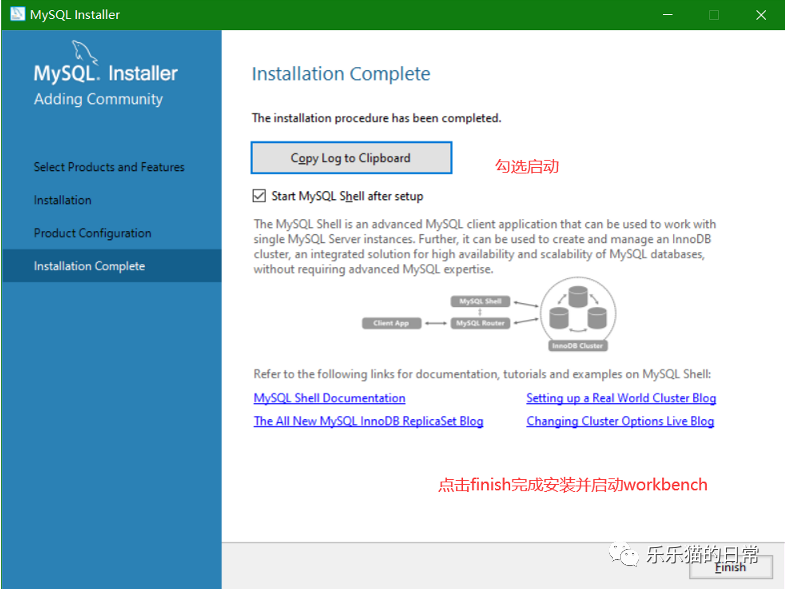
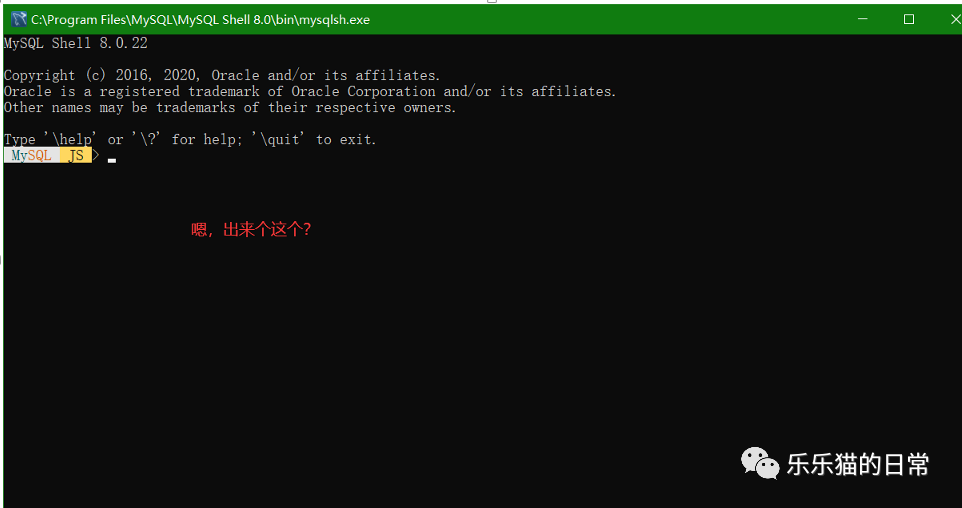
出来个这个?没懂,需要后面研究研究
3、打开登录
按开始键,找到workbench

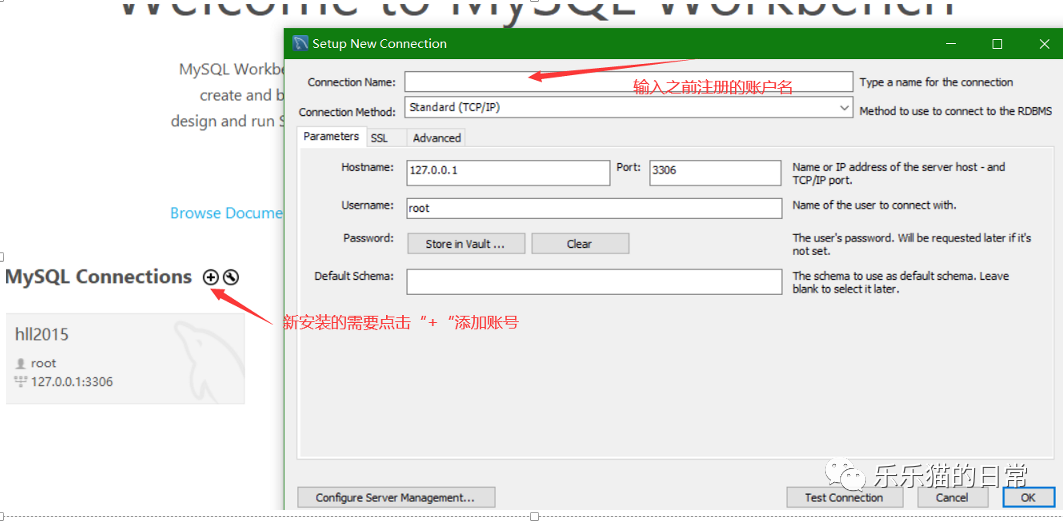
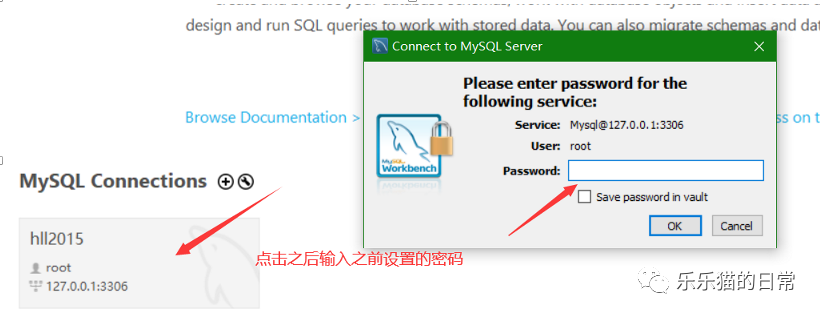
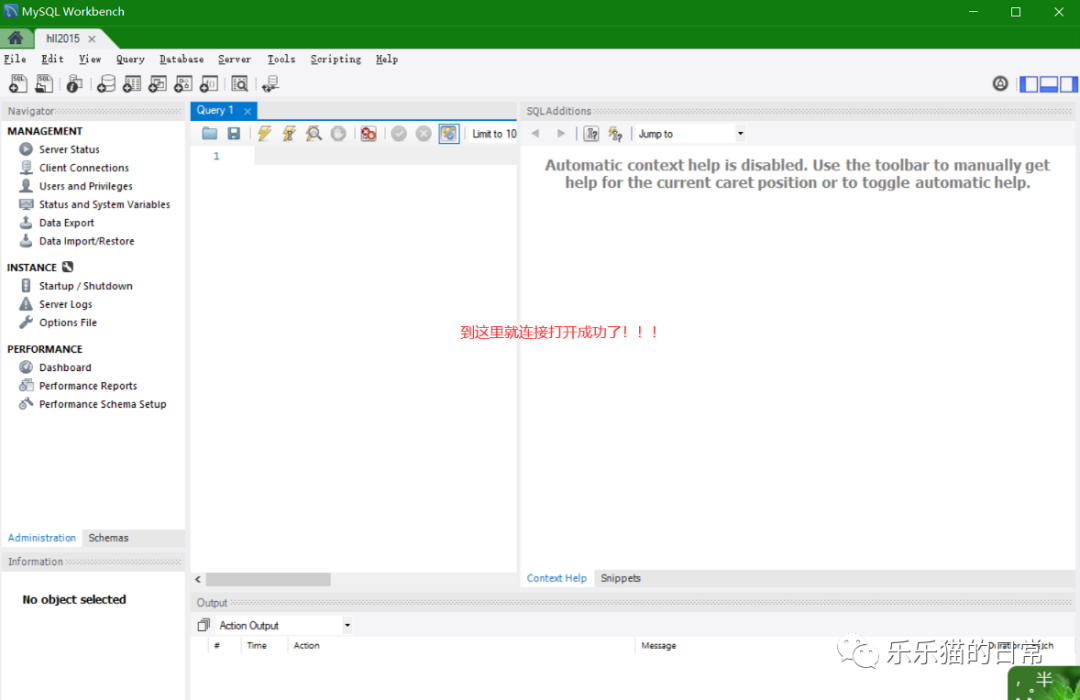
到这里就连接打开成功了,不容易啊,给自己掬一把辛酸泪。
之后就可以通过打开workbench来使用MySQL进行数据处理了。
后面的操作会继续跟进的。
设置中文格式
Edit→preference→appearance→fonts→simplified Chinese→重启电脑
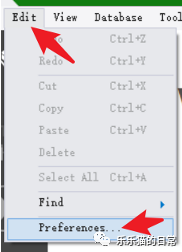
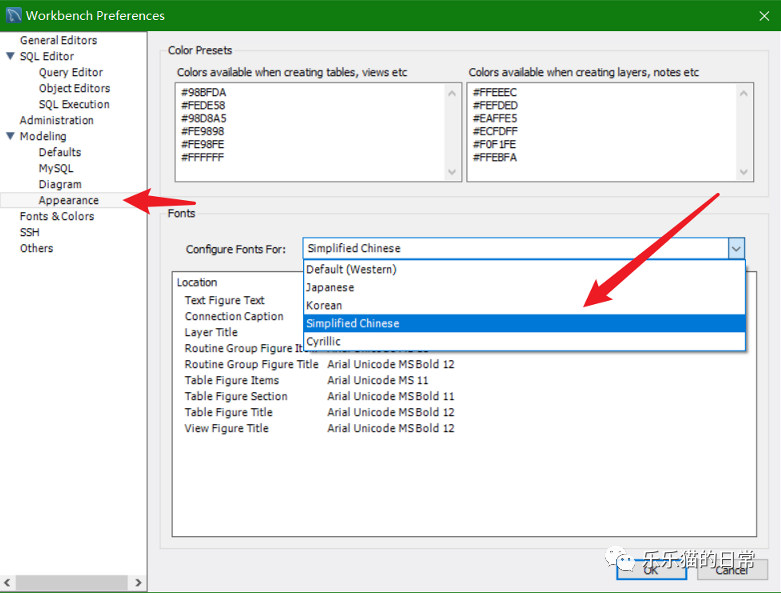
重启后还是英文界面,看来设置失败了
总结:
1、在安装的过程中,推荐安装所有的组件,因为咱们新手也不知道哪些有用,哪些没用是不是。
2、如果一开始没有安装全的话,可以后面登录失败后,双击安装包,选择添加组件,将剩下的添加上。
3、不确定哪些自己哪些没安装的,可以挨个点进去看,如果是灰色的说明已经安装了。
此次安装共耗时2h。
注:封面图片来源于网上,其他图片均是安装过程中的截图
