



又是元气满满的一周,各位学员朋友们, 准备好学习新知识了吗?持续更新我们的知识和技能,我们就能与时俱进,成为更优秀的自己!本周的麒麟软件OS课堂又如期而至,今天会带给大家什么课程内容呢?


上课之前,先了解下什么是终端
MATE终端是一款 Linux 程序,是用户和linux系统进行命令交互的接口,它提供了在一个窗口创建多个终端的功能,可以让用户通过命令和系统进行交互,以加快用户的工作速度。除了多窗口外,它也允许你修改其它特性,例如字体、字体颜色、背景色等。
MATE终端打开方式
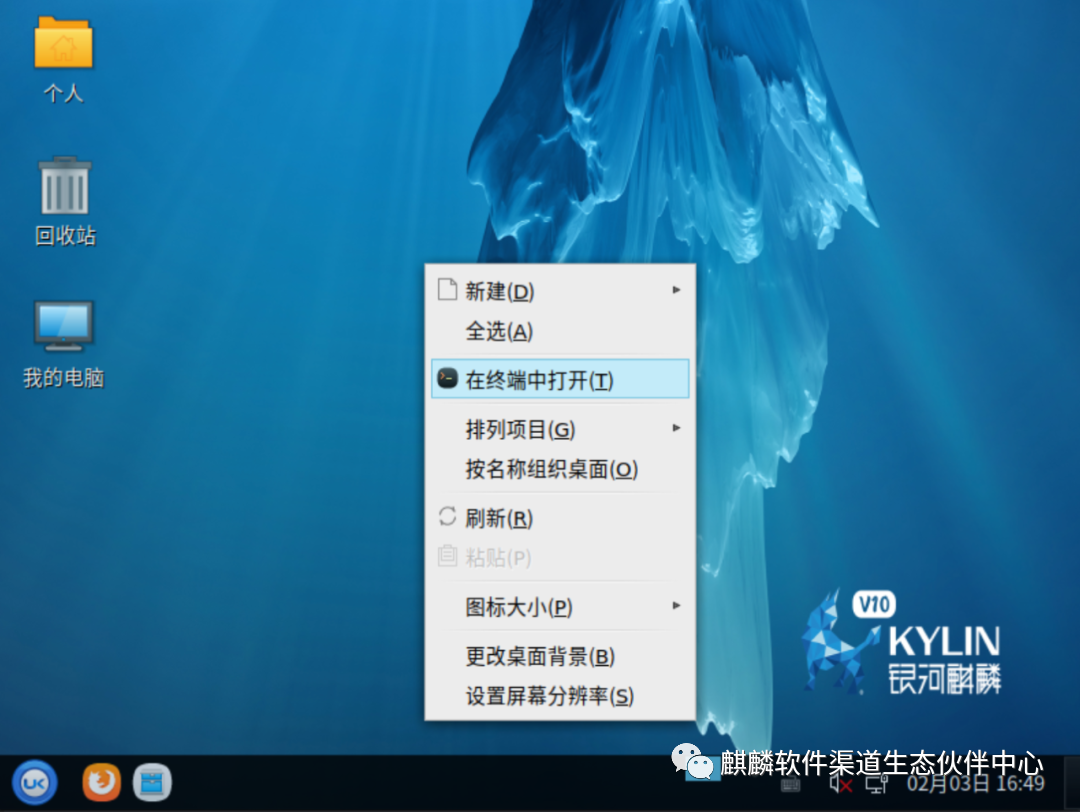
方法一:鼠标右击桌面--【在终端中打开】
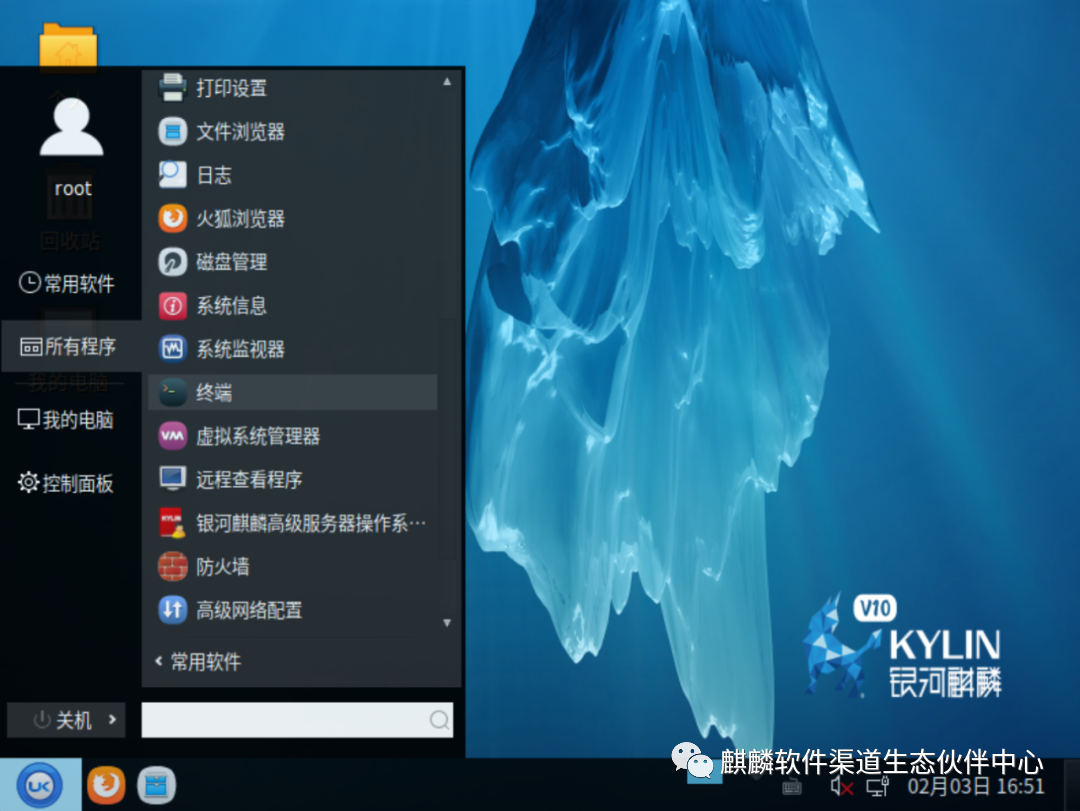
方法二:鼠标单击【开始】-【所有程序】-单击【终端】
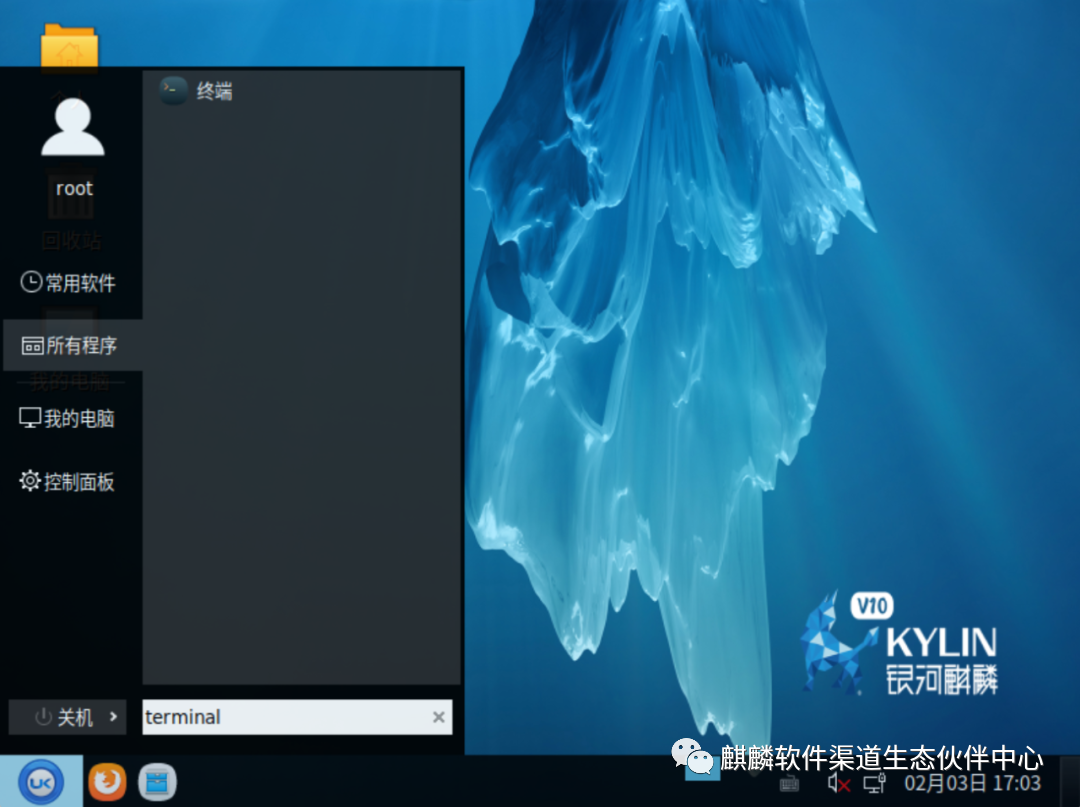
方法三:鼠标单击【开始】-在搜索框中输入terminal-点击【终端】
MATE终端界面介绍
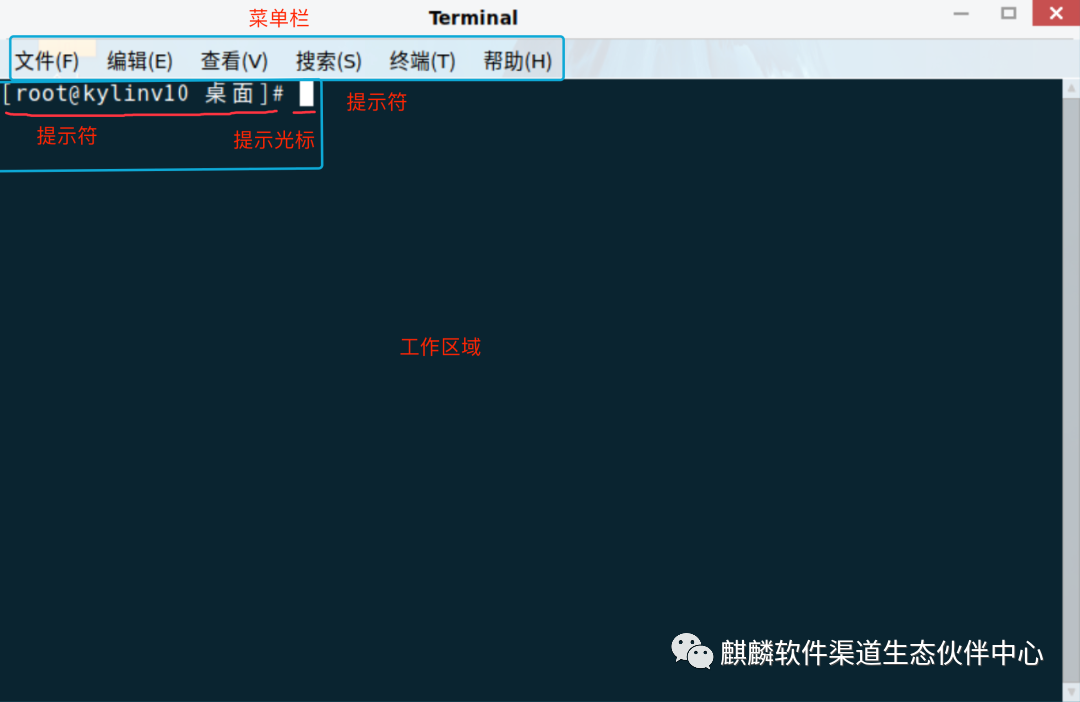
菜单栏: 完成对终端的配置文件、标题、字体大小、字体颜色、背景颜色等个性化定制
提示符: 命令界面提示符默认包含以下信息 [当前用户名称@主机名称 当前目录] 其中符号'#'代表管理员权限 '$'代表普通用户权限。
光标提示符:提示光标的位置。
工作区域: 人机交互工作区域,用户输入命令,返回命令执行结果。
MATE终端个性化设置
点击终端【编辑】-单击【配置文件首选项】打开终端配置窗口。
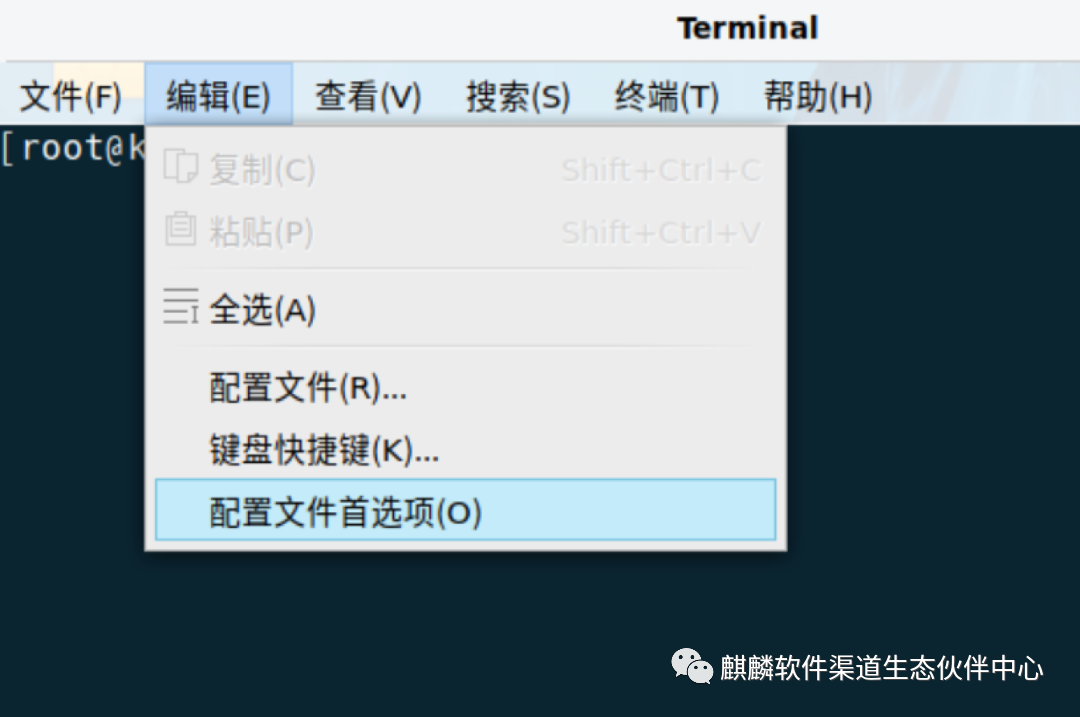
终端配置窗口
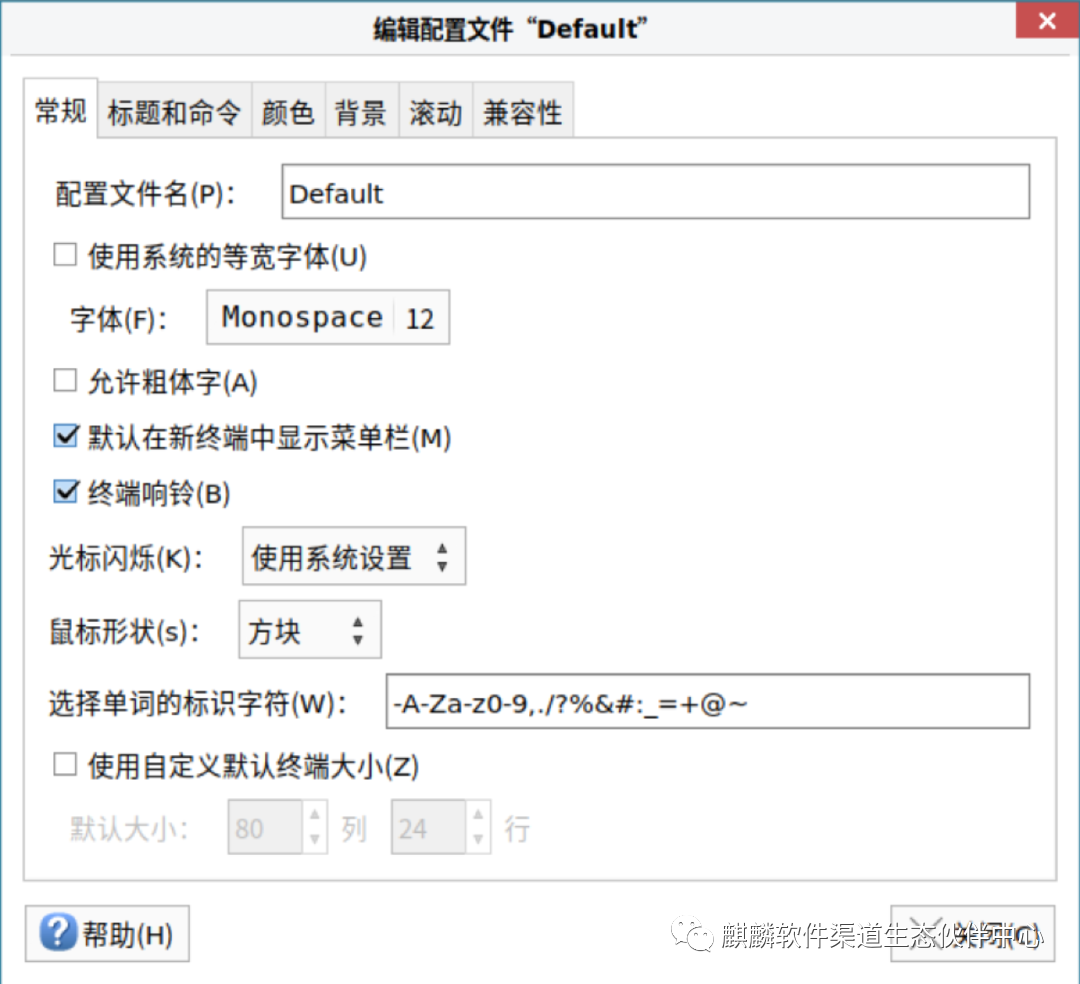
常规选项卡
配置文件名称:用户可以将自己的个性化设置保存为一个配置文件,使用终端的时候,只需加载自己的配置文件即可完成自定义设置的加载。
使用系统的等宽字体:等宽字体是指字符宽度相同的电脑字体,方块字基本上都作为等宽字体处理,如各个地区的汉字、日语假名的全形字符、韩语谚文音节等字符都是等宽的。
字体(F): 可以根据自己的喜好自定义字体样式、字号大小
允许粗体字(A): 终端是否允许粗体字,选择该项使终端显示粗体字
默认在新终端中显示菜单栏(M): 新打开的终端中是否显示菜单栏
终端响铃:终端响铃是当使用终端按键无效时的提示音,此处可以开启或关闭音效
光标闪烁:提示光标的闪烁方式(使用系统设置、总是闪烁、从不闪烁)
鼠标形状:提示光标的样式(方块、I型、下划线)
使用自定义默认终端大小(Z): 默认打开终端的大小
标题和命令选项卡
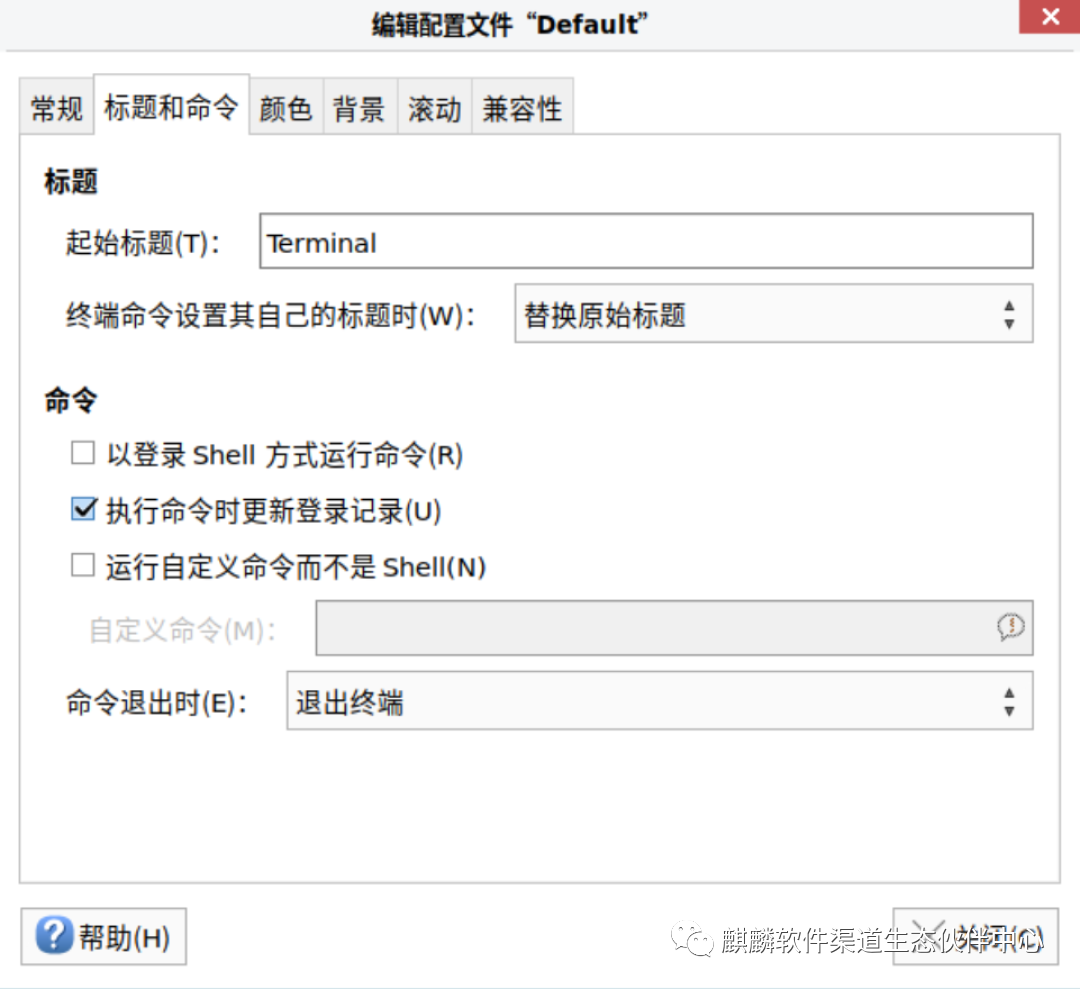
该标签选项卡可以设置终端的名称及命令执行方式:
初始标题
使用这个文本框指定使用这个配置文件的终端的初始标题。从当前终端启动的新终端使用这个新初始标题。
终端命令设置其自己的标题时使用下拉菜单指定怎样处理动态设置的标题,即,终端标题由其中运行的命令设置。
以登录 shell 方式运行命令
选择这项强迫当前运行在终端中的命令按照登录 shell 方式运行。如果这个命令不是 shell,这项设置无效。
运行命令时更新登录记录
选择这项在一个新 shell 打开时在登录记录中插入一个新条目。
运行自定义命令而不是 Shell
选择这项以在终端中运行指定命令而不是通常的 shell。在自定义命令文本框中指定自定义命令。
在命令退出时使用下拉菜单指定命令退出时执行的动作。
颜色选项卡
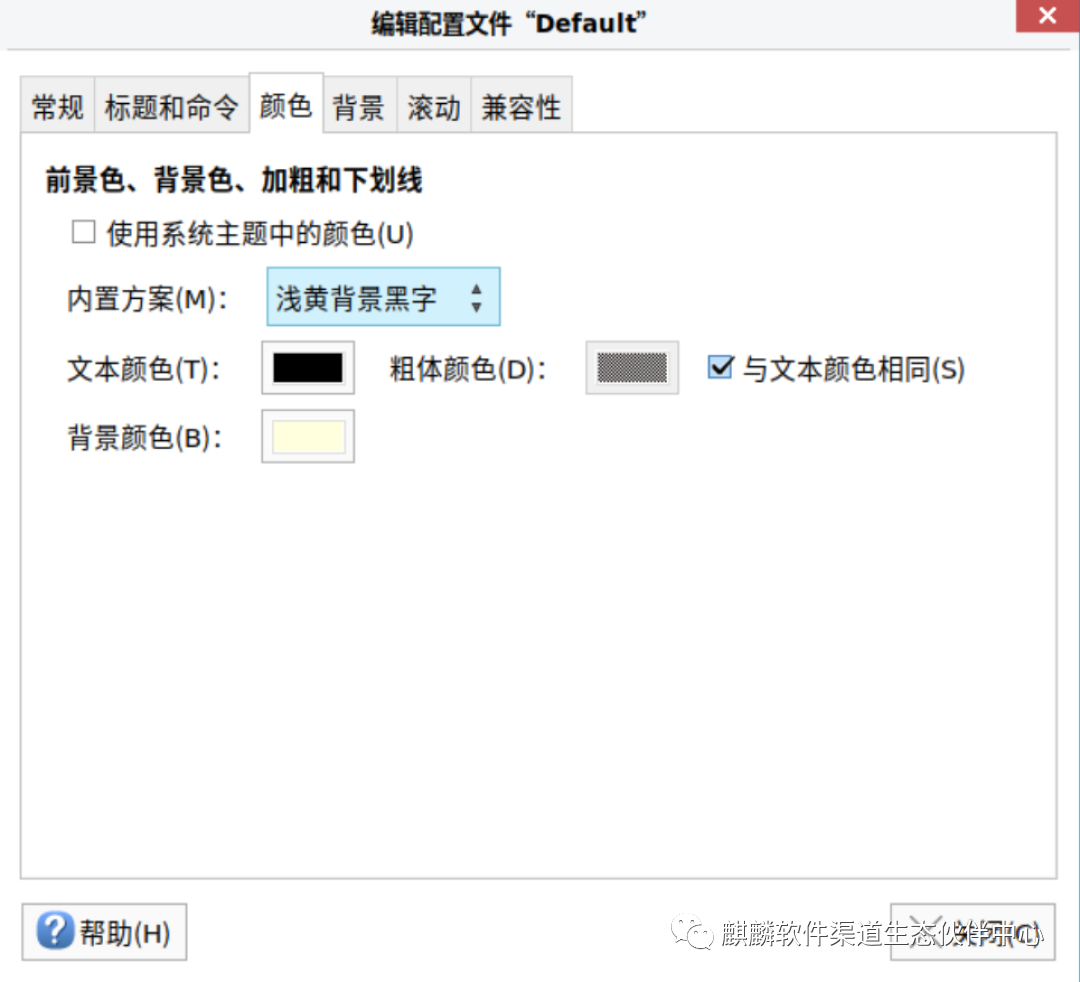
自定义终端的背景色、字体颜色:
随堂练习:设置自己终端颜色为黑色背景绿色字体
背景选项卡
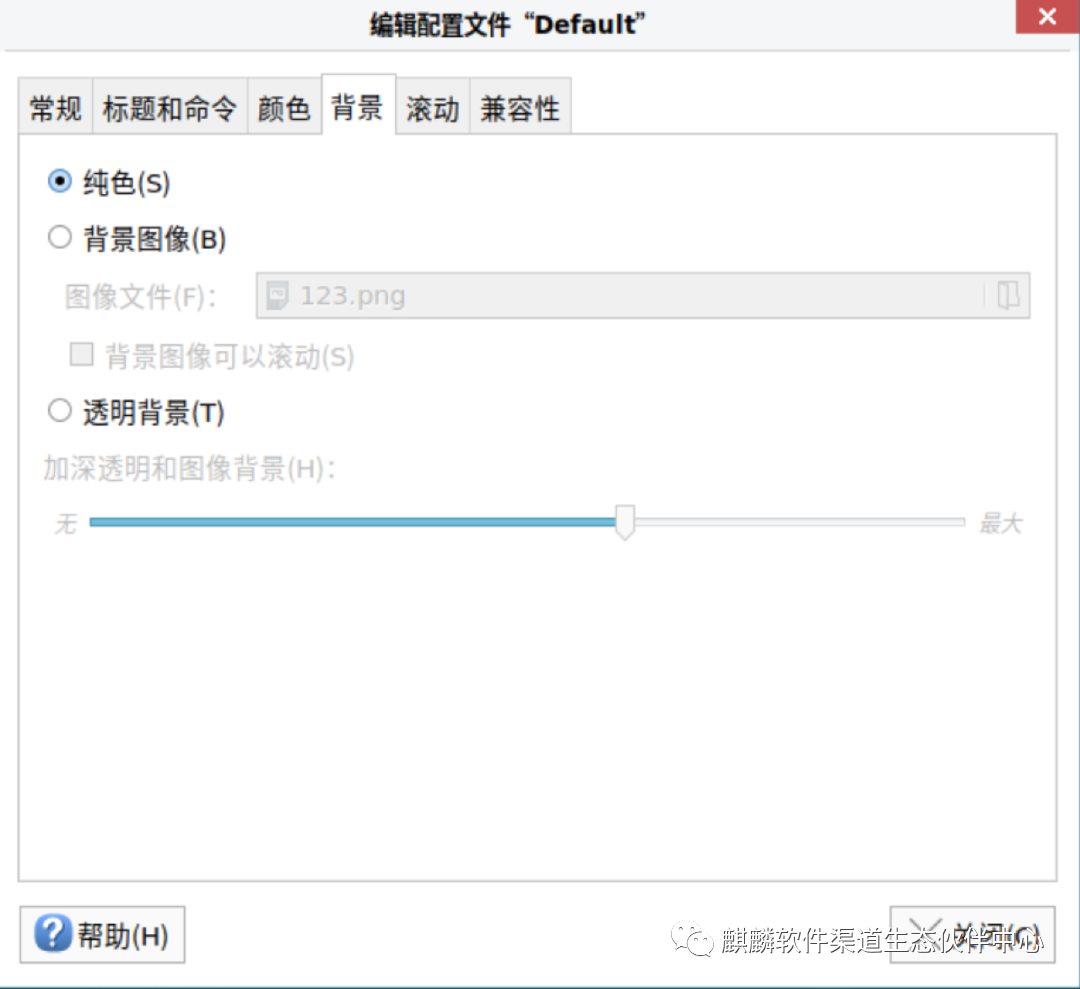
该标签卡可设置终端背景:
纯色(S):单一颜色作为背景
背景图像(B):背景可以是图片
背景图像可以滚动(S): 使用终端右侧的滚动条上下滚动终端中的输出时,是否背景也随之滚动。
透明背景(T):背景的透明度设置
无 代表100%透明
最大 代表100%不透明
滚动选项卡
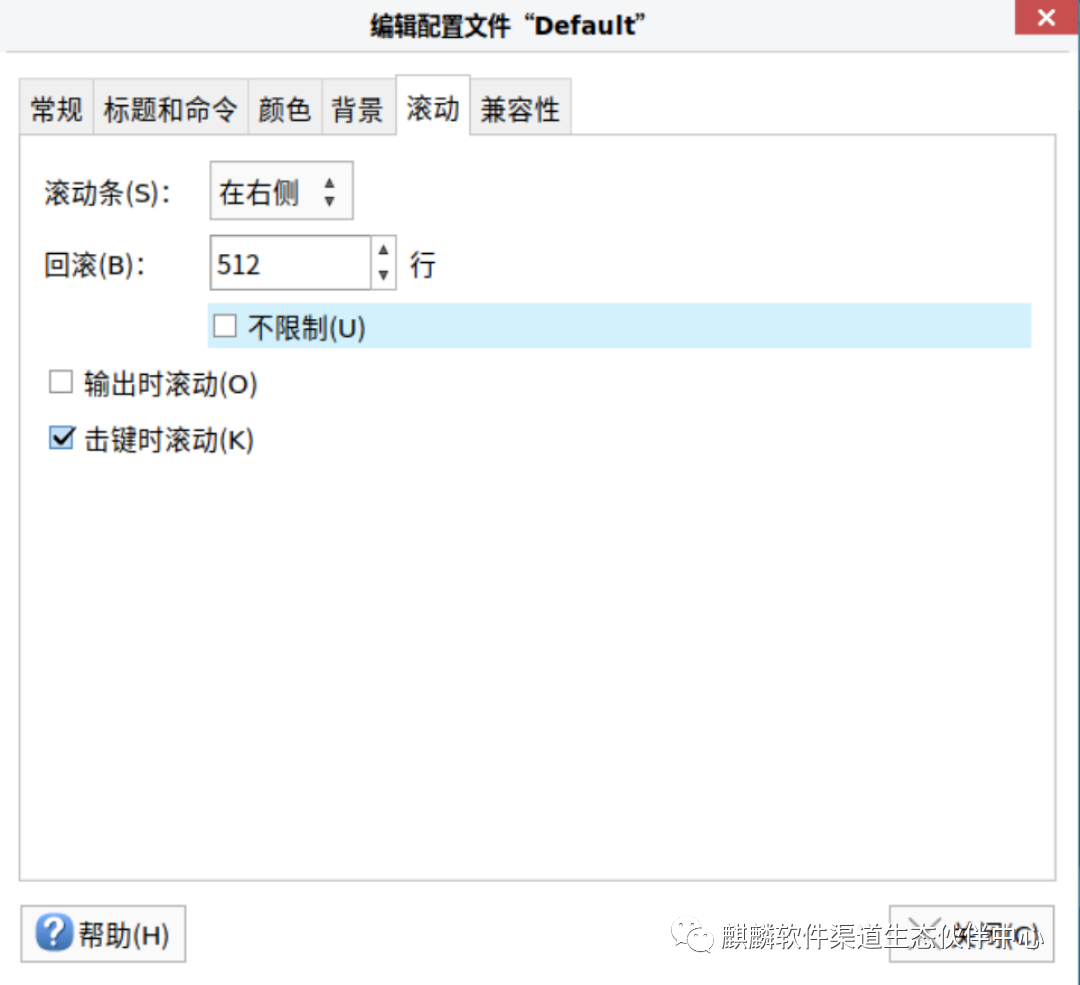
该选项卡定义了终端滚动条的位置,终端中能够回滚历史输出多少行:
滚动条
使用这个下拉菜单指定终端窗口的滚动条位置。
回滚 ... 行
使用这个自旋框指定可以使用滚动条回滚的行数。例如,如果您指定可以回滚 100 行,在终端上显示最后 100 行。
输出时滚动
选择这个选项使您在终端从一个命令继续显示更多的输出时可以滚动在终端的输出。
击键时滚动
选择这项允许您按下任何键来滚动终端窗口至命令提示符。这个动作只在您向上滚动终端窗口并且想回到命令提示符时可用。当光标停留之前历史输出时,按键盘任意键即可回到当前命令提示符。
MATE终端常用快捷键
ctrl + l:清屏
Ctrl + c:终止当前正在执行的命令
Ctrl + z:挂起命令,把当前进程转到后台运行,使用fg命令恢复。
Get到麒麟操作系统MATE终端的妙用之后,
是不是感觉被打开了新世界的大门?

