



在上篇文章中,我们介绍了使用OracleDatabase 12c的可插拔数据库特性进行数据库迁移。今天,我们再介绍另一种使用数据泵,将本地的数据库迁移到Oracle云端的方法。
导出Schema
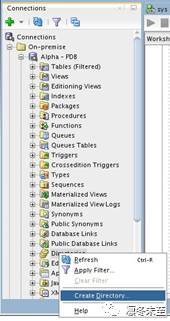
创建本地数据泵目录
如下图,选择Create Directory…
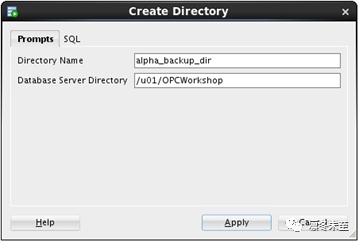
输入目录名称和操作系统的路径。
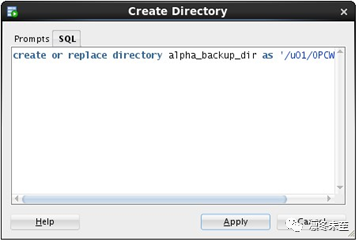
查看生成的SQL语句。点击Apply,目录即创建成功。
2. 创建数据泵导出作业
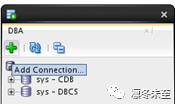
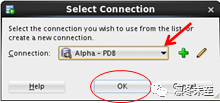
首先,在DBA窗口,添加本地数据库的连接。
选中,本地数据库,点击OK确认。
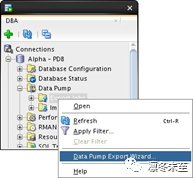
展开数据库菜单,到Data Pump,右键选择Export Jobs,选中DataPump Export Wizard…菜单项。
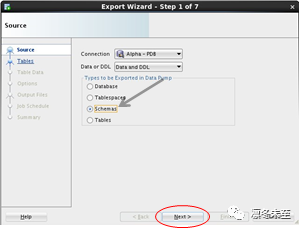
选择需要导出的Schemas类型,单击Next。
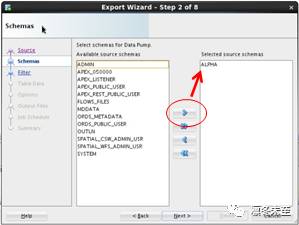
选中相应的Schema,Next。
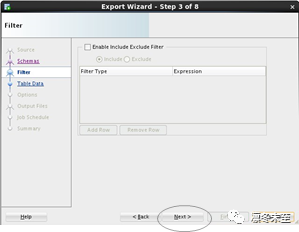
如果不需要过滤对象,则Next到下一步。
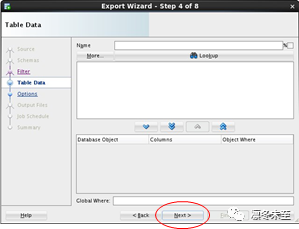
如果不需要增加where过滤条件,则Next。
在选择目录的页面,选中刚才创建的Directory。
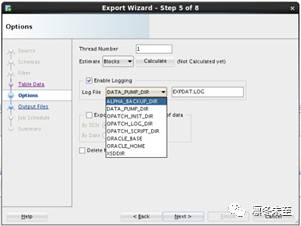
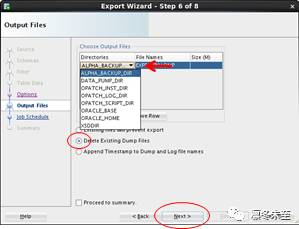
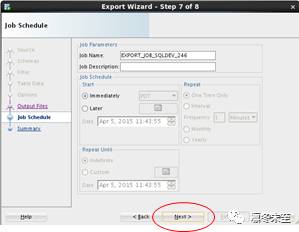
选择数据泵作业调度时间,这里我们是立即开始。
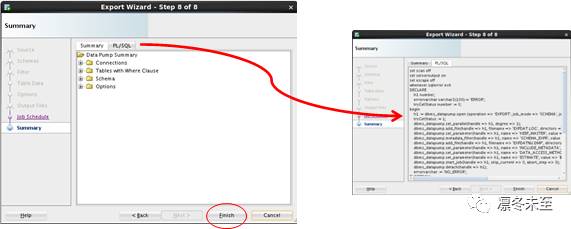
在Summary页面,我们可以点击PL/SQL标签页看到生成的SQL语句。
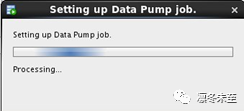
耐心等待一段时间,SQL Developer会出现进度对话框。
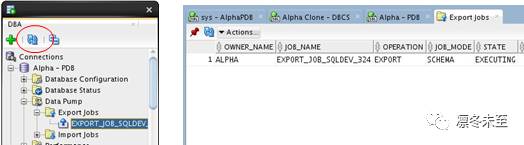
也可以去Export Jobs里查看当前数据泵作业的进度。
3. 拷贝导出文件到目标云数据库服务器。
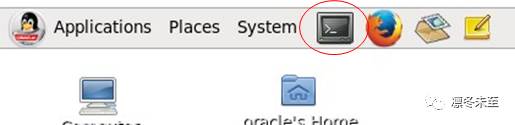
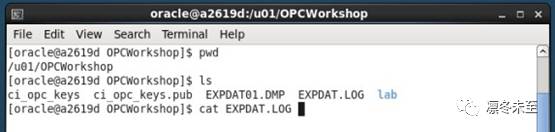
首先检查导出日志内容,确认导出成功。
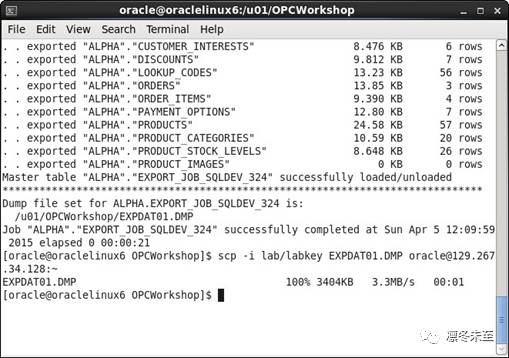
使用scp命令,拷贝文件到云数据库服务器。

导入Schema
4. 在云服务器上创建Directory,参考在本地创建Directory的方法。
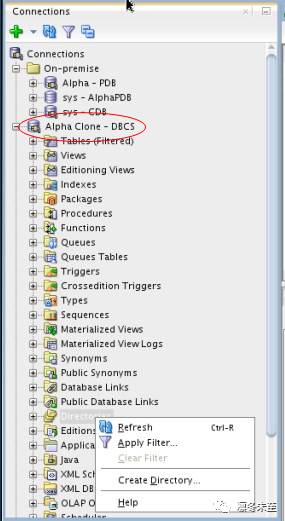
输入目录名称和操作系统路径,点击Apply。
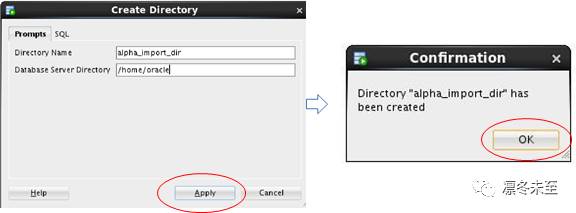
5. 创建数据泵导入作业。
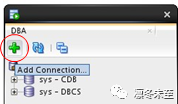
在DBA窗口,增加云数据库的连接。
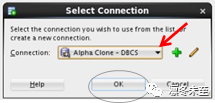
选中连接后,点OK确认。
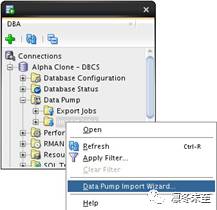
展开Data Pumps菜单,右键选择Data Pump Import Wizard…菜单项。
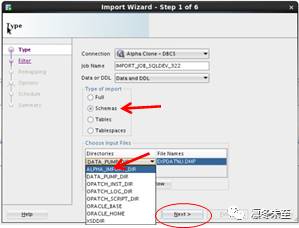
选择Schemas和目录名。
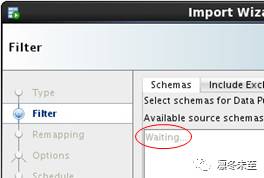
稍等片刻,数据库定位和扫描文件。
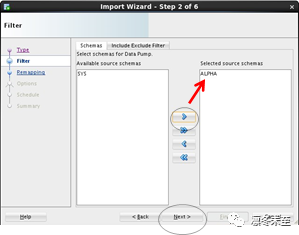
把需要的Schema选中。
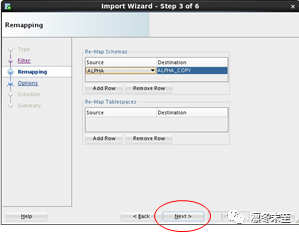
如果我们要导入到不同的Schema中,可以选择ReMap Schemas。
指定日志文件路径。
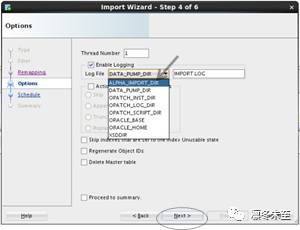
单击下一步,选择立即开始执行。
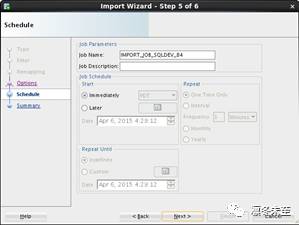
与导出一样的,这里的汇总页面,我们也可以看到具体的PL/SQL语句。
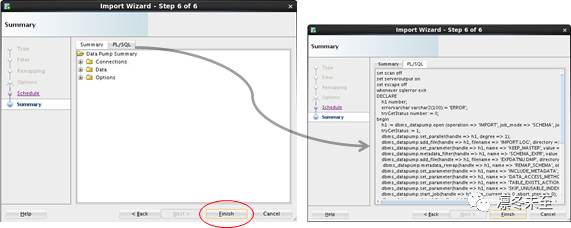
点击Finish后,导入作业即开始运行。
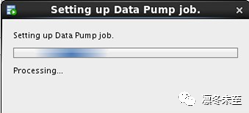
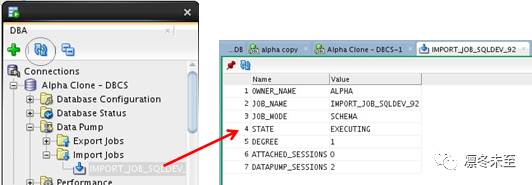
我们可以在导入作业的菜单里查看进度,
到这里,我们使用数据泵迁移数据的所有工作就完成了。
正文完。
