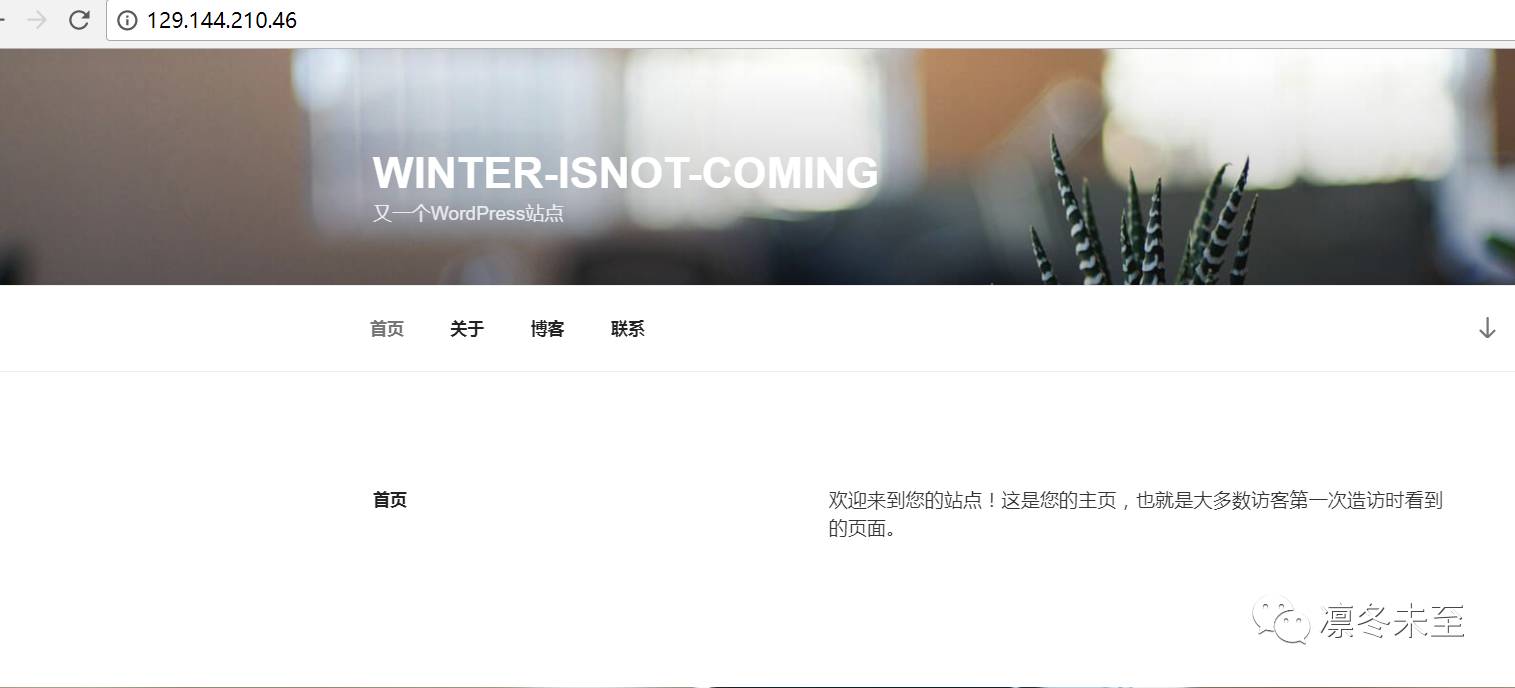
WordPress是业界非常流行的个人网站和博客系统,并逐步演化成一款内容管理系统软件,它是使用PHP语言和MySQL数据库开发的。用户可以在支持 PHP 和 MySQL数据库的服务器上使用自己的博客。-----百度百科。
上面是百度百科上对WordPress的简介,WordPress是目前国际非常流行的个人网站和博客平台,它更是一款内容管理系统,而且它是免费和开源的。关于WordPress更多的信息,可以查看相关的网站,本文不做赘述。
本文将介绍如何在Oracle公有云上安装和配置WordPress。
WordPress是一套基于LAMP架构的网站系统,在Oracle云上安装和配置WordPress之前,需要先要在Oracle云上创建一个Oracle Linux 7的实例,用来作为WordPress的服务器(如何在Oracle云上创建Oracle Linux 7的实例,参见文章《在Oracle云上创建Oracle Linux实例》)。
Oracle Linux 7实例创建好后,然后在实例上部署LAMP。(如何在Oracle云上部署LAMP,参见文章《在Oracle云上部署LAMP》)
Step 1 — 为WordPress创建MySQL数据库和用户
创建数据库
# mysql -uroot -p
MariaDB [(none)]> create database wordpress;
Query OK, 1 row affected (0.00 sec)
MariaDB [(none)]> show databases;
+--------------------+
| Database |
+--------------------+
| information_schema |
| mysql |
| performance_schema |
| wordpress |
+--------------------+
4 rows in set (0.00 sec)
创建用户
MariaDB [(none)]> CREATE USER wordpressuser@localhost IDENTIFIED BY 'Welcome1!'; Query OK, 0 rows affected (0.00 sec)
MariaDB [(none)]> GRANT ALL PRIVILEGES ON wordpress.* TO wordpressuser@localhost IDENTIFIED BY 'Welcome1!';
Query OK, 0 rows affected (0.00 sec)
MariaDB [(none)]> flush privileges;
Query OK, 0 rows affected (0.00 sec)
Step 2 — 安装WordPress
在下载WordPress之前,我们需要先安装一个PHP的模块。如果没有这个模块,WordPress在创建缩微图时不能调整图片的大小。
# yum info php-gd
Loaded plugins: ulninfo
Available Packages
Name : php-gd
Arch : x86_64
Version : 5.4.16
Release : 42.el7
Size : 126 k
Repo : ol7_latest/x86_64
Summary : A module for PHP applications for using the gd graphics library
URL : http://www.php.net/
License : PHP and BSD
Description : The php-gd package contains a dynamic shared object that will add
: support for using the gd graphics library to PHP.
安装php-gd模块。
# yum install php-gd -y
安装php-gd模块后,需要重启Apache服务,以便Apache能加载新安装的PHP模块。
# systemctl restart httpd
# systemctl status httpd
获取最新版WordPress安装介质。
# wgethttp://wordpress.org/latest.tar.gz
# ll
total 7988
-rw-r--r-- 1 root root 8178289 Aug 2 17:02 latest.tar.gz
解压介质。
# tar xzvf latest.tar.gz
解压后将在当前目录下生成一个wordpress的目录。
使用rsync工具将wordpress目录下的所有目录和文件拷贝到Apache的文件根目录下。之所以用rsync来拷贝,是因为rsync可以确保目录下的所有内容(包括子目录)都能拷贝过去,同时还能保持拷贝的文件原有的权限和属性。
先安装rsync
# yum install rsync -y
拷贝数据。
# rsync -avP wordpress/ var/www/html/
虽然rsync能拷贝所有wordpress目录下的所有文件和子目录到/var/www/html,但是我们仍然需要再新建一个目录,给WordPress存储上传文件:
# mkdir -p var/www/html/wp-content/uploads
修改wordpress目录的属组,改成apache用户,确保Apache服务能创建和修改WordPress的文件,同时容许我们上传文件到WordPress。
# chown -R apache:apache var/www/html/*
Step 3 — 配置WordPress
虽然WordPress的大多数设置都是通过网页的图形化界面完成,但是仍然需要通过命令行来完成一些设置,确保WordPress能正确的访问MySQL数据库(在前面步骤中创建的数据库)。
WordPress的主要配置文件是wp-config.php,存放在目录/var/www/html下。在这个目录下已经有一个配置文件的模板文件wp-config-sample.php,这个模板文件中的大多数设置已经满足需要,我们只需要修改少量参数(主要是连接MySQL数据库的设置)。
# cd /var/www/html
# cp wp-config-sample.php wp-config.php
# vi wp-config.php
修改wp-config.php文件中的以下配置:
// ** MySQL settings - You can get this info from your web host ** /
/** The name of the database for WordPress */
define('DB_NAME', 'wordpress');
/** MySQL database username */
define('DB_USER', 'wordpressuser');
/** MySQL database password */
define('DB_PASSWORD', 'Welcome1!');
/** MySQL hostname */
define('DB_HOST', 'localhost');
/** Database Charset to use in creating database tables. */
define('DB_CHARSET', 'utf8');
/** The Database Collate type. Don't change this if in doubt. */
define('DB_COLLATE', '');
对于配置文件wp-config.php,我们只需要配置MySQL的连接信息就可以了,剩下的配置工作完全可以通过Web界面来完成。
Step 4 — 通过Web界面安装WordPress
通过浏览器访问WordPress
http://server_domain_name_or_IP
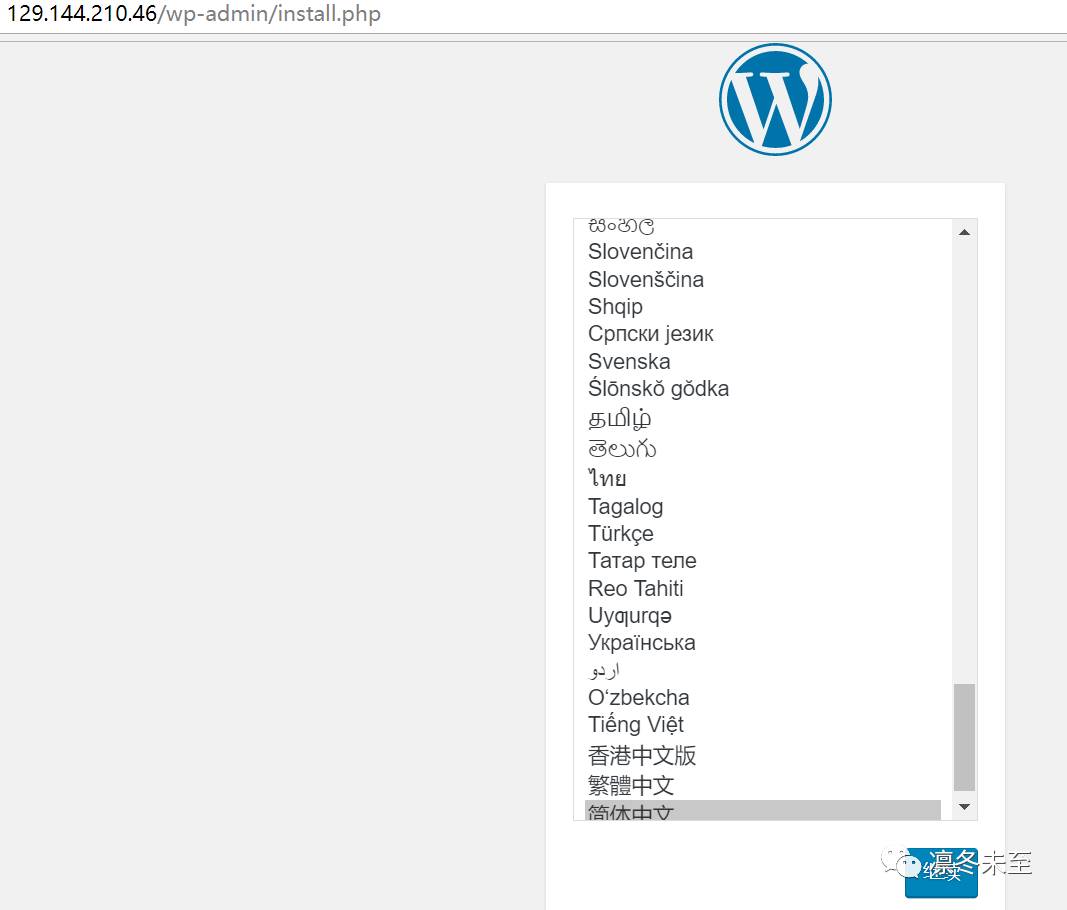
第一次登录WordPress时,需要先选择语言,可以选择“简体中文”,继续。
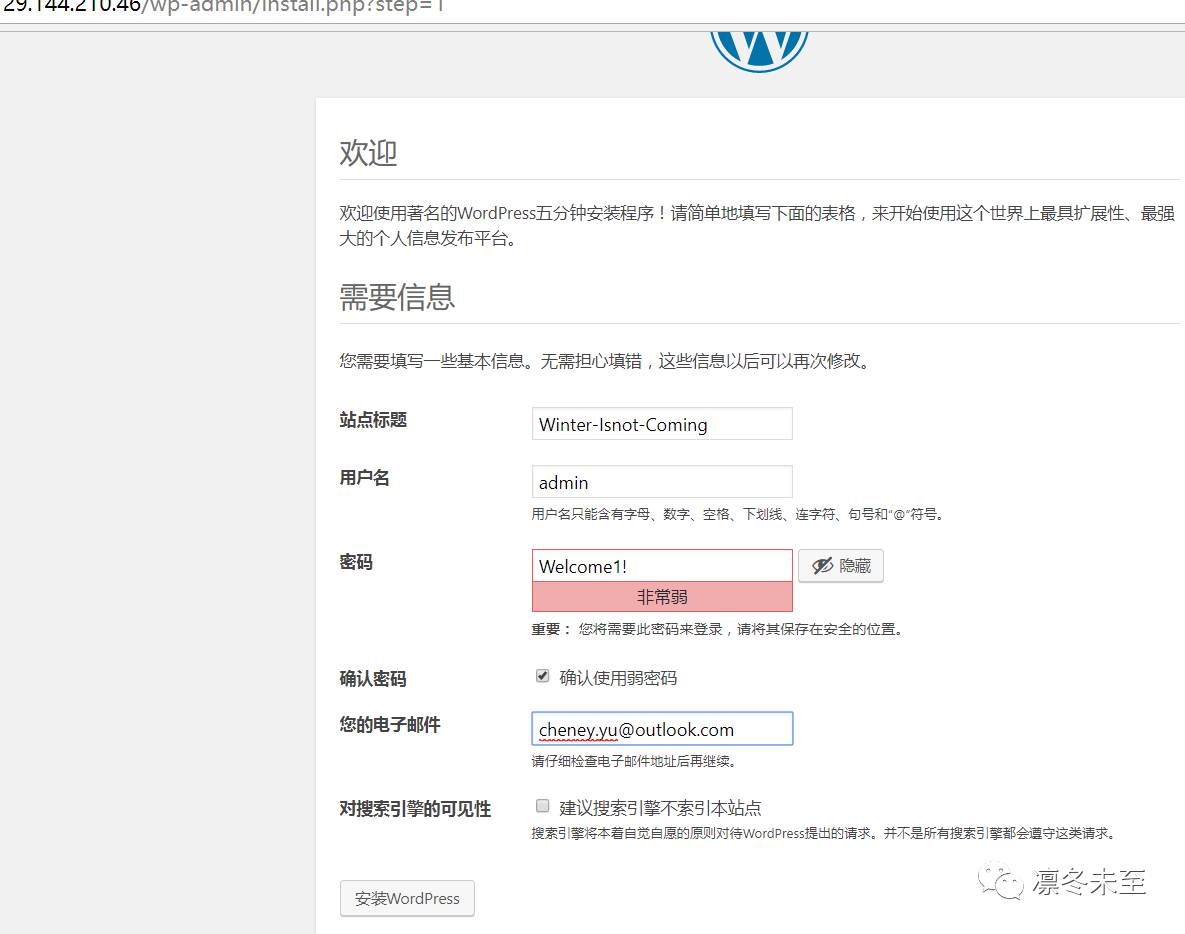
简单的配置后,点击“安装WordPress”。
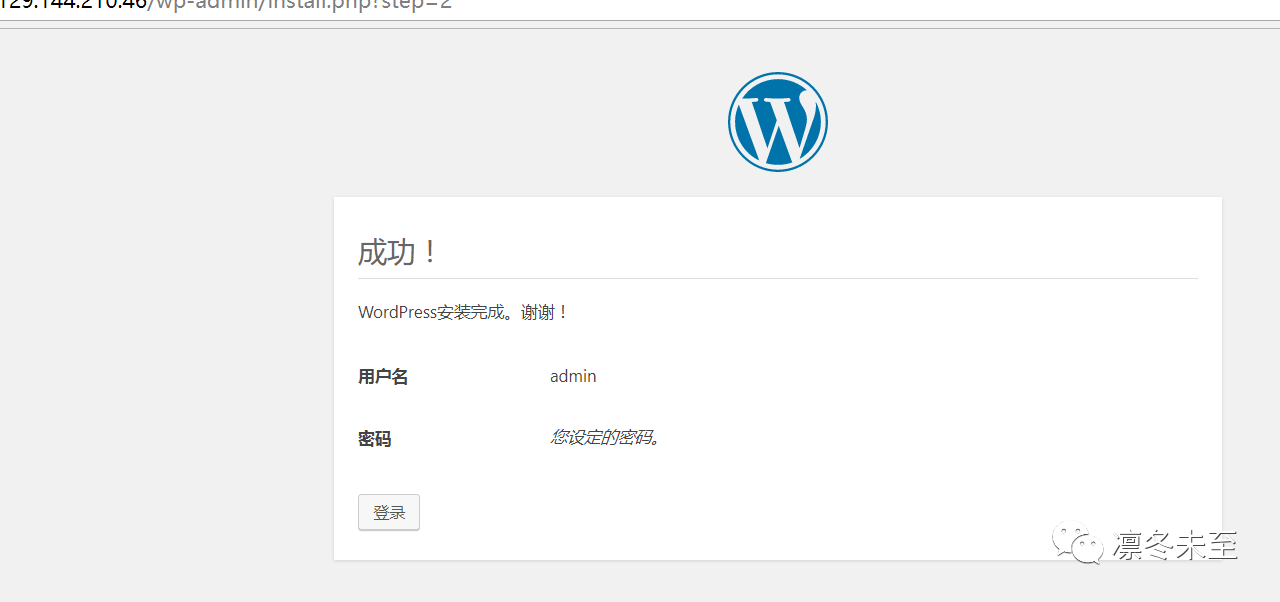
WordPress安装成功!
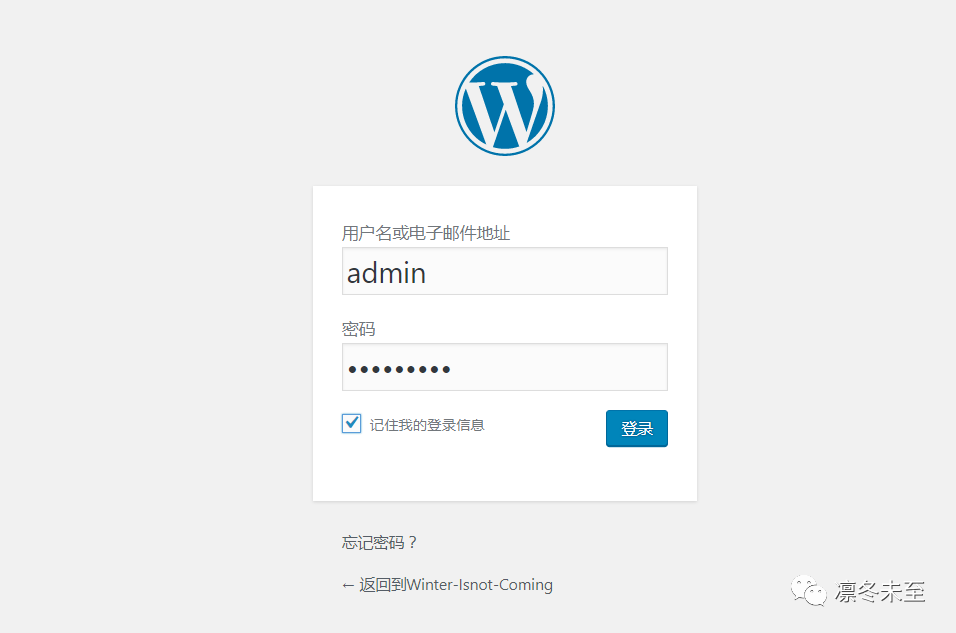
登录WordPress,进入了WordPress的后台管理界面。
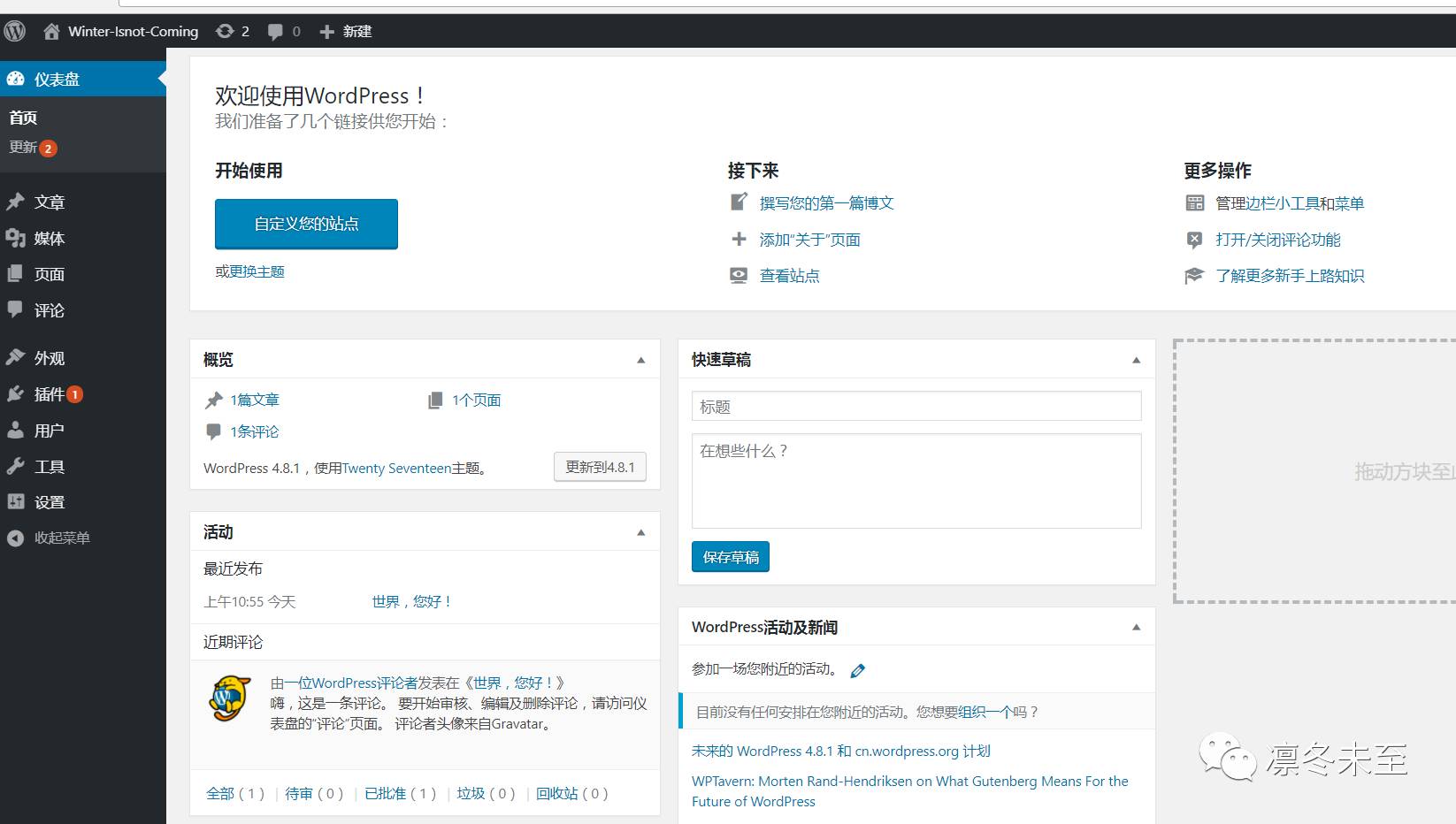
好了,你的第一个WordPress网站已经就绪,精彩的世界由你来掌控!