



桌面和移动应用开发
可视化页面设计及数据编辑
开放数据库SQL操作能力
浏览器即开发工具 - 无需安装任何软件
应用定义并存储在数据库元数据里 - 无代码编程
生成有效率的HTML请求响应页面 - 数据库内部处理数据逻辑
无额外费用支出 –需要有Oracle数据库的环境或者是云环境
企业应用开发 & 自服务应用模块开发
企业应用的扩展力,解决方案
转移繁重的文档工作至Web应用中
应用程序管理器以及可视化页面设计器
SQL工作室
小组开发
打包的模板应用程序
Oracle Application Express(APEX)快速简介
功能:
Application Express使您能够仅使用Web浏览器设计,开发和部署美观,响应式,数据库驱动的应用程序。
特性:
目标:
模块:
Oracle Application Express(APEX)快速简介
Application Express是基于Oracle数据库的快速Web应用程序开发工具。仅使用Web浏览器和少量的编程经验,您可以开发和部署既快速又安全的专业应用程序。 (注: Application Express是Oracle数据库的完全支持的无成本选项)
Quickly
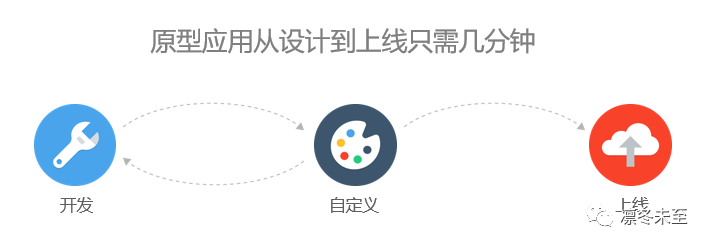
快速开发,快速上线
基于丰富的应用程序模板库,用户只需要选择对应的应用模板,进行自定义修改即可最终运行。
Compatibility
一次开发,任何终端运行
APEX的前端页面采用HTML5+CSS3技术,支持任意PC浏览器,IPhone,Android,IPAD等智能终端,无须修改任何代码。

Kindly
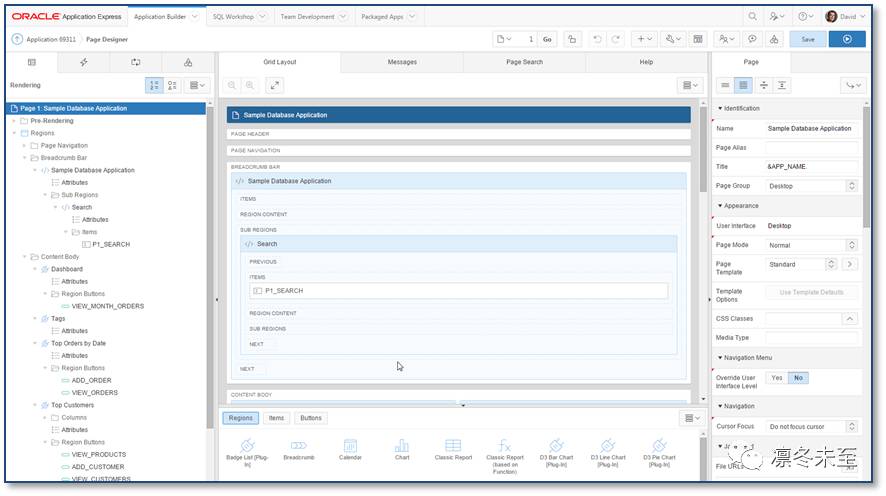
可视化的页面设计器
APEX5.0以后版本提供可视化页面设计器,无须任何编码,只需要拖拽相应组件,并填写相对应的值即可。
Powerful
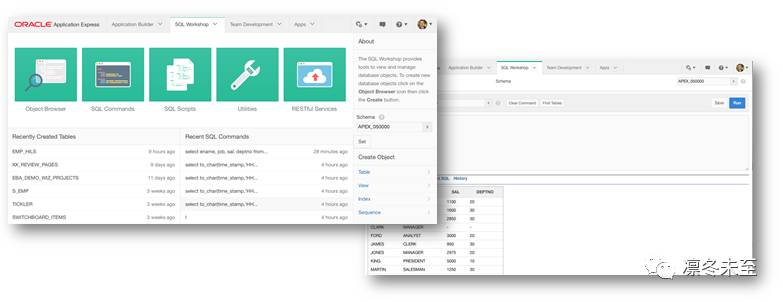
开放完全的SQL操作能力
APEX提供全套的Oracle SQL操作能力,用户可以在APEX的SQL Workshop组件里运行SQL语句,SQL脚本,创建触发器,存储过程等。
Anywhere
一键式导出导入
APEX提供非常智能的导出导入功能,用户可以根据导出导入向导,即可非常方便快速的导出,导入到任意Oracle数据库里。(目前仅支持Oracle 11g, Oracle 12c,以及Oracle公有云数据库服务)
Free
无额外费用支出
APEX是基于Oracle数据库的快速应用构建程序,用户如果购买了Oracle的使用许可,是可以无需任何费用的额外支出来使用Oracle APEX。
Security
灵活的安全策略
Oracle Application Express框架提供了开箱即用的多种安全功能。使用LDAP,Oracle单点登录,Oracle数据库凭据或HTTP头文件变量验证用户。利用数据库功能,如虚拟专用数据库和真正的应用程序安全。
Oracle Application Express(APEX)适用场景
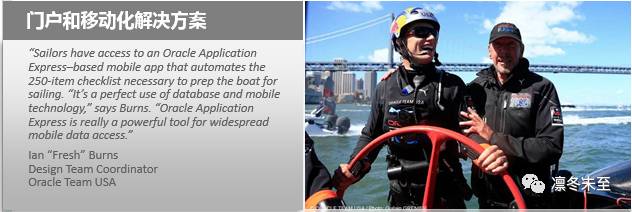
场景一:企业门户和移动化解决方案
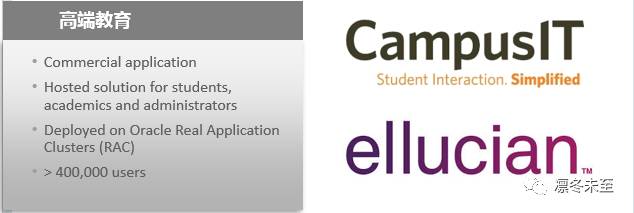
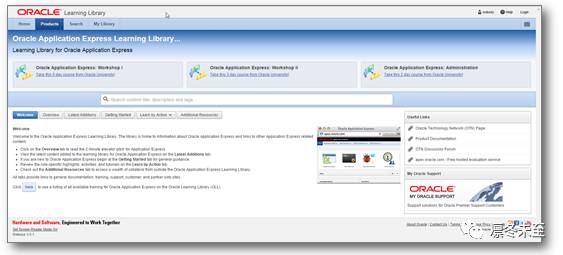
场景二:在线教育或学习中心
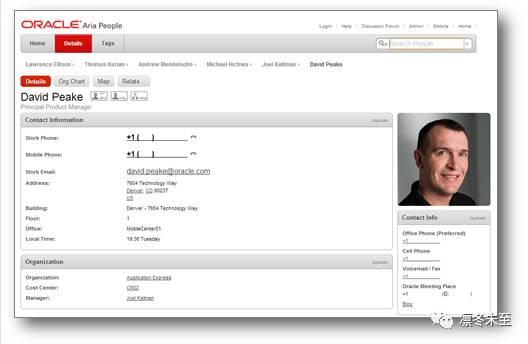
场景三:企业人力资源目录服务
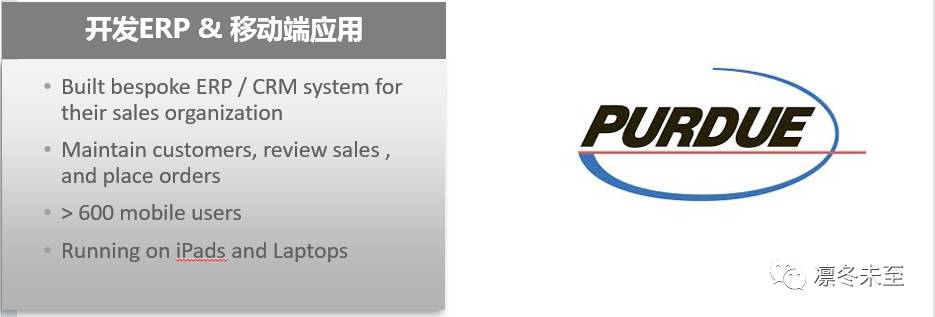
场景四:开发移动端ERP,CRM应用
Follow me : 用10 分钟学会 Oracle APEX
Step by Step 1:Login Cloud Account
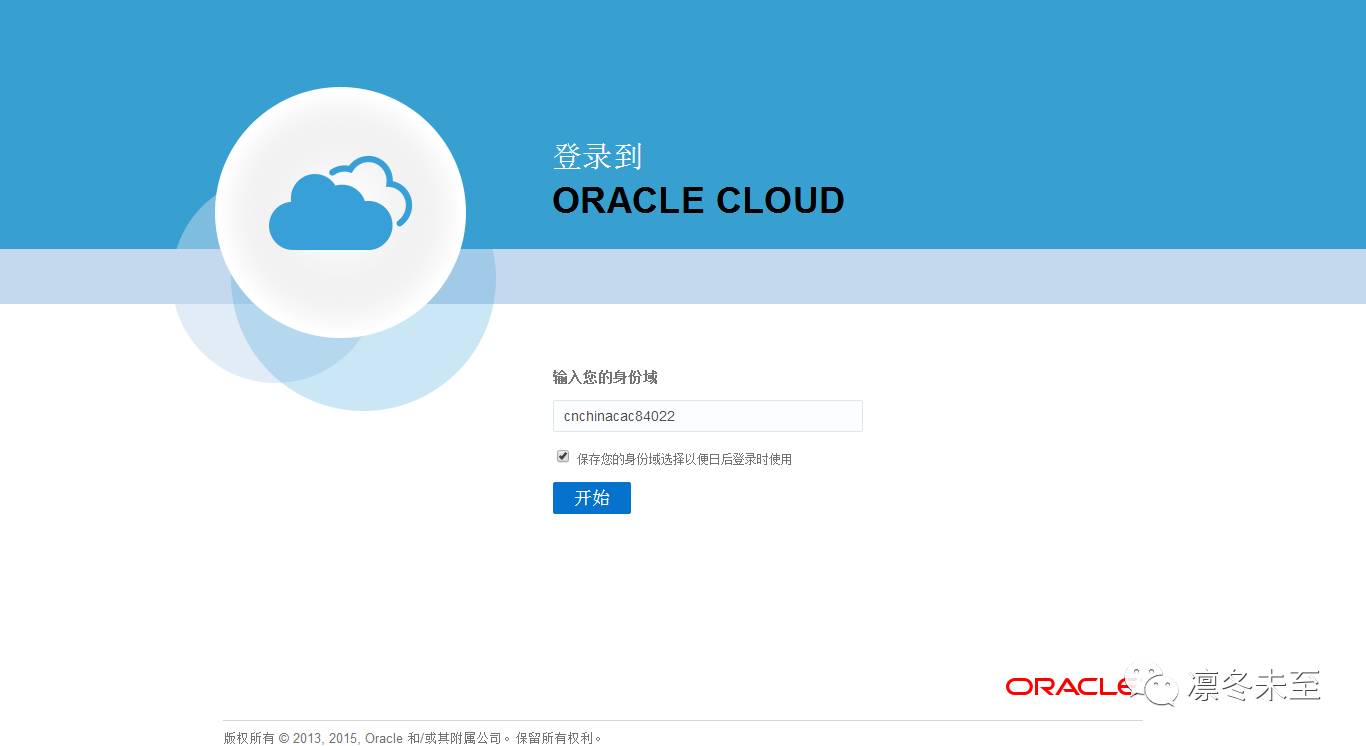
1. 打开Oracle公有云服务控制台,并输入你的身份域,点击开始
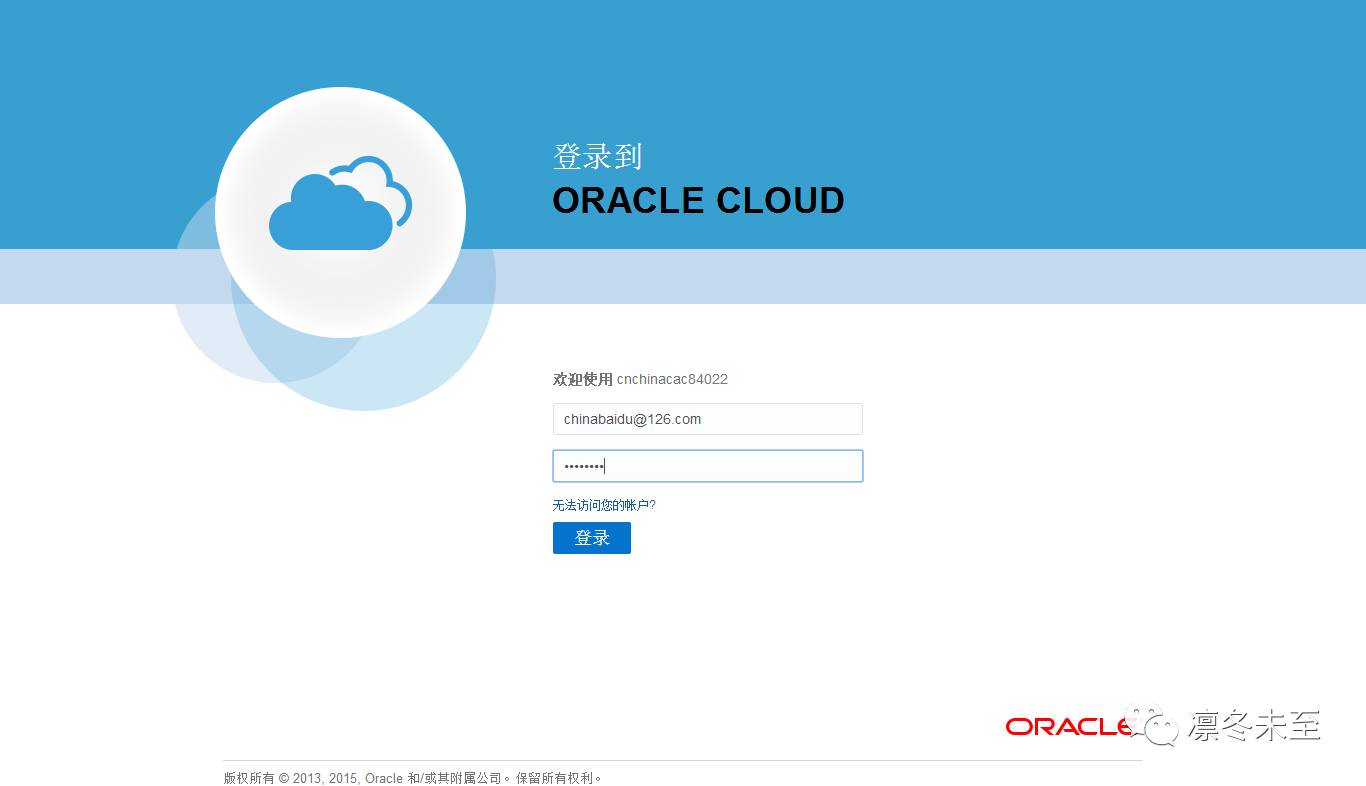
2. 输入您公有云账号的用户名及密码,点击登录。
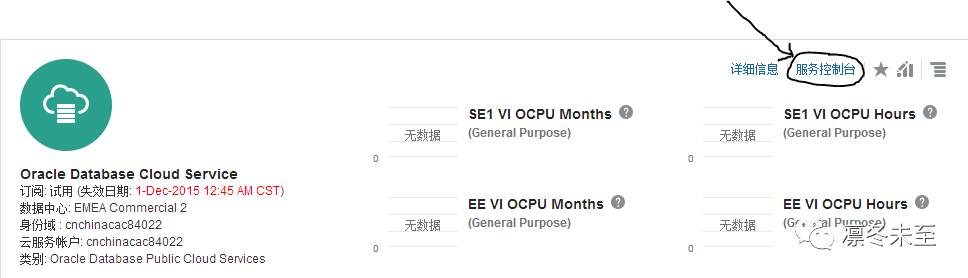
3. 在仪表盘中找到Oracle Database Cloud Service即Oracle数据库云服务,点击右边的服务控制台。
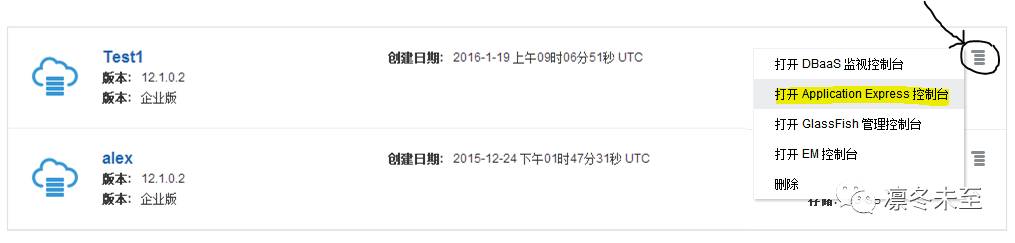
4. 在数据库云服务服务控制台内点击对应的数据库实例后面的图标,如图所示(需要首先创建数据库云服务实例)
Step by Step 2:创建工作空间
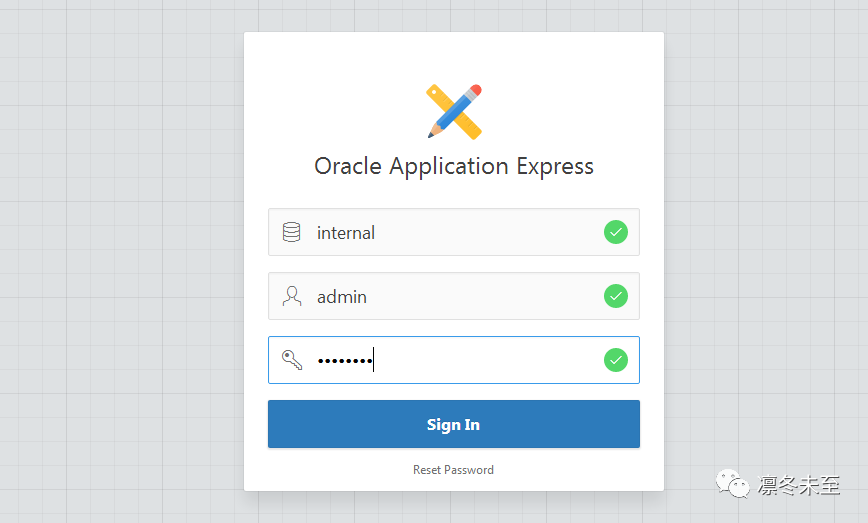
5. 在跳转到的APEX管理员控制台内,如图在工作空间里输入internal,账号里输入admin,密码输入您数据库实例的密码。
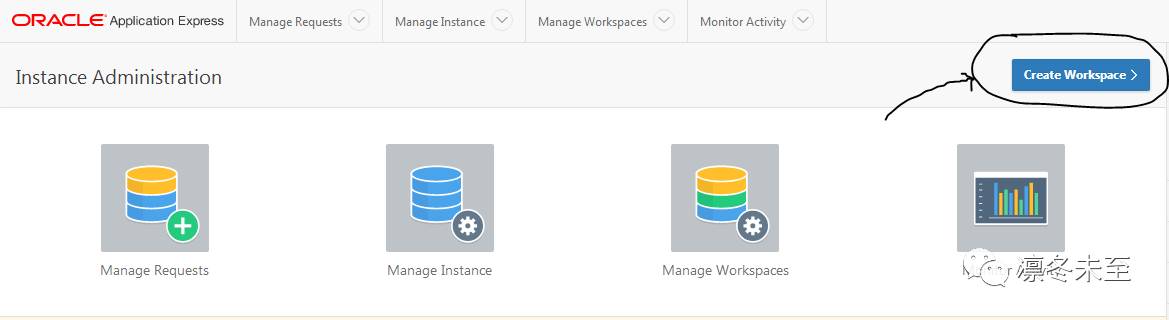
6. 这时您已经进入了APEX管理员控制台,点击Create Workspace
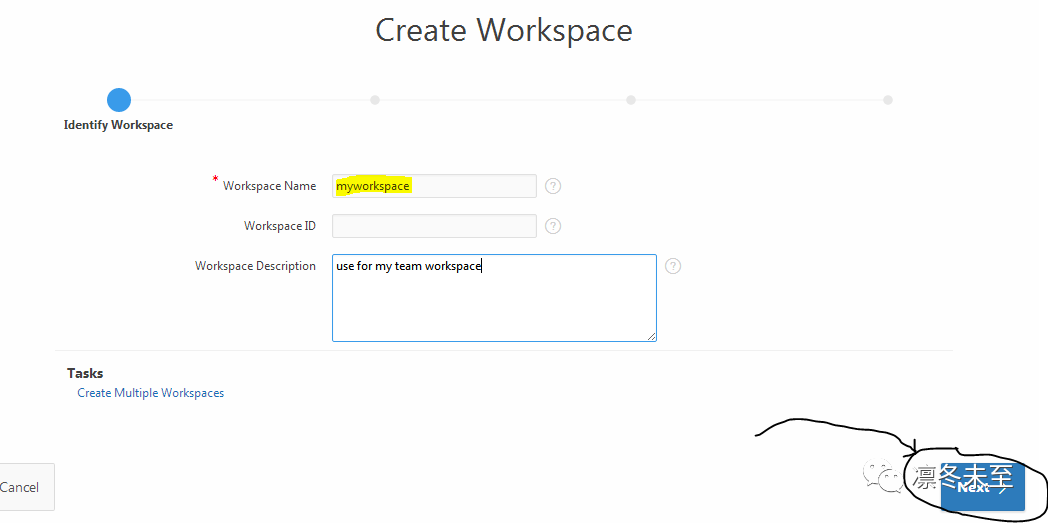
7. 表空间起一个英文或拼音的名字
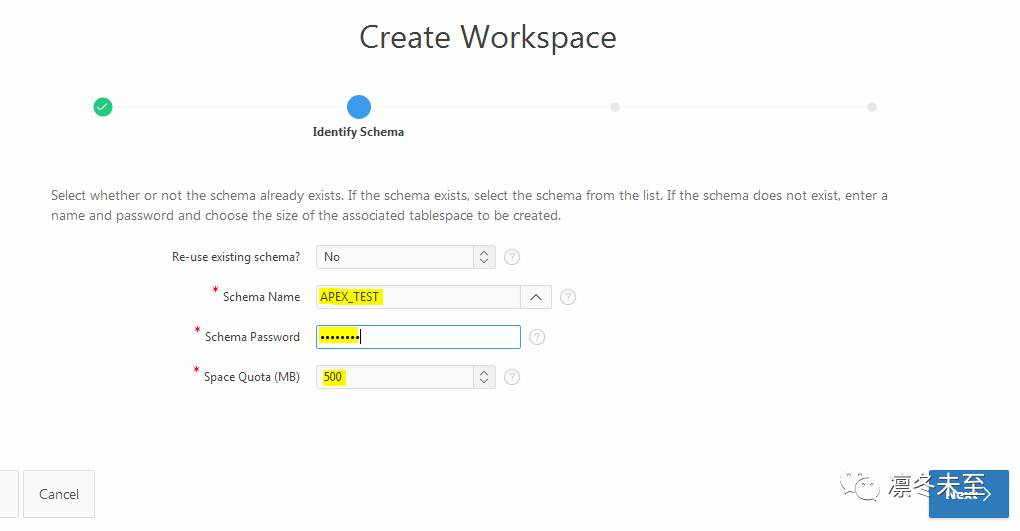
8. 给表空间指定一个数据库的Schema和空间大小,密码
9. 给表空间指定一个最高权限的管理员
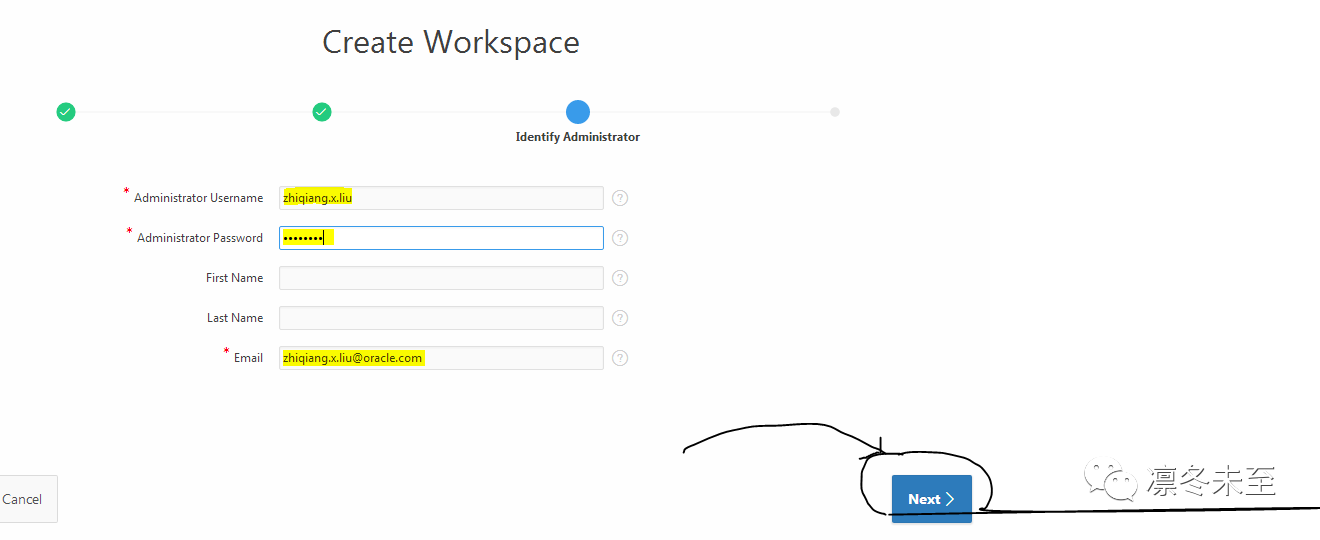
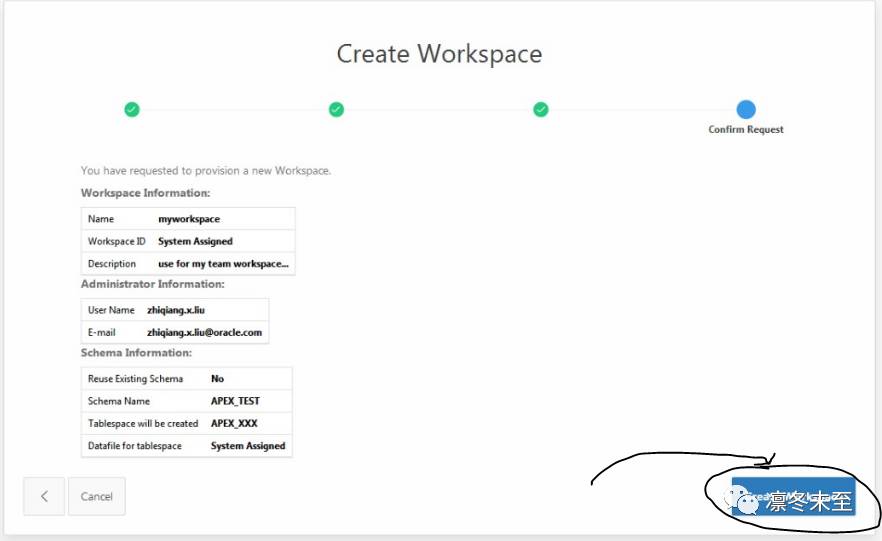
10. 检查一下之前设置的值,没有问题后点击创建表空间按钮。
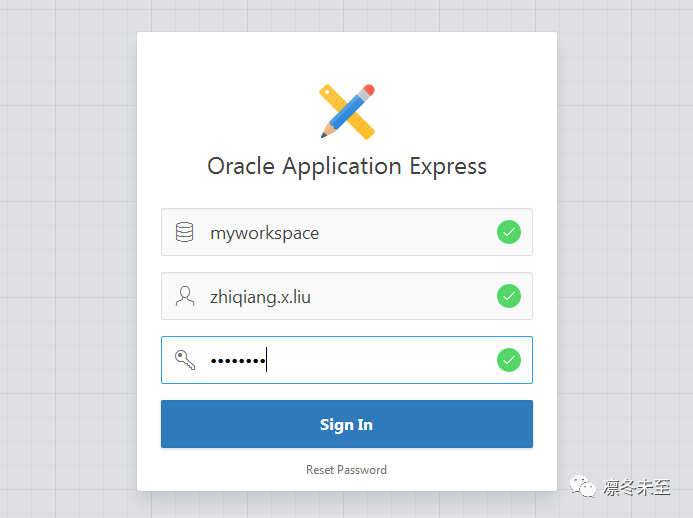
11. 登出,使用新创建的workspace名登录控制台。
12. 如果看到了如下图片,您已经成功登录APEX应用控制台。
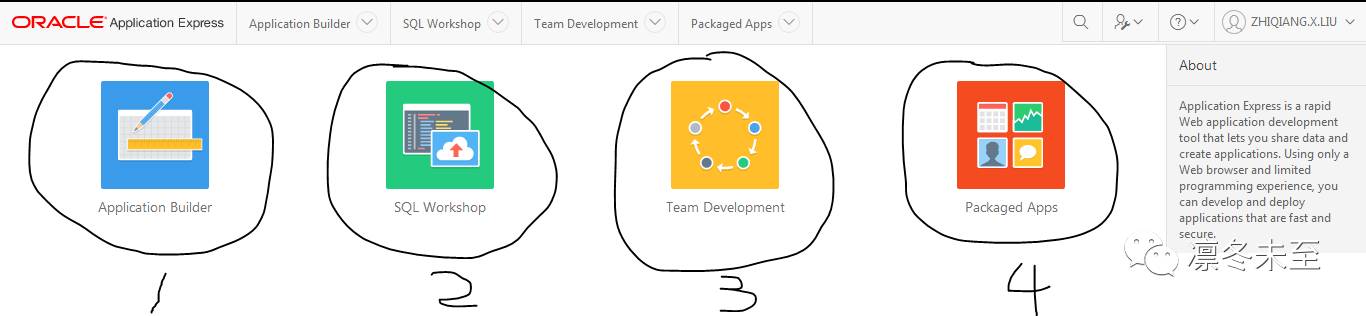
Step by Step 3:创建一个HelloWorld应用程序
13. 如上图,点击圈1 - 应用程序构建器,然后点击创建按钮

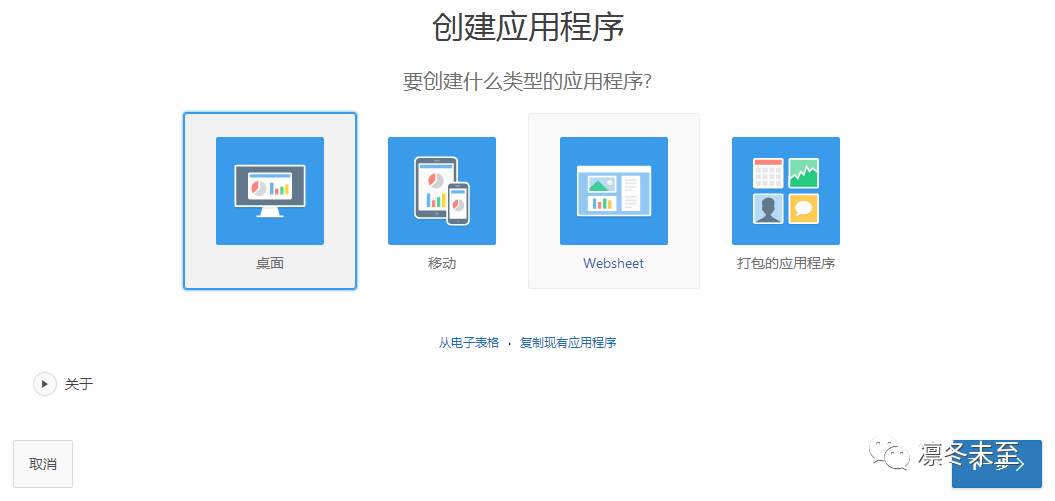
14. 如下图,选择创建一个桌面类型的应用,然后点击下一步(桌面类型的应用PC浏览器和智能手机,IPAD等设备均可以访问)
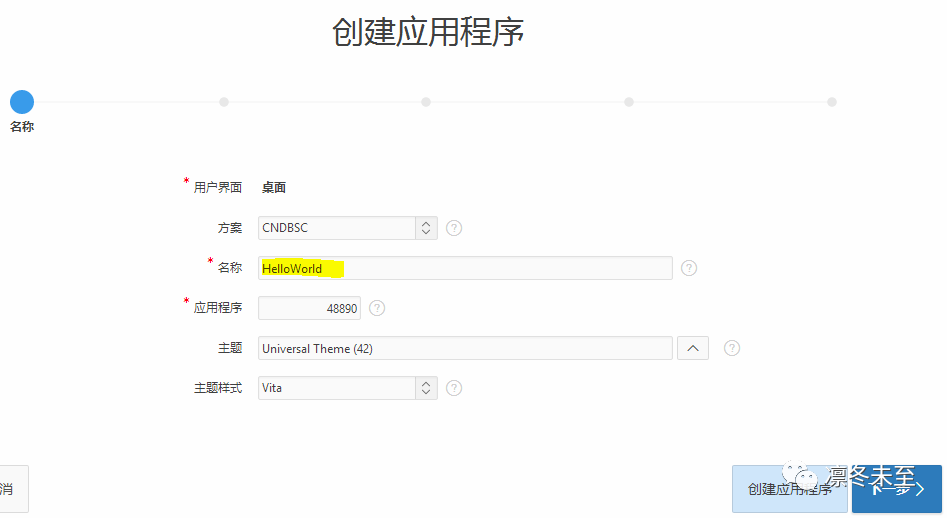
15. 如下图,输入应用程序(英文或拼音)名称,HelloWorld。
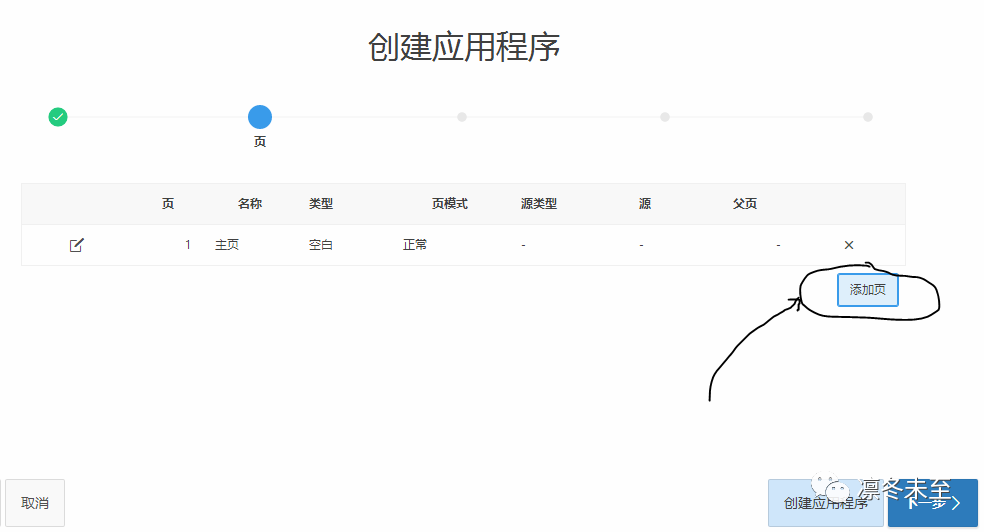
16. 如下图,点击添加页,以完善demo应用。
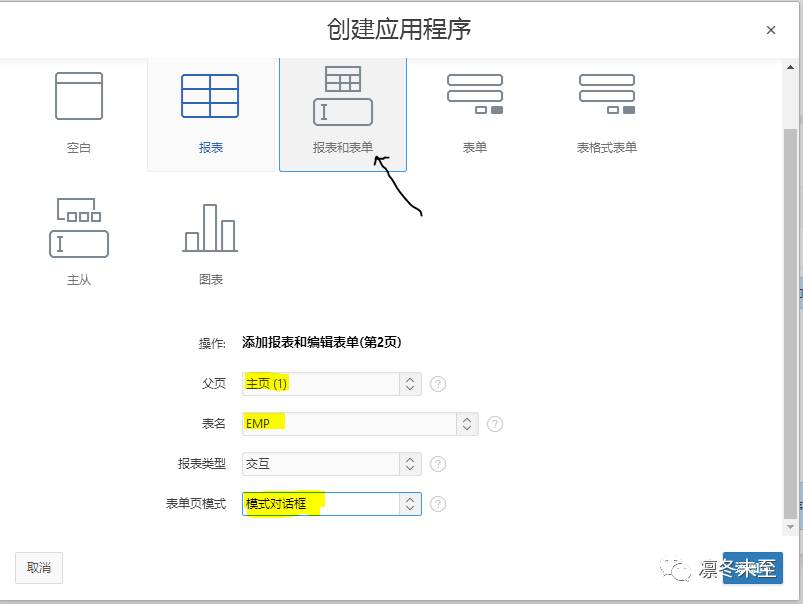
17. 如下图,点击报表和表单,选择父页和表名(Demo里一般自带Emp数据表,表单页模式为模式对话框),然后点击添加页
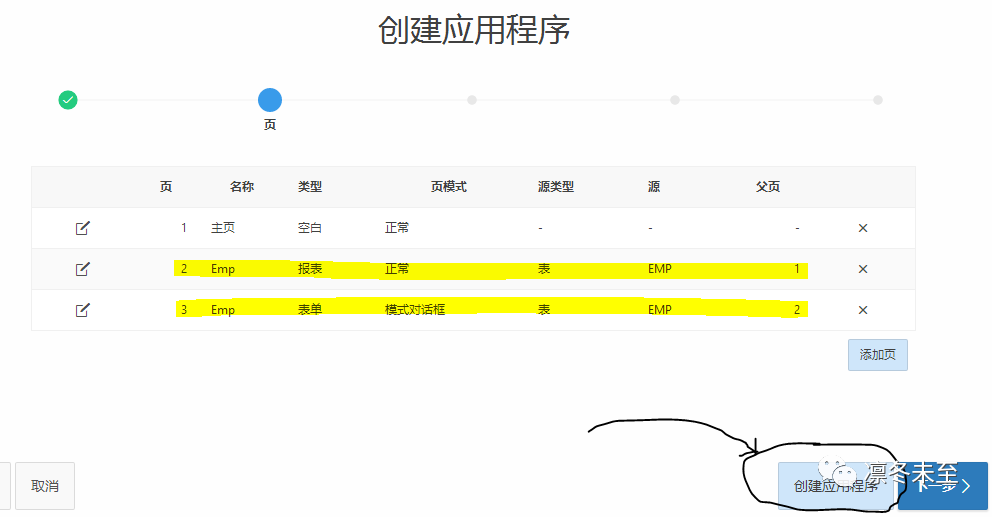
18. 如下图,确保新添加的页正确添加后,然后点击创建应用程序。
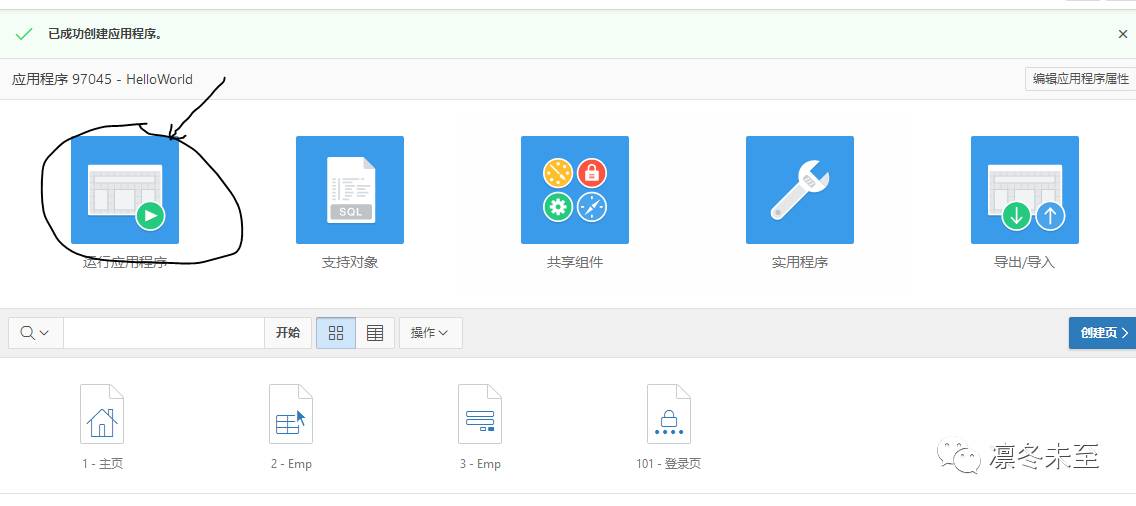
19. 应用程序创建完毕后,点击运行应用程序。
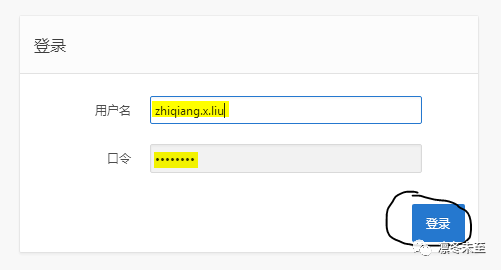
20. 输入上面第九步创建workspace里填入的管理员的用户名和密码。
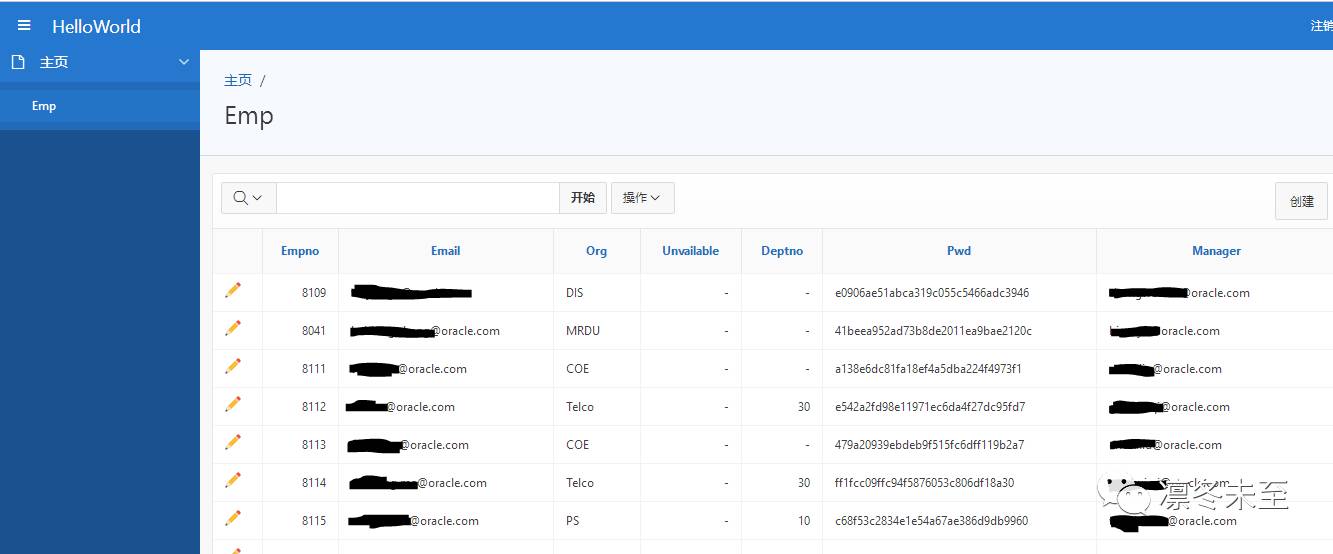
21. 在Emp页里就能看到员工的列表,点击每行前面的黄色铅笔图标
22. 在弹出的对话框页面里可以修改员工的密码等信息,点击保存。
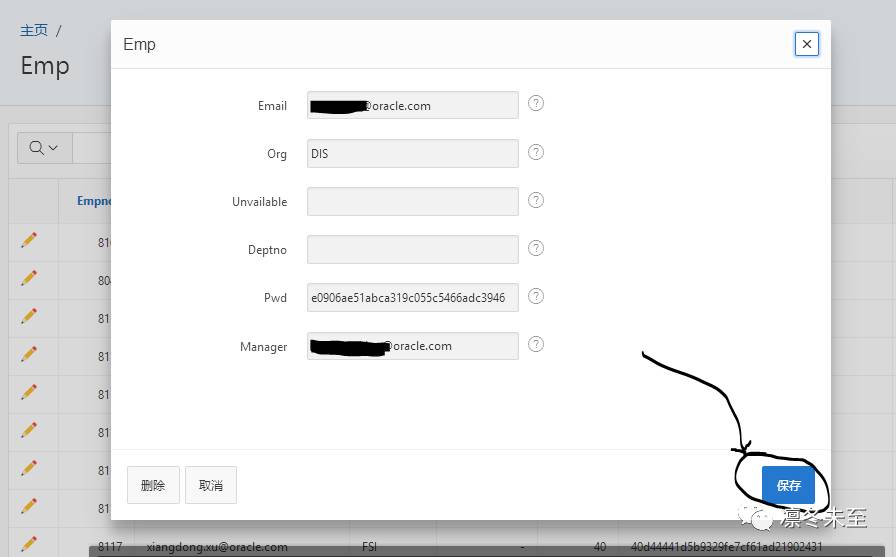
到这里一个最简单的Demo应用程序Hello World就创建完成了,添加一些用户和分配相应的权限后就可以给用户使用了,用户可以在上面自己修改自己的信息,管理员可以通过导出数据表Emp进行数据汇总。
