



关于Oracle商务智能云服务(简称:Oracle BI 云服务),先来一段官方广告:
1、商务智能
先进的 BI:先进的分析平台,为您提供全面而直观的 BI 工具,能够满足您的需求
直观的云体验:友好的交互式界面,提供了内置的指南和教程,可帮助用户快速高效地工作
高级分析和可视化:可以选择直观的交互形式,轻松创建高级计算来深入分析数据
交互式仪表盘:可配置的仪表盘,使您能够快速分析和管理整个系统中的活动
2、平台和基础设施
Oracle 数据库:通过引领市场的 Oracle 数据库云服务所提供的强大功能,扩展您的分析能力
设置快、成本低:即刻可用,订阅价格可以预测:根据需要随时购买和使用
免费的暂时存放环境:可购买生产环境,无需支付生产前的准备费用,分阶段推出产品并管理测试过程
自动化备份、恢复和迁移:您负责控制进度,而 BI 云服务会自动完成工作
3、简单好用
快速分析:可轻松地组合各个数据集并选择视觉效果,从而快速构建富有吸引力的 BI 应用
轻松地集成数据:从简便的自助导入到可操作的 ETL 更新,数据集成选项可满足您的各种需求
始终可用:Oracle 负责管理系统可用性和打补丁过程,因此您始终可以使用完善的新功能,无需操心!
4、随时随地
移动性:无需额外的工作,在任何设备上即可使用所有的 BI 应用
安全协作:在任何设备上都可以安全地共享正在进行中的工作或已完成的分析数据
从现在开始,本公众号将推出系列文章:Oracle 商务智能云之旅。向大家介绍如何将本地环境中的Oracle BI平台迁移到Oracle BI云服务中,如何像操作本地环境一样开发各种商务智能应用。
今天的主题:将本地数据模型上传到Oracle BI云!
背景介绍:
在本文将介绍,如何在BI云中对已有的数据模型做快照,然后将本地的数据模型上传到Oracle BI云服务中,并使用视觉分析器查看数据模型中的数据。
前置条件:
开始操作前,需要具备以下条件:
可以使用视觉分析器(Visual Analyzer)访问Oracle BI云服务。
可以访问Oracle数据库云实例。
已经将本地环境中的Oracle数据库中的数据上传到Oracle数据库云中。
第一步:备份BI云中已有的数据模型
把本地环境中的数据模型(.rpd文件)上传到BI云上时,Oracle BI云中已有的数据模型会被覆盖。所以在覆盖前,先要把Oracle BI 云上的数据模型备份。
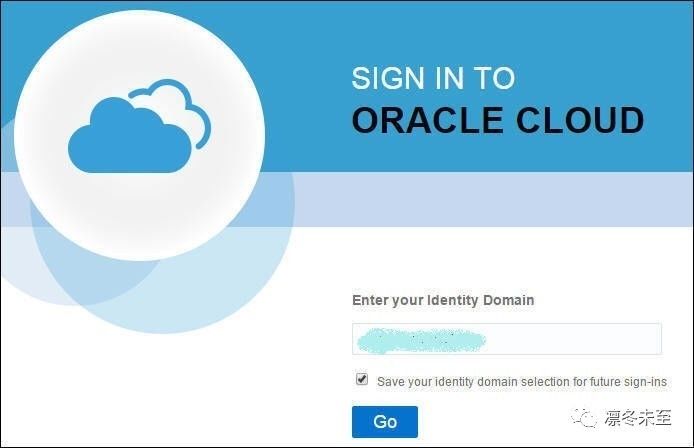
登录Oracle云主页,输入你的域名:
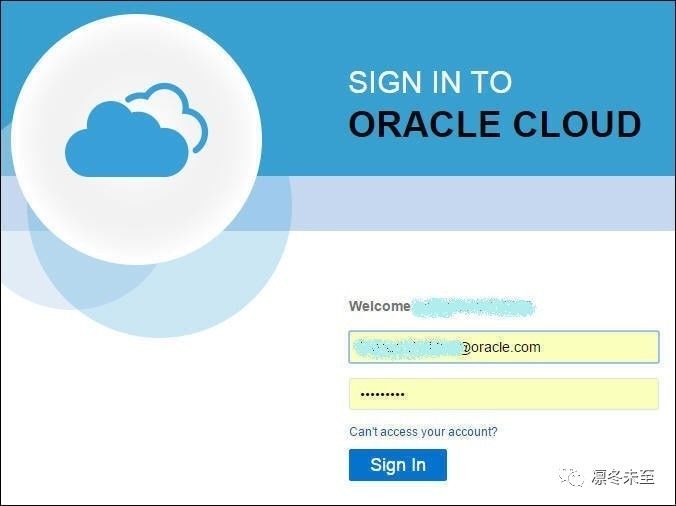
输入用户名、口令
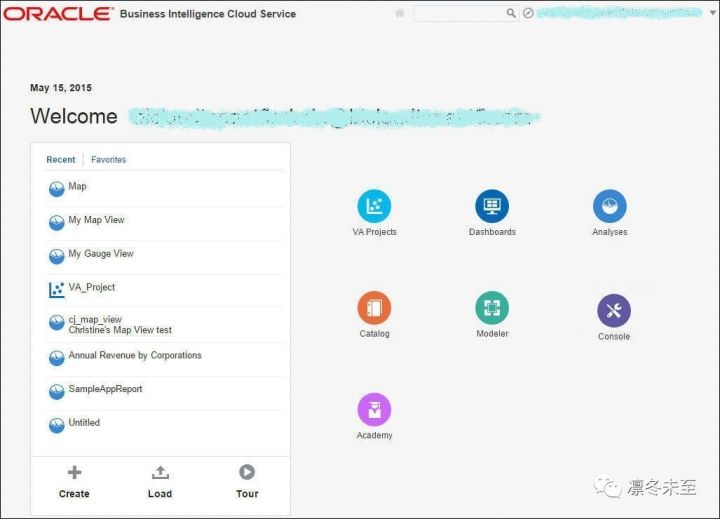
进入Oracle BI云主页:
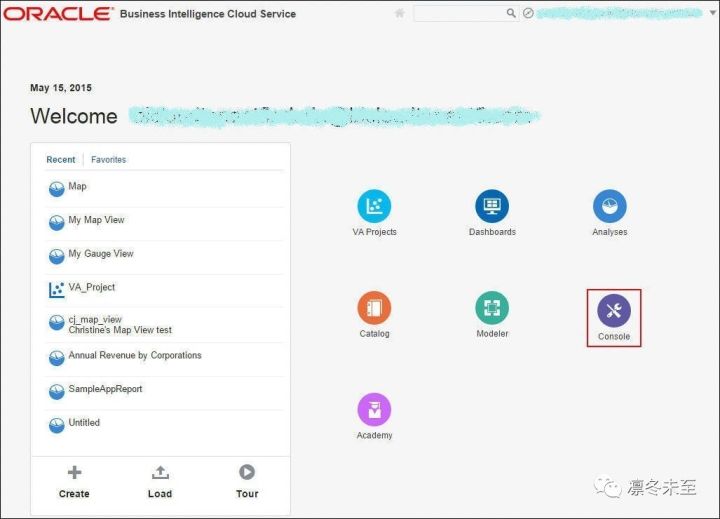
点击“控制台(Console)”:
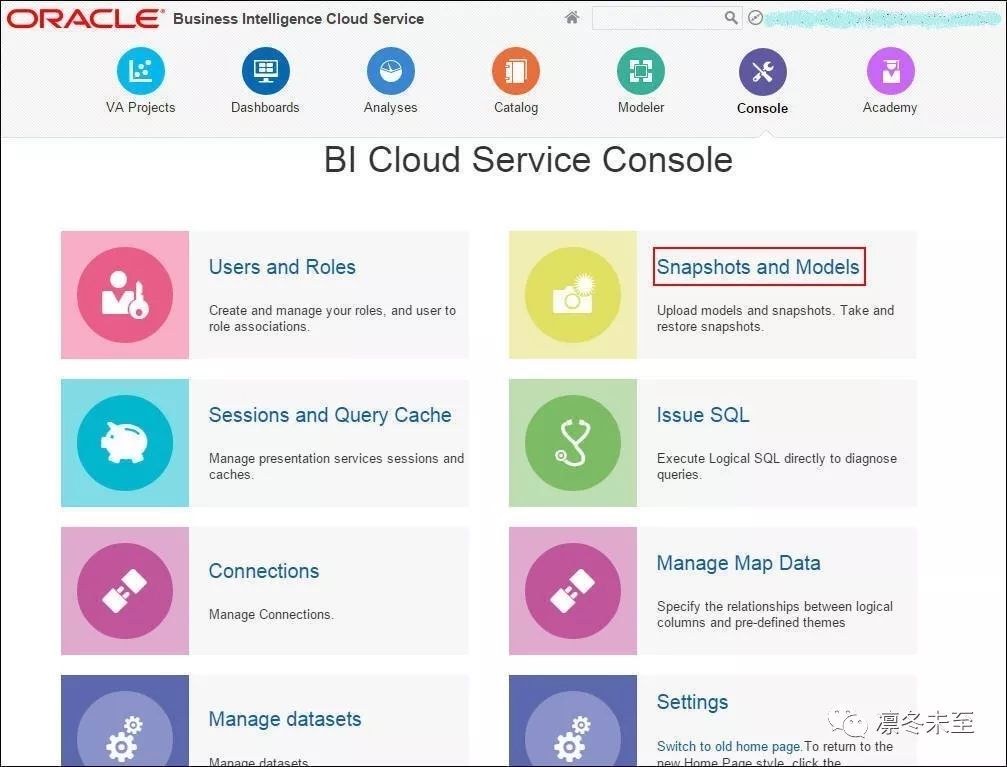
在BI服务控制台界面,点击“Snapshots and Models”:
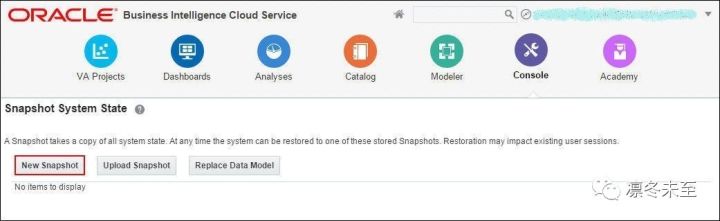
点击“新建快照(New Snapshot)”:
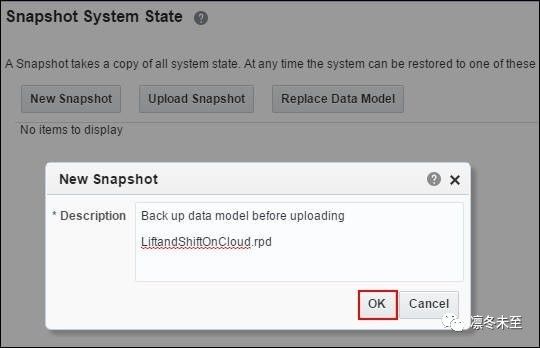
在快照对话框中填写快照的描述信息,点击OK:
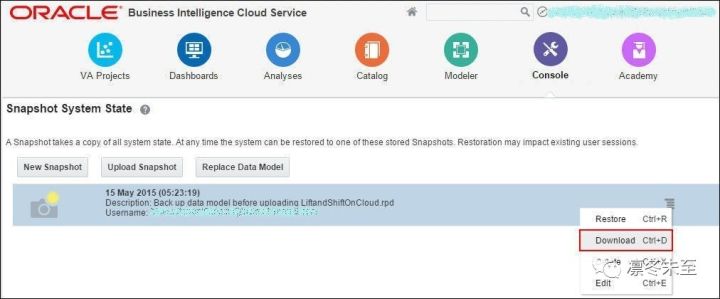
快照创建完毕,点击快照后面的下拉菜单,选择download:
在下载快照的对话框界面,设置快照的密码,点击OK:
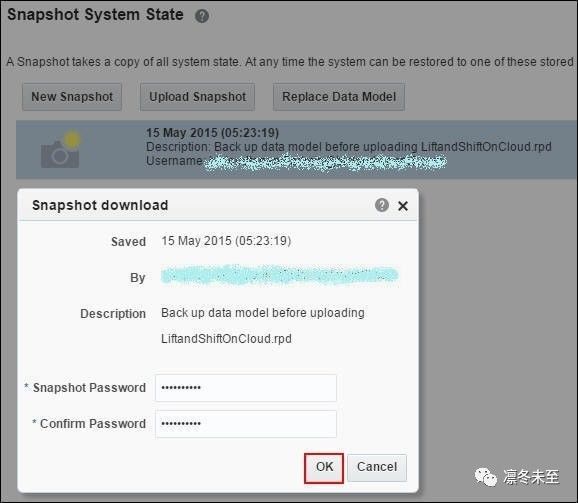
至此,BI云上已有的数据模型已经备份到本地,可以进行后面的操作了。
第二步:上传本地数据模型
2.1 修改本地数据模型的数据库连接信息
在将本地数据模型上传到Oracle BI云服务前,需要在本地环境中,先修改数据模型连接本地数据库的配置。
在本地环境中,打开Oracle BI管理工具,查看本地数据模型的连接池信息。本示例中,示例.rpd文件的名称为LiftandShiftOnPremise
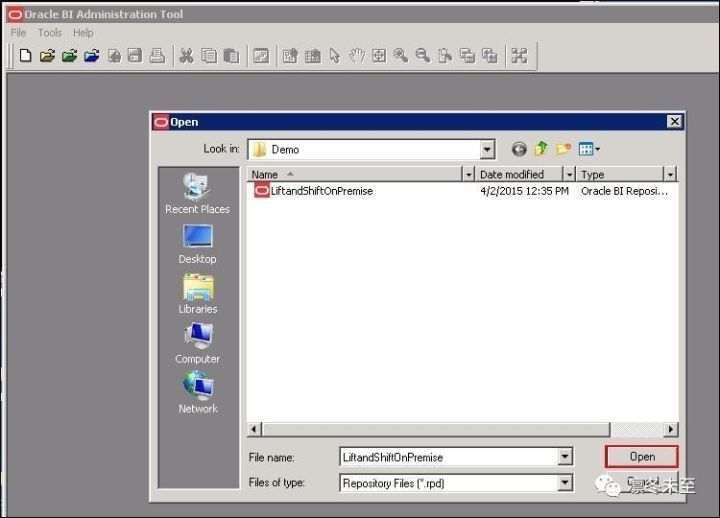
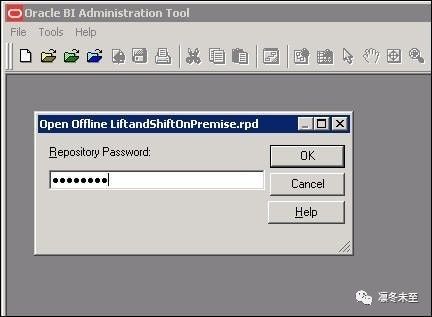
输入Repository口令:
本地环境数据模型的对象区域(Subject Area)的名字叫liftShift:
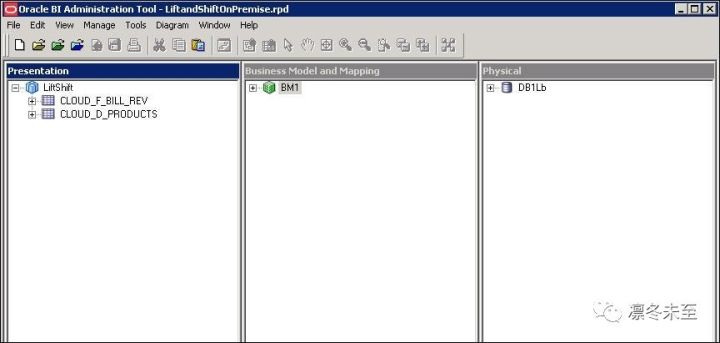
右键点击物理层(Physical Layer)的连接池(Connect Pool),选择“属性Properties”:
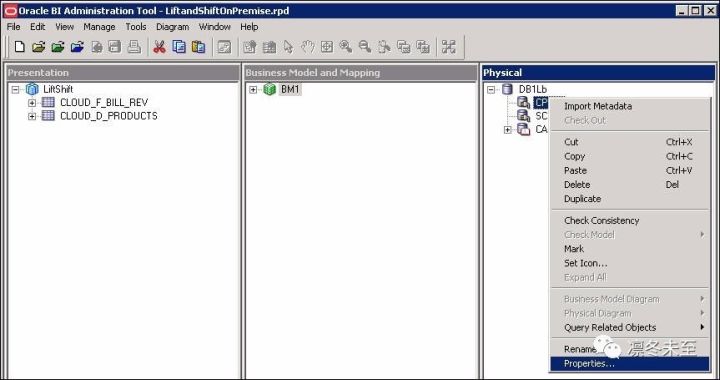
查看连接池的数据库配置信息:
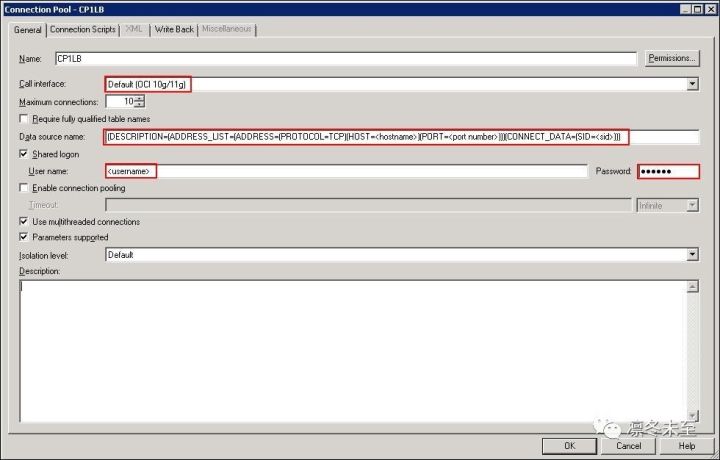
在连接池对话框界面,用Oracle云上的数据库云的配置信息,修改“数据源名 Data source name”、“用户名 User name”和“口令Password”,在“调用接口 Call interface”处选择“Default (OCI 10g/11g)”,备注:目前只支持将本地环境中的Oracle数据库(OCI接口)上传到Oracle BI云服务(因为Oracle BI云服务后端连接的是Oracle数据库云服务,所以目前只支持将连接Oracle数据库的数据库模型,上传到Oracle BI云服务上),点击OK:
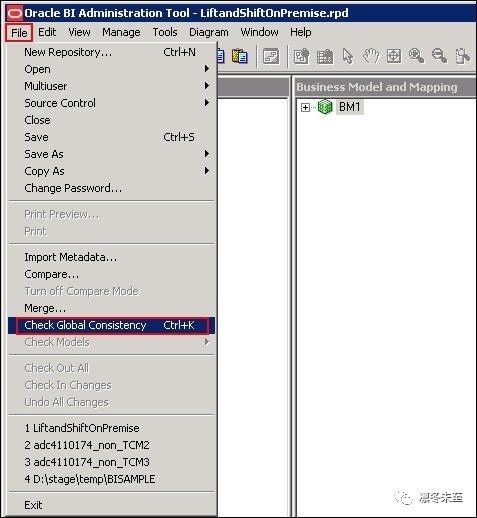
接下来,检查数据模型的全球一致性(Global Consistency),点开菜单的“File”下拉菜单,选择“Check Global Consistency”:
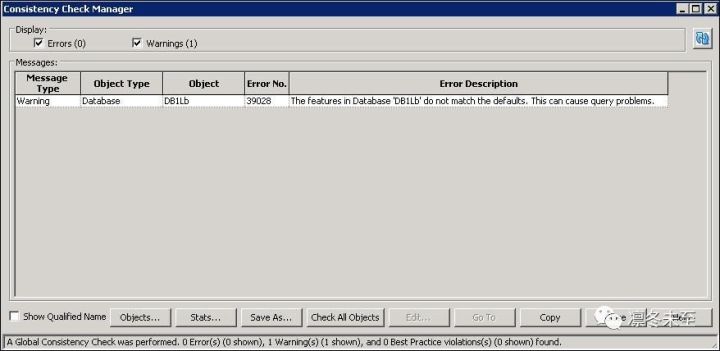
检查一致性检查管理器(Consistency Check Manager)对话框界面,确保没有错误信息提示后,点击Close,关闭窗口:
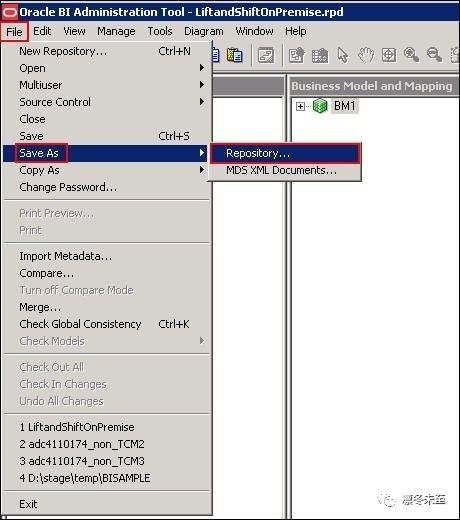
保存数据模型,点开File菜单--Save As--Repository:
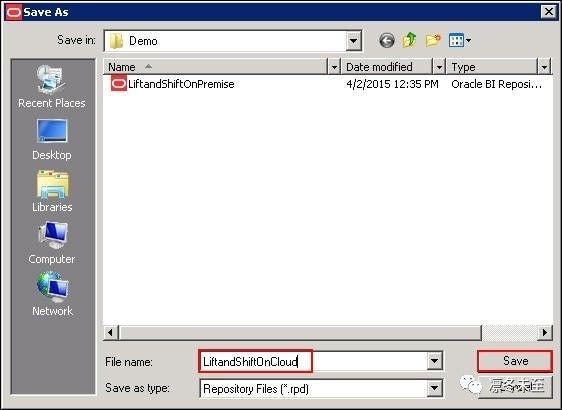
保存:
2.2 上传本地数据模型
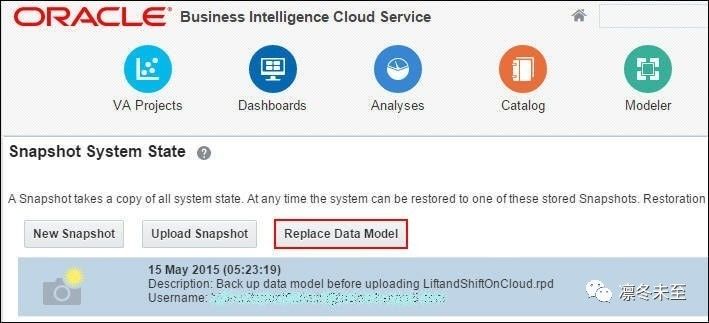
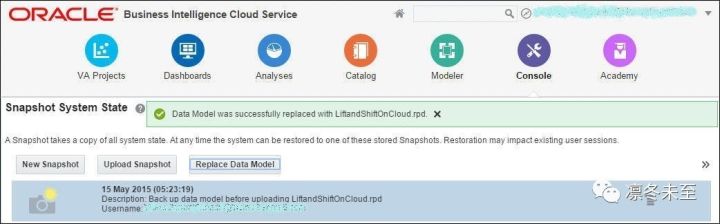
访问Oracle BI云服务的“快照系统状态界面”(Snapshot System State),点击“替换数据模型”(Replace Data Model )按钮:
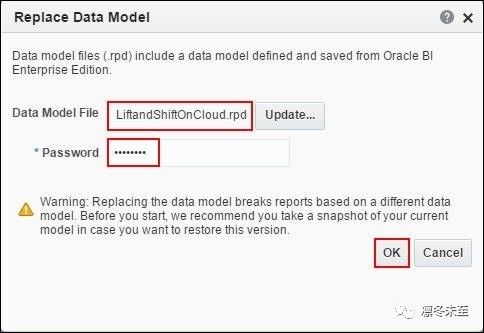
在弹出的“替换数据模型”(Replace Data Model )窗口,选择上一步保存好的本地数据模型备份,并输入数据模型的口令,点击OK:
数据模型替换完成,检查状态:
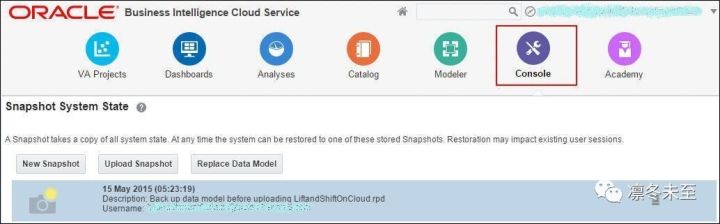
点击“控制台”(Console)按钮:
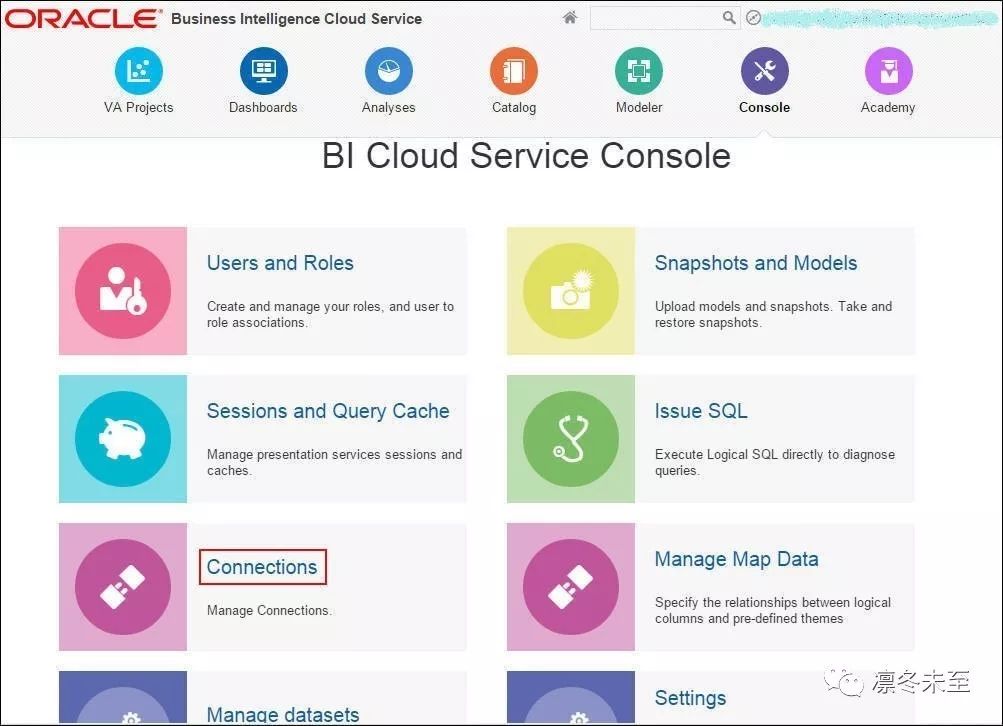
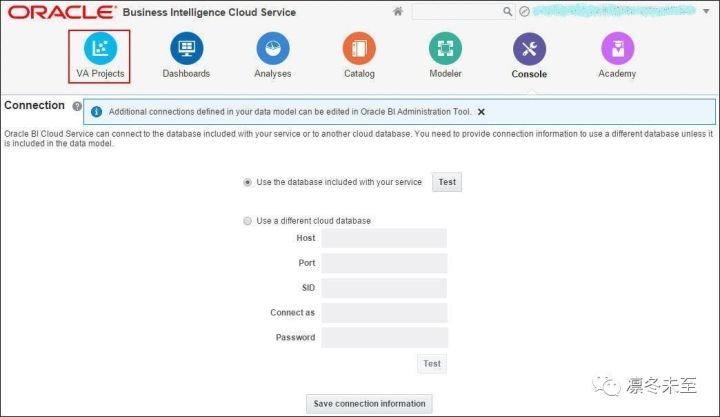
在BI 云服务控制台界面,点击“连接”(Connections)图标:
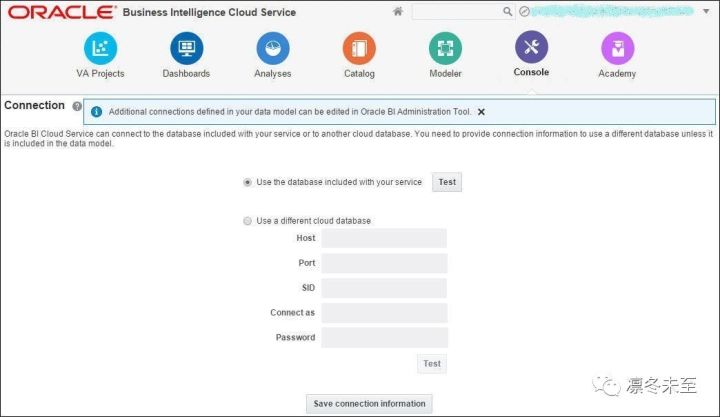
测试连接:
2.3 在Oracle BI云服务中检查上传的数据模型
在本步骤中,我们将在Oracle BI云服务中查看刚刚从本地环境中,上传上去的数据模型。
点击“视觉分析器”(VA Proejct)图标,创建新的视觉分析器工程:
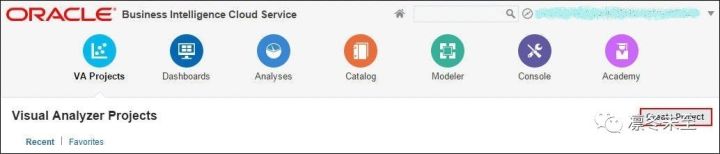
点击“创建工程”(Create Project)按钮:
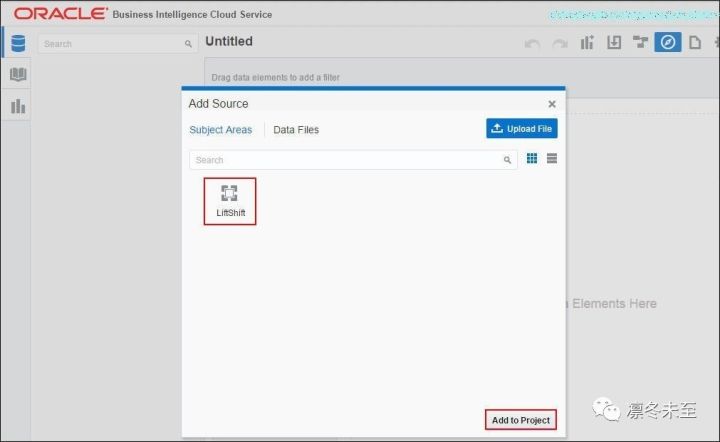
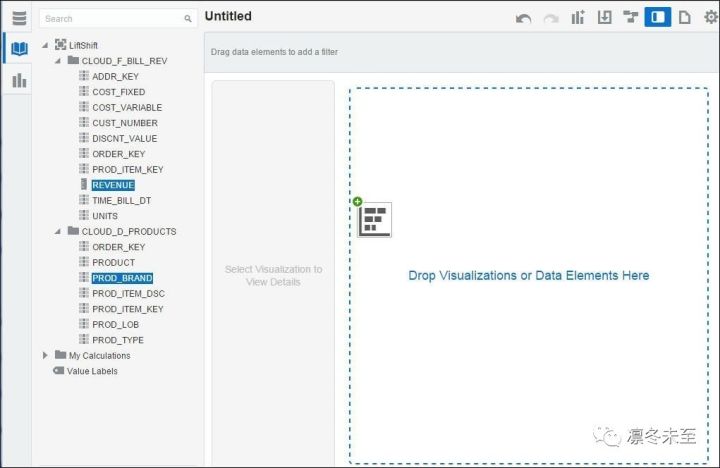
在视觉分析器的“新增数据源”(Add Source)对话框,选中刚刚上传的数据模型“LiftShift”,然后点击“添加到工程”(Add to Project)按钮:
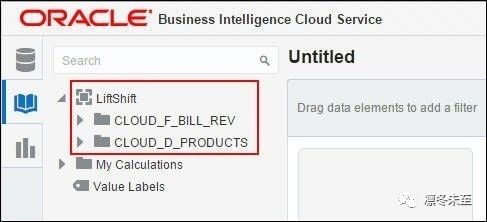
在数据元素面板中,可以看到本地环境的数据模型中的各种数据元素:
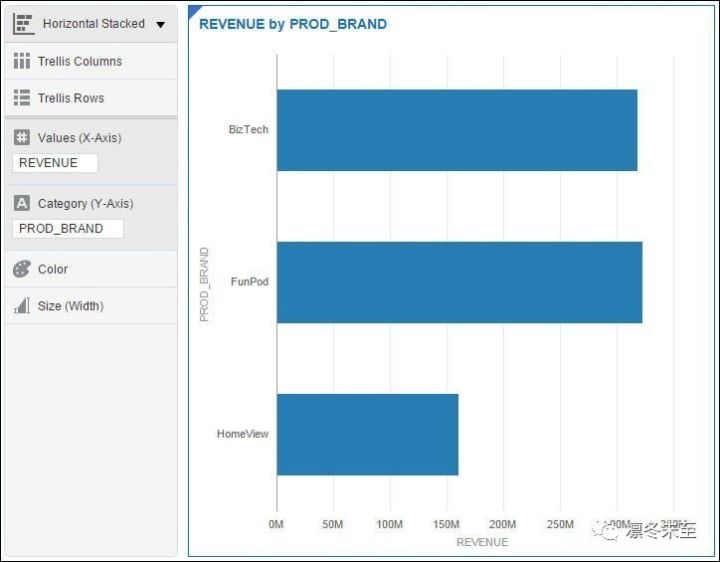
在数据元素面板中,选中数据元素,如本例中,用Ctrl键同时选中两个数据元素(PROD_BRAND 和REVENUE),拖拽到右边的画布中:
就可以看到相应的可视化效果(本例的数据模型是不同品牌的收入情况展示):
回到视觉分析器主页,点击“Modeler”图标:
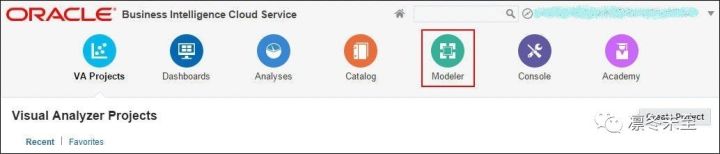
现在我们可以用Oracle BI管理工具来管理刚刚我们的数据模型了。

