



接上文:
Oracle MySQL云服务入门系列1:创建MySQL实例
Oracle MySQL云服务入门系列2:访问MySQL实例
Oracle MySQL云服务入门系列3:MySQL实例生命周期管理
Oracle MySQL云服务入门系列4:MySQL自动备份和恢复
本文为Oracle MySQL云服务入门系列第五篇:MySQL企业监控。
本文我们将演示通过图形化的Web控制台,对MySQL实例进行实施监控,整个过程不需要安装代理,也不需要做任何配置。
查看MySQL实例性能概要信息
当有用户反馈应用的性能出现问题时,怀疑是数据库出现性能瓶颈,这个时候,数据库管理员可以登录MySQL实例主界面,通过Web控制台来检查数据库实例的性能情况。
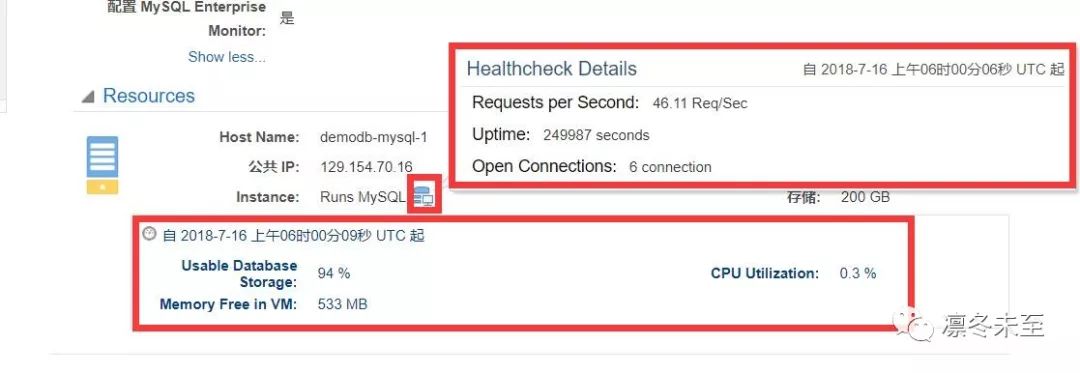
在MySQL实例主界面,点击右上角的心电图图标,获取实例当前的性能信息。
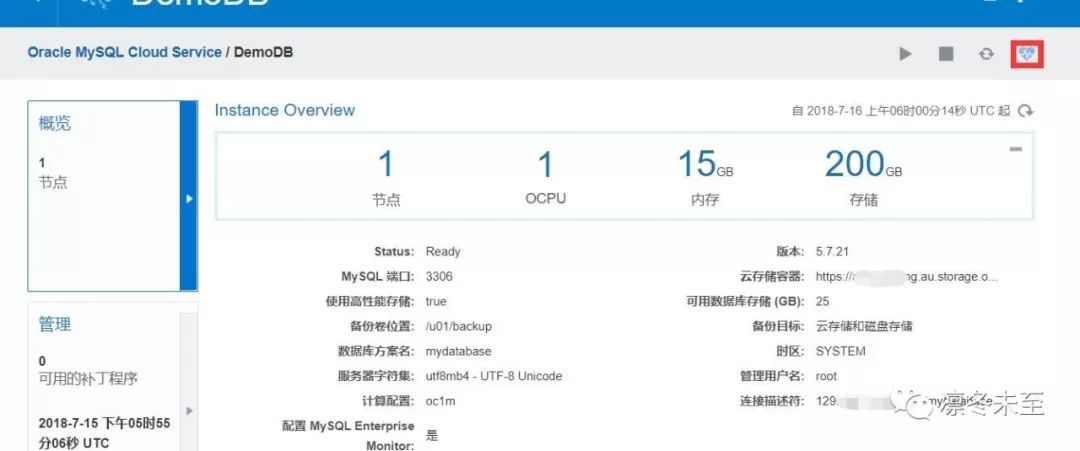
查看实例的性能概要信息,如图:
使用加密隧道方式访问MySQL企业监控器
上面的方法只能查看MySQL实例性能的概要信息,如果想精确的定位系统的性能瓶颈,我们还需要获得MySQL实例的运行的各种性能指标,在本地环境中,Oracle提供了企业监控器(Enterprise Monitor),可以全方位的获得MySQL的运行状态信息,方便运维人员分析性能瓶颈,并找到解决方法。
在MySQL云服务中,Oracle同样提供了企业管理器界面,帮助运维人员便利的监控和运行数据库实例。
在创建MySQL实例的过程中,如果我们设置了企业管理器(本例已经设置了企业管理器),那我们就能直接使用了。 需要说明一点, 在公有云环境中, 系统安全是第一考虑要素, 所以缺省情况下, 系统自动禁用了企业管理器的访问端口。
我们可以通过两种方式来访问企业监控器,第一种是通过SSH加密隧道的方式,在本地建立一个SSH加密通道, 把本地的18443端口通过加密通道映射到MySQL实例的18443端口,然后通过Web浏览器访问127.0.0.1:18443来使用云上的企业监控器。
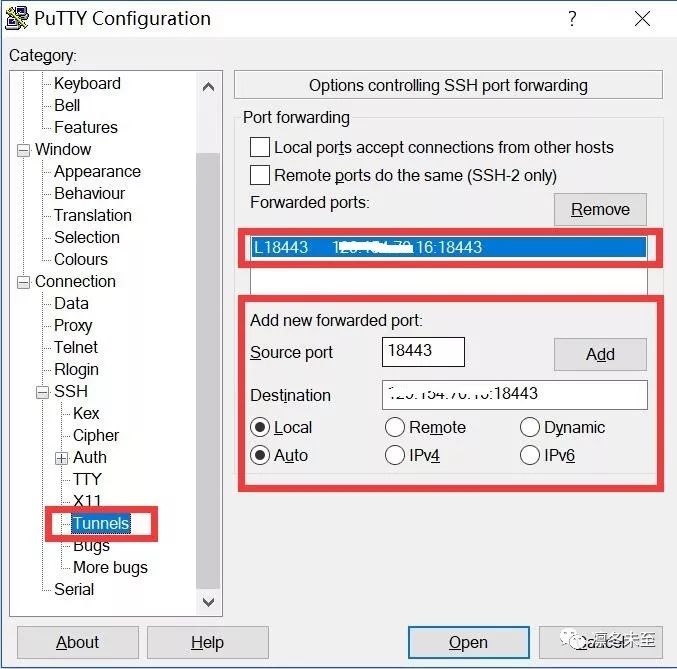
使用Putty设置加密通道,与前面的文章(访问MySQL)中提到的,通过Putty连接MySQL实例类似,不同的地方在于,在设置Putty的步骤中需要增加一步,设置加密隧道(Tunnels),点击“Tunnels”,在右边的“Add new forwarded port”部分,进行以下设置:
Source Port:设置本地映射端口,输入18443;
Destination:设置目标,输入MySQL实例的IP地址和企业监控器的端口(18433);
其他部分保留缺省设置(勾选Local和Auto)。
然后点击添加,在“Forwarded Ports”区域就能看到刚刚添加的记录(L18443)。 点击“Open”,建立一个Putty会话。
这样就已经把本地的18443端口通过SSH加密通道映射到MySQL实例的18443端口。我们就可以通过浏览器,访问本地(127.0.0.1)的18443端口,就能访问到MySQL云服务的企业监控器了。 注意: 在访问企业监控器的过程中,一定要保持这个Putty会话的连接,一旦会话中断,也就意味着加密隧道中断,将无法访问企业监控器。
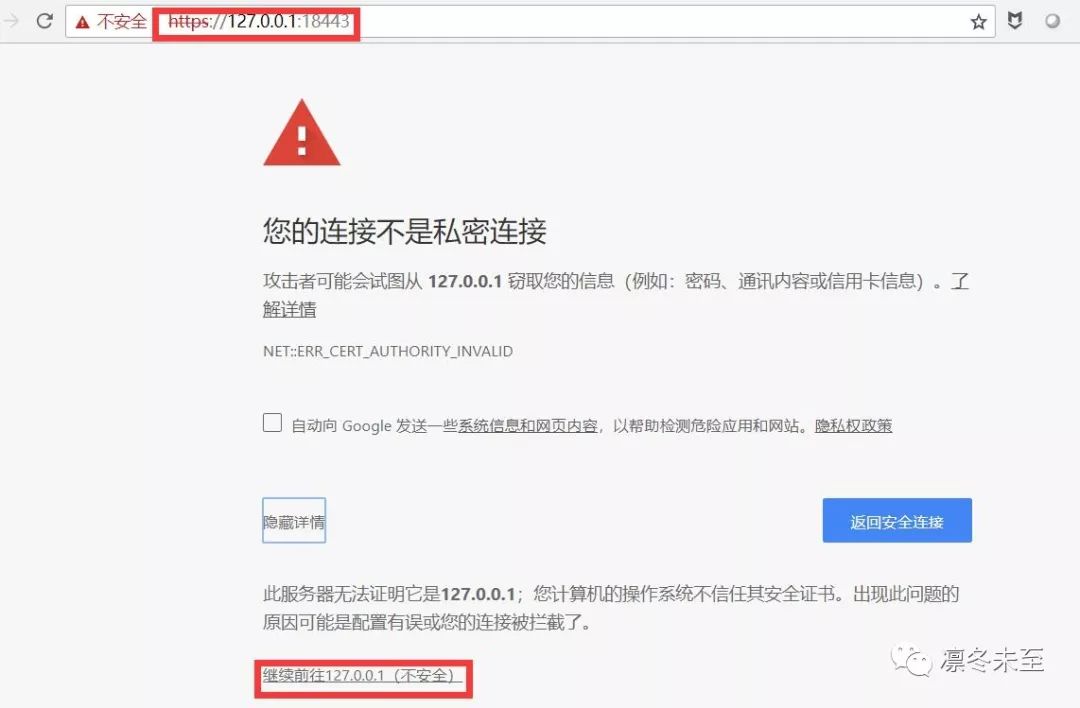
使用浏览器访问企业监控器, 在地址栏中输入以下地址: https://127.0.0.1:18443
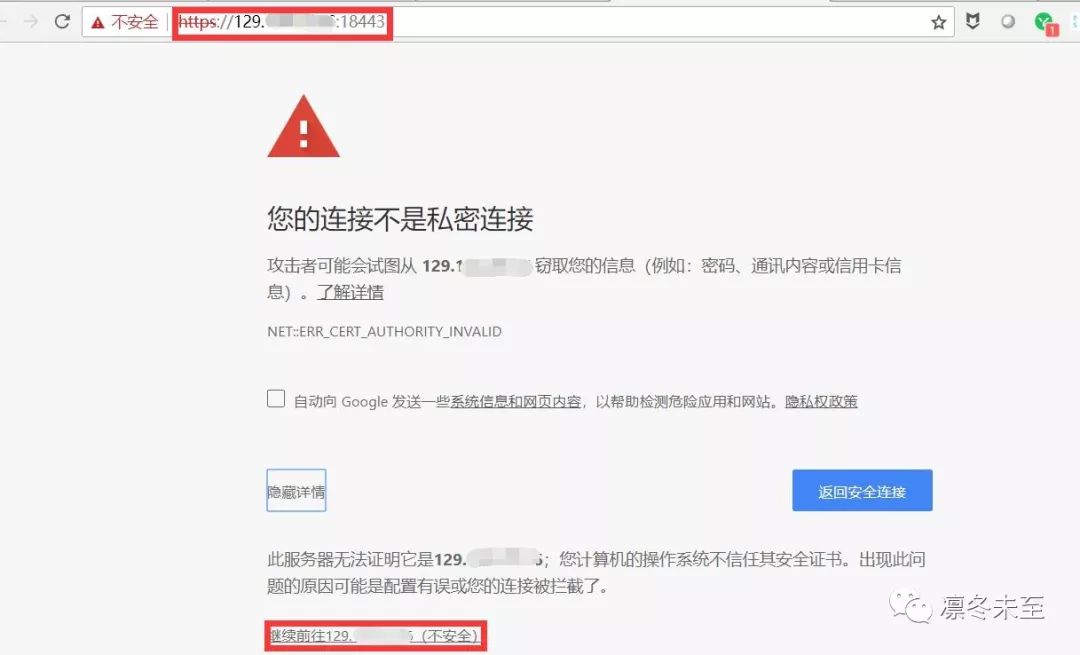
系统会提示信息:“您的连接不是私密连接”,点击**“高级”,然后点击“继续前往127.0.0.1(不安全)”**。
进入MySQL 企业监控器(MySQL Enterprise Monitor)登录界面,输入用户名和口令,注:在创建MySQL实例时,我们已经设置了用户名和口令。
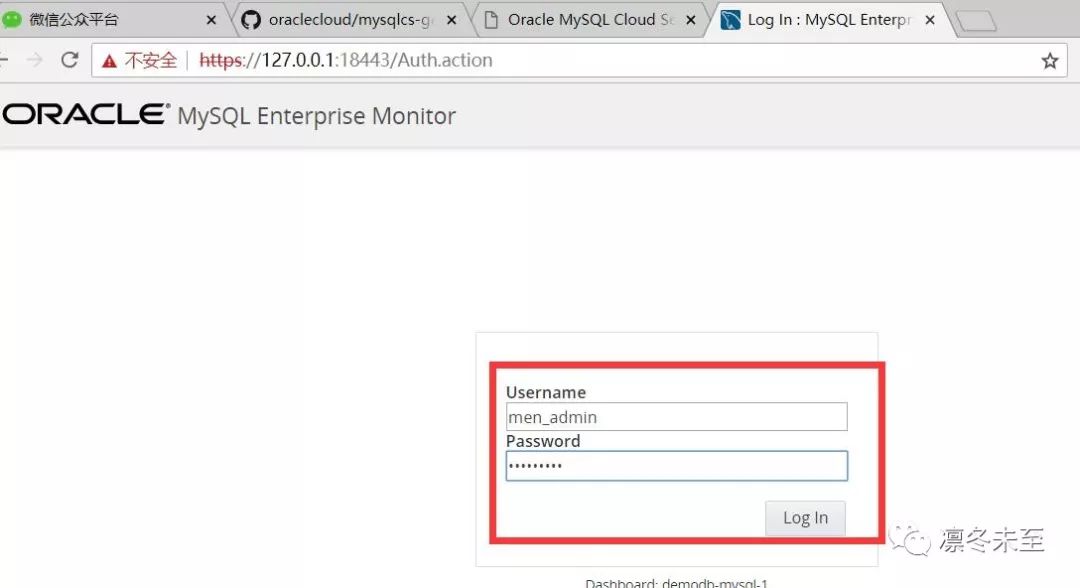
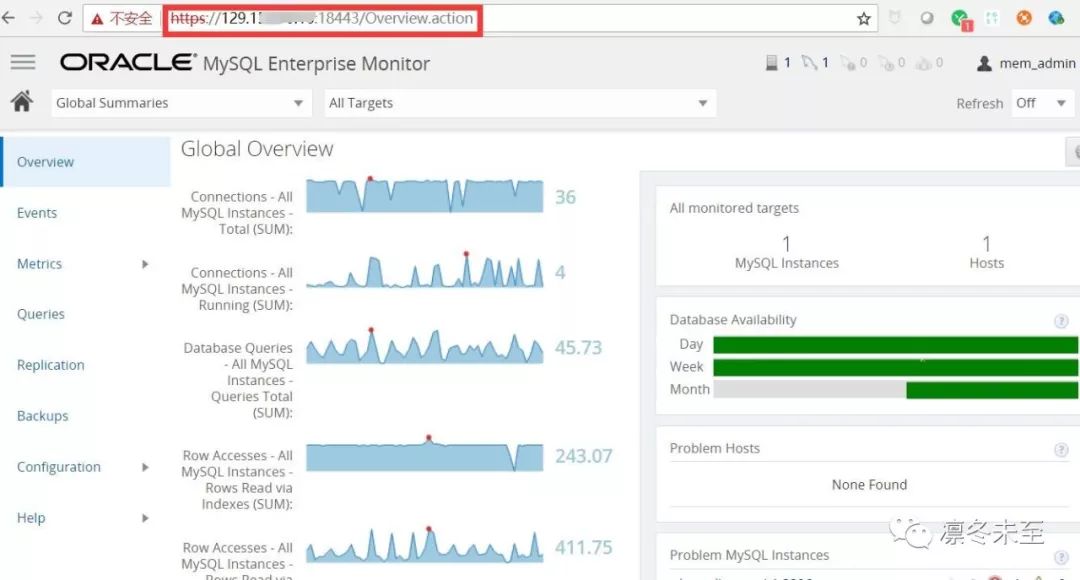
进入企业监控器主页,我们可以通过企业监控器查看MySQL实例的各种运行状态信息,使用方法与本地版完全一致,这也是采用Oracle MySQL云服务的一个好处,自带的企业管理器,无法任何配置和代理。

比如我们要查看前面步骤中的备份状态信息,点击左侧的“Backups”,就能看到所有备份的信息,如图:
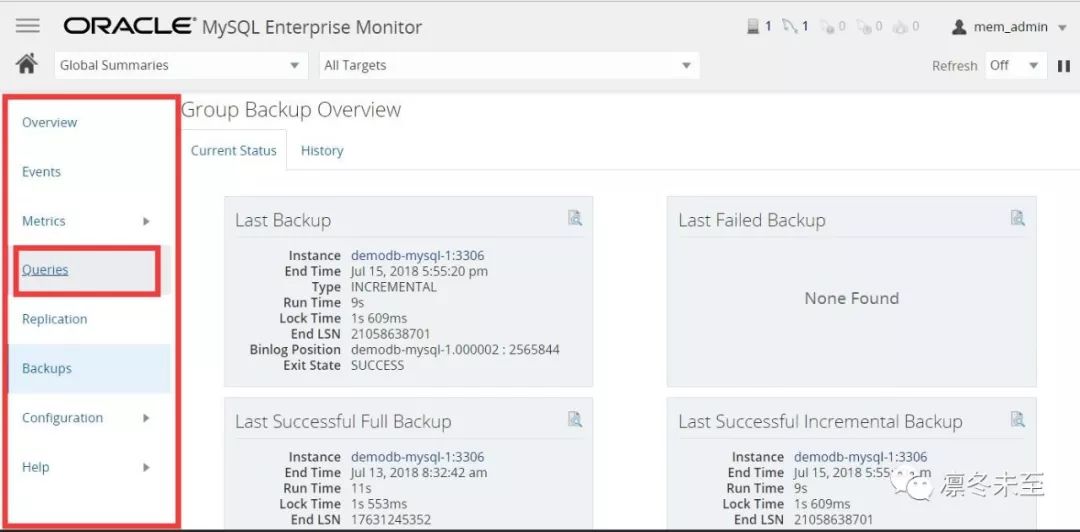
点击最近一次备份,就能看到此次备份的详细信息。
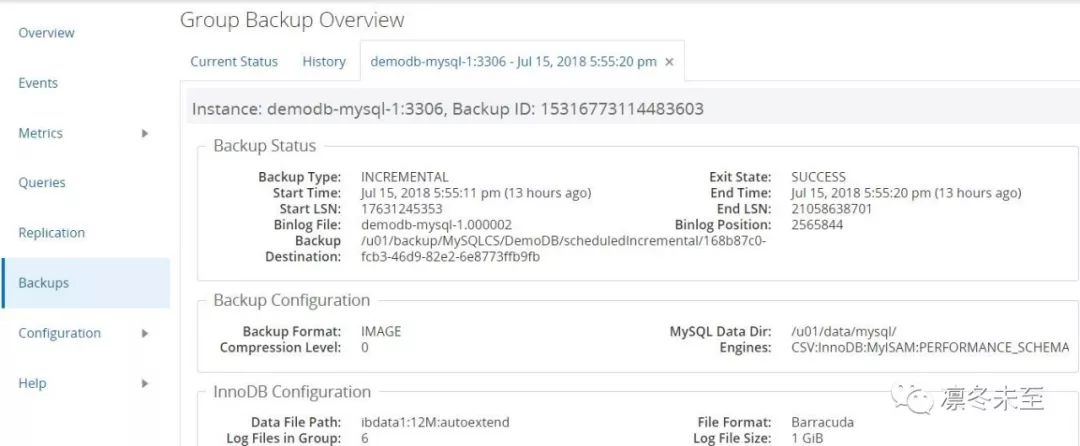
备注:从安全的角度考量,Oracle强烈建议用户,使用加密隧道的方式来访问云上的MySQL企业监控器。
直接访问MySQL企业监控器
老余一直在强调:“企业上云,安全压倒一切!” 但是肯定会有人想偷懒,觉得用加密隧道的方式太麻烦,想通过直连的方式访问企业管理器。 通常情况下,对于这种需求,老余在内心里是拒绝的,不过,为了凑字数,我还是告诉你,其实方法还是有的,而且很简单。
前面我已经提到过,企业管理器已经跟实例一起配置好了,只是端口被系统缺省设置为禁用,无法直接访问。其实只需要管理员在访问规则(Access Rule)里启用即可。
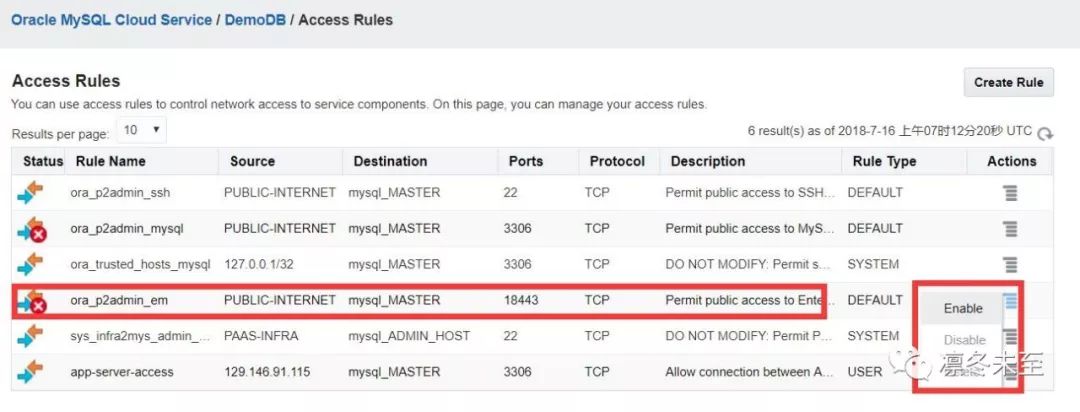
在MySQL实例的主界面,点击右上角的下拉菜单,可以看到两个选项:“Enterprise Monitor URL”和“Access Rules”,我们可以通过点击“Enterprise Monitor URL”选项直接访问企业监控器,但是前提是,我已经在“Access Rules”里启用了企业监控器。 点击“Access Rules”选项,进入访问规则设置页面。
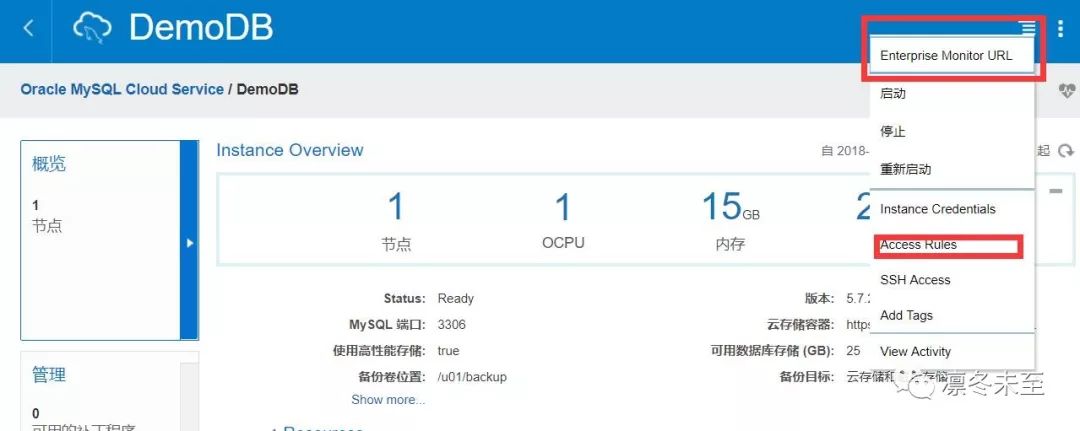
可以看到,有一条访问规则ora_p2admin_em,它的状态是禁用的。这就是企业监控器的访问规则。点击该规则后面的下拉菜单,点击“Enable”。
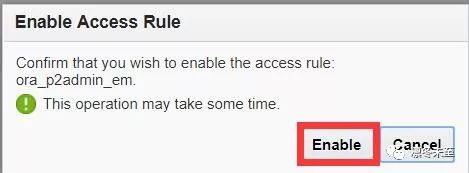
确认开启该访问规则,点击“Enable”
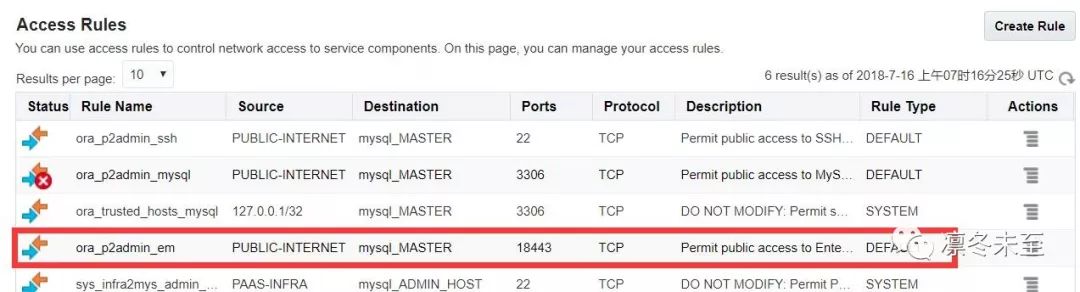
访问规则设置完成,查看状态,已经为启用状态。
返回到实例主界面,在右上角的下拉菜单中,点击“Enterprise Monitor URL”选项,就可以直接访问企业监控器了。
至此,《MySQL云服务入门》系列文章已经完结,更多精彩等待大家去发掘!
