



上篇文章“几分钟配置并使用Oracle完全自治数据库”介绍了配置并通过工具管理Oracle完全自治数据库(ATP),点击查看详情。
本文将为大家介绍应用系统如何使用Oracle完全自治数据库。
连接ATP的方式多种多样,根据实际需要选择所用的连接方式。
通过工具连接ATP的方式主要包括:
Oracle SQL Developer(18.2或更新版本)
SQL*Plus
Oracle SQLcl Cloud Connection
Oracle Cloud Infrastructure FastConnect
业务应用系统连接ATP的方式主要包括:
Oracle Cloud服务,如Oracle分析云(Oracle Analytics Cloud)
JDBC接口
ODBC接口
Microsoft .NET 和 Visual Studio
Python, Node.js,等
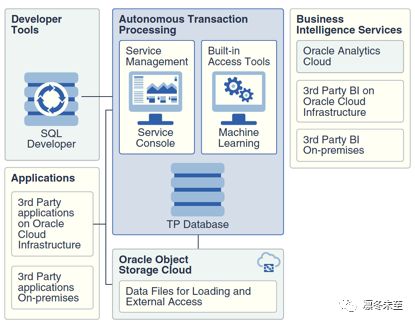
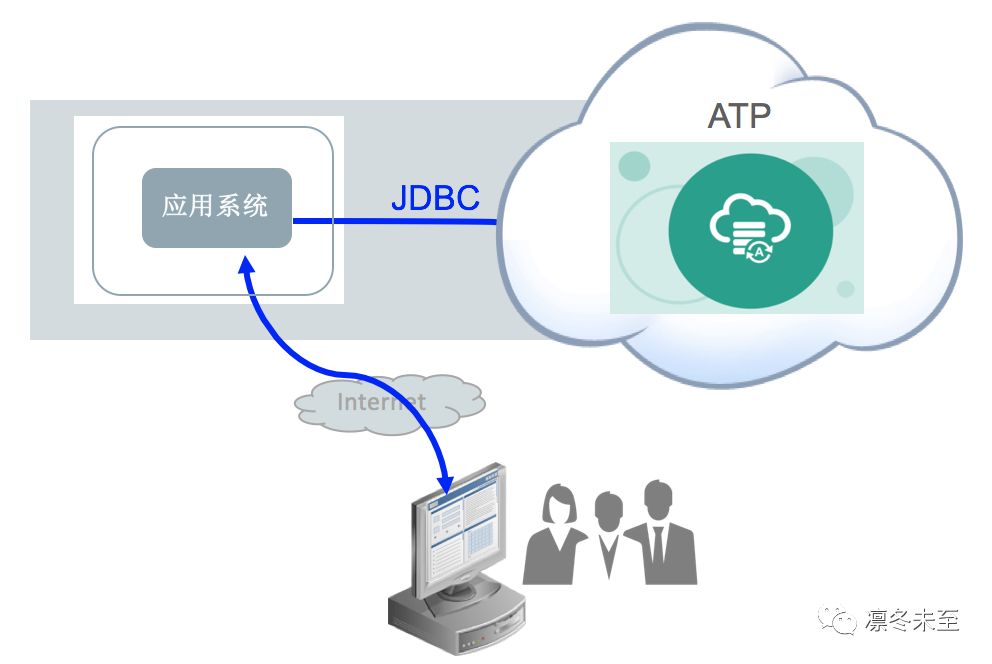
本文以JDBC为例介绍应用系统如何与ATP连接并进行业务操作。
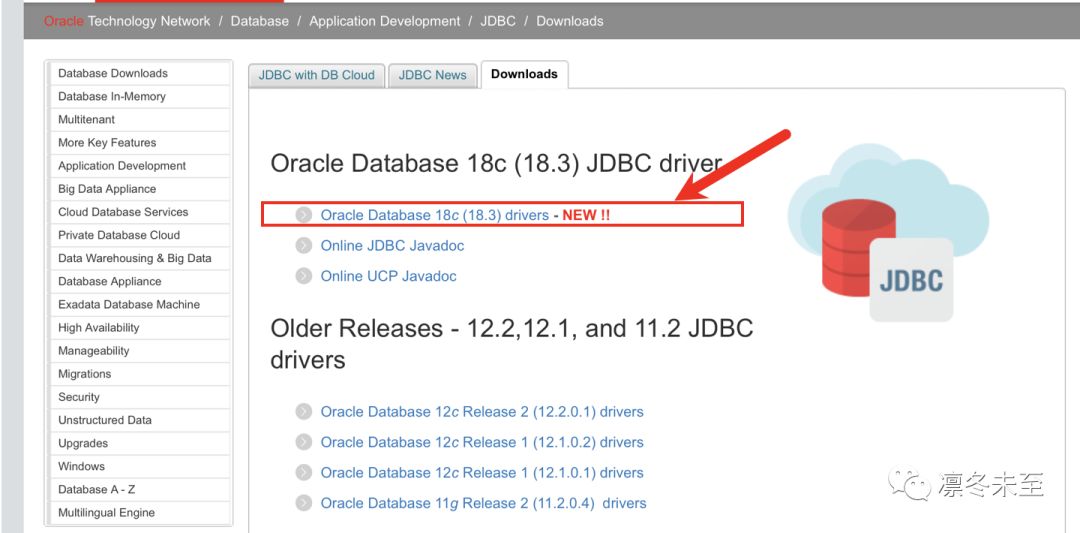
我们用最新的Oracle Database 18c (18.3) JDBC driver,通过下链接下载,
https://www.oracle.com/technetwork/database/application-development/jdbc/downloads/index.html
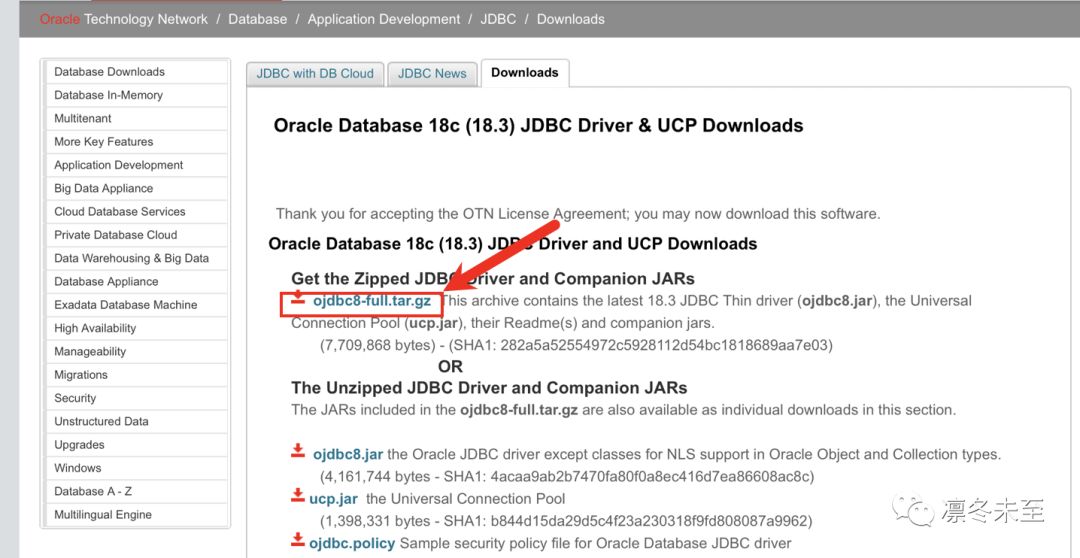
在打开的页面中选择“ojdbc8-full.tar.gz”
下载后的文件“ojdbc8-full.tar.gz”,

将下载的文件解压缩,
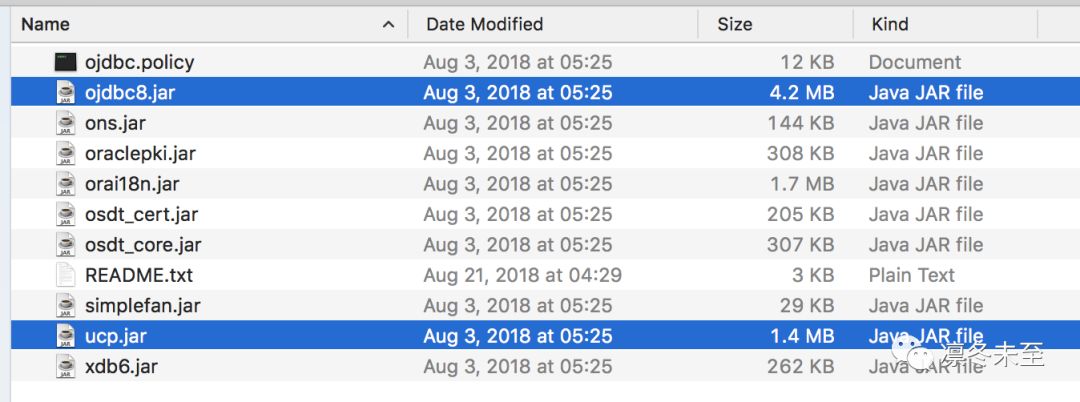
我们将在后面的应用程序中使用下面2个jar文件,
ojdbc8.jar
ucp.jar
打开下链接,
https://docs.oracle.com/en/cloud/paas/atp-cloud/atpug/connect-jdbc-thin-wallet.html#GUID-F1D7452F-5E67-4418-B16B-B6A7B92F26A4
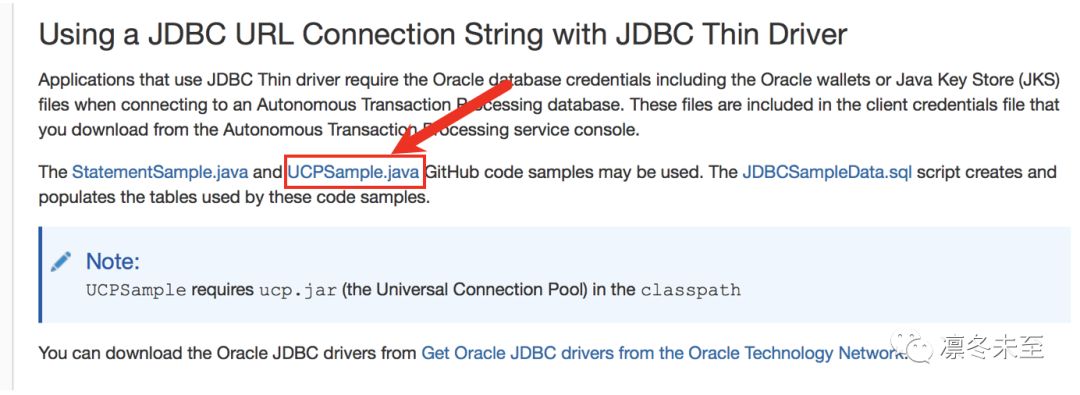
下载文件“UCPSample.java”。

我们选择 JCreator 。
在JCreator中新建立一Project。
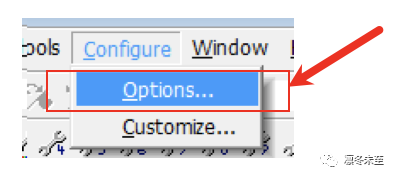
选择菜单【Configure】-【Options...】
选择“JDK Profiles”-“JDK version 1.8.0_191”,点击“Edit...”
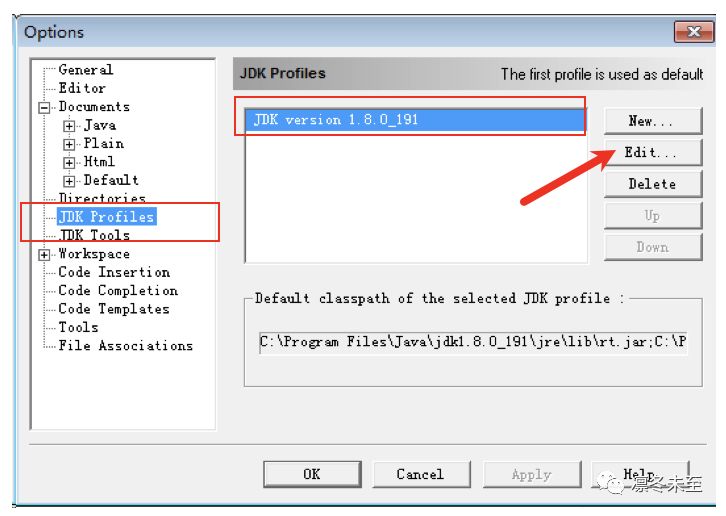
点击“Add Archive...”,
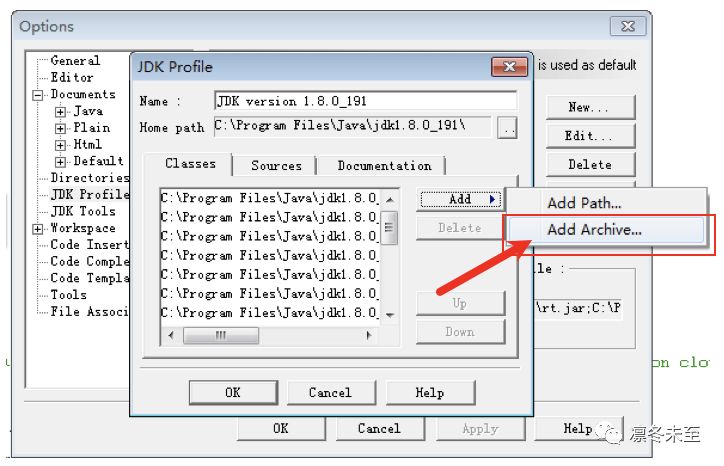
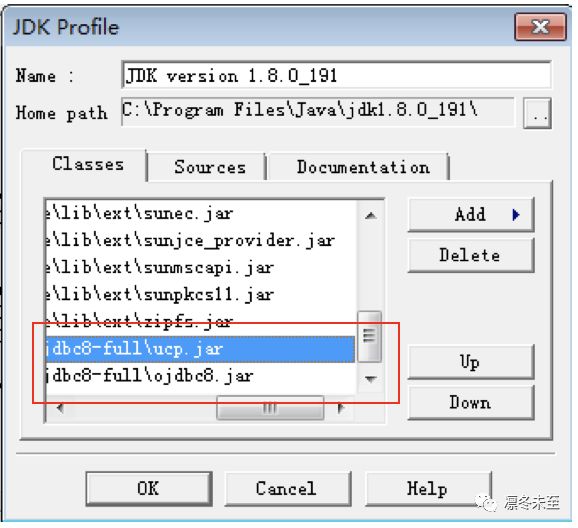
添加上面下载的文件,
ojdbc8.jar
ucp.jar
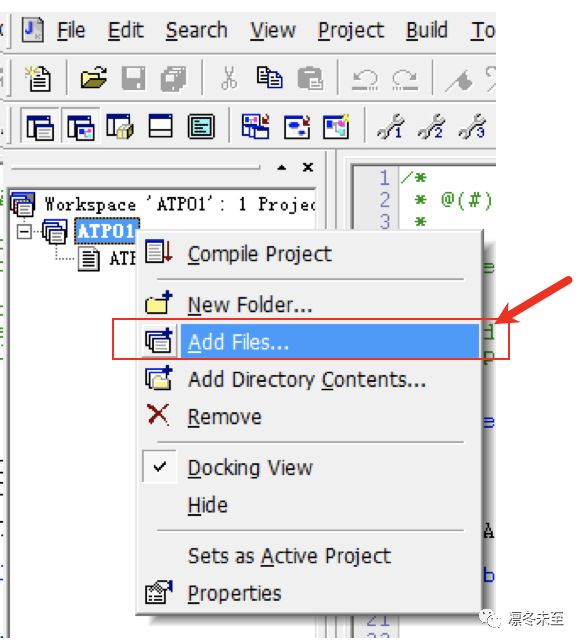
工程右键菜单中选择“Add Files...”,
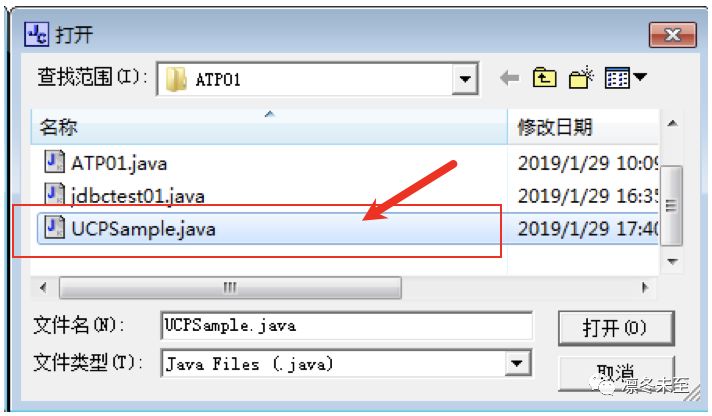
添加上面下载的“UCPSample.java”
修改如下3行码,
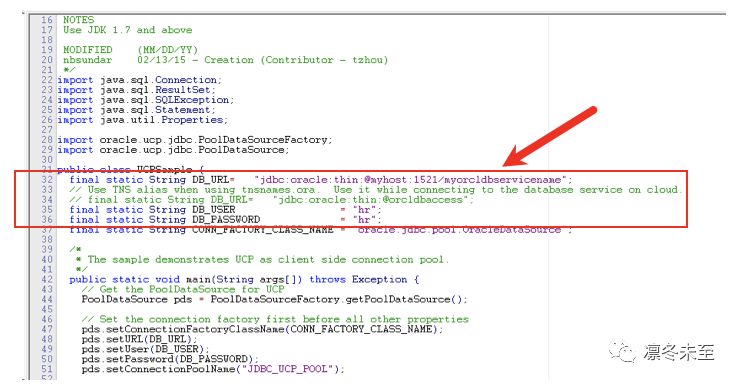
修改为如下,
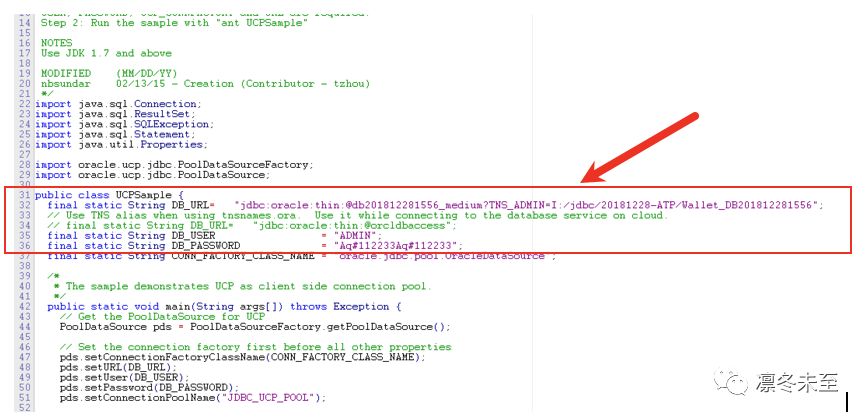
其中DB_URL, 根据文件:
I:\jdbc\20181228-ATP\Wallet_DB201812281556\tnsnames.ora
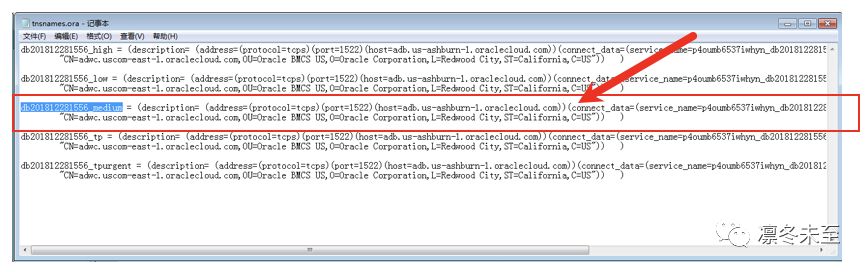
的内容及Wallet所在的位置修改。
DB_USER及DB_PASSWORD为导出ATP Wallet时设置的用户名和密码。
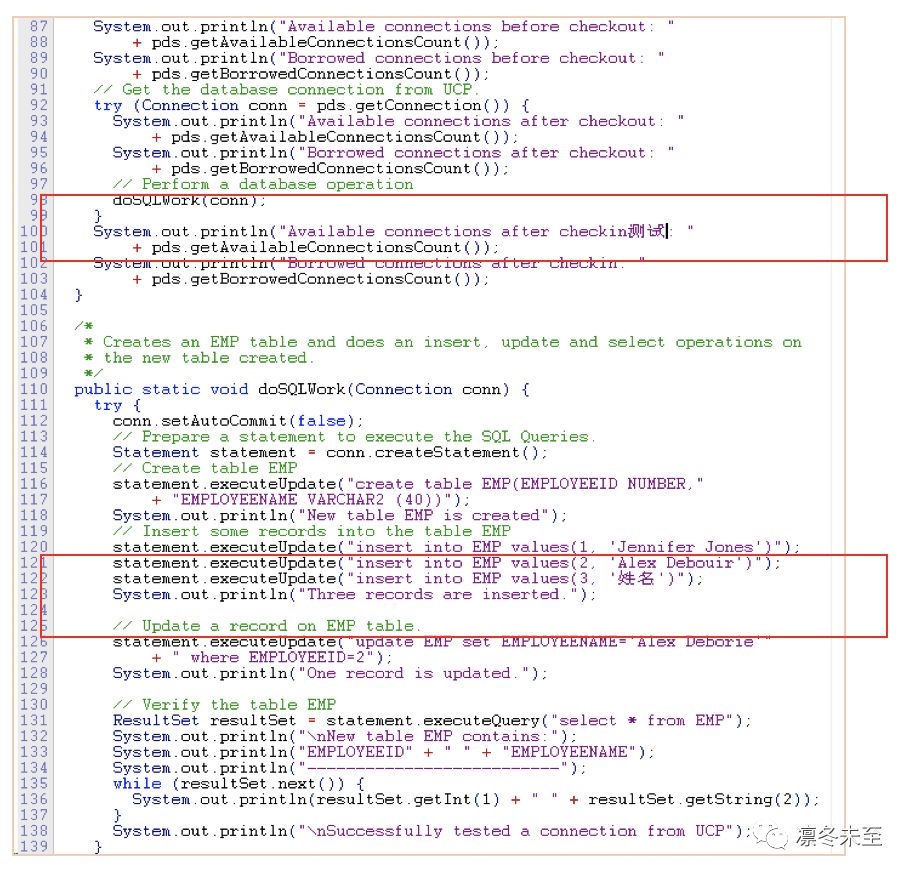
输出信息及添加到表中的测试数据可根据需要修改,如添加一些中文内容,
JDBC属性配置文件为:
Wallet存储路径下的:ojdbc.properties
在本操作中为:
I:\jdbc\20181228-ATP\Wallet_DB201812281556\ojdbc.properties
在本例中我们正好用缺省值,
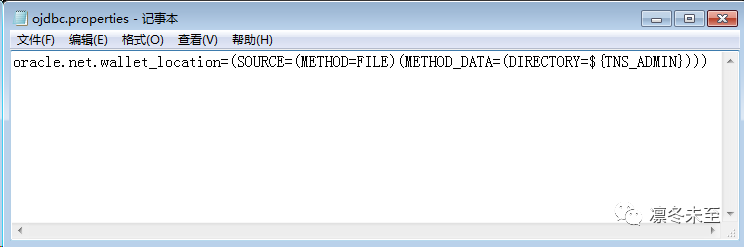
oracle.net.wallet_location=(SOURCE=(METHOD=FILE)(METHOD_DATA=(DIRECTORY=${TNS_ADMIN})))
更多配置信息请参考:
https://docs.oracle.com/en/cloud/paas/atp-cloud/atpug/connect-jdbc-thin-wallet.html#GUID-F1D7452F-5E67-4418-B16B-B6A7B92F26A4
在示例java文件的右键菜单中选择“Compile UCPSample.java”,
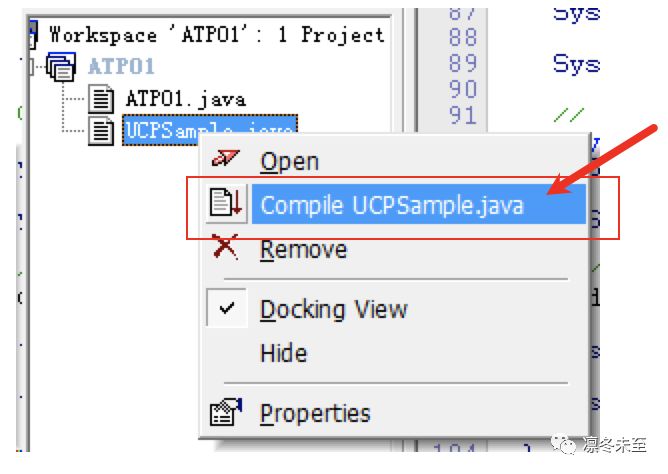
完成编译,

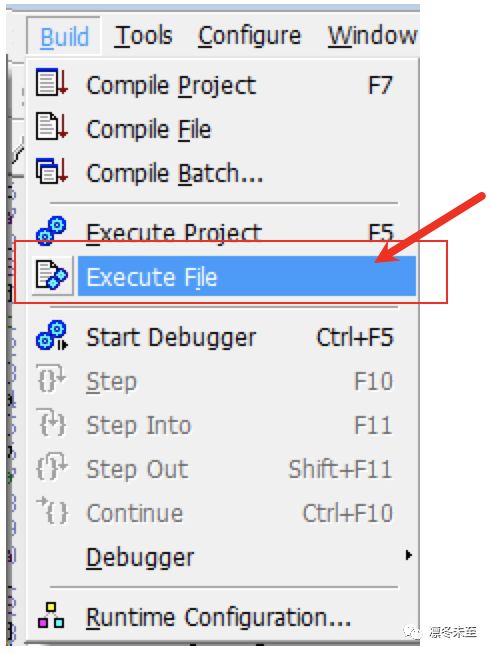
菜单【Build】下选择【Execute File】
运行结果如下,
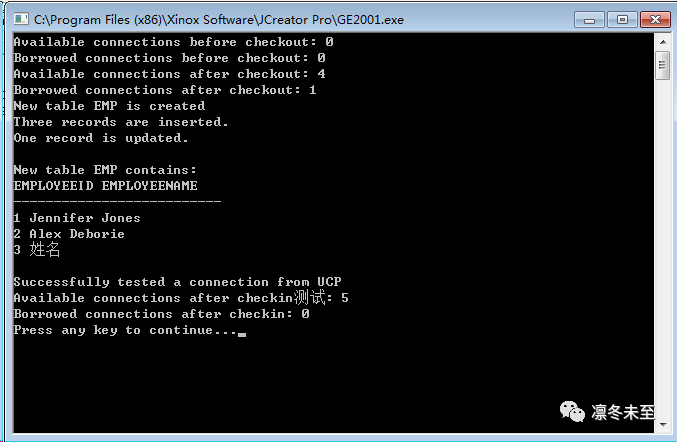
通过前面的介绍和演示,我们可以很直观的看到Oracle完全自治数据库的配置及使用非常简洁、方便、稳定可靠,您只需将更多精力放在业务上,数据库的管理、维护等工作放心交给我们。
感谢您的耐心阅读。
