



第3节:高阶图表的制作
导读:本节内容具体包括8个知识点:
1地图的制作
2嵌套条形图的制作
3子弹图的制作
4瀑布图的制作
5盒须图的制作
6环形图的制作
7帕累托图的制作
8动态图的制作
一、地图的制作(所用数据:tableau自带的示例-超市数据)
前提:将表示地理位置的“国家”、“省/自治区”和“城市”都改成相应的“地理角色”,
操作时选中这些字段前面的符号,选择“地理角色”,进行相应的修改。
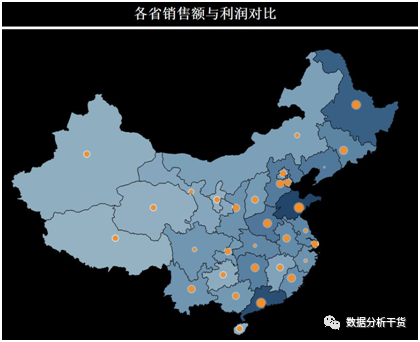
(一) 需求:用地图来反映每一个省/自治区,销售额和利润的情况,
用每个省/自治区的填充颜色反映销售额
用每个省/自治区的散点大小反映利润
(二)操作:
1、双击“省/自治区”,形成地图,见下图。
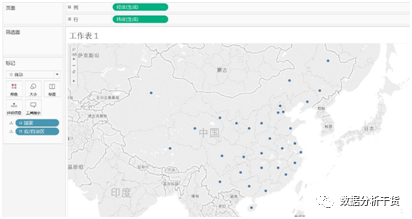
2、为了分别用填充和散点反映两项指标,将地图复制成两份。具体做法:选中行中的“纬度(生成)”,按住<ctrl>键,向后拖拽,于是就出来两个地图。见下图
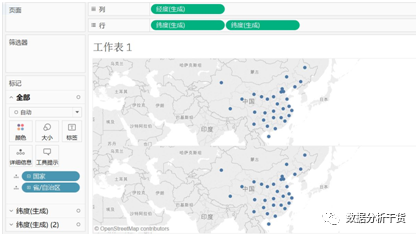
3、在第一个地图上设置填充来反映销售额
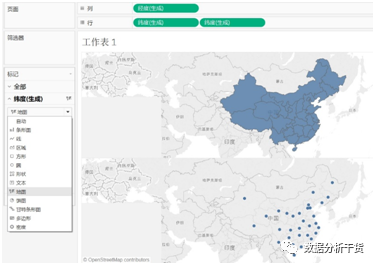
(1)选择左侧标记下的“纬度(生成)”,选择“地图”,于是在第一个地图就在“中国”地图上填充了颜色,见下图
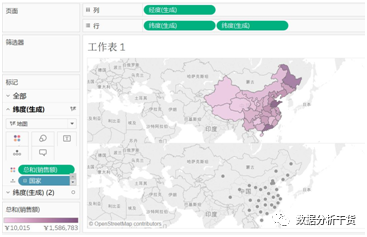
(2)将“销售额”拖拽至标记下的“颜色”,于是可以发现每个省/自治区颜色的深浅就反映了该地区销售额的多少,见下图
4、在第二个地图上设置点的大小来反映利润,具体操作如下:
选择左侧标记下的“纬度(生成)2”,将“利润”字段拖拽到“大小”,颜色暗,将颜色调为亮橙色,并增加光环,见下图
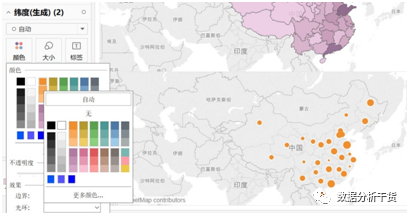
5、将两个地图合在一起:点击“行”中第二个“纬度(生成)”的下拉三角形,选择“双轴”,
见下图
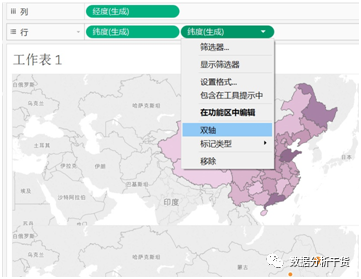
于是两个地图就合并在一起了,见下图
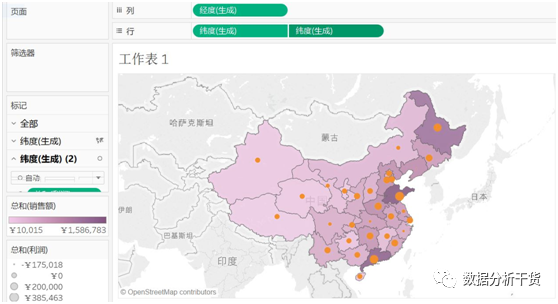
6、去掉地图中除中国以外其他的国家和地区
点击菜单栏中的“地图”——“地图层”,于是在左侧弹出“地图层”的选项,见下图
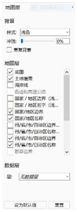
将所有的对号去掉,于是达到目的,见下图

选择左侧地图层的背景样式为“黑色”,将各省/自治区区域颜色调整为蓝色,将图名改为
“各省销售额与利润对比”,于是得到最终的图表如下所示:
二、嵌套条形图的制作(所用数据:tableau自带的示例-超市数据)
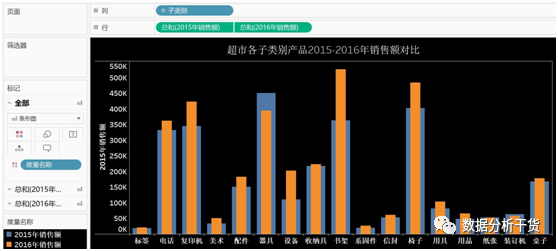
用于两个事物的强烈对比,即把两个条形图重叠在一起,通过调整一个条形图的宽度和颜色来进行更为直观的对比。
(一)需求:对比该超市各子类别产品2015年和2016年的销售额
(二)操作:
1、首先创建“2015年销售额”和“2016年销售额”两个字段
右键选择“创建”—“计算字段”,在弹出的对话框中写入
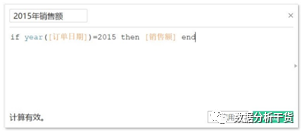
于是在左侧的度量区域生成了新字段“2015年销售额”
同理,生成新字段“2016年销售额”
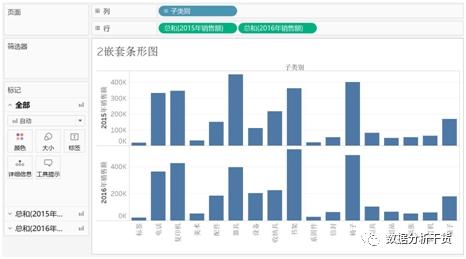
2、将“子类别”拖拽到列,将“2015年销售额”和“2016年销售额”依次拖拽到行,得到下图
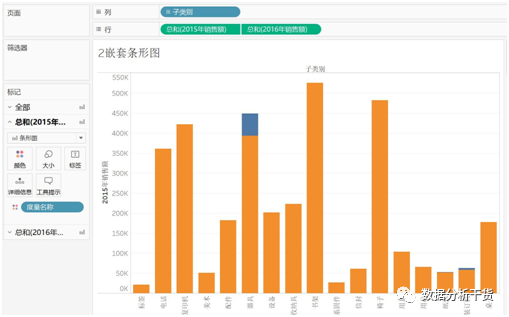
3、将两个图合在一起:选择2016年销售额下拉框中的“双轴”,于是会变成散点图,将标记下的“自动”改成“条形图”,然后发现两轴刻度不一致,分别选中两个轴,右键选择“同步轴”,然后去掉右侧轴(右键右侧轴,去掉“显示标题”),于是得到下图
4、缩小2016年的条形图:选择标记下的“总和(2016年销售额)”,点击该区域下的“大小”,于是得到下图

5美化格式,最终得到嵌套图的图表
三、子弹图的制作(所用数据:某咖啡公司销售数据)
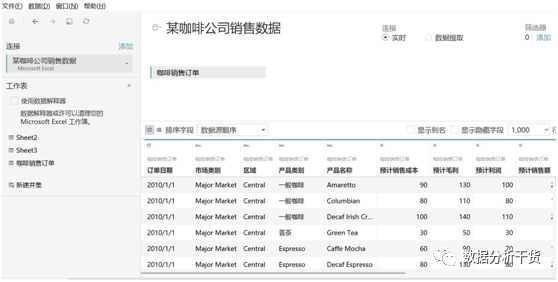
连接到Excle数据源,选择“某咖啡公司销售数据”,连接后将该数据中的名为“咖啡销售订单”的数据拖拽到显示为“将工作表拖到此处”的区域。见下图
(一) 需求: 判断各产品类别及产品名称的销售额是否达到了预计销售额的水平
即制作销售额条形图,预计销售额做条形上的竖线,看条形图与竖线的位置
对比情况,来确定计划完成程度。
(二)操作:
1、将“产品类别”及“产品名称”拖拽到“行”
2、将“销售额”拖拽到“列”,于是自动生成了条形图
3、将“预计销售额”拖拽到“详细信息”
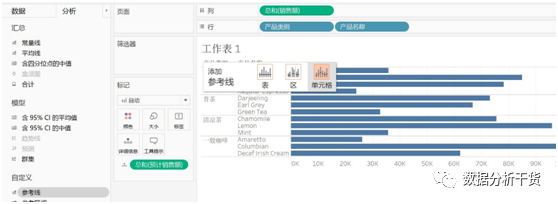
4、选择“数据”旁边的“分析”,拖拽“自定义”下的“参考线”至图,于是弹出一个对话框,选择添加到“单元格”,见下图
于是,弹出对话框需要进行设置,设置如下,点击确定
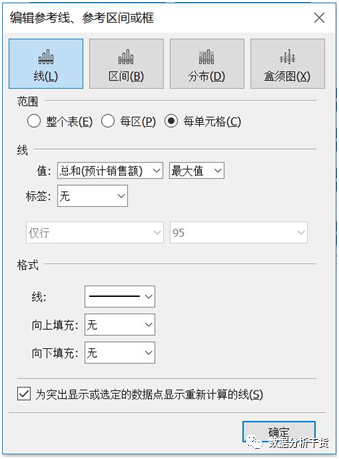
于是图形变成了如下的形式:
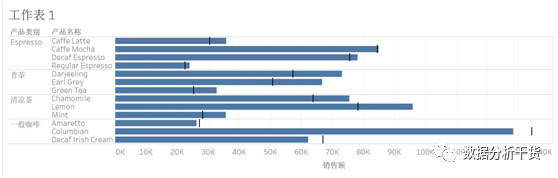
从图中可以看到,只有一般咖啡没有完成预计销售额
5、美化图形:
(1)增加绿底,没有完成的部分用橙色填充:右键横坐标,选择“添加参考线”,在弹出的对话框中选择“分布”,“每单元格”,计算值添加“,100”,百分比下面选择“预计销售额”的“平均值”,标签设为“无”,选择“向上填充”和“向下填充”,填充颜色选择“停止指示灯”,然后将显示方式由“标准”改为“整个视图”
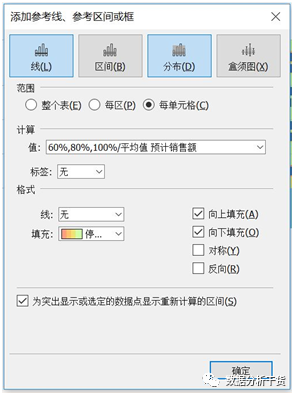
于是得到图形如下
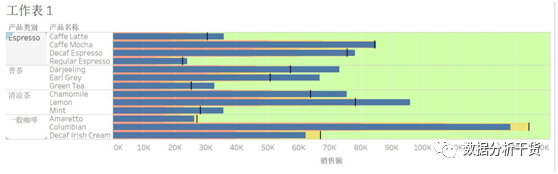
(2)对完成销售额与未完成销售额这两种情况进行区分:
①创建字段:选回“数据”,在左侧空白处右键“创建字段”,在弹出的窗口中设置如下:
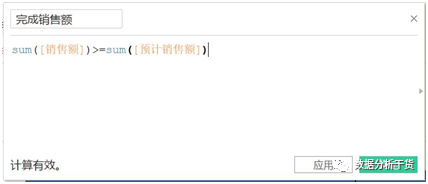
点击“确定”,于是在左侧即增加“完成销售额”的字段,可以看到该字段的前面显示T|F,表明
该字段为布尔类型(是/否)。将该字段拖拽至“颜色”,于是图形便更为明显地区分哪些产品
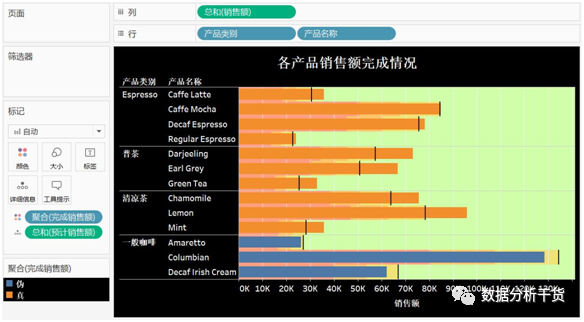
完成了预计销售额(橙色条形),哪些没有完成预计销售额(蓝色条形),见下图:
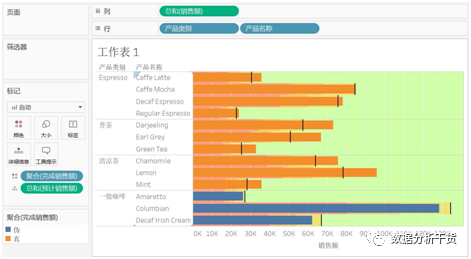
(3)修改标题名,底色,字体颜色,于是子弹图就最终完成了
四、瀑布图(所用数据:tableau自带的示例-超市数据)
瀑布图可以反映数据的增减变化情况,由于形状像瀑布,因此得名
(一) 需求:各子类别的产品利润变化情况
(二) 操作:
1、 将“子类别”拖拽到“列”,将“利润”拖拽至“行”,于是生成一个条形图
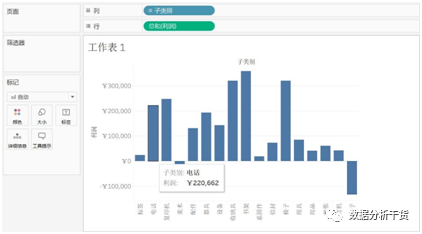
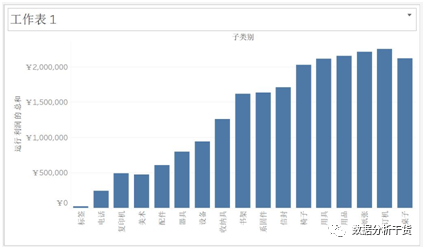
2、 点击“利润”下三角,选择“快速表计算”—“汇总”,于是得到利润的汇总图
3、 在标记下选择“甘特条形图”,于是图形如下
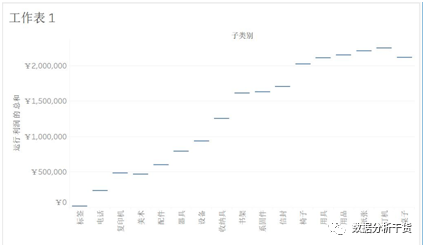
4、 将“利润”字段拖拽到标记下的“大小”,得到下图
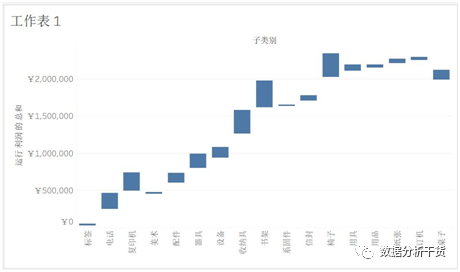
5.调整甘特条形图
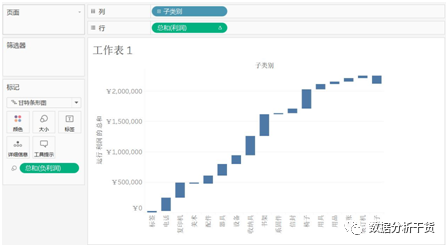
可看到,这个图不是预想的。预想的瀑布图应该是右侧的条形是在左侧条形的上边基础上变化,而这个图则由的是在下边基础上变化,比如第4个条形图。所以需要进行调整,用负利润重新作图。
具体做法如下:
(1)创建新字段:创建设置如下:

于是新生成名为“负利润”的字段
(2)将“负利润”拖拽到标记下的“大小”,替换“利润”,于是得到下图,这就是想要的瀑布图的样子
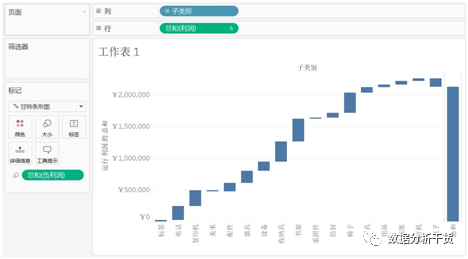
(3)增加总计:选择菜单栏“分析”-“合计”-“显示行总和”,于是所有子类别的利润合计就做出来了,可以看出,由于有些利润为负,所以利润合计会低于前面分项累计中的最高点,而若以利润合计为100%,则前面的分项累计中的最高点会超过100%,见下图。
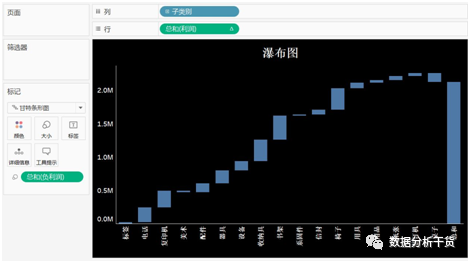
(4)美化:将背景填充为黑色,字体调为白色,去掉网格线,将标题改为“瀑布图”,
去掉轴刻度线,将纵轴刻度精简,将总和的边界线去掉,于是得到下图。
(5)将正利润和负利润分开:
①添加正利润的字段:设置如下
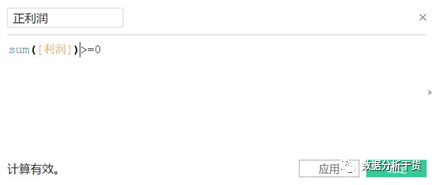
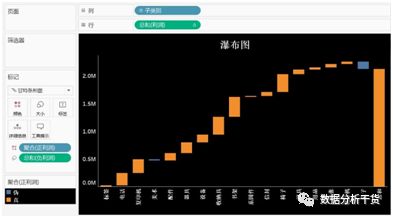
②将“正利润”字段拖拽到标记下的“颜色”中,于是橙色条形为正利润,蓝色条形为负利润,见下图。
五、盒须图(所用数据:tableau自带的示例-超市数据)
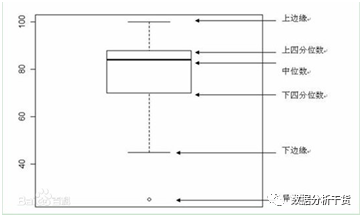
盒须图又被称为箱线图,用来展示一组数据的分布情况。用于确定异常值(在上边缘和
下边缘以外的数值。其中上边缘=上四分位数+1.5*四分位距,下边缘=下四分位数-1.5*四分位距)。盒须图使用全距、四分位数(用三个点将数据个数四等分,得到3个等分点的数值)衡量数据的离散型。
(一)需求:制作各个地区的每个客户贡献的销售额的分布情况
(二)操作:
1、将“销售额”拖拽至行,将“客户名称”拖拽至标记下的“详细信息”,选择智能显示中“盒须图”(倒数第2行最后一个图),将“地区”拖拽至列,于是得到下图
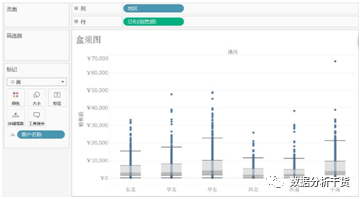
从上图可以看出,华东地区的每个客户的贡献额平均水平最高(中位数最大),同时,每个
客户差异是最大的(全距最大),而西北地区则恰恰相反。
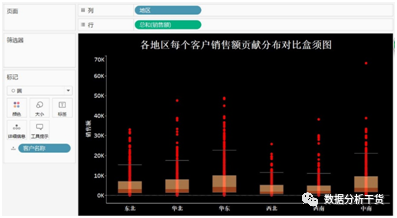
2、美化:更改背景、字体、网格线,此外右键盒须图中的某个盒子,选择“设置格式”,还可设置盒须图的颜色。最终设置结果如下
六、环形图(所用数据:tableau自带的示例-超市数据)
虽然tableau的智能显示中没有环形图,但环形图的制作也非常简单,就是两个饼图的叠加。
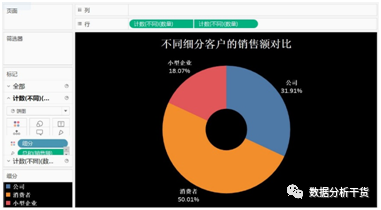
(一) 需求:每个细分客户所对应的销售额的占比
(二) 操作:
1、将“细分”拖拽到行,将“销售额”拖拽到列,在智能显示里选择“饼图”,得到图表如下
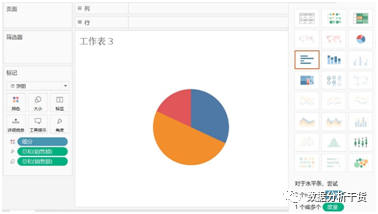
2、将“数量”拖到行,于是图形变成三个圆,将“利润”的总计改为“计数(不同)(数量)”,于是,又变回原来的饼图,按住<ctrl>键,在行中拖拽“数量”字段进行复制,于是出现两个饼图
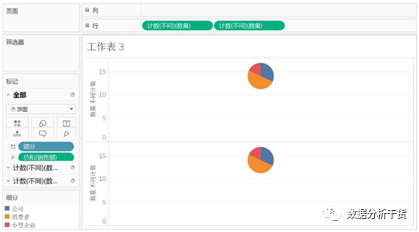
3、 右键行中第2个数量字段,选择“双轴”,于是两个饼图叠加到一起
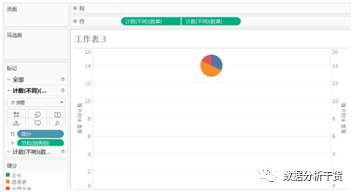
4、可以看到左侧“标记”下有了两个计数(不同)(数量)。
将第二个标记下的“细分”和“总计(销售额)”都拖走,于是最上面的饼图变灰
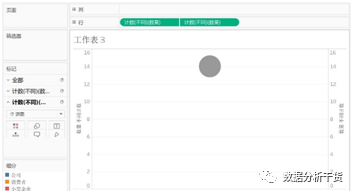
5、调整第二个标记下“大小”,于是灰色的图变小,露出了下面的那个饼图
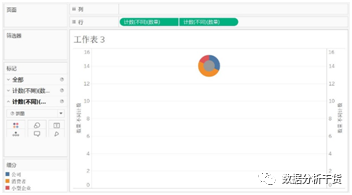
6、可以看到上面环形图已经做好,但是太小了,可以通过分别调整两个饼图的大小(即在标记下的两个“计数(不同)(数量)”下的“大小”)以及编辑坐标轴的刻度来调整尺寸。
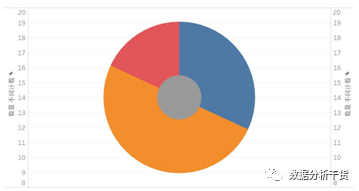
7、美化:进行相关设置,得到下图
七、帕累托图(所用数据:tableau自带的示例-超市数据)
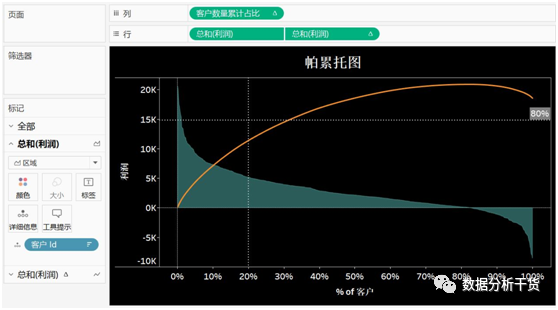
帕累托最优法则即28原则。比如80%的利润来自于20%的头部客户贡献,这可以帮助找到关键点,优化资源,事半功倍。
(一)需求:这里以超市数据为例,来验证帕累托图的28原则是否适用。
说明,客户数量的计算使用客户ID(因为客户名称会有重复值,而客户ID不会),如果客户ID找不到,在维度的空白处右键选择“显示隐藏字段”,客户ID就出来了,但是是灰色,右键“客户ID”字段,选择“取消隐藏”,即可恢复正常。
(二)操作:
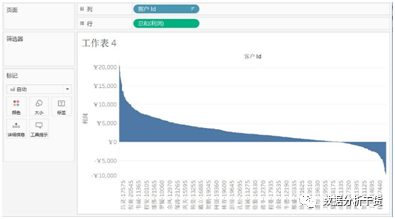
1、将“客户ID”拖拽至“列”,将“利润”拖拽至“行”,于是得到下图
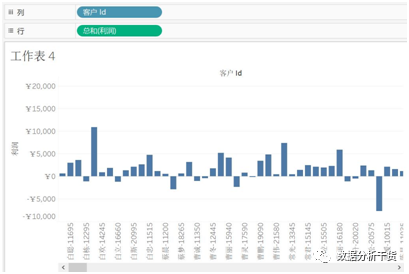
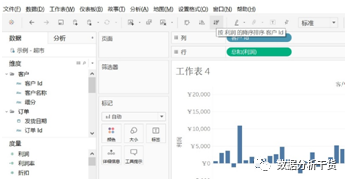
2、由于要看的是头部客户,即利润排名在前20%的客户,因此需要对客户按照利润的高低进行排名。点击菜单栏下面快捷键这一栏中“按的降序排列 客户ID”
于是得到图表如下
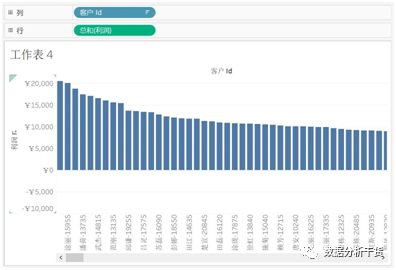
3、选择显示为“整个视图”,于是得到下图
4、帕累托图需要看20%的客户和80%的销售额,所以需要求出客户人数的累计和销售额的累计占比。
(1)计算客户人数的累计占比:创建名为“客户数量累计占比”字段,字段设置如下:
因为所谓客户人数累计占比就是当前累计人数除以总人数,用函数表示就是index()/size()
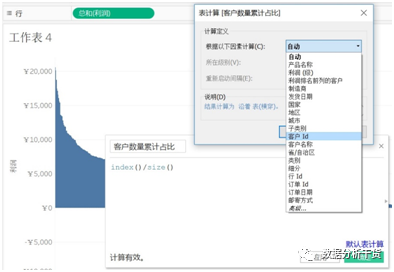
将新生成的“客户数量累计占比”字段拖拽至列,替换“客户ID”字段,显示错误,将鼠标移至该字段,得到的错误提示如下:
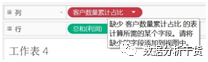
从该提示可以看出,要计算客户数量累计占比,是以客户ID为依据的,而前面用这个字段替代客户ID,客户ID没了,客户数量累计占比也没法计算了。因此需要把客户ID添加,添加到标记下的“详细信息”即可,于是得到下图
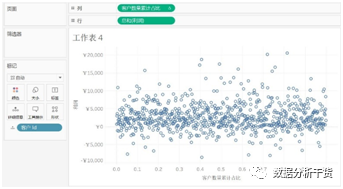
此图是无序的。所以需要对客户ID按照利润额大小进行降序排列,选择“客户ID”下拉框中的“排序”
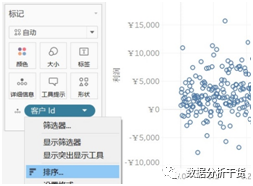
在弹出的对话框中进行如下设置
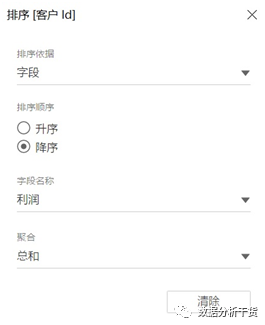
然后将标记下的“自动”改为“区域图”,于是得到下图
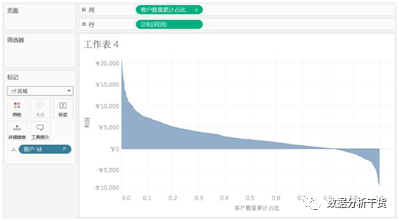
对横轴进行格式设置,右键横轴,选择“设置格式”,在左侧的比例处选择数字为“百分比”,不保留小数。见下图。
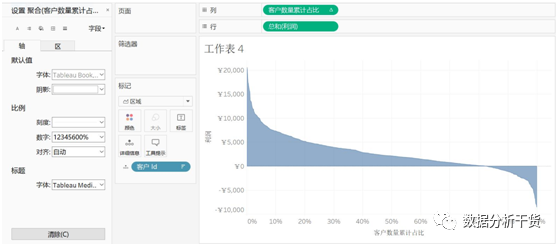
于是,完成了客户累计人数的设置。
(2)利润累计百分比的设置
①首先将利润进行汇总(即累计):
点击行中的“总和(利润)”的倒三角,选择“添加表计算”,在弹出的对话框中,选择计算类型为“汇总”,计算依据为“特定维度”——“客户ID”,于是得到下图
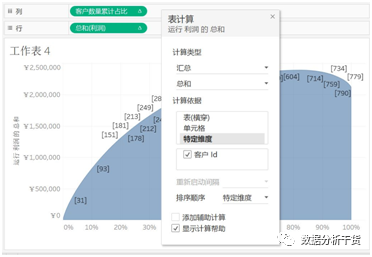
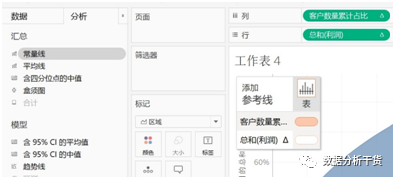
但是,纵轴坐标仍然是绝对数的形式,因此需要将纵轴改成百分比的形式。所以在“表计算”中还要勾选“添加辅助计算”,选择从属计算类型为“合计百分比”,计算依据仍然为“客户ID”,见下图
于是,图形做好了,但是为了验证20%的客户到底贡献了百分之多少的利润,因此需要添加“常量线”
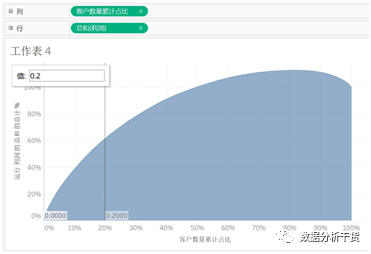
5、添加常量线:选择左侧“分析”中的“常量线”,拖拽至右图,放置到“客户数量累计”后面的空白处,见下图
于是弹出一个值区域,让我们添加,需要设置这个常量线是多少。
由于想验证的是20%的客户贡献,因此值设置为0.2,于是图中增加了横轴,即客户人数的累计人数的参考线——0.2,见下图。同理,设置利润累计额的参考线:0.8。
6、美化:于是得到最终图表如下
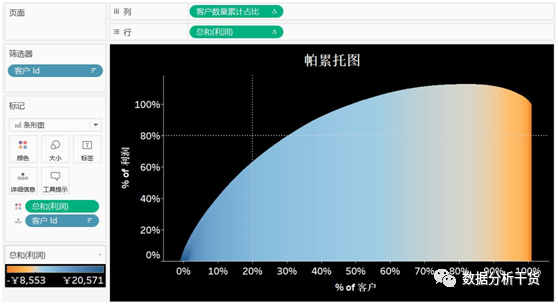
或者可以将帕累托图做成累计客户所贡献的利润绝对值和利润贡献率的合成图,即使用双轴来将两个图合在一起,这样所反映的信息更加充分。见下图
八、动态图(所用数据:tableau自带的示例-超市数据)
动态图是可播放的,可以让数据活起来。可以更好地呈现数据的运行模式和趋势,判断数据点之间的关联性。
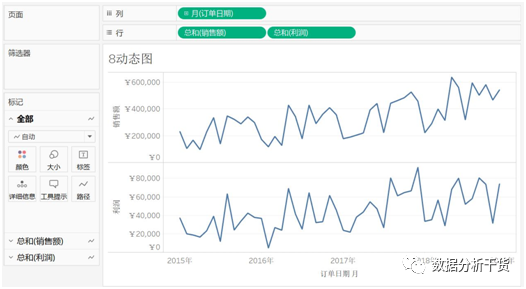
(一)需求:观察近几年公司销售额和利润的变化情况,对比两者变化趋势。
(二)操作:
1、将“订单日期”拖拽至列,将其形式更改为连续的月;将“销售额”和“利润“分别拖拽至行,于是得到下图
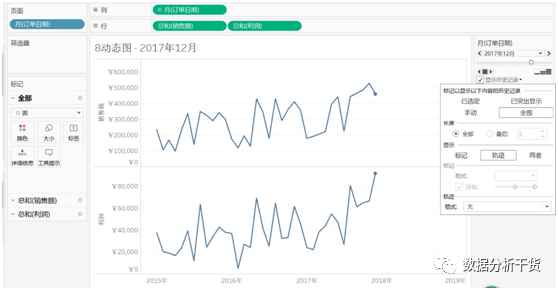
2、进行分页:按住ctrl键,拖拽“月(订单日期)“到”页面“,于是右侧出现时间的参数调节器
进行显示历史记录设置,调整移动速度快慢,点击向右箭头,销售额和利润变化就可以播放出来了。见下图。
学习笔记与数据文件链接:
https://pan.baidu.com/s/1gbY_bgRXnHW9MY6KQLhxiA
提取码:pm9t

● SQL从入门到精通
● 想成为数据分析师,这些书必看!
● 不用敲代码,利用它就可以轻松爬取数据
发现更多精彩
关注公众号


你点的每个在看,我都认真当成了喜欢

