Mysql安装
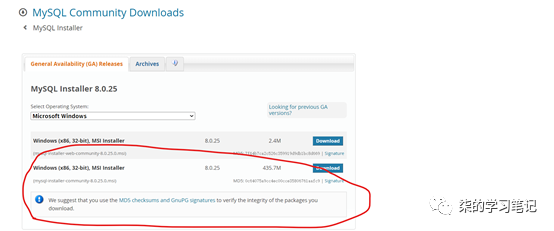
Mysql下载地址:https://dev.mysql.com/downloads/installer/
①选圈里面的
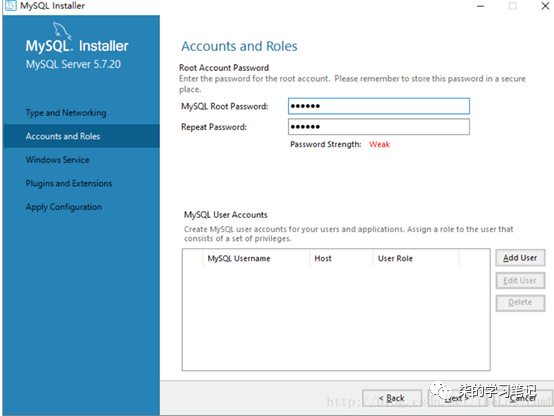
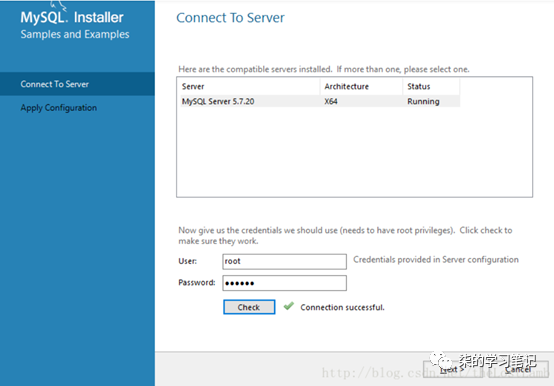
②安装的时候一直往下点就好了,中间要设密码和用户名,我们用户名和密码统一设置为root
安装SQLyog
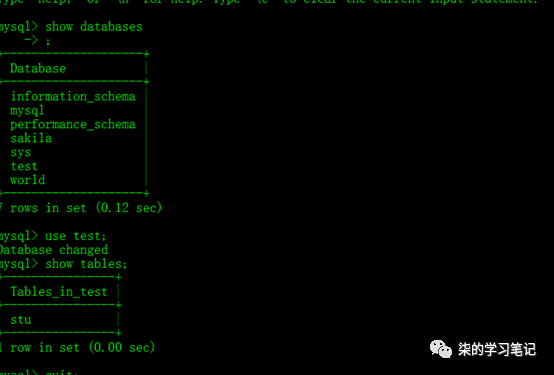
Mysql没有可视化界面,不安装SQLyog的话,只能用cmd操作,像下面这样:
SQLyog下载地址和sql简单教程
①安装的时候往下点就好了,没啥好说的
链接:https://pan.baidu.com/s/1Va_bR6vobHmwqcasUZchVA
提取码:64k3
复制这段内容后打开百度网盘手机App,操作更方便哦
②安装之后打开SQLyog,连接数据库
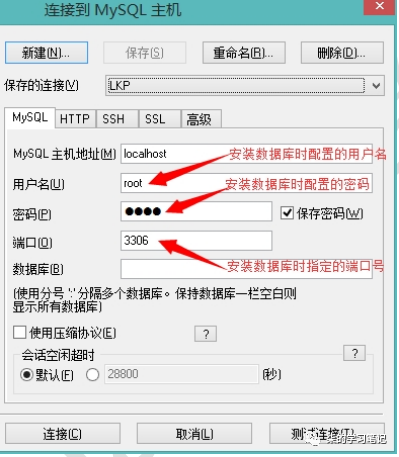
③教程自己看就好了,也没啥好说的,简单熟悉下就好了,写代码的时候都是在python代码里写sql语句进行操作。
pycharm安装教程
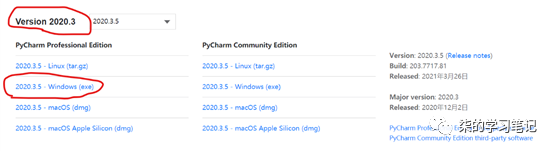
下载链接
https://www.jetbrains.com/zh-cn/pycharm/download/other.html
选择2020.3版
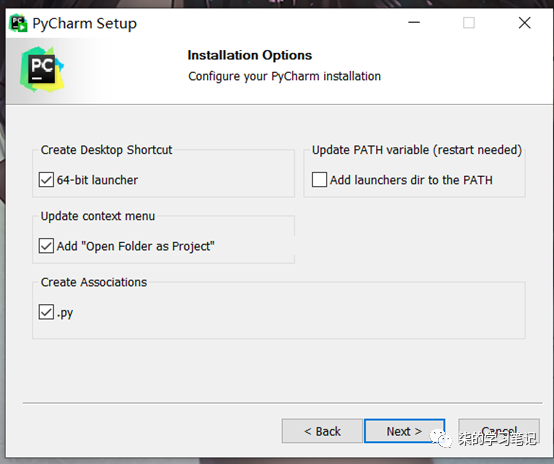
安装过程,一直往下点就好了,勾选选项的时候按下面的图片来。
激活教程:
插件下载链接:
链接:https://pan.baidu.com/s/1Xp-UPhvdD5tW1LR6elMUPw
提取码:oh18
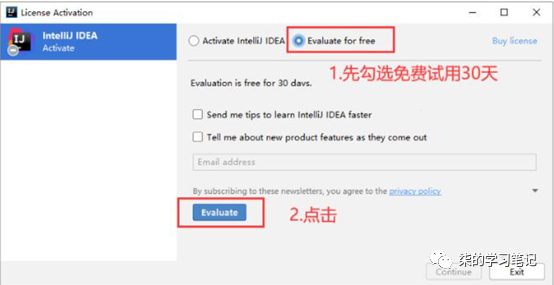
①打开软件,勾选免费试用30天
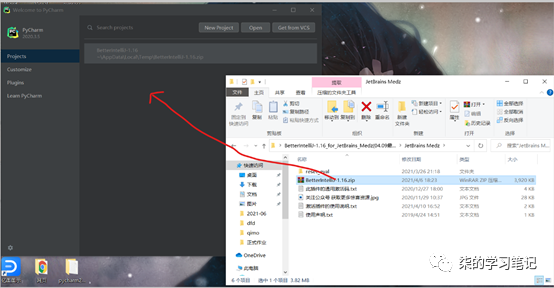
②将BetterIntelliJ-1.16.zip直接拖拽过去(页面可能和我的不太一样)
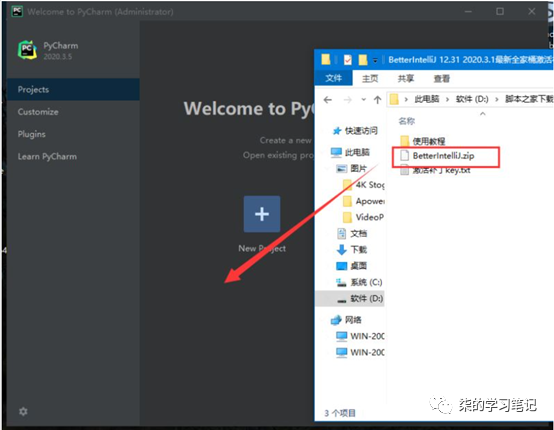
你们的可能是这样的,一样拖过去就好了
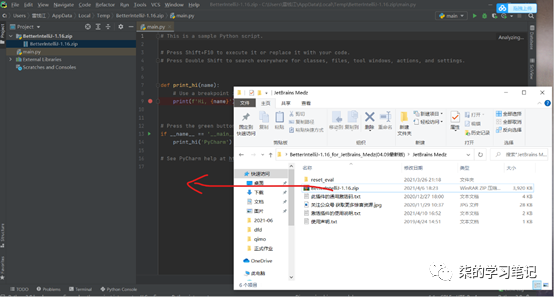
③之后会看到这个页面,接着把那个文件拖过去
④然后会弹出这个框,点ok
⑤然后再把那个软件拖过去,会弹出一个框,点restart
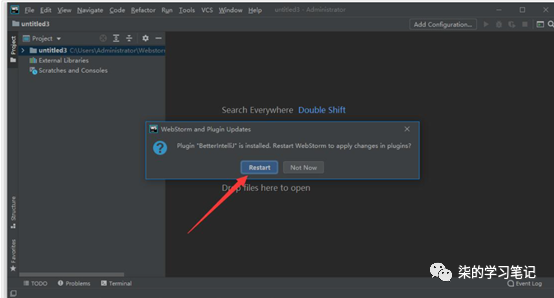
⑥点下面的齿轮和下面的manage licenses
⑦点 add new licenses
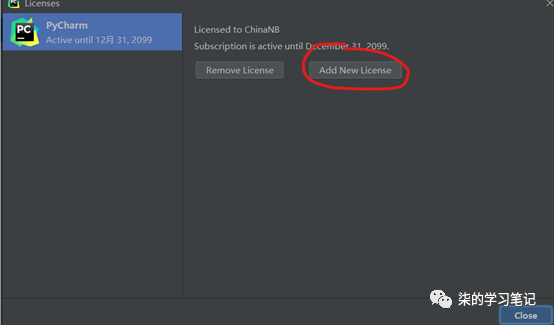
⑧点activation code,然后把此插件的通用激活码.txt里面的内容复制进去,然后点击activate
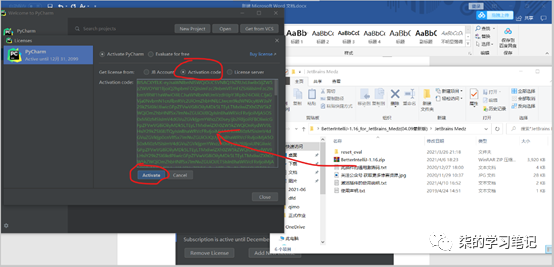
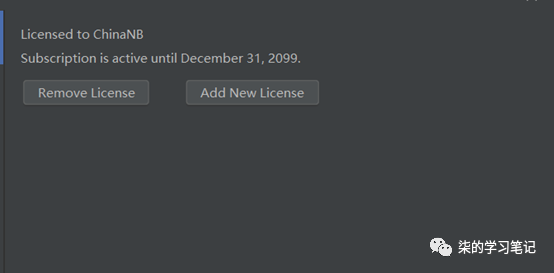
⑨激活成功页面