



注册阿里云,免费申领一台云服务器
地址 https://free.aliyun.com/?spm=5176.10695662.7708050970.1.28142c4fKrKBP8 新人特惠-购买一台云服务器ECS https://www.aliyun.com/activity/new?spm=5176.12901015.d71.d71.4ea4525cvsDqbO&scm=20140722.3873.7.3972
安装jdk,配置环境变量
下载,上传jdk-8u202-linux-x64.tar.gz 解压
tar -zxvf jdk-8u202-linux-x64.tar.gz -C /usr/java/
配置环境变量 vim etc/profile
export JAVA_HOME=/usr/java/jdk1.8.0_202
export JRE_HOME=$JAVA_HOME/jre
export PATH=$PATH:$JAVA_HOME/bin:$JRE_HOME/bin
export CLASSPATH=.:$JAVA_HOME/lib:$JRE_HOME/lib:$JAVA_HOME/lib/dt.jar:$JAVA_HOME/lib/tools.jar
刷新环境变量 source etc/profile
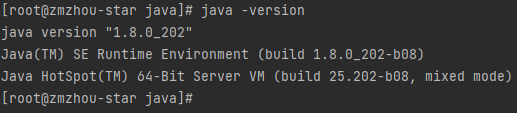
,检查环境变量配置是否正确java -version
安装Nginx
安装Redis
安装 MySQL
下载 Yum 资源包 https://dev.mysql.com/downloads/repo/yum/ 使用 yum 命令安装 MySQL
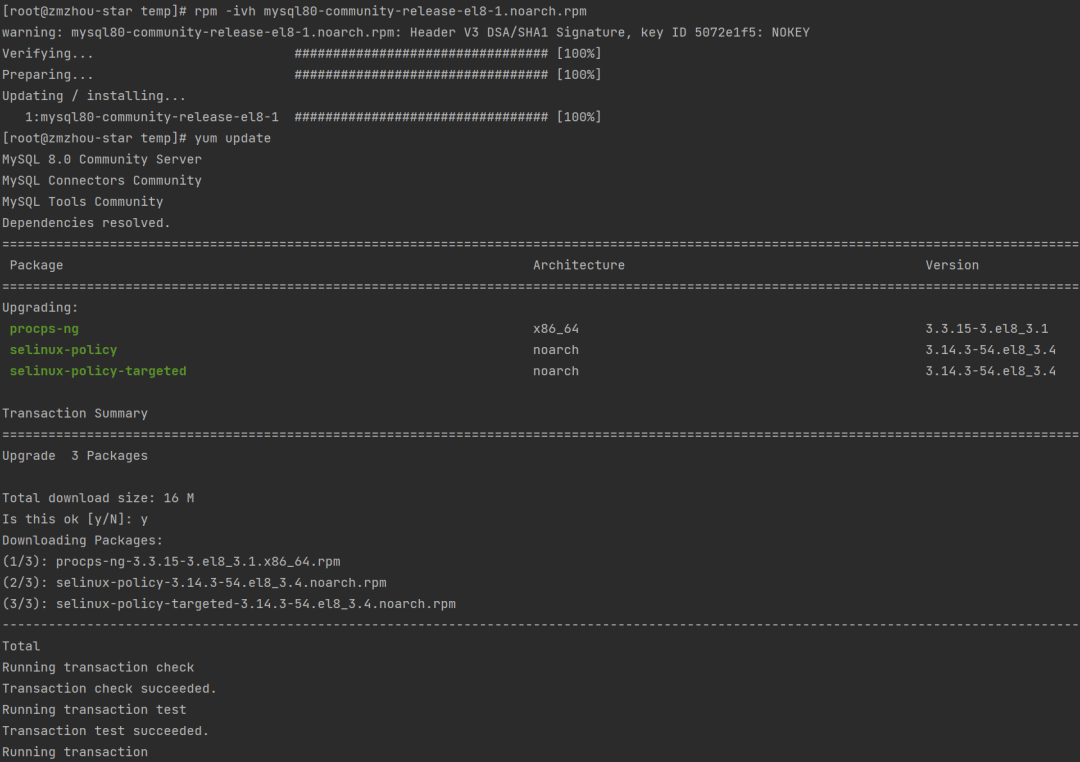
rpm -ivh mysql80-community-release-el8-1.noarch.rpm
yum update -y
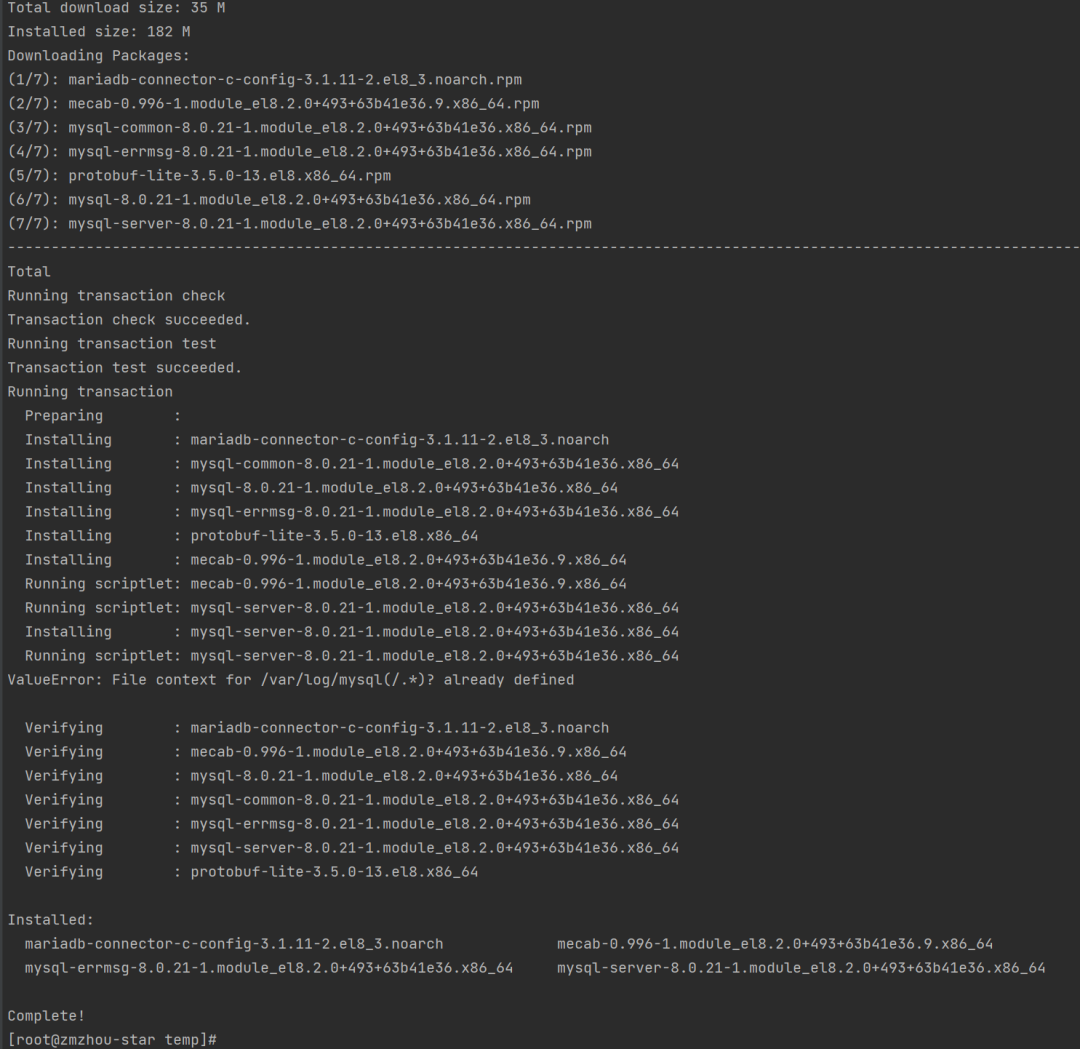
yum install mysql-server -y
权限设置:
chown -R mysql:mysql /var/lib/mysql
chmod -R 777 /var/lib/mysql
初始化 MySQL:
mysqld --initialize
设置开机启动,并启动 MySQL:
systemctl enable mysqld
systemctl start mysqld
查看 MySQL 运行状态:
systemctl status mysqld
查看MySQL初始密码:
cat /var/log/mysql/mysqld.log | grep password
#或者
grep 'temporary password' /var/log/mysql/mysqld.log

修改密码,设置允许远程登录
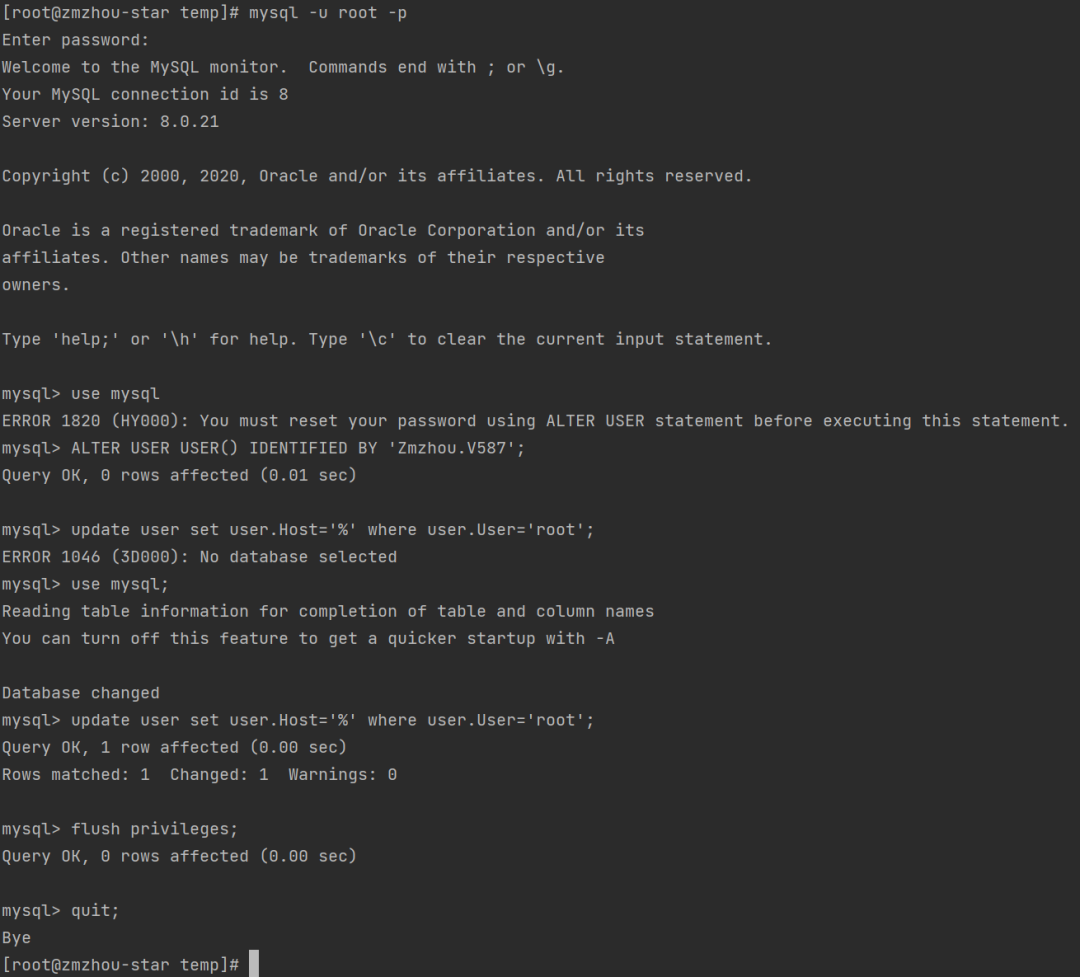
mysql -u root -p
ALTER USER USER() IDENTIFIED BY 'Zmzhou.V587';
use mysql;
update user set user.Host='%' where user.User='root';
flush privileges;
quit;
部署 easyboot 后台管理系统
创建数据库和用户(只需创建数据库和用户,建表语句由flyway管理启动服务会自动执行)
use mysql;
-- 创建数据库
CREATE DATABASE easyboot;
-- 创建用户
create user 'easyboot'@'%' identified by 'Zmzhou.V587';
grant select,insert,update,delete,create,drop on `easyboot`.* to 'easyboot'@'%';
-- 查看一下用户列表
select host,user,authentication_string from mysql.user;
-- 刷新权限,立即启用修改
flush privileges;
git clone https://gitee.com/zmzhou-star/easyboot.git 修改redis等配置文件 打包
mvn clean install -X -Dmaven.test.skip=true -P prod
新建Linux后台运行启动脚本 startup.sh
#!bin/sh
nohup java -jar -server easyboot-1.0.jar >/dev/null 2>&1 &
值得注意的是阿里云服务器WAF防火墙不放行25端口,所以发邮件需要使用 465端口 或者 587端口,设置开启ssl
spring:
  mail:
    host: smtp.qq.com #SMTP服务器地址
    # smtp的指定端口 使用465要将protocol改为 smtps 587端口可以使用默认协议smtp
    port: 465
    protocol: smtps
    username: zmzhou818 #登陆账号
    password: 123456 #登陆密码(或授权码)
    properties:
      from: zmzhou818@qq.com #邮件发信人(即真实邮箱)
      # 设置开启ssl
      mail:
        stmp:
          ssl:
            enable: true
添加Nginx反向代码配置
location eboot {
    proxy_pass http://127.0.0.1:8089/eboot;
}
error_page  404              404.html;
location = 404.html {
    # 放错误页面的目录路径。
    root   html;
}
部署vue前端
打包
cd vue-easyboot
npm install --registry=https://registry.npm.taobao.org
#构建生产环境
npm run build:prod
压缩上传 dist 文件夹下的文件到 nginx 的 html 文件夹下解压
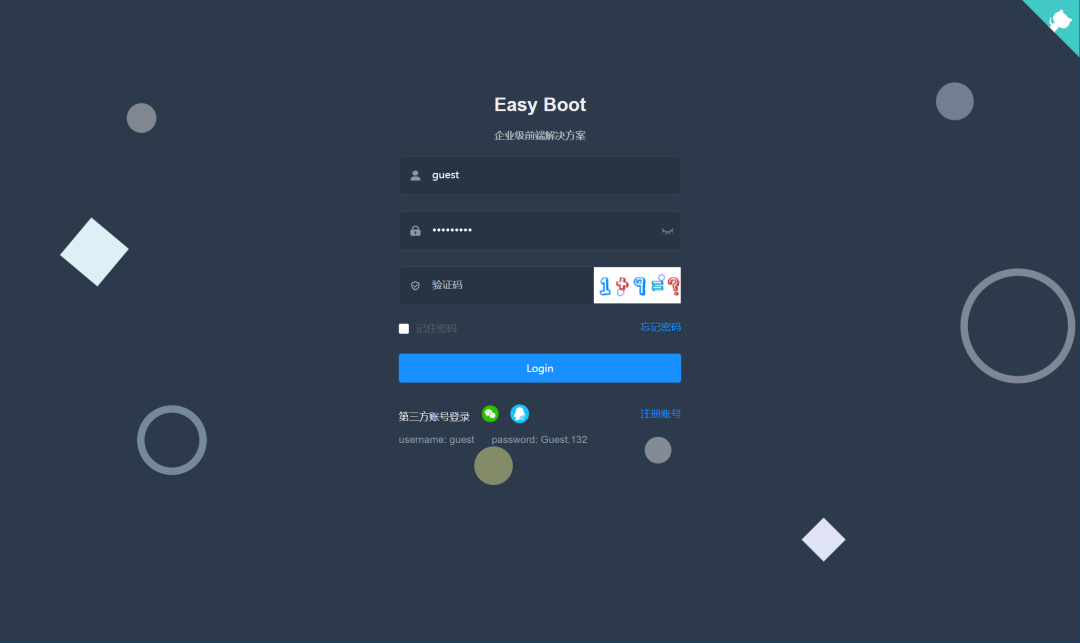
浏览器地址栏访问:http://47.119.196.11
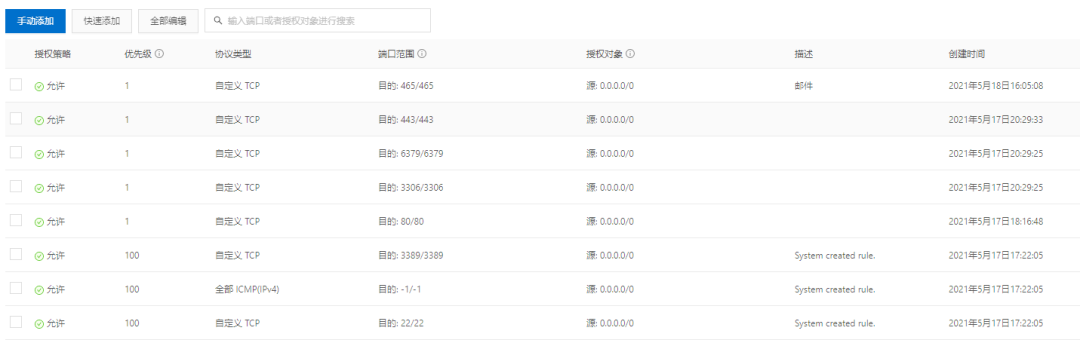
阿里云安全组添加80端口等放行策略
文章转载自Java程序员ZZM,如果涉嫌侵权,请发送邮件至:contact@modb.pro进行举报,并提供相关证据,一经查实,墨天轮将立刻删除相关内容。
